

Twój komputer od czasu do czasu się zawiesza, zwłaszcza jeśli używasz systemu Microsoft Windows 10/11 lub starszej wersji systemu Windows. Wszystkie awarie komputera są rejestrowane przez system operacyjny, co pomaga Ci zrozumieć, co wymaga naprawy. Kluczem jest jednak wiedza, gdzie szukać tych logów.

W systemie Windows możesz zauważyć, że ekran komputera na chwilę zmienia kolor na niebieski, zanim nastąpi awaria. Słynny „niebieski ekran śmierci” (BSOD) to pewny znak, że coś w komputerze wymaga naprawy.
W niektórych przypadkach jednak Niebieski ekran znika bardzo szybko.Nie będziesz mógł zapisać kodu błędu, aby rozwiązać problem, ale nadal znajdziesz szczegółowe informacje o jego przyczynie. Właśnie to omówimy w tym poradniku.
Możliwe przyczyny zawieszania się lub zawieszania komputera
- Awaria pamięci RAM lub dysku twardego
- Wysoka temperatura
- Wirus lub złośliwe oprogramowanie
- Wadliwe, błędne, nieaktualne lub uszkodzone sterowniki urządzeń
- słabe lub zmienne źródło zasilania
- Czasami program innej firmy
Skoro znasz już możliwe przyczyny awarii systemu, omówmy, jak zidentyfikować przyczynę awarii systemu Windows 10. Po zidentyfikowaniu przyczyny będziesz w stanie naprawić system Windows i zapobiec jego awariom w przyszłości.
Wyszukaj ważne zdarzenia w „Monitorze niezawodności”
Wprowadzenie systemu Windows „Monitor niezawodności” Począwszy od systemu Windows 7, jest to najszybszy i najłatwiejszy sposób wykrywania usterek systemu i aplikacji.
Należy jednak pamiętać, że „Monitor Niezawodności” nie wskazuje wprost przyczyny awarii. Bardziej pomocne jest przyjrzenie się zdarzeniom, które miały miejsce przed awarią lub w jej trakcie, aby spróbować zawęzić możliwą przyczynę.
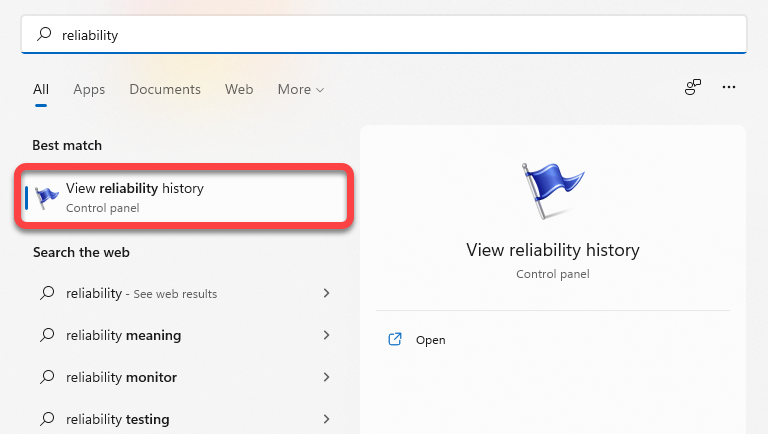
Możesz otworzyć Monitor Niezawodności, wyszukując go w menu Start. Wpisz niezawodność W pasku wyszukiwania menu Start wybierz Wyświetl historię niezawodności (Wyświetl historię niezawodności) w systemach operacyjnych Windows 10 lub 11.
Po otwarciu Monitora Niezawodności zobaczysz kolumny dzienne z bieżącą datą po prawej stronie oraz wydarzeniami dla każdego z tych dni. Możesz również wybrać widok tygodniowy, wybierając [odpowiednią sekcję/sekcję]. tygodni Od lewego górnego rogu.
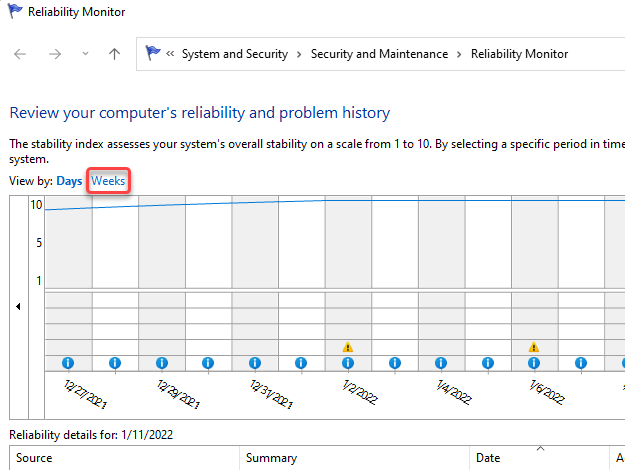
Zdarzenia zawieszania się i awarii są oznaczone symbolem X w czerwonym kółku. Są to krytyczne zdarzenia, na które należy zwrócić uwagę w Monitorze Niezawodności, próbując ustalić przyczynę awarii.
Poniżej zobaczysz również listę ważnych zdarzeń – kliknij dwukrotnie zdarzenie, aby dowiedzieć się więcej o jego przyczynie. Na przykład w poniższym przypadku dziennik zdarzeń rejestruje, że system Windows przestał odpowiadać z powodu usługi OneDrive.
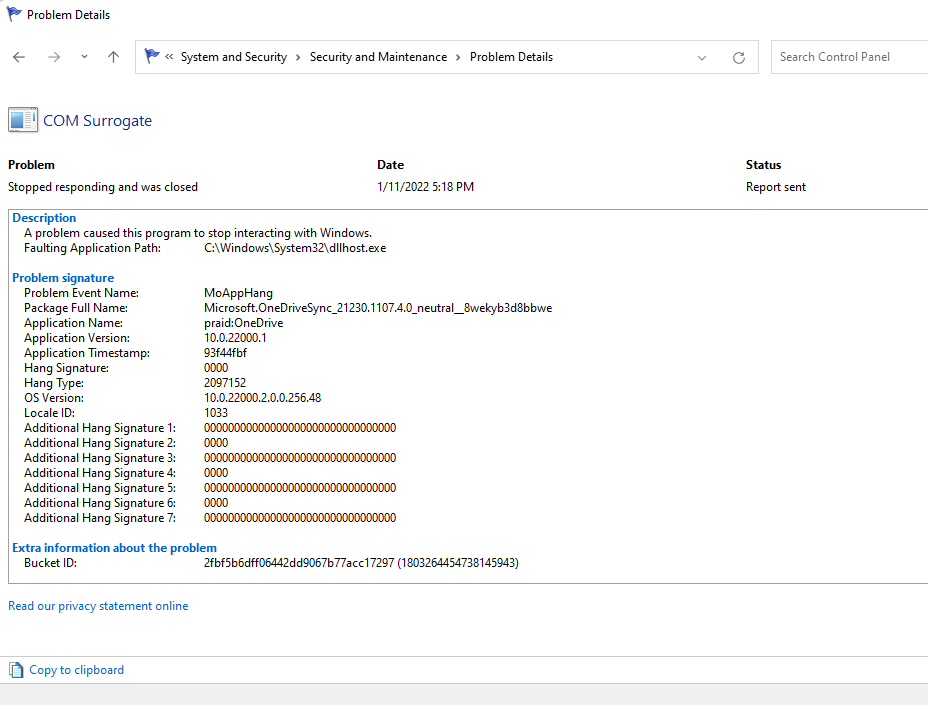
Możesz również skorzystać z Podglądu zdarzeń, aby sprawdzić przyczynę awarii komputera. Jednak w Podglądzie zdarzeń znajdziesz te same informacje, co w Monitorze niezawodności.
Wyświetlanie dzienników awarii w Podglądzie zdarzeń
Za pomocą Podglądu zdarzeń można sprawdzić błędy, ostrzeżenia i komunikaty systemowe, które wystąpiły bezpośrednio przed awarią systemu Windows 10. Podgląd zdarzeń klasyfikuje zdarzenia w następujący sposób:
- informacje: Do tej kategorii zaliczają się zwykłe zdarzenia, w których proces zostaje pomyślnie wykonany.
- Ostrzeżenie: Wydarzenia w tej kategorii mogą w przyszłości spowodować problem, nawet jeśli obecnie nie spowodowały żadnych błędów.
- błąd: To kategoria, w której znajdziesz awarie i usterki operacyjne.
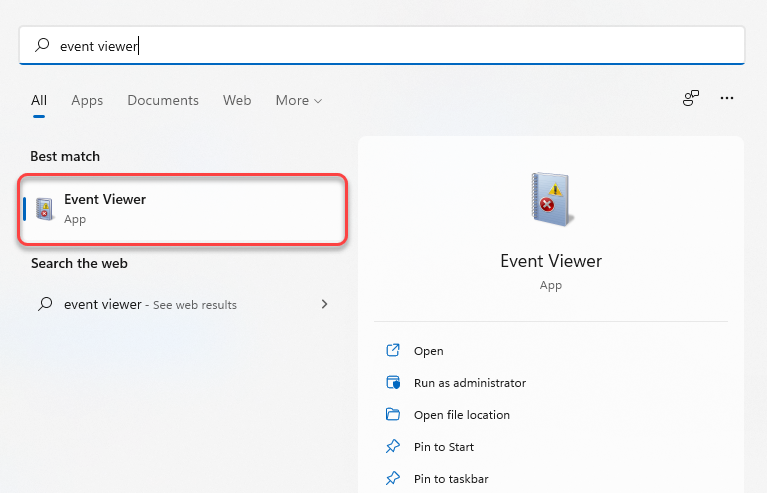
Aby uzyskać dostęp do Podglądu zdarzeń w systemie Windows 10 i 11, wpisz Podgląd zdarzeń W polu wyszukiwania w menu Start kliknij Wchodzę Aby określić „najlepsze dopasowanie”.
Po uruchomieniu Podglądu zdarzeń na pasku bocznym po lewej stronie pojawi się lista. W następnej sekcji znajdziesz logi awarii dla zdarzeń związanych z niebieskim ekranem śmierci (BSOD) lub innymi awariami komputera. Dzienniki systemu Windows > system (Logi systemu Windows > System).
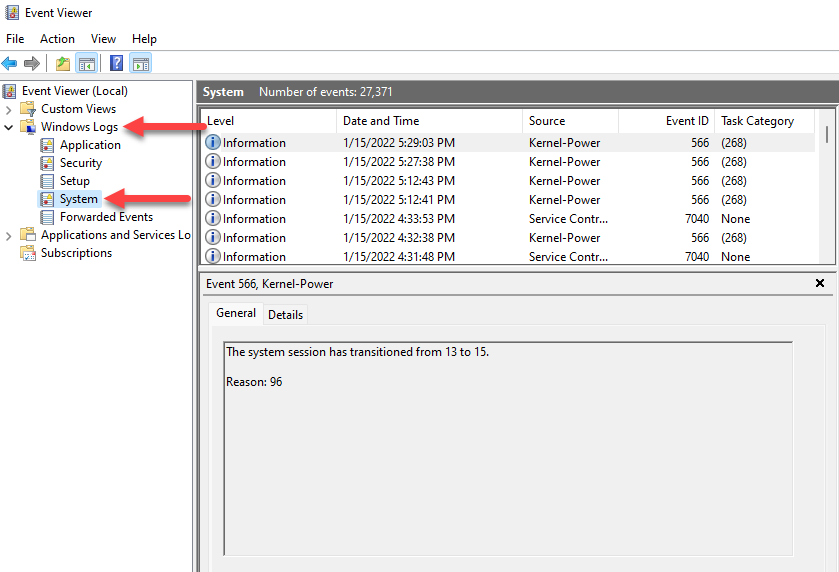
Teraz zobaczysz listę wszystkich wydarzeń, ale jeśli nie chcesz przeglądać setek wydarzeń, po prostu wybierz kartę. poziom Na górze pierwszej kolumny będą wyświetlane wszystkie ważne wydarzenia.
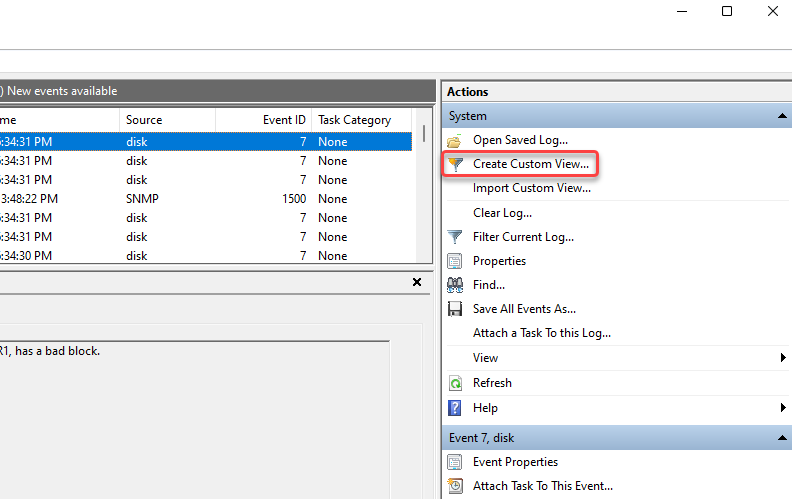
Możesz też utworzyć niestandardowy widok, aby filtrować i wyszukiwać ważne wydarzenia. Możesz to zrobić, wybierając Utwórz niestandardową prezentację Na prawym pasku bocznym Podglądu zdarzeń pojawi się nowe okno.
Z menu rozwijanego obok opcji wybierz odpowiedni okres czasu, na podstawie którego nastąpiło zdarzenie przestoju. rejestracja została dokonanaZaznacz pole. خطأ W opcjach Poziom wydarzenia i wybierz system Z menu rozwijanego obok opcji Zgodnie z zapisem.
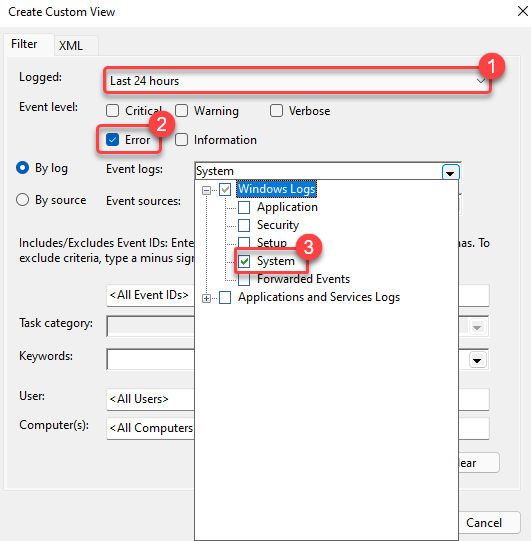
Po zakończeniu wybierz dobrze.
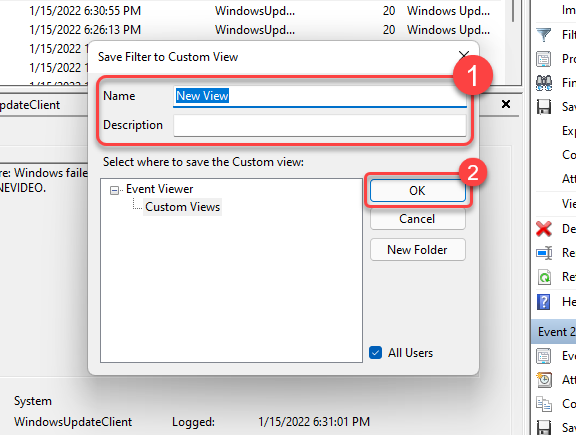
Nazwij ofertę i dodaj opis, jeśli wolisz. Wybierz dobrze Aby ponownie utworzyć prezentację.
Teraz zobaczysz przefiltrowane zdarzenia w Podglądzie zdarzeń. Poszukaj zdarzeń związanych z błędem niebieskiego ekranu lub awarią komputera, aby znaleźć przyczynę problemu.
Wyświetlanie dzienników błędów za pomocą programu PowerShell
Możesz również wyodrębnić dzienniki błędów w systemie Windows za pomocą programu PowerShell. Wyszukaj PowerShell W menu Start uruchom program Windows PowerShell.
Skopiuj i wklej następujące polecenie do programu PowerShell:
Get-EventLog -Log system | gdzie {$_.entryType -match “Błąd”}
To polecenie pobierze cały dziennik zdarzeń. Jeśli jednak potrzebujesz tylko 30 ostatnich wpisów, użyj następującego polecenia:
Get-EventLog -LogName System -Najnowsze 15 -Typ wpisu Błąd
Oba wywołają zdarzenia systemowe oznaczone jako błędy w „Podglądzie zdarzeń”.
Jak naprawić problem awarii w systemie Windows 10 lub 11?
Naprawa awarii zależy od jej przyczyny. Po zidentyfikowaniu przyczyny za pomocą jednej z powyższych metod, wybierz odpowiednie rozwiązanie, aby rozwiązać problem awarii na komputerze:

- Uruchom ponownie: Wyłącz komputer, odczekaj minutę, a następnie ponownie naciśnij przycisk zasilania. Często wystarczy ponowne uruchomienie, aby rozwiązać problem.
- Zaktualizuj sterowniki: Jeśli na niebieskim ekranie śmierci (BSOD) wyświetla się błąd „Sterownik ominął bufor stosu."Lub"Stan zasilania sterownika nie powiódł sięAktualizacja sterowników może pomóc.
- Wyłączanie podkręcania procesora: Jeśli Twój komputer ulegnie awarii z powodu Wysoka temperatura procesoraOdblokuj go z poziomu BIOS-u lub użyj zewnętrznego narzędzia, aby zabezpieczyć się przed przegrzaniem.
- Odinstaluj oprogramowanie antywirusowe: W niektórych przypadkach przyczyną może być oprogramowanie antywirusowe. Spróbuj je odinstalować, aby sprawdzić, czy to rozwiąże problem.
- KŁŻ: Jeśli Twój system operacyjny Windows ulegnie awarii z powodu braku pliku systemowego na Twoim komputerze, możesz Korzystanie z narzędzia Kontroler plików systemowych (SFC) w wierszu poleceń z uprawnieniami administratora, aby to naprawić: sfc / scannow.
- Chkdsk: Chkdsk to narzędzie wiersza poleceń, które sprawdza dysk twardy pod kątem błędów systemu plików i uszkodzonych sektorów. Aby naprawić problemy spowodowane błędami systemu plików lub uszkodzonymi sektorami, wpisz `chkdsk`. cmd W menu Start kliknij prawym przyciskiem myszy Wiersz polecenia i wybierz Uruchom jako administratorNastępnie uruchom następujące polecenie: chkdsk D: /f /r /x
- odzyskiwanie systemu: Jeśli na Twoim komputerze znajduje się punkt przywracania, możesz Przywróć komputer do poprzedniego stanu za pomocą Funkcja przywracania systemu.
Jeśli jednak nie możesz w ogóle uruchomić systemu Windows lub awaria występuje bezpośrednio podczas uruchamiania, musisz najpierw uruchomić system w trybie awaryjnym.
Czy powinienem martwić się tą usterką?
Nie musisz się martwić o jednorazową, nagłą awarię. Przyczyną może być błąd w nowej aktualizacji systemu Windows. Wadliwy sterownik spowodował awarię.Ale najczęściej, choć nie zawsze, jest to incydent odosobniony. Jeśli jednak Twój komputer często się zawiesza, być może warto założyć kapelusz rozwiązywania problemów.
Wdrażanie reform publicznych, gdy Twój komputer się zawiesza Albo może utknąć w martwym punkcie, marnując mnóstwo czasu, często bez znaczących postępów w rozwiązywaniu problemu. Narzędzia omówione w tym przewodniku pomogą Ci zawęzić możliwe przyczyny, dzięki czemu będziesz mógł przynajmniej spróbować znaleźć odpowiednie rozwiązanie.
Możliwość dodawania komentarzy nie jest dostępna.