

Windows 11 może być najstabilniejszym i najmniej podatnym na błędy systemem operacyjnym w historii Microsoftu, ale niektórzy użytkownicy nadal mają problemy z dźwiękiem, który nie działa lub zachowuje się w dziwny sposób, podobnie jak miało to miejsce w systemie Windows 10.
Ze względu na tak wiele konfiguracji komputerów i urządzeń audio innych firm, w niektórych systemach Windows 11 nieuchronnie wystąpią problemy z dźwiękiem. Jeśli masz problemy ze słyszeniem dźwięku z głośników komputera z systemem Windows 11 lub innych urządzeń audio, wypróbuj poniższe wskazówki, aby rozwiązać ten problem.
Zainstaluj odpowiednie sterowniki i oprogramowanie
Jeśli po uaktualnieniu do systemu Windows 11 lub wykonaniu czystej instalacji od początku nie słychać dźwięku, przed rozpoczęciem rozwiązywania problemów zainstaluj odpowiednie oprogramowanie.
System Windows 11 ma dostęp do szerokiej gamy sterowników audio i może automatycznie pobierać sterowniki do karty dźwiękowej. Jednak zawsze lepiej jest odwiedzić stronę internetową producenta laptopa lub karty dźwiękowej i pobrać najnowszą oficjalną wersję, zamiast polegać na ogólnych sterownikach urządzeń.
Najpierw sprawdź podstawy.
Zanim zagłębisz się w techniczne aspekty rozwiązywania problemu z dźwiękiem, sprawdź podstawy:
- Zrestartuj swój komputer.
- Wyłącz wyciszenie komputera i sprawdź, czy poziom głośności nie jest ustawiony na zero.
- Sprawdź, czy głośniki są włączone.
- Upewnij się, że głośniki są podłączone do właściwego wyjścia audio.
- Odłącz od karty dźwiękowej wszystkie urządzenia, które nie są wymaganymi urządzeniami wyjściowymi.
- Sprawdź czy wbudowany dźwięk jest włączony w menu. UEFI Albo BIOS.
Okazuje się, że wiele problemów z dźwiękiem to proste rzeczy, które pomijasz, więc powtórz podstawy, nawet jeśli wydają się oczywiste.
Korzystanie z narzędzia do rozwiązywania problemów z dźwiękiem
System Windows 11 zawiera wbudowane narzędzie do rozwiązywania problemów z dźwiękiem, które pozwala rozwiązać problemy z dźwiękiem w systemie Windows bez skomplikowanych kroków. Zalecamy skorzystanie z narzędzia do rozwiązywania problemów przed wypróbowaniem któregokolwiek z poniższych bardziej zaawansowanych rozwiązań:
- Znajdź przycisk Start
- otwarty Ustawienia (Ikona koła zębatego).
- otwarty system.
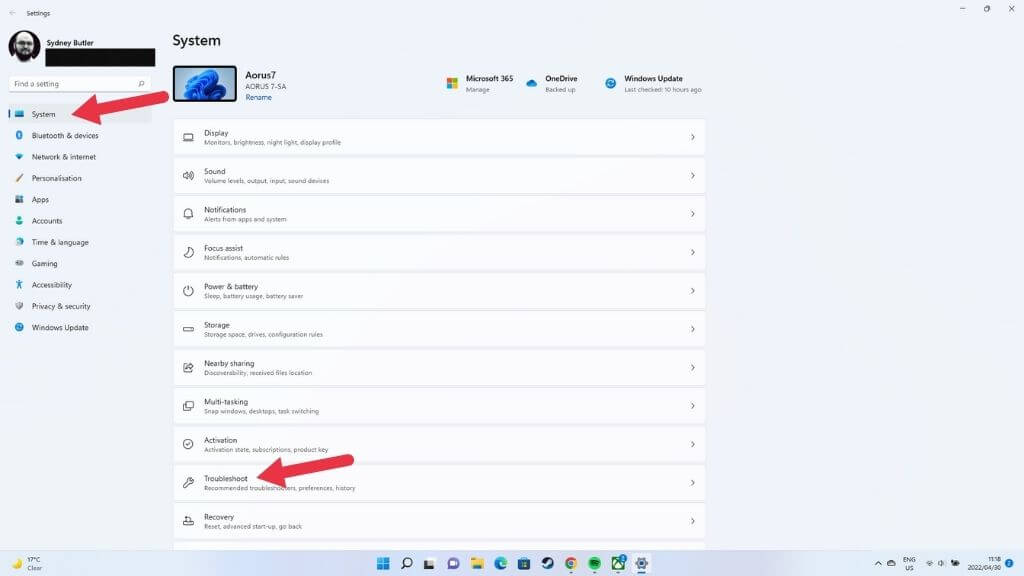
- Iść do znajdź błędy i rozwiąż je > Rozwiązywanie problemów i inne rozwiązania.
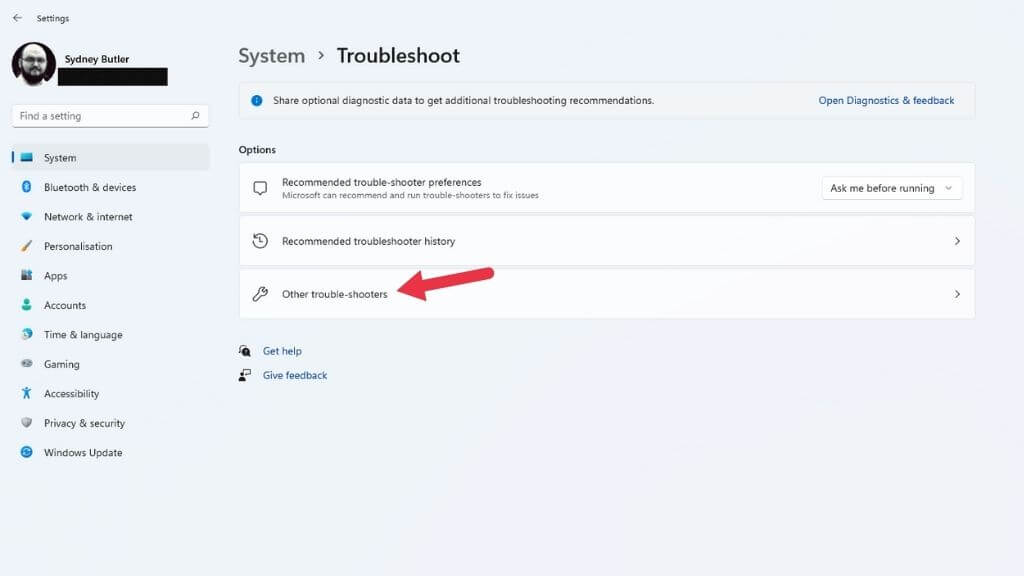
- Wybierać zatrudnienie Obok osoby rozwiązującej problemy i naprawiającej Odtwarzanie dźwięku.
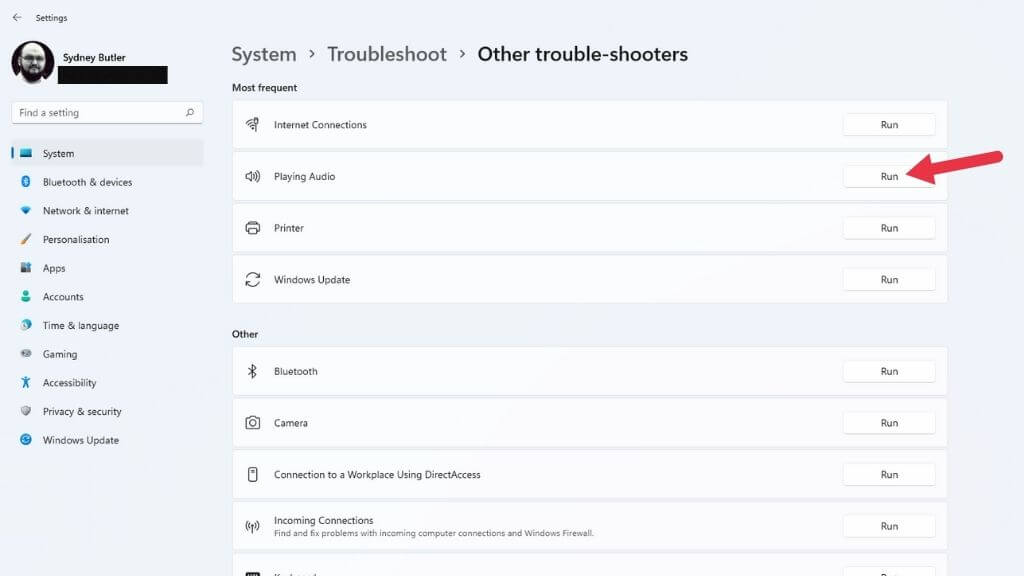
Następnie wybierz urządzenie audio, które chcesz sprawdzić i pozwól narzędziu do rozwiązywania problemów wykonać swoją pracę.
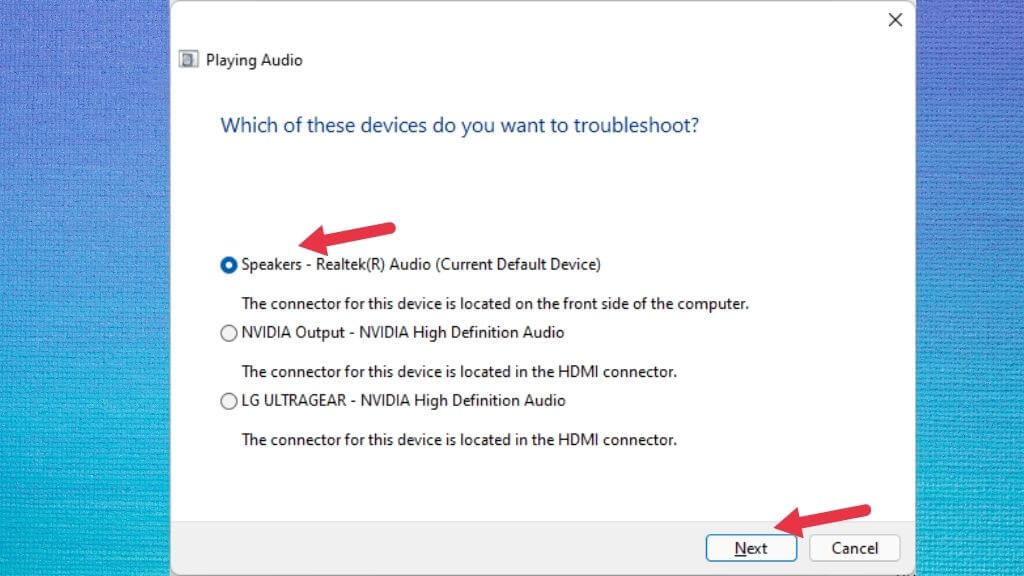
Poinformuje, czy znaleziono jakieś problemy i czy można je naprawić.
Pamiętaj o wyłączeniu ulepszeń dźwięku
System Windows 11 zawiera funkcję „Ulepszenia dźwięku”, która poprawia jakość dźwięku wydobywającego się z głośników lub słuchawek. Obejmuje ona funkcje „Wzmocnienie basów”, „Emulacja słuchawek” oraz korektor dźwięku.
Domyślnie ta funkcja jest wyłączona, ponieważ może powodować problemy z niektórymi urządzeniami audio. Ktoś mógł włączyć „Ulepszenia dźwięku” bez Twojej wiedzy, dlatego warto upewnić się, że ta funkcja jest wyłączona.
- otwarty menu startowe.
- Znajdź Ikona ustawień.
- Wybierać system.
- Znajdź dźwięk.
- w ciągu Wydział Kierowania, Znajdź Wzmacniacze (Lub odpowiednie urządzenie).
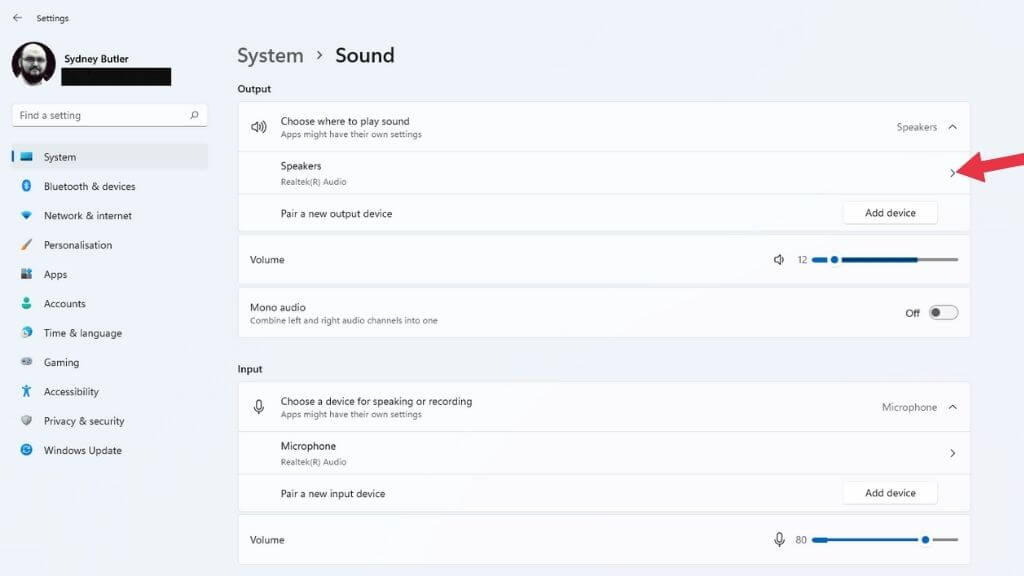
- obok Popraw dźwiękUpewnij się, że ustawienie jest przełączone na Zamknąć.
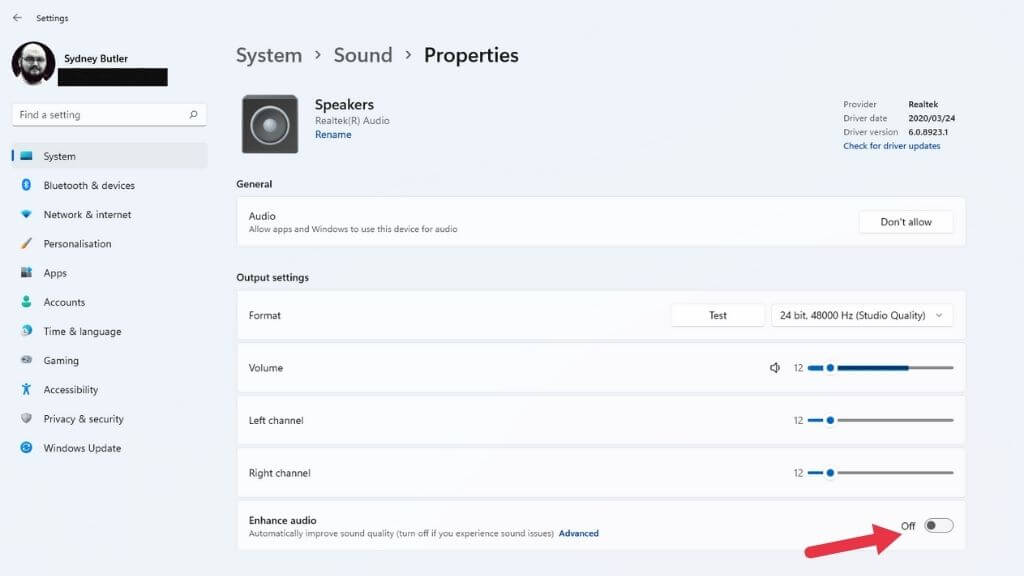
Jeśli ustawienia zostały zmienione, spróbuj odtworzyć dźwięk ponownie i sprawdź, czy działa prawidłowo.
Wybierz odpowiednie urządzenie audio
Jeśli Twój komputer ma więcej niż jedno urządzenie audio, możesz nie słyszeć dźwięku, ponieważ sygnał audio jest kierowany do niewłaściwego urządzenia wyjściowego. Typowym przykładem jest wyjście audio na monitorze. Złącza HDMI i DisplayPort również przesyłają dźwięk, a wiele monitorów ma głośniki lub gniazda słuchawkowe. System Windows może wykryć to urządzenie jako ostatnie podłączone urządzenie audio i przełączyć się na nie.
Urządzenia audio można zmieniać za pomocą szybkich ustawień:
- Kliknij prawym przyciskiem myszy Ikona głośnika w obszarze multimediów Na pasku zadań.
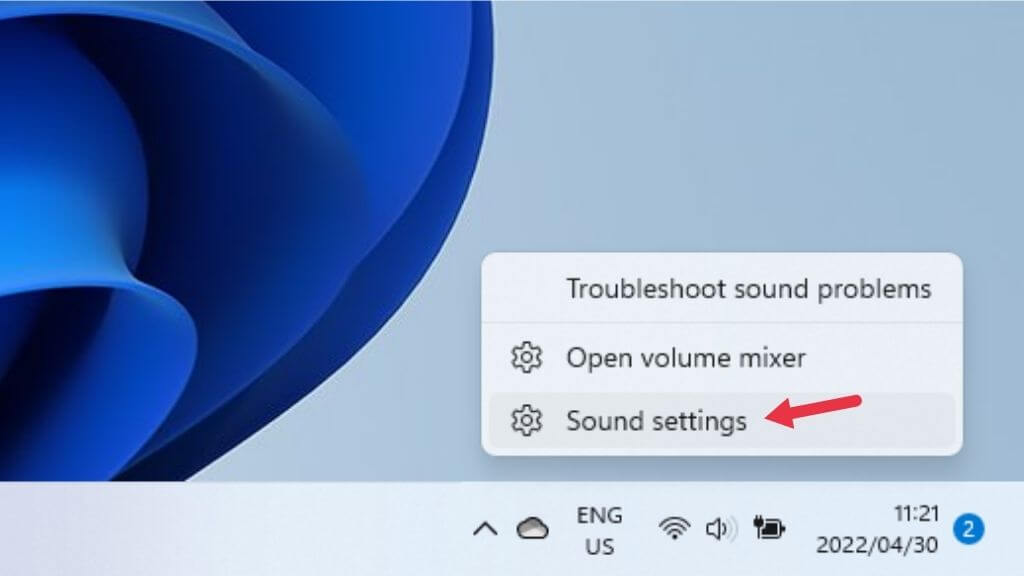
- Znajdź Ustawienia dźwięku.
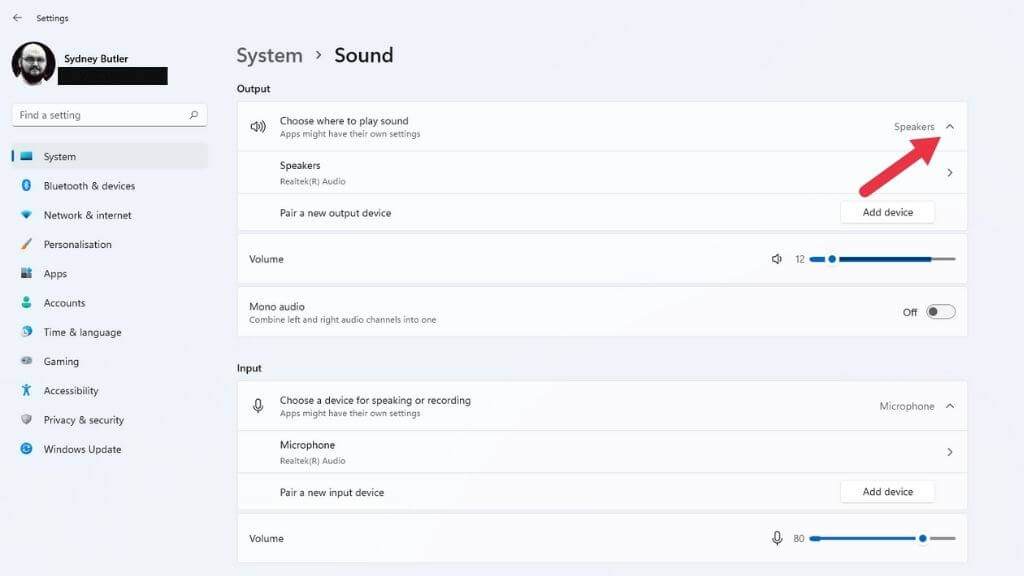
- w ciągu Wybierz miejsce odtwarzania dźwiękuZaznacz to urządzenie audio To, co chcesz usłyszeć.
Jeśli chcesz wyłączyć urządzenie audio, tak aby system Windows nigdy go nie wykrywał, kliknij strzałkę skierowaną w prawo obok tego urządzenia w obszarze „ Wybierz miejsce odtwarzania dźwięku ”. Następnie wybierz opcję „Nie zezwalaj” obok opcji „ Zezwalaj aplikacjom i systemowi Windows na używanie tego urządzenia do odtwarzania dźwięku”.
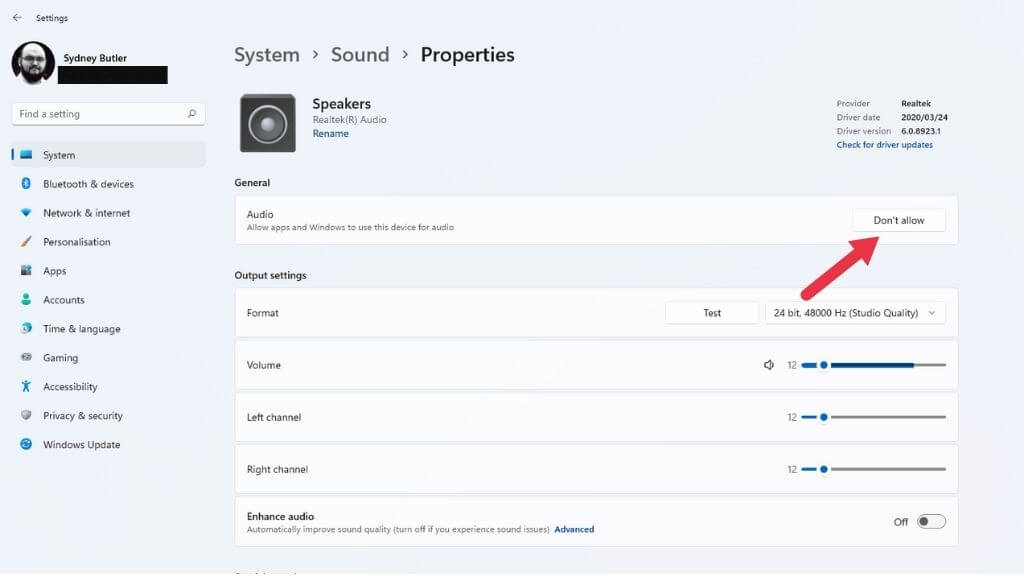
Alternatywnie, możesz również zmienić urządzenie na domyślne urządzenie audio, aby system Windows rozpoznawał je dla innych urządzeń. Wystarczy wybrać menu rozwijane obok opcji „ Ustaw jako domyślne urządzenie audio” i wybrać opcję „Użyj jako domyślne”.
Sprawdź ustawienia wyjścia audio dla każdej aplikacji.
Jeśli dźwięk działa tylko w niektórych aplikacjach, dana aplikacja może nie być ustawiona na właściwe urządzenie wyjściowe audio. Możesz spróbować zamknąć i ponownie otworzyć aplikację, ale jeśli to nie pomoże, sprawdź, czy aplikacja jest ustawiona na właściwe urządzenie wyjściowe.
- otwarty menu startowe.
- Znajdź Ikona ustawień.
- Wybierać Głos.
- Następnie wybierz mikser audio w ciągu Sekcja zaawansowana.
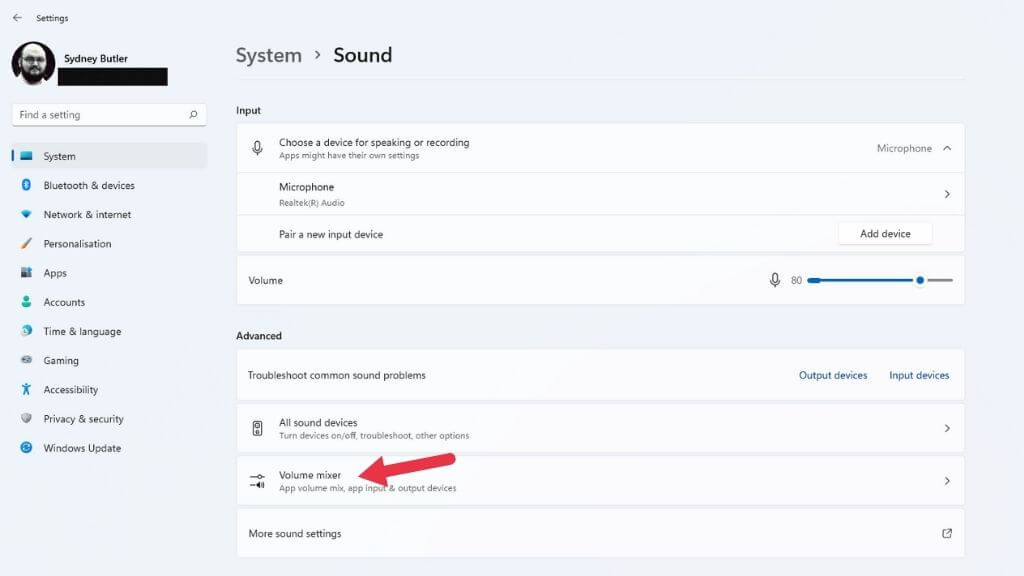
- w ciągu AplikacjeWybierz aplikację, z którą masz problemy.
- w ciągu urządzenie wyjścioweJeśli nie wybrano właściwego urządzenia, użyj menu rozwijanego, aby wybrać urządzenie, którego chcesz używać z tą aplikacją.
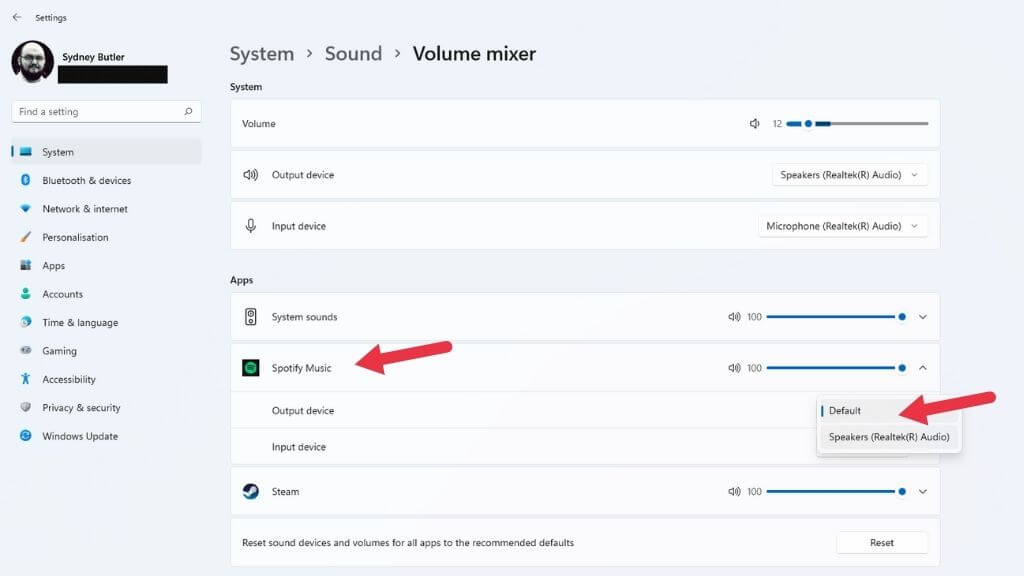
Wskazówka: Przy okazji, jest to świetny sposób, aby różne aplikacje mogły odtwarzać własny dźwięk przez słuchawki i głośniki w tym samym czasie.
Ponowne uruchomienie usługi audio
Usługa Windows Audio mogła przestać działać z jakiegoś powodu, który może nie być związany ze sprzętem, sterownikami urządzeń ani żadnymi ustawieniami. Szybkim sposobem na rozwiązanie tego problemu jest ręczne ponowne uruchomienie usługi:
- otwarty menu startowe I wpisz Usługi.
- otwarty Usługi z wyników wyszukiwania.
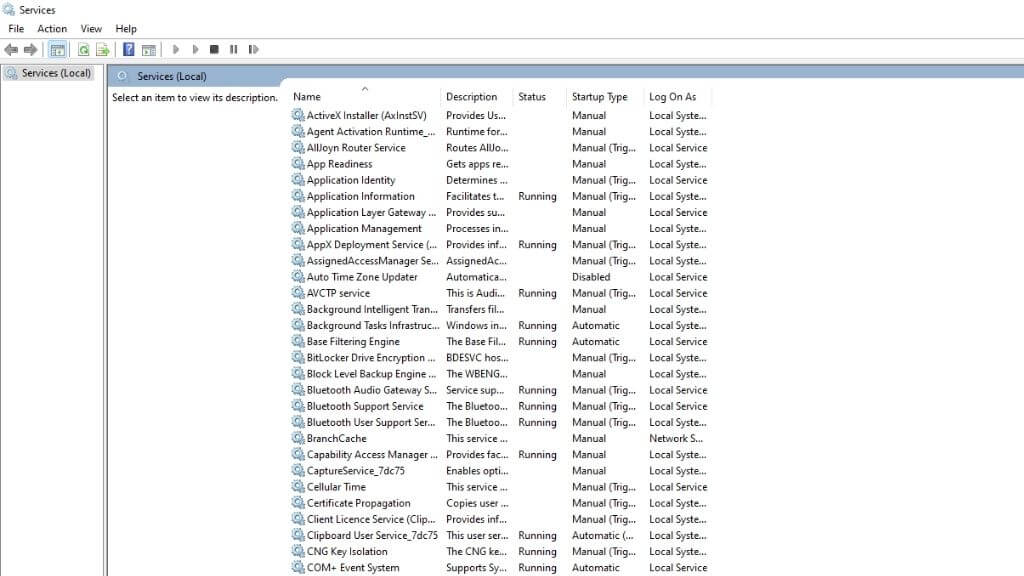
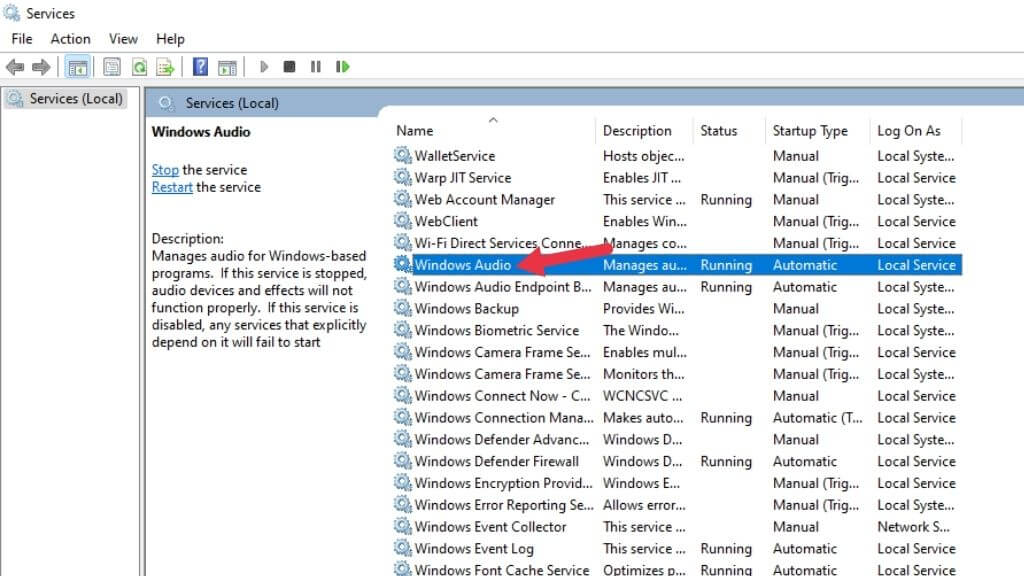
- Szukać Windows Audio i wybierz go.
- Kliknij prawym przyciskiem myszy Windows Audio i wybierz Restart.
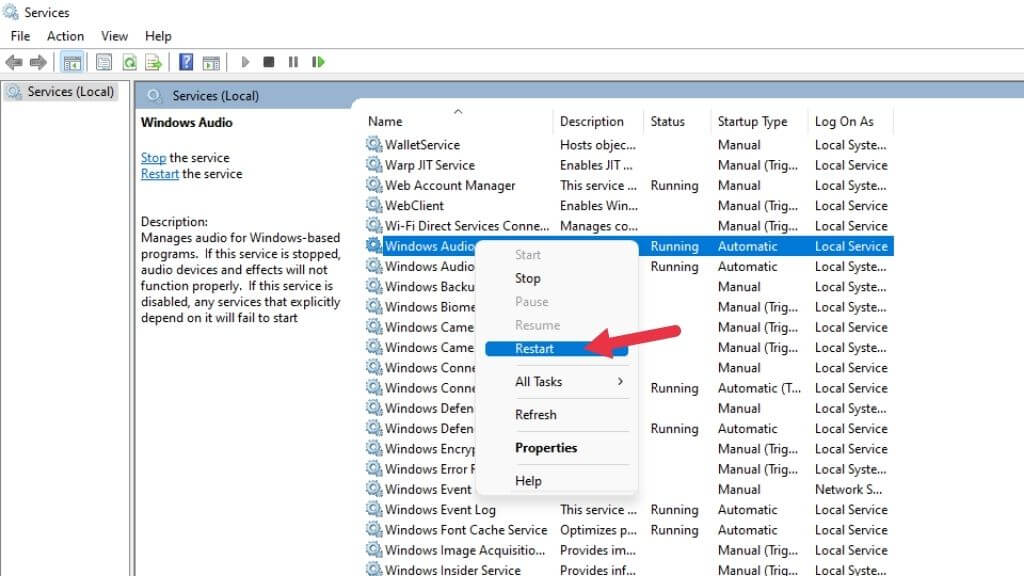
- Następnie zrób to samo z Windows Audio Endpoint Builder و Zdalne wywołanie procedury.
Mamy nadzieję, że dźwięk powrócił.
Ogólne rozwiązywanie problemów
Jeśli powyższe konkretne rozwiązania problemów z dźwiękiem nie przyniosą efektu, możesz podjąć również pewne ogólne kroki rozwiązywania problemów:
- Upewnij się, że system Windows 11 jest aktualny.
- Zaktualizuj lub odinstaluj sterowniki, a następnie zainstaluj je ponownie.
- Sprawdź „Menedżerze urządzeń”, czy nie występują błędy w urządzeniach audio.
- Przywróć starszą wersję sterownika audio, jeśli problem pojawił się niedawno.
- Jeśli problem zaczął występować później, rozważ wycofanie najnowszej aktualizacji systemu Windows.
Wszelkie ostatnie zmiany wprowadzone w komputerze mogą być przyczyną problemów z dźwiękiem, dlatego też, jeżeli to możliwe, spróbuj cofnąć ostatnią czynność, która miała miejsce, zanim dźwięk przestał działać.
Wypróbuj nowe urządzenie audio
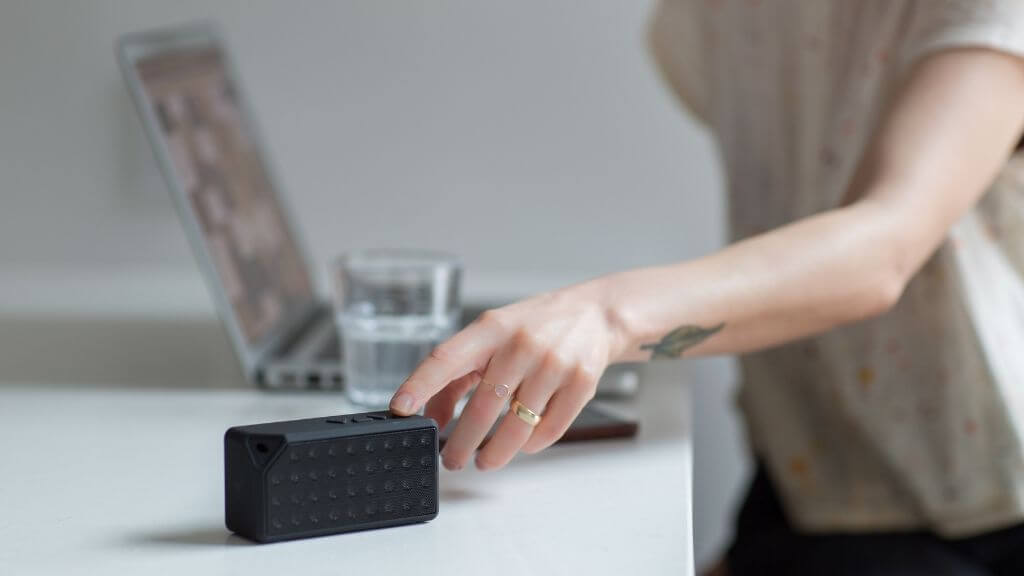
Jeśli nie możesz uruchomić karty dźwiękowej wbudowanej w komputer, skorzystanie z oddzielnego urządzenia dźwiękowego może pomóc w ustaleniu, czy problem dotyczy systemu operacyjnego Windows czy też sprzętu dźwiękowego.
Jeśli posiadasz urządzenie audio Bluetooth, słuchawki lub głośniki USB, są to oddzielne urządzenia audio. Urządzenie audio płyty głównej mogło ulec awarii, jeśli inne urządzenie działa prawidłowo i ponowna instalacja sterownika nie przyniesie rezultatu.
Możliwość dodawania komentarzy nie jest dostępna.