

Czyż nie byłoby wspaniale móc zalogować się do komputera z dowolnego miejsca? Wyobraź sobie dostęp do komputera z systemem Windows z dowolnego urządzenia z systemem Windows, Mac, Android lub iOS. Właśnie na tym polega idea Pulpitu zdalnego systemu Windows.
 W tym samouczku dowiesz się, jak korzystać z Pulpitu zdalnego w systemie Windows 11. Jeśli na Twoim komputerze nadal działa system Windows 10, powinieneś również znaleźć odpowiednie instrukcje.
Wymagania dotyczące pulpitu zdalnego
Aby korzystać z Pulpitu zdalnego w systemie Windows 11 lub 10, należy spełnić następujące wymagania:
- Komputer docelowy (host) musi mieć wersje Pro lub Enterprise Z systemu Windows 11. Jeśli używasz Windows 11 Home EditionW związku z tym nie można korzystać z Pulpitu zdalnego. To samo dotyczy systemu Windows 10.
- Pulpit zdalny musi być włączony na komputerze hosta.
- Na nim musi być zainstalowane urządzenie lokalne (klient). Aplikacja pulpitu zdalnegoTo jest za darmo Microsoft Store و Sklep Google play و App Store dla iPhone’ów و Mac.
- Jeśli masz starszą wersję systemu Windows lub klienta Windows IoT Enterprise, pobierz i zainstaluj Klient pulpitu zdalnego Dla Twojego typu systemu. Jest dostępny dla systemów Windows 64-bitowych, Windows 32-bitowych i Windows ARM64. Witryna internetowa firmy Microsoft.
Włączanie pulpitu zdalnego w systemie Windows
Aby korzystać z Pulpitu zdalnego, należy go włączyć w systemie Windows 11 lub 10. Aby to zrobić:
- Iść do Początek > Ustawienia > system > zdalny ekran.
- Dostosuj klucz Włącz zdalny pulpit Na pozycji zatrudnienie.
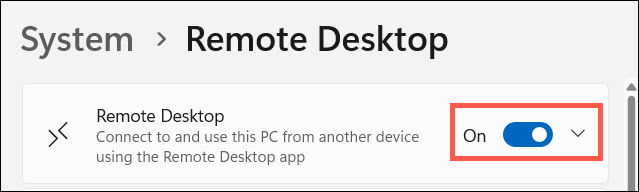
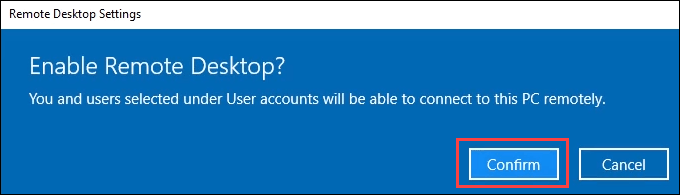
- Znajdź Potwierdzać podążać.
- Zapisz obok nazwę swojego komputera Nazwa komputera—W systemie Windows 10 nazwę należy znaleźć w sekcji Jak połączyć się z tym komputeremBędzie on potrzebny przy późniejszej próbie połączenia się z urządzenia klienckiego.

- Aby dowiedzieć się, kto może skontaktować się z gospodarzem, wybierz opcję Wybierz użytkowników, którzy mogą uzyskać zdalny dostęp do tego komputera—Opcja ta znajduje się w sekcji Konta użytkowników w systemie operacyjnym Windows 10.

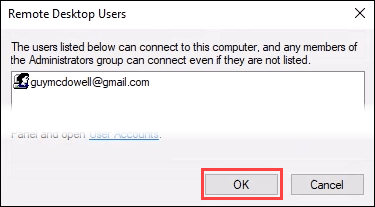
- Otwiera się okno Użytkownicy pulpitu zdalnegoAdministratorzy i wszyscy wymienieni tutaj mogą połączyć się z komputerem. Aby dodać użytkowników, kliknij przycisk. DodaćMożesz dodawać tylko osoby, które mają konta na hoście. Możesz jednak tworzyć i dodawać nowe konta użytkowników, podając link. Konta użytkowników W oknie
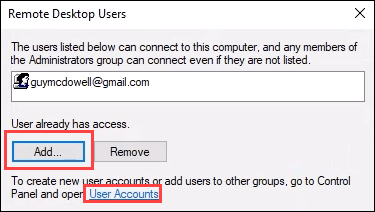
- Po skonfigurowaniu wszystkich kont, które potrzebują dostępu do pulpitu zdalnego, wybierz OK Aby zamknąć okno. Umożliwi to tym osobom zdalny dostęp do pulpitu.
Użyj aplikacji Pulpit zdalny, aby uzyskać dostęp do komputera z systemem Windows.
Instrukcje korzystania z aplikacji Pulpit zdalny są bardzo podobne w przypadku łączenia się z komputera z systemem Windows, Mac, Android lub iOS, dlatego omówimy łączenie się tylko z poziomu systemu operacyjnego Windows 11 lub 10.
- Zainstaluj aplikację Pulpit zdalny, korzystając z jednego z łączy wymienionych w sekcji Wymagania W tym samouczku – na przykład w systemie Windows – pobierzesz go ze sklepu Microsoft Store.
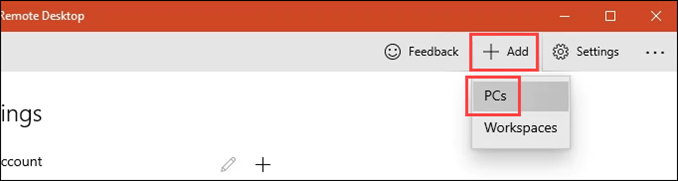
- Otwórz aplikację Remote DesktopWybierz przycisk Dodaj, a następnie wybierz komputeryMożna również dodać obszar roboczy systemu Windows.
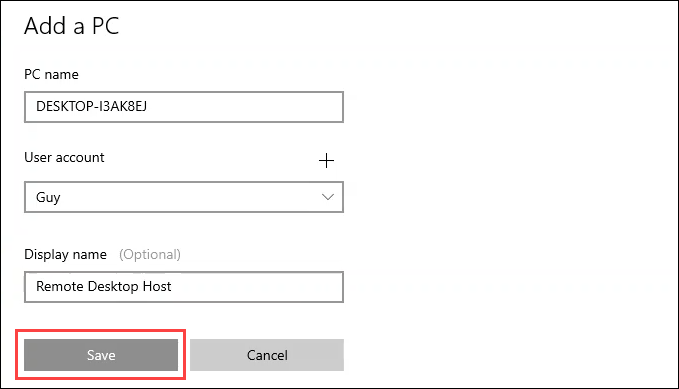
- W Nazwa PCWprowadź nazwę komputera-hosta, z którym się łączysz. Następnie wybierz Konto użytkownika Którego chcesz użyć? Może być konieczne dodanie go poprzez wybranie znacznika. + Postępuj zgodnie z instrukcjami. Następnie dodaj Wyświetlana nazwaJeśli utworzysz wiele połączeń, pomoże Ci to je rozróżnić. Wybierz Zapisz.
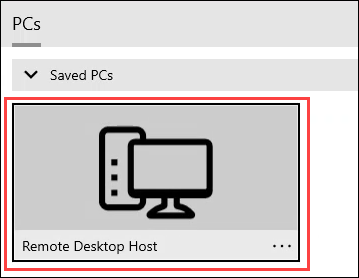
- Znajdź PC Który właśnie stworzyłem.
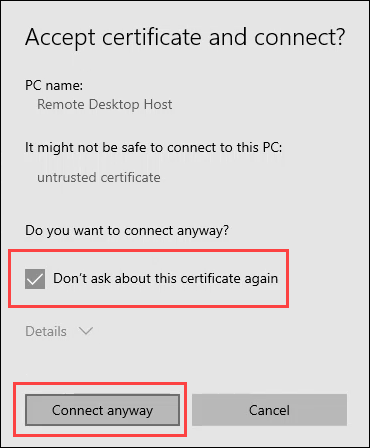
- Możesz napotkać problem z certyfikatem bezpieczeństwa. Jeśli korzystasz z własnych urządzeń, nie jest to tak krytyczne, jak w przypadku łączenia się z nieznanymi urządzeniami. Wybierz odpowiednie rozwiązanie. W tym przykładzie wybierz Nie pytaj więcej o ten certyfikat Następnie Połącz mimo wszystko.
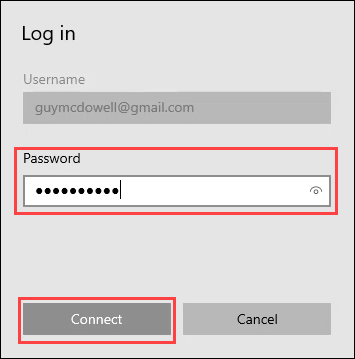
- Wejść Hasło Wybierz dla konta, którego używasz Skontaktuj się.
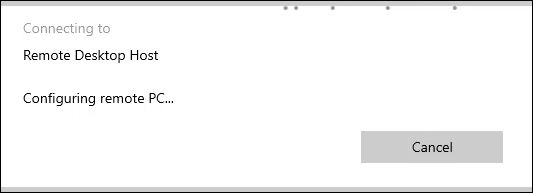
- Połączenie może potrwać kilka minut za pierwszym razem. Prosimy o cierpliwość.
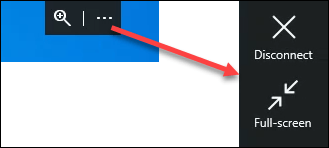
- Po połączeniu z hostem zobaczysz czarną zakładkę w górnej środkowej części ekranu. Wybranie ikony umożliwi Ci... Więcej (Trzy punkty) Disconnect Lub nawiąż kontakt Pełny ekran.
Korzystanie z połączenia pulpitu zdalnego w celu uzyskania dostępu do komputerów z systemem Windows
Jeśli korzystałeś z Pulpitu zdalnego w systemie Windows Vista, 7 lub 8.1, Połączenie Pulpitu zdalnego to program, który na pewno zapamiętasz. Jeśli nowsza aplikacja Pulpitu zdalnego nie działa, wypróbuj starszą wersję. Jest ona nadal dostępna w systemach Windows 11 i 10.
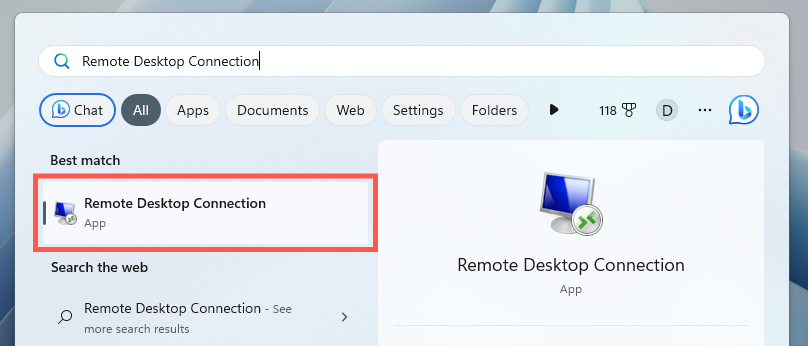
- otwarty Klient pulpitu zdalnegoNa liście RozpocznijWygląda to tak, jak na zdjęciu poniżej.
- Znajdź Pokaż opcje Aby uzyskać dostęp do wszystkich dostępnych ustawień pulpitu zdalnego.
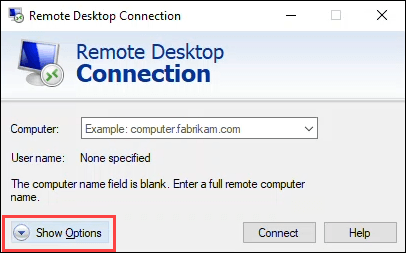
- Zobaczysz zakładki Ogólny، Ć Wyświetlacz، Ć Zasoby lokalne، Ć Doświadczenie، Ć ZaawansowanyKażda zakładka oferuje kilka ustawień umożliwiających dostosowanie połączenia z pulpitem zdalnym. Skupimy się na karcie OgólnyDomyślne ustawienia w innych kartach zazwyczaj są odpowiednie.
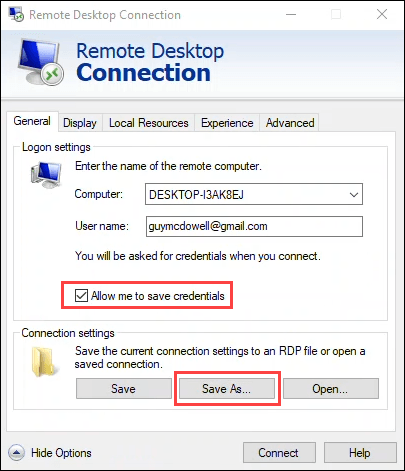
Wprowadź nazwę komputera-hosta i nazwę użytkownika w polach „Komputer” i „Nazwa użytkownika” . Aby ułatwić nawiązywanie połączenia, zaznacz pole wyboru „Zezwalaj mi na zapisywanie danych logowania” (opcjonalnie). Następnie wybierz opcję „Zapisz jako” , aby utworzyć skrót dla łatwiejszego połączenia. Postępuj zgodnie z instrukcjami, aby zapisać połączenie.
- Znajdź Łączyć Aby skontaktować się z gospodarzem.
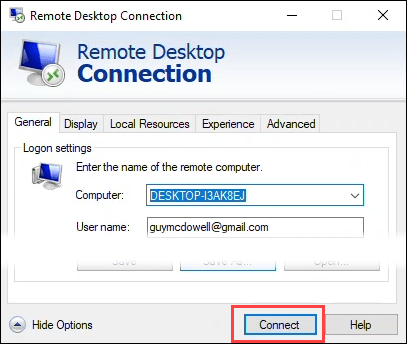
- Może Cię zapytać, czy ufasz temu zdalnemu połączeniu. Jeśli korzystasz z własnego komputera, nie jest to tak istotne, jak łączenie się z nieznanymi komputerami. Wybierz odpowiedni sposób działania. W tym przykładzie wybierz Nie pytaj mnie więcej o połączenia z tym komputerem Następnie Skontaktuj sięNależy pamiętać, że można kopiować i wklejać między komputerem a urządzeniem hosta, wybierając schowek.
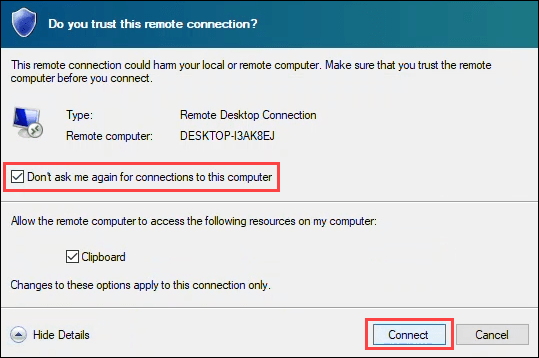
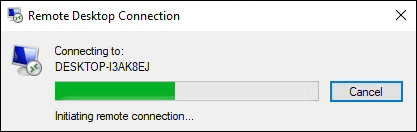
- Pierwsze połączenie może potrwać do jednej minuty.
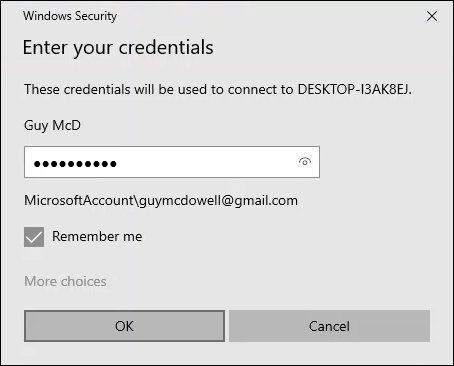
- Wpisz swoje hasło w okienku Wprowadź swoje dane uwierzytelniająceUpewnij się, że pole jest zaznaczone. Zapamiętaj mnie.Wybierać OKZostaniesz połączony z komputerem-hostem.
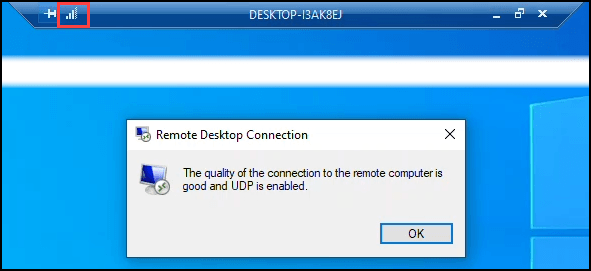
- Zwróć uwagę na niebieski pasek w górnej środkowej części okna. Wybierz ikonę pasków sygnału, aby sprawdzić jakość połączenia. Ten krok jest opcjonalny, ale może być pomocny. Rozwiązywanie problemów i rozwiązywanie problemów z wydajnością sieciAby zakończyć sesję, wyloguj się z systemu Windows na hoście.
Co można zrobić korzystając z połączenia pulpitu zdalnego?
Zdalny dostęp może być użytecznym sposobem na uzyskanie dostępu do komputera z systemem Windows 11 lub 10 w celu odzyskania plików lub pomocy znajomym i rodzinie w problemach z komputerem. W rzeczywistości wszystko, co możesz zrobić na swoim komputerze lokalnym, możesz zrobić za pośrednictwem Pulpitu zdalnego.
Możliwość dodawania komentarzy nie jest dostępna.