

Czasami może być konieczne ominięcie utraty hasła administratora poprzez zresetowanie komputera z systemem Windows 10 do ustawień fabrycznych. Jeśli otrzymałeś starszy komputer z istniejącym kontem użytkownika, możesz nie mieć danych potrzebnych do wyczyszczenia i ponownego uruchomienia komputera. Aby zresetować system Windows 10 do ustawień fabrycznych bez hasła administratora, wykonaj następujące kroki.
Jak przywrócić ustawienia fabryczne systemu Windows 10 z poziomu ekranu logowania
Jeśli nie masz hasła administratora komputera z systemem Windows, możesz łatwo zresetować system Windows 10 z poziomu ekranu logowania.
- W prawym dolnym rogu ekranu logowania zobaczysz opcje umożliwiające zmianę ustawień sieciowych lub dostęp do Opcje ułatwień dostępu dla osób niepełnosprawnych w systemie WindowsLub wyłącz komputer. Aby zresetować komputer z systemem Windows 10, naciśnij i przytrzymaj Klawisz Shift Na klawiaturze. Przytrzymując klawisz, naciśnij opcję. Restart Włącz go do swojego menu energetycznego.
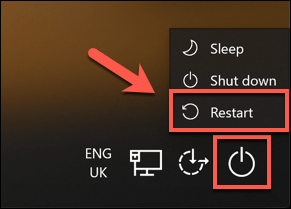
- Spowoduje to ponowne uruchomienie systemu Windows 10, ale zamiast standardowego ładowania systemu operacyjnego, pojawi się lista opcji rozruchu. Kliknij wybraną opcję. znajdź błędy i rozwiąż je podążać.
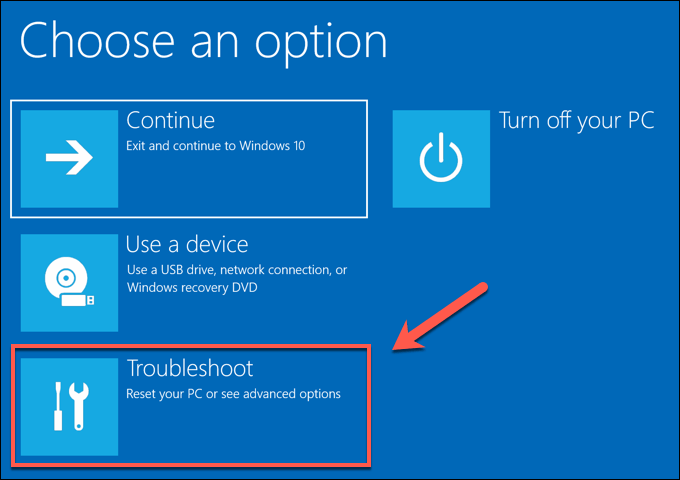
- na liście znajdź błędy i rozwiąż je, kliknij Opcje Zresetuj ten komputer.
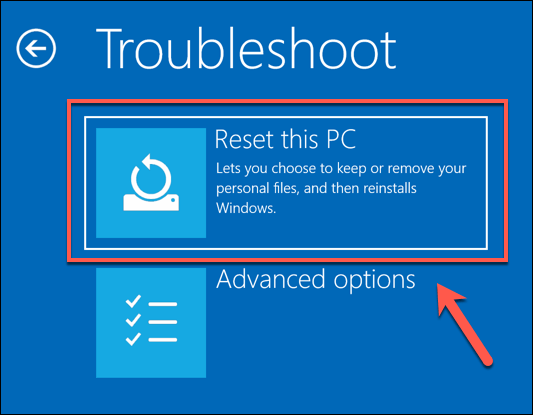
- Możesz wybrać zapisanie plików lub całkowite zresetowanie systemu Windows 10, usuwając wszystkie pliki i ustawienia. Aby zapisać pliki, kliknij tę opcję. Zachowaj moje pliki (Zachowaj moje pliki). W przeciwnym razie kliknij Usuń wszystko (Usuń wszystko) zamiast tego.
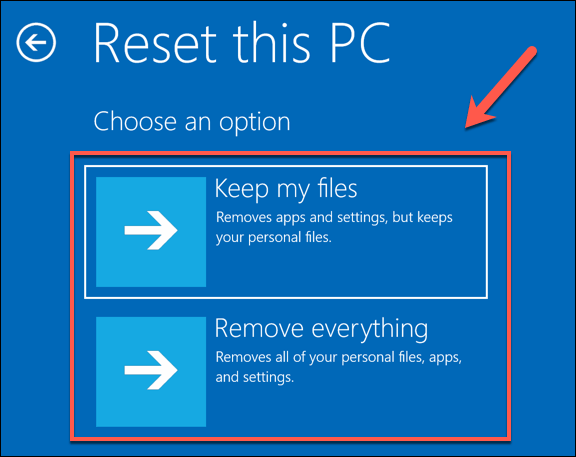
Rozpocznie się proces resetowania komputera i może być konieczne postępowanie zgodnie z instrukcjami wyświetlanymi na ekranie. Po zakończeniu procesu będzie można skonfigurować komputer z systemem Windows z nowym kontem użytkownika, całkowicie omijając stare hasło administratora.
Użyj nośnika instalacyjnego systemu Windows, aby zresetować lub ponownie zainstalować system Windows 10
Najprostszym sposobem przywrócenia ustawień fabrycznych komputera z systemem Windows 10 bez hasła administratora jest skorzystanie z metody opisanej powyżej. Jeśli jednak z komputerem występują problemy, możesz całkowicie wyczyścić dysk twardy, używając nośnika instalacyjnego systemu Windows do ponownej instalacji lub zresetowania systemu Windows.
Możesz pobrać obraz płyty instalacyjnej systemu Windows 10 ze strony internetowej firmy Microsoft. Następnie możesz nagrać go na nową płytę DVD lub przenieść na dysk flash USB. Jeśli masz drugi komputer z systemem Windows 10, możesz przenieść ten plik ISO na dysk USB za pomocą narzędzia Rufus Transfer Tool.
Użytkownicy systemu Linux mogą w tym celu użyć WoeUSB , natomiast użytkownicy systemu macOS mogą skorzystać z oficjalnej aplikacji Boot Camp Assistant, która jest zainstalowana na wszystkich komputerach Mac.
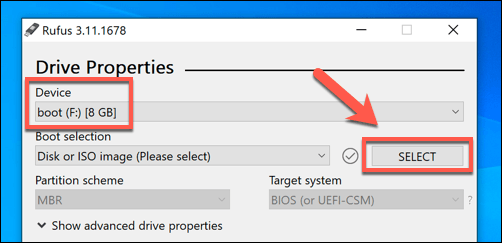
- Jeśli masz plik ISO systemu Windows 10 i pobrane narzędzie Rufus, otwórz Rufusa na drugim komputerze z systemem Windows. Upewnij się, że z menu rozwijanego wybrano dysk flash USB, a następnie kliknij przycisk. Wybierz (Określ) Aby określić plik ISO.
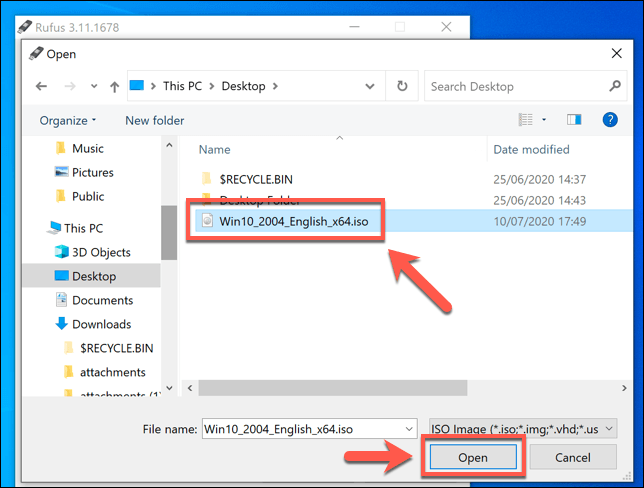
- Wybierz plik ISO systemu Windows 10 z listy wyboru plików, a następnie kliknij Otwarte (otwierać).
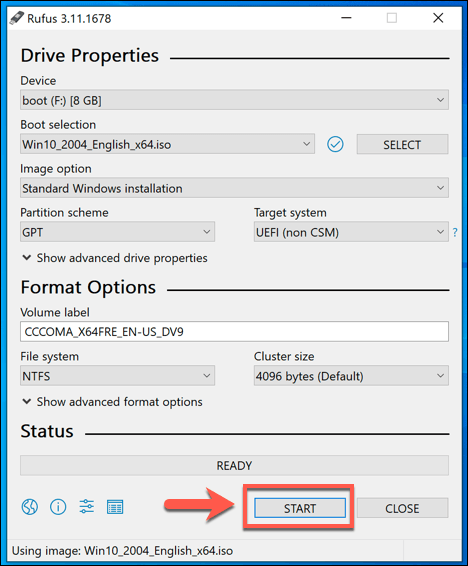
- Rufus automatycznie dostosuje swoje ustawienia, aby spełnić wymagania formatowania rozruchowego dysku USB w celu instalacji systemu Windows. Gdy będziesz zadowolony z ustawień, kliknij przycisk. Początek Aby sformatować dysk, należy go wymazać, dlatego przed rozpoczęciem należy wykonać kopię zapasową wszystkich ważnych plików na nim zapisanych.
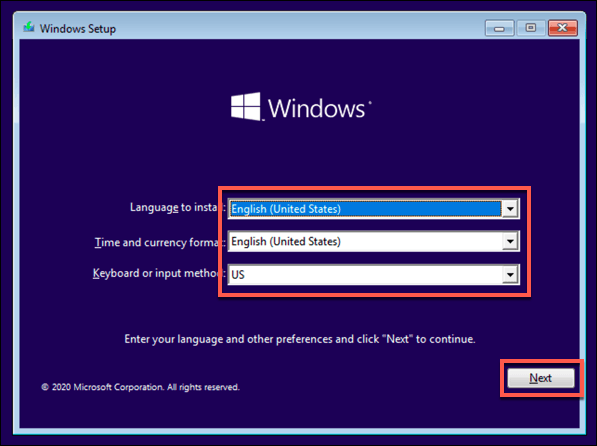
- To zajmie trochę czasu. Gdy Rufus sformatuje pendrive, uruchom ponownie komputer, aby uruchomić ekran instalacyjny systemu Windows. Na ekranie instalacyjnym systemu Windows należy wybrać język, który będzie używany podczas procesu instalacji. Należy również wybrać strefę czasową i walutę, a także układ klawiatury. Gdy będziesz gotowy, aby kontynuować, kliknij przycisk. Następna.
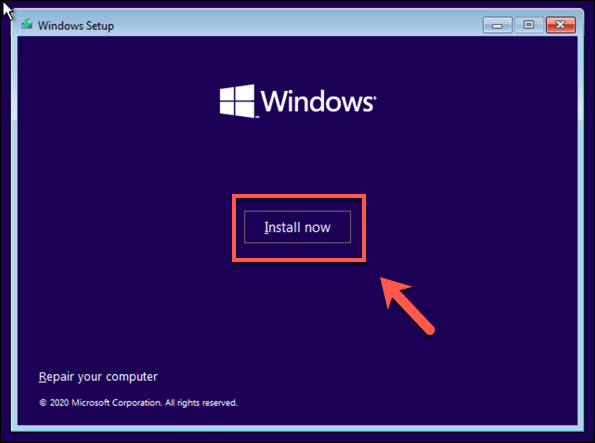
- Naciśnij przycisk Zainstaluj teraz aby rozpocząć proces instalacji.
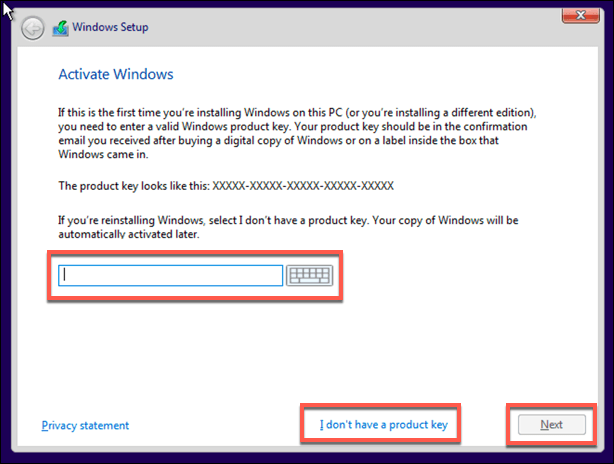
- Na tym etapie zostaną pobrane pliki instalacyjne systemu Windows. Może być konieczne podanie Klucz produktu Windows 10 Na tym etapie, aby aktywować instalację, wpisz ten klucz tutaj. Jeśli nie masz klucza, wpisz opcję. Nie mam klucza produktu.Jeśli wybierzesz tę opcję, aby zresetować komputer, po zakończeniu instalacji konieczna będzie aktywacja systemu Windows.
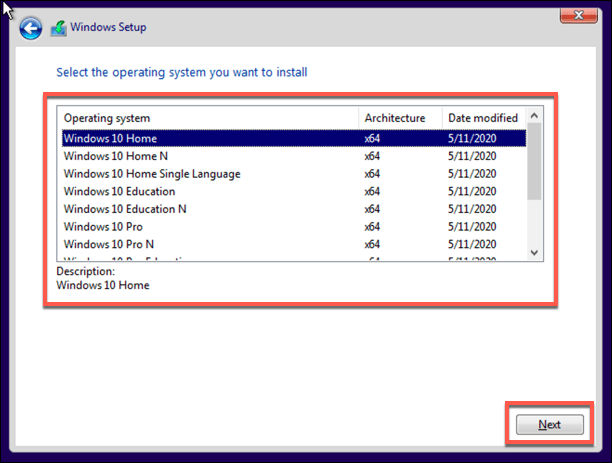
- Jeżeli taka opcja jest dostępna, wybierz wersję systemu Windows 10, którą chcesz zainstalować, a następnie kliknij przycisk. Następna.
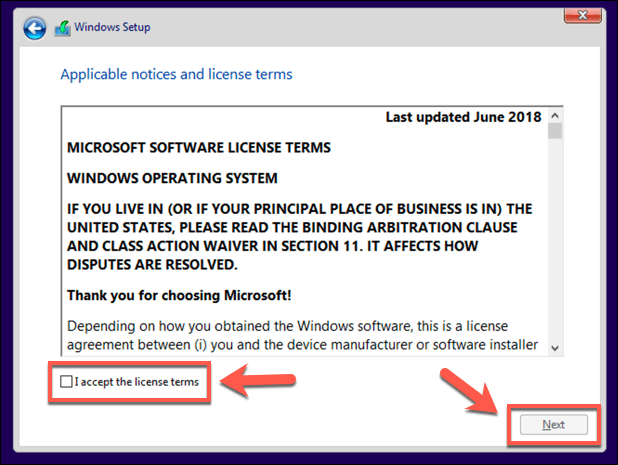
- Następnie musisz zaakceptować umowę licencyjną systemu Windows 10. Kliknij pole wyboru. Akceptuję warunki licencji, a następnie dotknij Następna podążać.
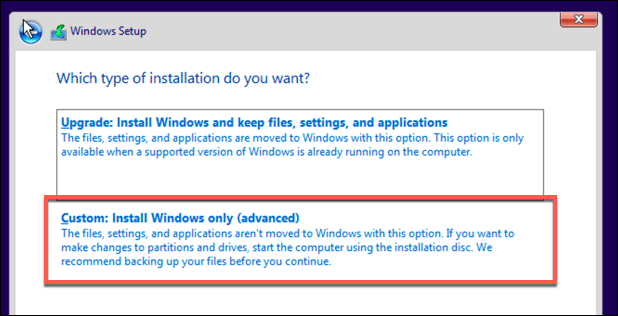
- Instalator wykryje istniejącą instalację systemu Windows. Aby ominąć hasło administratora, najlepiej wybrać odpowiednią opcję. Niestandardowe: Zainstaluj tylko system Windows (zaawansowane) Tutaj. Spowoduje to usunięcie wszystkich plików z komputera przed ponowną instalacją systemu Windows.
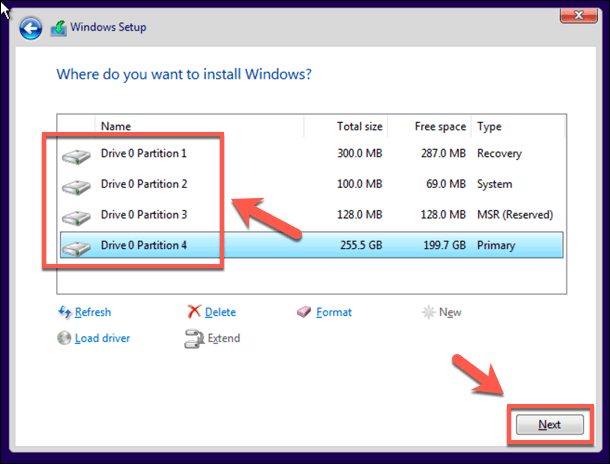
- W następnym kroku wybierz dysk, na którym chcesz zainstalować system Windows. Jeśli masz wiele partycji, może być konieczne ich wcześniejsze usunięcie i utworzenie na nowo. Wybierz Następna podążać.
Na tym etapie system Windows rozpocznie skanowanie dysku i kopiowanie plików w celu przeprowadzenia nowej instalacji. Następnie system Windows uruchomi się ponownie, aby rozpocząć kolejny etap procesu instalacji. Po jego zakończeniu będzie można utworzyć nowe konto użytkownika, aby móc ponownie korzystać z komputera.
Resetowanie hasła administratora za pomocą plików odzyskiwania producenta
Niektórzy producenci komputerów PC i laptopów dołączają specjalny dysk z partycją odzyskiwania, który umożliwia zresetowanie komputera z systemem Windows 10 poprzez przywrócenie domyślnych ustawień fabrycznych. Zazwyczaj można to zrobić, ponownie uruchamiając komputer i naciskając odpowiedni klawisz na klawiaturze podczas rozruchu.
Naciskany klawisz będzie się różnić w zależności od producenta urządzenia. Na przykład niektóre komputery HP wymagają naciśnięcia i przytrzymania klawisza F11 na klawiaturze podczas włączania komputera.
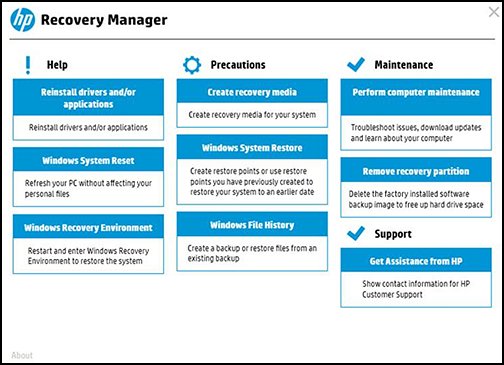
Każdy producent ma własne instrukcje ekranowe dotyczące aktywacji i obsługi tego procesu. Zapoznaj się z instrukcją obsługi komputera lub laptopa, aby uzyskać szczegółowe instrukcje dotyczące korzystania z partycji odzyskiwania na komputerze, a także dowiedzieć się, który klawisz nacisnąć.
Jeśli na Twoim komputerze nie ma partycji odzyskiwania, będziesz musiał użyć jednej z powyższych metod, aby przywrócić ustawienia fabryczne systemu Windows 10.
Wykonywanie resetu systemu w systemie Windows 10
Gdy już wiesz, jak zresetować system Windows 10 bez hasła administratora, możesz zacząć od nowa. Twoim pierwszym zadaniem jest skorzystanie z menedżera haseł , który pomoże Ci utworzyć silne hasło do komputera. Możesz skonfigurować system Windows bez konta Microsoft , ale utracisz dostęp do niektórych dodatkowych funkcji systemu.
Zaloguj się bez hasła w systemie Windows 10, aby całkowicie wyeliminować hasła. Po zresetowaniu komputera i przygotowaniu go do pracy, zastanów się, jakie nowe programy będziesz musiał natychmiast zainstalować – od nowej przeglądarki internetowej po oprogramowanie antywirusowe, aby chronić komputer przed złośliwym oprogramowaniem.
Możliwość dodawania komentarzy nie jest dostępna.