
7 funkcji ułatwień dostępu, które ulepszą komfort korzystania z systemu Windows 11 dla wszystkich użytkowników
Odkryj siedem funkcji ułatwień dostępu, z których każdy może skorzystać, aby zwiększyć personalizację i produktywność w systemie Windows 11.

System Windows 11 oferuje kompleksowy zestaw funkcji ułatwień dostępu, zaprojektowanych z myślą o ulepszeniu komfortu użytkowania dla wszystkich użytkowników, niezależnie od ich sprawności. Narzędzia te nie tylko wspierają osoby z niepełnosprawnościami, ale także mogą usprawnić ogólne działanie systemu i zwiększyć produktywność. Dzięki tym funkcjom system operacyjny jest bardziej elastyczny i dostosowuje się do potrzeb różnych użytkowników.
Na przykład, za pomocą ustawień myszy możesz zmienić styl wskaźnika, a nawet włączyć kursor, aby ułatwić jego znalezienie na ekranie. Dodatkowo, możesz dostosować wygląd kursora tekstowego, aby zwiększyć wygodę użytkowania. Te drobne zmiany mogą znacząco wpłynąć na komfort i wydajność użytkownika.

Znajdziesz tu również funkcje takie jak napisy na żywo, które wyświetlają na ekranie tłumaczenia dowolnych treści audio lub wideo. Dostęp głosowy pozwala sterować komputerem wyłącznie za pomocą głosu. Podobnie, funkcja pisania głosowego umożliwia pisanie dokumentów za pomocą głosu i wiele więcej. Funkcje te zwiększają dostępność i zapewniają alternatywne sposoby interakcji z komputerem.
W tym samouczku przedstawię siedem funkcji ułatwień dostępu, z których każdy powinien korzystać w systemie Windows 11. Dowiedz się, jak te funkcje mogą sprawić, że korzystanie z systemu Windows 11 będzie płynniejsze i wydajniejsze.
Najlepsze uniwersalne funkcje ułatwień dostępu, które usprawnią korzystanie z systemu Windows 11 dla wszystkich
System Windows 11 oferuje kompleksowy zestaw funkcji ułatwień dostępu, zaprojektowanych z myślą o ulepszeniu komfortu użytkowania dla użytkowników o różnych stopniach sprawności. Funkcje te nie tylko pomagają użytkownikom z niepełnosprawnościami, ale także przyczyniają się do ogólnego usprawnienia przeglądania i nawigacji dla wszystkich użytkowników systemu Windows 11, czyniąc go łatwiejszym i bardziej wydajnym w obsłudze.
1. Dostosuj wygląd wskaźnika myszy
Microsoft klasyfikuje ustawienia myszy jako funkcję ułatwień dostępu, ale każdy użytkownik może z nich skorzystać, aby spersonalizować i ulepszyć swój kursor myszy. Personalizacja wyglądu myszy to nie tylko zmiana koloru; obejmuje ona również zmianę jej kształtu i rozmiaru, a nawet dodawanie efektów wizualnych, aby korzystanie z komputera było przyjemniejsze i efektywniejsze.
Aby zmienić wygląd wskaźnika myszy, wykonaj następujące kroki:
- Otwórz aplikację Ustawienia (Ustawienia). Dostęp do nich można uzyskać z menu Start lub naciskając klawisze „Windows + I”.
- Kliknij Accessibility (Dostępność). Tę opcję znajdziesz w głównym menu Ustawień.
- Wybierz ustawienie „Wskaźnik myszy i dotyk” (Wskaźnik myszy i dotyk). Ta sekcja umożliwia sterowanie właściwościami wskaźnika wizualnego.

- Wybierz opcję warunki indywidualne (Niestandardowy) w sekcji „Styl wskaźnika myszy”. Ta opcja daje Ci pełną swobodę w wyborze kolorów.
- Wybierz nowy schemat kolorów dla wskaźnika. Możesz wybrać spośród sugerowanych kolorów lub określić własny kolor.

- Szybka wskazówka: Możesz również utworzyć niestandardowy kolor, korzystając z opcji „Wybierz inny kolor” (Wybierz inny kolor.) Ta opcja otwiera pełną paletę kolorów, z której możesz wybrać dokładnie ten kolor, którego potrzebujesz.
Jeśli potrzebujesz więcej możliwości personalizacji, możesz użyć ustawienia „Dostosuj obraz drukarki”, aby przypisać niestandardową ikonę do każdego stanu wskaźnika myszy. (To nowa opcja, która może być lub nie być dostępna dla wszystkich w momencie czytania tego przewodnika). Funkcja ta pozwala zmienić wygląd wskaźnika w zależności od jego aktualnej funkcji, takiej jak wskaźnik ładowania, wskaźnik tekstu lub wskaźnik linku.
Dodatkowo możesz powiększyć lub pomniejszyć wskaźnik myszy za pomocą suwaka „Rozmiar” . Funkcja ta jest szczególnie przydatna dla osób z wadami wzroku lub korzystających z ekranów o wysokiej rozdzielczości.
Jedną z opcji, którą zawsze włączam, jest funkcja „Wskaźnik myszy” , która pozwala na naciśnięcie klawisza „Ctrl” w celu wyświetlenia okręgu wokół wskaźnika myszy, ułatwiając jego znalezienie na ekranie. Funkcja ta jest bardzo przydatna na dużych ekranach lub podczas korzystania z aplikacji z dynamicznym tłem.

Microsoft przenosi również inne starsze funkcje myszy na tę stronę, w tym efekty wskaźnika myszy i cienie. Funkcje te dodają odrobinę estetyki do korzystania z myszy, czyniąc ją bardziej interaktywną i przyjemną w obsłudze.
2. Zmień wygląd kursora tekstowego
Chociaż możesz nie zwracać na kursor dużej uwagi, bo jest to po prostu migający znacznik wizualny, który wskazuje, gdzie na ekranie można wprowadzić lub edytować tekst, możesz dostosować jego kolor i grubość, aby poprawić komfort użytkowania i czytelność.
Aby zmienić wygląd kursora tekstowego w systemie Windows, wykonaj następujące kroki:
- Otwórz menu Ustawienia (Ustawienia). Możesz uzyskać do nich dostęp z menu Start lub naciskając jednocześnie klawisze Windows + I.
- Kliknij Accessibility (Dostępność). Ta sekcja umożliwia dostosowanie wielu aspektów systemu operacyjnego do Twoich konkretnych potrzeb.
- W sekcji Wizja kliknij opcję Kursor tekstowy (Kursor tekstowy). Spowoduje to otwarcie dedykowanej strony do konfiguracji ustawień kursora tekstowego.
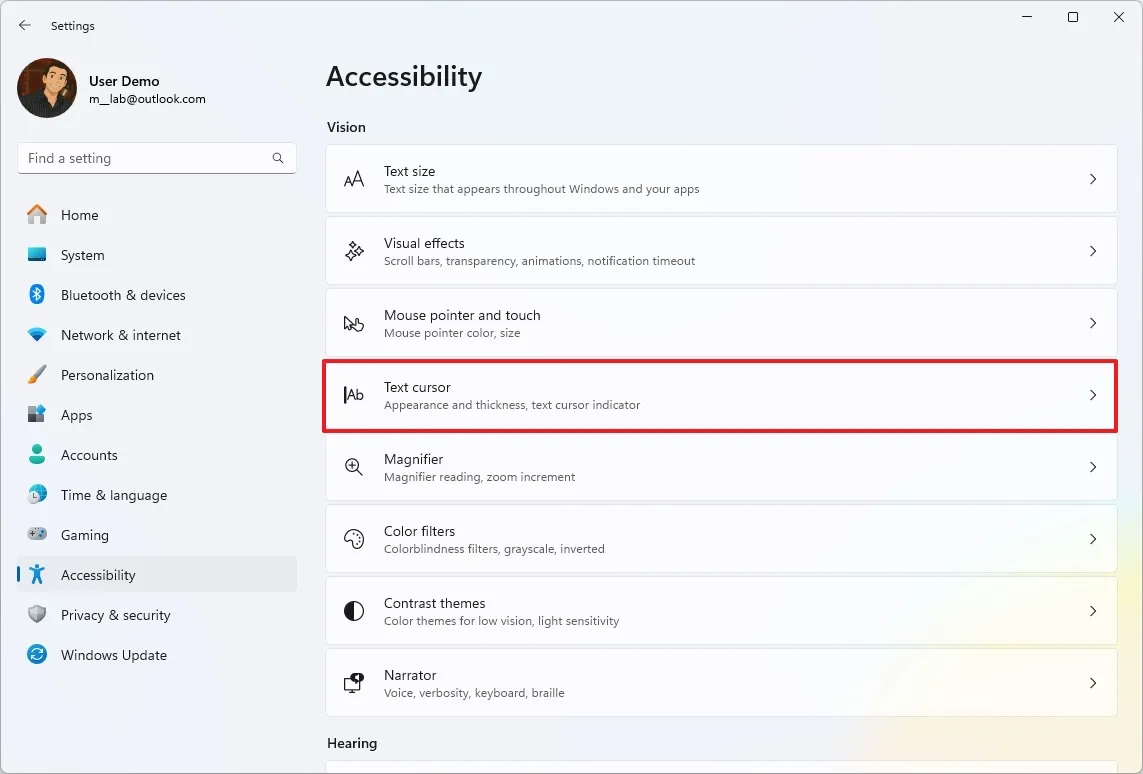
- Aktywuj opcję „Wskaźnik kursora tekstowego” (Podświetlanie kursora tekstowego) Po przesunięciu przycisku do pozycji Włączone, wskaźnik ten dodaje charakterystyczny kolor wokół kursora tekstowego, dzięki czemu staje się on bardziej widoczny.
- Wybierz rozmiar kursora, korzystając z dostępnych opcji. Możesz wybrać większy rozmiar, aby znacznie zwiększyć widoczność kursora.
- Wybierz nowy schemat kolorów dla kursora tekstowego. Możesz wybrać spośród wielu domyślnych kolorów lub określić własny kolor, aby dopasować go do swoich preferencji.

- Szybka wskazówka: Możesz również utworzyć niestandardowy kolor, korzystając z opcji „Wybierz inny kolor” (Wybierz inny kolor), aby wybrać dokładnie ten odcień, który preferujesz.
- Określ grubość kursora tekstowego za pomocą suwaka. Grubość kursora tekstowego (Grubość kursora tekstowego). Możesz zwiększyć grubość kursora, aby był bardziej widoczny, lub zmniejszyć ją, jeśli wolisz bardziej subtelny wygląd.
Po wykonaniu tych kroków zmiany zostaną natychmiast zastosowane do kursora tekstowego, dzięki czemu będziesz mógł bezpośrednio zobaczyć efekt.
3. Oglądaj tłumaczenie na żywo z dowolnego medium
Napisy na żywo to potężna funkcja systemu Windows 11, która natychmiastowo konwertuje dźwięk na tekst wyświetlany na ekranie. Mówiąc prościej, niezależnie od tego, czy oglądasz filmy na YouTube, uczestniczysz w wirtualnych spotkaniach za pośrednictwem Microsoft Teams lub Zoom, słuchasz podcastów, czy nawet grasz w gry wideo, będziesz mógł zobaczyć, jak wypowiadane słowa są tłumaczone na tekst w czasie rzeczywistym. Funkcja ta jest szczególnie przydatna dla osób z wadami słuchu lub tych, którzy chcą śledzić treści audio w hałaśliwym otoczeniu.
Aby włączyć funkcję napisów na żywo na urządzeniu z systemem Windows 11, wykonaj następujące czynności:
- Otwórz aplikację Ustawienia.
- Kliknij Dostępność.
- Wybierz Ustawienia Tłumaczenie (Napisy).

- Aktywuj opcję Napisy na żywo Przesuwając przycisk do pozycji ON.

- kliknij przycisk Tak, kontynuuj (Jeśli się pojawi).
- kliknij przycisk Kontynuować (Jeśli się pojawi).
Po wykonaniu tych kroków możesz użyć skrótu klawiaturowego „Klawisz Windows + Ctrl + L”, aby sterować tą funkcją. Na przykład, gdy ta funkcja jest włączona, system użyje komponentów Twojego urządzenia do utworzenia tłumaczenia dowolnej treści audio.

System Windows 11 umożliwia pełną kontrolę komputera za pomocą głosu, bez użycia klawiatury ani myszy. Funkcja ta jest wbudowana bezpośrednio w system operacyjny i działa w trybie offline po pobraniu pliku językowego.
Jest to funkcja „ułatwiająca dostęp”, która jest szczególnie przydatna dla osób o ograniczonej sprawności ruchowej lub z tymczasowymi urazami, ale każdy może z niej korzystać, aby korzystać z urządzenia bez użycia rąk.
- otwarty Ustawienia.
- dotknij Dostępność.
- Kliknij „Konfiguracja” Przemówienie.

- Włącz przełącznik Dostęp głosowy.

- kliknij przycisk Zgadzam się (Możliwie).
- Skonfiguruj mikrofon swojego urządzenia za pomocą aplikacji. Przewodnik po dostępie głosowym.
Możesz kliknąć przycisk „Gotowe” , aby rozpocząć korzystanie z funkcji lub przycisk „Rozpocznij przewodnik” , aby zapoznać się z podstawowymi informacjami na temat „dostępu głosowego”.
Możesz na przykład powiedzieć „Voice Access obudź” , aby włączyć mikrofon i skorzystać z tej funkcji.
Możesz uruchamiać aplikacje i przełączać się między nimi, otwierać i zamykać okna, zarządzać pulpitem oraz wykonywać zadania systemowe, takie jak wyłączanie lub ponowne uruchamianie komputera.
Przykłady poleceń: „Otwórz Eksplorator plików”, „Przełącz na Microsoft Edge”, „Zamknij okno”, „Przejdź do pulpitu”, „Wyłącz komputer”.
Można również nawigować po różnych elementach na ekranie, w tym menu, przyciskach, linkach i folderach.
Przykłady poleceń: „Kliknij Start”, „Przewiń w dół”, „Pokaż liczby” (aby wyświetlić liczby na klikalnych elementach), „Kliknij 5” (aby wybrać ponumerowany element) i „Pokaż siatkę” (aby zoptymalizować położenie wskaźnika myszy).
Co więcej, możesz sterować kursorem myszy za pomocą głosu, co pozwala na wykonywanie precyzyjnych kliknięć, podwójnych kliknięć, kliknięć prawym przyciskiem myszy, a nawet operacji przeciągania i upuszczania.
Przykłady poleceń: „Kliknij”, „Kliknij prawym przyciskiem myszy”, „Podwójne kliknięcie”, „Siatka myszy” (aby przenieść mysz do określonego punktu na ekranie).

Pisanie głosowe to potężne narzędzie umożliwiające zamianę mowy mówionej na tekst drukowany w niemal każdym polu tekstowym na Twoim komputerze.
Innymi słowy, możesz używać tej funkcji do dyktowania wiadomości e-mail, tworzenia dokumentów, pisania listów, przeprowadzania wyszukiwań i wielu innych czynności, przyspieszając tym samym proces pisania i zapewniając skuteczną alternatywę dla tradycyjnego pisania na klawiaturze.
Aby rozpocząć korzystanie z funkcji pisania głosowego, wykonaj następujące kroki:
- Naciśnij skrót klawiaturowy Klawisz Windows + H.
- kliknij przycisk mikrofon Aby rozpocząć dyktando.

Po wykonaniu tych kroków możesz zacząć tworzyć teksty za pomocą głosu w dowolnej aplikacji posiadającej pole tekstowe.
Opcjonalnie możesz otworzyć ustawienia wprowadzania głosowego, aby włączyć funkcję automatycznego uruchamiania się po wykryciu, że znajdujesz się w polu tekstowym.

Dodatkowo możesz włączyć automatyczną interpunkcję i zmieniać źródło sygnału mikrofonu według potrzeb, aby zapewnić użytkownikowi najlepsze doświadczenia.
6. Pokaż pasek przewijania we wszystkich aplikacjach
W systemie Windows 11 firma Microsoft wprowadziła prostszy design, który obejmował cieńsze paski przewijania i domyślne ich ukrywanie w większości przypadków, dzięki czemu pojawiają się one tylko po najechaniu kursorem myszy na wyznaczony obszar lub po rozpoczęciu przewijania. Celem było zapewnienie bardziej przejrzystego, mniej zaśmieconego interfejsu wizualnego, szczególnie na urządzeniach z obsługą dotyku.
Jednak to „automatyczne ukrywanie” może być irytujące, a nawet obniżać produktywność wielu użytkowników, dlatego system Windows 11 oferuje opcję ciągłego wyświetlania pasków przewijania. Funkcja ta jest szczególnie ważna dla użytkowników, którzy polegają na paskach przewijania w celu szybkiej i precyzyjnej nawigacji w aplikacjach i dokumentach.
Aby pasek przewijania był zawsze widoczny, wykonaj następujące kroki:
- otwarty Ustawienia.
- dotknij Dostępność.
- Kliknij „Konfiguracja” Efekty wizualne.

- Włącz przełącznik „Zawsze pokazuj paski przewijania”.

Po wykonaniu tych czynności aplikacje takie jak Eksplorator plików i aplikacja Ustawienia będą zawsze wyświetlać pasek przewijania, aby ułatwić nawigację w systemie operacyjnym.
7. Kontroluj czułość klawiatury podczas pisania
Funkcja Klawisze Filtra umożliwia kontrolowanie czułości klawiatury poprzez wybór opcji ignorowania lub spowalniania naciśnięć klawiszy. Ta funkcja jest niezbędnym elementem narzędzi ułatwień dostępu systemu Windows.
Ta funkcja została pierwotnie zaprojektowana z myślą o osobach z problemami motorycznymi, ale możesz jej użyć, aby poprawić komfort pisania, jeśli często przypadkowo naciskasz klawisze lub masz trudności z przytrzymaniem ich przez odpowiedni czas. To potężne narzędzie do poprawy dokładności pisania i ograniczania błędów.
Aby zmienić ustawienia funkcji Klawisze filtru w systemie Windows 11, wykonaj następujące kroki:
- Otwórz aplikację Ustawienia (Ustawienia).
- Kliknij Accessibility (dostępność).
- Kliknij „Konfiguracja” "Klawiatura" (klawiatura).

- Kliknij „Konfiguracja” „Klucze filtru” (klucze filtrów).

- Włącz przełącznik tej opcji. „Klucze filtru” (klucze filtrów).
- Włącz przełącznik tej opcji. „Ignoruj szybkie naciśnięcia klawiszy (powolne klawisze)” (Ignoruj szybkie naciśnięcia klawiszy (wolne klawisze)).
- Wybierz czas w sekundach w Ustawieniach. „Poczekaj przed zaakceptowaniem naciśnięcia klawisza” (Zaczekaj zanim zaakceptujesz naciśnięcie klawisza).

Możliwość dodawania komentarzy nie jest dostępna.