Jak zacząć używać aplikacji Pliki w systemie Windows 11 jako zamiennika Eksploratora plików
Jeśli szukasz nowoczesnej i wydajnej alternatywy dla tradycyjnego Eksploratora plików systemu Windows, aplikacja Pliki to idealne rozwiązanie. Oto kompleksowy przewodnik, jak zacząć.
Jeśli szukasz nowoczesnej alternatywy dla Eksploratora plików w systemie Windows 11, aplikacja Akta To Twój najlepszy wybór. Ta aplikacja jest znana jako Aplikacja Pliki W sklepie Microsoft Store jest to menedżer plików typu open source, który oferuje eleganckie i intuicyjne środowisko, przewyższające pod względem funkcjonalności i łatwości obsługi domyślny menedżer plików.
Pliki oferują przejrzysty, zakładki interfejsu ze znanymi elementami, takimi jak lewy panel nawigacyjny, pasek adresu, pasek narzędzi i wbudowana wyszukiwarka. Program oferuje jednak jeszcze więcej, oferując zaawansowane funkcje zaprojektowane specjalnie do zaawansowanego zarządzania plikami. Na przykład: "Podzielony widok" Otwórz dwa foldery obok siebie w tym samym oknie, a system Ci pomoże „Tagi” Organizuj swoje pliki bardziej efektywnie.
Oprócz przeglądania plików, aplikacja oferuje nowoczesny interfejs ustawień, który priorytetowo traktuje personalizację. Wystarczy kilka dotknięć, aby dostosować wygląd, dostosować widoki folderów, a nawet skopiować lub przywrócić ustawienia.
Mimo że aplikacja Pliki została zaprojektowana specjalnie dla systemu Windows 11, działa ona również w systemie Windows 10, oferując użytkownikom obu systemów operacyjnych odświeżającą i bogatą w funkcje alternatywę dla tradycyjnego zarządzania plikami.
W tym szczegółowym przewodniku przeprowadzę Cię przez kolejne kroki, aby rozpocząć korzystanie z aplikacji, od jej instalacji po nawigację po interfejsie i wyróżnienie funkcji, których nie znajdziesz w tradycyjnym eksploratorze plików. Dzięki temu jest to niezbędne narzędzie do zwiększenia wydajności pracy w systemie Windows.
Niniejsze instrukcje zostały zaktualizowane w celu zapewnienia większej dokładności i uwzględnienia zmian w procesie systemu operacyjnego.
Rozpoczęcie pracy z aplikacją Pliki w systemie Windows 11
Jako aplikacja innej firmy, musisz ją pobrać ze sklepu Microsoft Store. Po zainstalowaniu aplikacji Pliki możesz ją łatwo uruchomić z menu Start, aby zacząć z niej korzystać. Oto jak to zrobić.
Zainstaluj aplikację Pliki w systemie Windows 11
Aby zainstalować aplikację Pliki w systemie Windows 11, wykonaj następujące kroki:
1. Otwórz aplikację Microsoft StoreZnajdziesz go w menu Start lub wyszukując.
2. Znajdź aplikację Aplikacje Pliki (opracowane przez Yaira A)Kliknij wynik wyszukiwania, aby otworzyć stronę aplikacji. Upewnij się, że wybierasz właściwą aplikację, sprawdzając nazwę dewelopera.
3. Kliknij przycisk . "Otrzymać" أو "Zainstalować" Aby rozpocząć proces instalacji, możesz zostać poproszony o zalogowanie się przy użyciu konta Microsoft, jeśli jeszcze tego nie zrobiłeś.
Po wykonaniu tych kroków nowy menedżer plików zostanie zainstalowany na Twoim komputerze i będzie działał równolegle z Eksploratorem plików. Teraz możesz korzystać z ulepszonych funkcji aplikacji Pliki, aby efektywniej zarządzać swoimi plikami.
Alternatywnie możesz zainstalować aplikację za pomocą Menedżera pakietów systemu Windows (WinGet) z poziomu wiersza poleceń (Admin), uruchamiając następujące polecenie: winget install –id FilesCommunity.FilesTa metoda jest szczególnie przydatna dla użytkowników, którzy wolą korzystać z wiersza poleceń lub chcą zautomatyzować proces instalacji.
Poznaj aplikację Pliki
Aby rozpocząć korzystanie z aplikacji Pliki, otwórz menu Start i znajdź aplikację w taki sam sposób, jak otwierasz każdą inną aplikację. Aby ułatwić sobie dostęp w przyszłości, kliknij prawym przyciskiem myszy ikonę aplikacji na pasku zadań i wybierz opcję „Przypnij do paska zadań”, aby ją przypiąć.
Gdy uruchomisz aplikację Pliki po raz pierwszy, zauważysz, że jej interfejs jest bardzo podobny do Eksploratora plików w systemie Windows 11, ale zawiera kilka unikalnych elementów i funkcji, które wyróżniają tę aplikację jako narzędzie do zarządzania plikami.
Po lewej stronie znajduje się panel nawigacyjny, który umożliwia szybki dostęp do strony głównej — strony wyświetlanej po uruchomieniu — a także do przypiętych lokalizacji, dysków, dysków w chmurze, sieci i tagów.
Chociaż integracja Eksploratora plików ogranicza się do OneDrive, aplikacja Pliki integruje się z kilkoma innymi usługami przechowywania danych w chmurze, takimi jak iCloud firmy Apple i Dysk Google. (Aby te usługi były widoczne w sekcji „Dyski w chmurze”, na urządzeniu musi być zainstalowane oprogramowanie synchronizujące. Jeśli zainstalujesz oprogramowanie synchronizujące po dodaniu plików, może być konieczne ponowne uruchomienie komputera).
Dodatkowo możesz nawigować między oznaczonymi plikami z poziomu właściwości elementu w sekcji „Tagi”.
Aplikacja umożliwia otwieranie i zamykanie kart u góry ekranu, przeciąganie kart w celu tworzenia nowych okien oraz przeciąganie innego okna, aby zamienić je w kartę.
Po lewej stronie górnego paska znajdują się przyciski nawigacji (wstecz, dalej, w górę i odświeżanie), pasek adresu do przeglądania dowolnej witryny oraz pole wyszukiwania. Jedną z różnic w stosunku do Eksploratora plików jest to, że Pliki zawierają opcję (przycisk koła zębatego) po prawej stronie, umożliwiającą dostęp do strony Ustawienia.
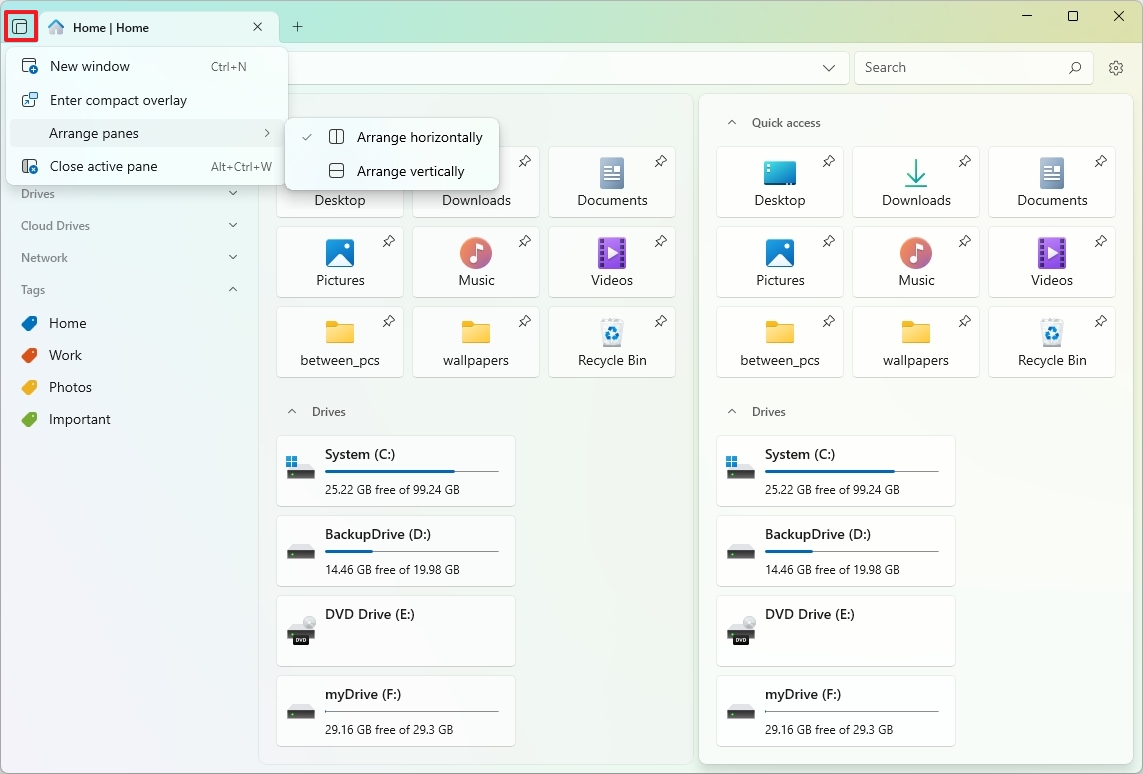
Przycisk w lewym górnym rogu zawiera opcje umożliwiające przełączenie na widok kompaktowy i utworzenie widoku podzielonego (pionowego lub poziomego).
Zmień ustawienia ogólne w aplikacji Pliki
Aby zmodyfikować określone zachowania w aplikacji menedżera plików, w tym opcje uruchamiania, menu kontekstowe i widżety, wykonaj następujące kroki:
Otwórz aplikację Akta.
Kliknij Ustawienia (Ikona koła zębatego) znajduje się w prawym górnym rogu ekranu.
Kliknij Ogólny.
W sekcji Ustawienia uruchamiania wybierz, czy menedżer plików ma zawsze uruchamiać się w nowej karcie, kontynuować od miejsca, w którym przerwano, czy korzystać z określonej lokalizacji lub dysku.
Krótka notatka: Jeśli wybierzesz konkretną lokalizację, będziesz mieć możliwość przeglądania i wybrania nowej lokalizacji.
Wybierz elementy („Szybki dostęp”, „Dyski”, „Tagi” i „Ostatnio używane pliki”), które chcesz wyświetlać na stronie głównej w oknie konfiguracji. Widżety.
Dostosuj elementy w menu kontekstowym (takie jak Nowa karta, Okno i Panel) w Ustawieniach. Opcje menu kontekstowego.
Dostosuj wygląd aplikacji Pliki
Aby zmienić wygląd aplikacji Pliki na swoim urządzeniu, wykonaj następujące kroki:
Otwórz aplikację AktaZnajdziesz go w menu Start lub wyszukując.
Kliknij "Ustawienia" (ikona koła zębatego) znajdująca się w prawym górnym rogu okna. Ten przycisk umożliwia dostęp do opcji personalizacji aplikacji.
W menu Ustawienia dotknij opcji "Wygląd"Zostaniesz przeniesiony do sekcji, w której możesz kontrolować kolory i style wizualne aplikacji.
Wybierz preferowany tryb kolorów z menu Motyw. Możesz wybierać pomiędzy:
"Ciemny" (Ciemny): Aktywuje ciemny motyw, który zużywa mniej energii i zmniejsza zmęczenie oczu, szczególnie w warunkach słabego oświetlenia.
"Lekki" (Światło): Aby aktywować klasyczny, jasny wygląd.
"Domyślna" (Domyślne): Aplikacja korzysta z domyślnego schematu kolorów systemu Windows, automatycznie zmieniając tryby między ciemnym i jasnym na podstawie ustawień systemu.
(Opcjonalnie) Wybierz technikę projektowania wzoru, w tym: Mica Alt أو Mika أو Akryl أو „Cienki akryl”Opcje te mają wpływ na przezroczystość i efekty tła w aplikacji, zapewniając większą kontrolę nad wyglądem wizualnym.
Wybierz kolor, aby zmienić kolor całego interfejsu, korzystając z ustawienia „Tło”. Możesz wybrać niestandardowy kolor, który pasuje do Twojego gustu lub schematu kolorów pulpitu.
Po wykonaniu tych kroków nowe ustawienia zostaną natychmiast zastosowane w menedżerze plików.
Należy pamiętać, że aplikacja Pliki będzie używać koloru akcentującego systemu Windows 11 dla niektórych elementów, takich jak ikony i przyciski, w całym środowisku. Zapewnia to spójny wygląd aplikacji i reszty systemu operacyjnego.
Ustaw Pliki jako domyślnego menedżera plików w systemie Windows 11
Aby ustawić aplikację Pliki jako domyślnego menedżera plików w systemie Windows 11, wykonaj następujące czynności:
Otwórz aplikację Akta.
Kliknij Ustawienia (ikona koła zębatego) znajdująca się w prawym górnym rogu okna.
Kliknij Zaawansowany (zaawansowany).
W sekcji „Flagi funkcji eksperymentalnych” włącz opcję „Ustaw pliki jako domyślnego menedżera plików” (Ustaw Pliki jako domyślnego menedżera plików).
Po wykonaniu tych kroków system Windows 11 ustawi aplikację Pliki jako nową domyślną aplikację do zarządzania plikami. Jednak ten proces nie spowoduje całkowitego usunięcia Eksploratora plików. Eksplorator plików nadal będzie dostępny, ale aplikacja Pliki zastąpi go w większości operacji zarządzania plikami.
Ustawienia eksportu i importu
Jedną z ważnych funkcji aplikacji Pliki jest możliwość tworzenia kopii zapasowych i przywracania ustawień, zarówno na tym samym urządzeniu, jak i na innym komputerze. Funkcja ta zapewnia dużą elastyczność w zarządzaniu ustawieniami i personalizacjami.
Ustawienia eksportu
Aby wyeksportować ustawienia aplikacji Pliki w systemie Windows 11, wykonaj następujące czynności:
Otwórz aplikację Akta.
Kliknij Ustawienia (ikona koła zębatego) znajdująca się w prawym górnym rogu okna.
Wybierać zaawansowane z menu Ustawienia.
Kliknij Ustawienia eksportuRozpocznie się proces eksportowania pliku zawierającego bieżące ustawienia.
Wybierz lokalizację, w której chcesz zapisać plik ustawień na swoim komputerze.
kliknij przycisk zapisać.
Po wykonaniu tych kroków aplikacja wyeksportuje wszystkie ustawienia do pliku .zip. Możesz zapisać ten plik, aby później przywrócić ustawienia lub przenieść je na inny komputer. Ten proces oszczędza czas i wysiłek związany z ponowną konfiguracją aplikacji od podstaw.
Ustawienia importu
Aby zaimportować ustawienia menedżera plików, wykonaj następujące kroki:
Otwórz aplikację Akta.
Kliknij Ustawienia (Ikona koła zębatego) znajduje się w prawym górnym rogu.
Wybierać zaawansowane z menu Ustawienia.
Kliknij Ustawienia importu.
Wybierz plik ustawień zapisany na komputerze.
kliknij przycisk فتح.
Po wykonaniu tych kroków ustawienia zostaną zaimportowane automatycznie. Ponowne uruchomienie aplikacji nie jest wymagane, ale zaleca się jego wykonanie, aby upewnić się, że wszystkie ustawienia zostały poprawnie zastosowane. Ten proces zapewnia spójne i spersonalizowane działanie aplikacji Pliki.
Organizuj pliki i foldery za pomocą tagów
Chociaż tagów można używać w Eksploratorze plików w systemie Windows, służą one wyłącznie do wyszukiwania plików. Aplikacja Pliki oferuje zintegrowany system tagów, który pozwala przypisać konkretne tagi do dowolnego pliku lub folderu i szybko uzyskać dostęp do tych treści z panelu nawigacji, podobnie jak w systemie macOS. Funkcja ta znacznie usprawnia zarządzanie plikami i ich organizację.
Aplikacja Pliki zawiera cztery domyślne tagi, w tym: „Dom” (dom) i "Praca" (praca) i "Zdjęcia" (Zdjęcia) i "Ważny" (Ważne) Możesz jednak dodać dowolną liczbę tagów, aby spełnić swoje specyficzne potrzeby. Ta elastyczność ułatwia dostosowanie systemu tagowania do Twojego przepływu pracy.
Aby dodać tag do pliku lub folderu, kliknij element prawym przyciskiem myszy i otwórz podmenu. „Edytuje tagi” (Edytuj tagi) i wybierz żądany tag. Aby dodać nowe tagi lub usunąć istniejące, wykonaj następujące kroki:
Otwórz aplikację Akta.
kliknij przycisk Ustawienia (Ustawienia) (ikona koła zębatego) znajdująca się w prawym górnym rogu.
Kliknij Tagi (Znaki).
kliknij przycisk Nowy tag (Nowy znak).
Podaj nazwę i kolor znacznika.
kliknij przycisk Stwórz (budowa).
(Opcjonalnie) Kliknij przycisk. Edytuj (Edytuj) Aby zmienić nazwę marki.
(Opcjonalnie) Kliknij przycisk. Usunięcia (Usuń), aby usunąć znak.
Po wykonaniu tych kroków możesz zacząć dodawać tagi do dokumentów, plików i folderów. Ten proces znacznie ułatwia porządkowanie treści.
Aplikacja Pliki zawiera również szereg skrótów klawiaturowych do nawigacji, które można przeglądać lub dodawać własne skróty. "Działania" (Akcje). Korzystanie z tych skrótów może znacznie zwiększyć Twoją produktywność.
Dostosuj wyświetlanie folderów w aplikacji Pliki
Korzystając z aplikacji Pliki, możesz dostosować sposób wyświetlania każdej lokalizacji, korzystając z opcji Układ, Sortowanie i Wybór. Te opcje dają Ci pełną kontrolę nad sposobem wyświetlania plików i folderów.
Daje ci listę Układ Możesz zmienić widok, podobnie jak w Eksploratorze plików systemu Windows, korzystając z opcji Szczegóły, Duże ikony, Średnie ikony, Małe ikony, Lista i Kafelki. Dodatkowo Kolumny Możesz poruszać się między folderami w kolumnach, podobnie jak w Finderze w systemie macOS, co ułatwia przeglądanie hierarchii plików.
Dodatkowo możesz pokazać lub ukryć rozszerzenia plików, przeglądać ukryte pliki i korzystać z opcji Układ adaptacyjny Dzięki temu aplikacja może automatycznie dostosowywać swój układ do różnych rozmiarów ekranu i okien, zapewniając optymalne korzystanie z urządzenia na wszystkich urządzeniach.
Lista pozwala na: Sortować Sortuj i organizuj zawartość na podstawie różnych kryteriów, takich jak nazwa, data, rozmiar i typ, dzięki czemu szybko i łatwo znajdziesz interesujące Cię pliki.
Na koniec można skorzystać z opcji. Opcje wyboru Zaznacz wiele plików lub folderów jednocześnie, co ułatwia kopiowanie, przenoszenie i usuwanie.
Uważa się to za zaletę Zapowiedź Jest to odpowiednik strony Szczegóły w Eksploratorze plików. Umożliwia ona przeglądanie szczegółowych informacji o plikach i podgląd zawartości wybranego elementu, zapewniając szybki podgląd bez konieczności otwierania pliku.
W systemie Windows 11 w wersji 23H2, dzięki integracji z projektem open source libarchive, Eksplorator plików obsługuje teraz bezpośrednie przeglądanie i rozpakowywanie plików w formatach „.zip”, „.rar” i „.7z”. Ta integracja usprawnia obsługę i zmniejsza potrzebę korzystania z aplikacji innych firm.
Różnica w integracji z aplikacją Pliki polega na tym, że możesz tworzyć nowe pliki ZIP, a nawet rozpakowywać pliki chronione hasłem, gdzie masz możliwość potwierdzenia hasła, aby uzyskać dostęp do zawartości. Ta funkcja dodaje dodatkową warstwę bezpieczeństwa i kontroli do zarządzania plikami.
**Wyodrębnij skompresowany format pliku**
Aby otworzyć i wyodrębnić skompresowane formaty plików za pomocą aplikacji Pliki, wykonaj następujące kroki:
1. Otwórz aplikację Pliki.
2. Przejdź do folderu zawierającego skompresowane pliki.
3. Kliknij dwukrotnie plik w formacie „.zip”, „.rar” lub „.7z”, aby otworzyć jego zawartość.
4. Kliknij przycisk **Wypakuj** na pasku narzędzi i wybierz opcję **Wypakuj pliki**.
5. Wybierz żądaną ścieżkę ekstrakcji.
6. W razie potrzeby wprowadź hasło do pliku zip.
7. Wybierz opcję „Otwórz folder docelowy po zakończeniu”.
8. Kliknij przycisk **Wyodrębnij**.
Po wykonaniu tych kroków rozpocznie się proces wyodrębniania, a menedżer plików wyświetli folder zawierający wyodrębnioną zawartość.
**Utwórz skompresowany format pliku**
Aby utworzyć skompresowany plik .zip lub .7z przy użyciu aplikacji Pliki, wykonaj następujące kroki:
1. Otwórz aplikację Pliki.
2. Przejdź do folderu zawierającego pliki i foldery, które chcesz skompresować.
3. Wybierz wymagane elementy.
4. Kliknij prawym przyciskiem myszy zaznaczenie, wybierz opcję **Kompresuj**, a następnie wybierz opcję **Utwórz archiwum**.
5. Wprowadź nazwę skompresowanego pliku.
6. Wybierz żądany format: „.zip” lub „.7z”
7. Wybierz poziom kompresji (jeśli dotyczy).
* **Krótka uwaga:** Zawsze zaleca się używanie partycji domyślnej.
8. (Opcjonalnie) Skonfiguruj rozmiar partycji.
* **Szybka notatkaOpcja „Podział rozmiaru” umożliwia podzielenie dużego pliku na mniejsze części. Funkcja ta jest szczególnie przydatna podczas udostępniania plików online lub na nośnikach o ograniczonej pojemności.
9. (Opcjonalnie) Wybierz hasło, aby zaszyfrować plik.
10. Kliknij przycisk Utwórz.
Po wykonaniu tych kroków aplikacja Pliki z programem 7-Zip rozpocznie kompresowanie plików.
Files to doskonała alternatywa dla tych, którzy szukają bardziej nowoczesnego i innego (ale podobnego) menedżera plików. To świetna aplikacja, biorąc pod uwagę, że jest to projekt open source. Zawiera wszystkie podstawowe narzędzia, których można oczekiwać, a także kilka dodatkowych funkcji, które wyróżniają Files na tle Eksploratora plików. Na przykład, moim zdaniem, projekt ma lepszy interfejs, a integracja formatów archiwów wydaje się bardziej dojrzała niż w Eksploratorze plików.
Chociaż Pliki to solidna alternatywa dla użytkowników systemu Windows 11 (i 10), podczas testowania i pisania tego poradnika zauważyłem, że niektóre zadania są wolniejsze w porównaniu z Eksploratorem plików. Na przykład, ładowanie miniatur zajmuje więcej czasu, a przeglądanie stron internetowych jest nieco powolne, nawet gdy aplikacja jest uruchomiona.




Możliwość dodawania komentarzy nie jest dostępna.