

Czy doświadczyłeś kiedyś powolnego uruchamiania systemu, gdy byłeś gotowy do pracy z filiżanką kawy w ręku? Oczywiście, gdy system Windows 11 nadal się ładuje, rujnuje to Twoją produktywność, zanim jeszcze zaczniesz pracę. Chociaż system Windows 11 został zaprojektowany tak, aby był szybszy niż poprzednie wersje, wiele osób doświadcza tego problemu z powodu nieprawidłowo skonfigurowanych ustawień.
Dobra wiadomość jest jednak taka, że nie musisz od razu instalować systemu Windows ani kupować nowego komputera. Oto lista kroków, które użytkownicy mogą podjąć, aby znacznie przyspieszyć działanie systemu Windows 11.
Krok 1: Wyłącz niepotrzebne aplikacje startowe
Aplikacje uruchamiane automatycznie to jeden z głównych powodów, dla których użytkownicy narzekają na długi czas uruchamiania.
Jakie kroki należy podjąć?
- Naciśnij Ctrl + Shift + Esc, aby otworzyć Menedżera zadań
- Następnie poszukaj zakładki „Aplikacje startowe”.
- Poszukaj kolumny „Wpływ startupów”.
- Po wykonaniu wszystkich tych czynności kliknij prawym przyciskiem myszy niepotrzebne aplikacje i wybierz opcję „Wyłącz”.
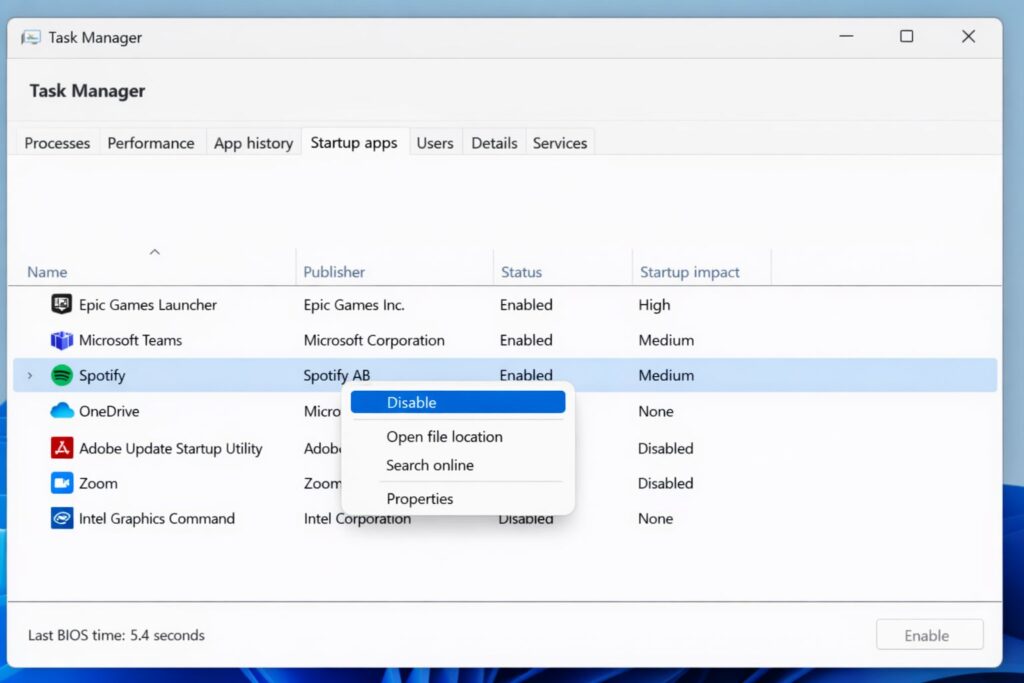
Jak wyłączyć aplikacje startowe w systemie Windows 11
Upewnij się, że wyłączyłeś niepotrzebne aplikacje, takie jak narzędzia do automatycznej aktualizacji, programy uruchamiające gry i aplikacje do przesyłania wiadomości. Upewnij się również, że niezbędne sterowniki i oprogramowanie zabezpieczające nie są wyłączone.
Krok 2: Włącz „Szybkie uruchamianie” w systemie Windows 11
Umożliwienie szybkiego uruchamiania jest niezbędne i jest jednym z najłatwiejszych kroków, ponieważ wykorzystuje hybrydową metodę wyłączania, skracając czas rozruchu.
Jakie kroki należy podjąć?
- Naciśnij klawisz Windows + R, wpisz control i naciśnij klawisz Enter
- Przejdź do opcji zasilania
- Teraz wybierz, co robią przyciski zasilania.
- Wybierz opcję zmiany ustawień, które są obecnie niedostępne.
- Wybierz opcję szybkiego startu i włącz ją.
- Kliknij Zapisz zmiany
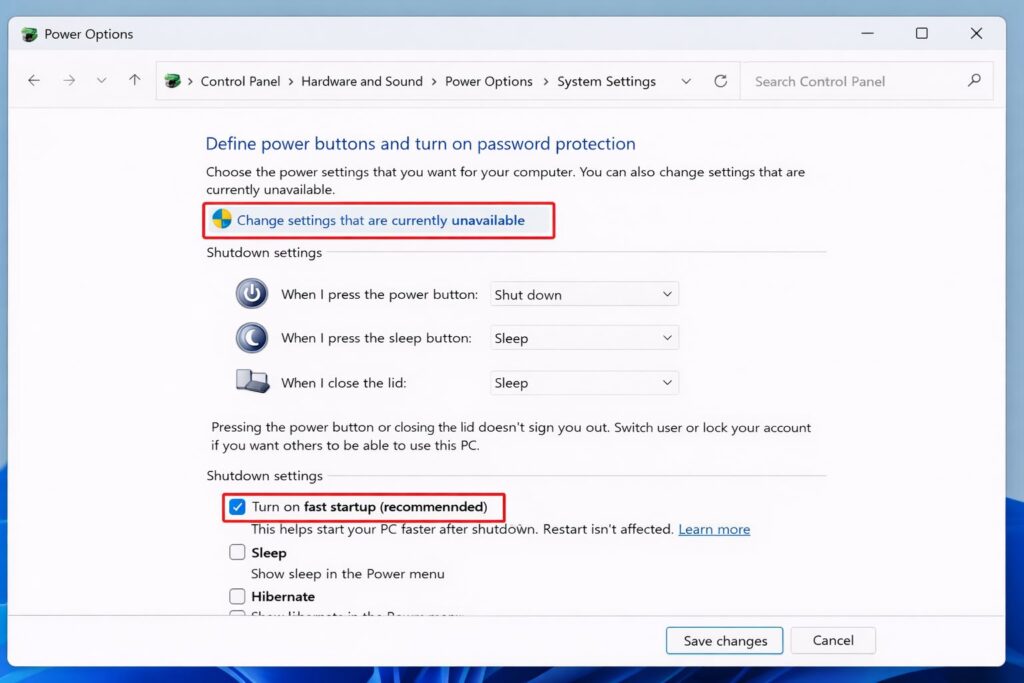
Jak włączyć funkcję szybkiego uruchamiania w systemie Windows 11
Postępując zgodnie z powyższymi krokami, można skrócić czas uruchamiania wielu systemów o 30–50%.
Krok 3: Przełączanie z dysku twardego (HDD) na dysk SSD
Jeśli w Twoim systemie nadal wykorzystywany jest tradycyjny dysk twardy (HDD), żadne zmiany w oprogramowaniu nie dorównają szybkości dysku półprzewodnikowego (SSD).
Korzyści z używania dysku SSD
- Jeśli użytkownik zamieni dysk twardy (HDD) na dysk SSD, czas rozruchu lub ładowania może zostać skrócony z minut do sekund.
- Ponadto przyspiesza ładowanie aplikacji.
- Poprawia ogólną wydajność i responsywność systemu.
Jeśli więc nadal korzystasz z tradycyjnego dysku twardego (HDD), nawet ekonomiczny dysk SSD (SATA) może sprawić, że system Windows 11 będzie działał jak nowy, a jego ładowanie będzie szybsze.
Krok 4: Sprawdź, czy na dysku nie ma błędów
Uszkodzenie lub błędy systemu plików mogą spowolnić uruchamianie. Dlatego należy uruchomić sprawdzanie dysków, otwierając wiersz polecenia jako administrator w systemie Windows 11.
Następnie wpisz polecenie chkdsk /f i naciśnij Enter. Po zakończeniu możesz ponownie uruchomić system.
Dodatkowo możesz wpisać kod sfc /scannow, który naprawi wszelkie uszkodzone pliki systemowe mające wpływ na czas rozruchu.
Krok 5: Wyłącz opóźnienie uruchamiania
Warto zauważyć, że system Microsoft Windows celowo opóźnia uruchamianie niektórych aplikacji. Dlatego wyeliminowanie tego opóźnienia może pomóc. Przed wprowadzeniem jakichkolwiek zmian należy wykonać kopię zapasową rejestru.
Czym są modyfikacje rejestru?
- Naciśnij klawisze Windows + R, wpisz regedit i naciśnij klawisz Enter.
- Przejdź do: HKEY_CURRENT_USERSoftwareMicrosoftWindowsCurrentVersionExplorerSerialize
- Teraz utwórz plik DWORD o nazwie StartupDelayInMSec
- Następnie ustaw wartość na 0
- Następnie uruchom ponownie komputer
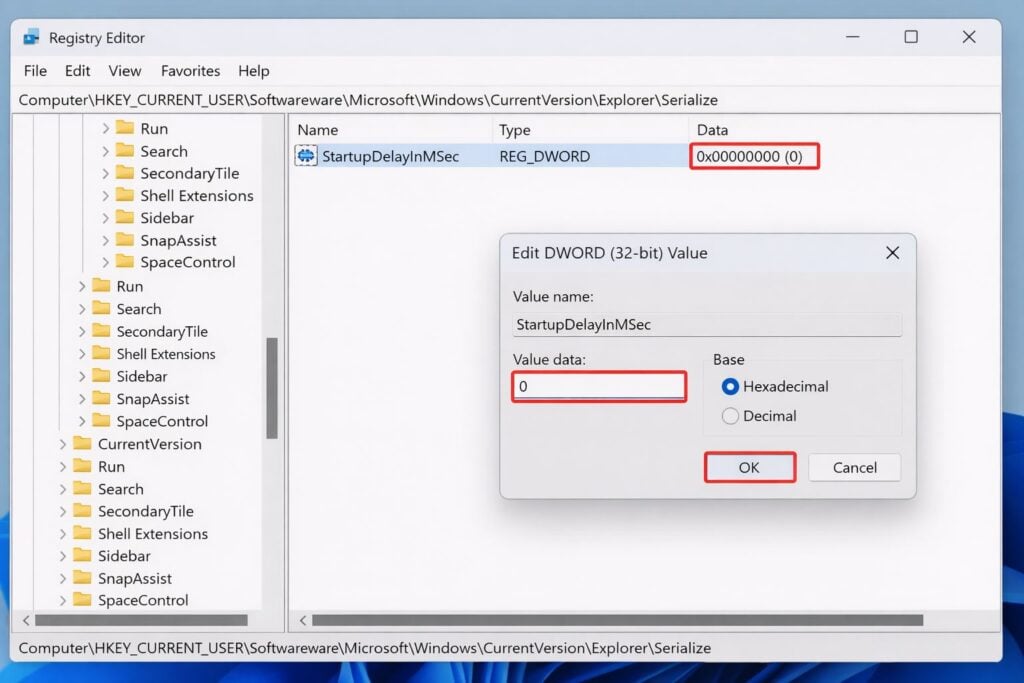
Jak wyłączyć opóźnienie uruchamiania w systemie Windows 11
Długie czasy ładowania lub opóźnienia uruchamiania mogą być frustrujące, ale można je rozwiązać, wykonując powyższe kroki. Co więcej, dobrze zoptymalizowany system Windows 11 może uruchomić się w mniej niż 15 sekund.
Możliwość dodawania komentarzy nie jest dostępna.