
Napraw rozładowywanie się baterii w telefonie Google Pixel po aktualizacji: 5 prostych kroków

Jeśli masz problem z rozładowywaniem się baterii w Google Pixel szybciej niż zachód słońca, nie jesteś sam. Aktualizacje oprogramowania wprowadzają nowe funkcje, ale mogą również wpływać na żywotność baterii i ją wyczerpywać. Oczywiście chcesz, aby bateria w telefonie działała cały dzień bez konieczności ładowania co kilka godzin.
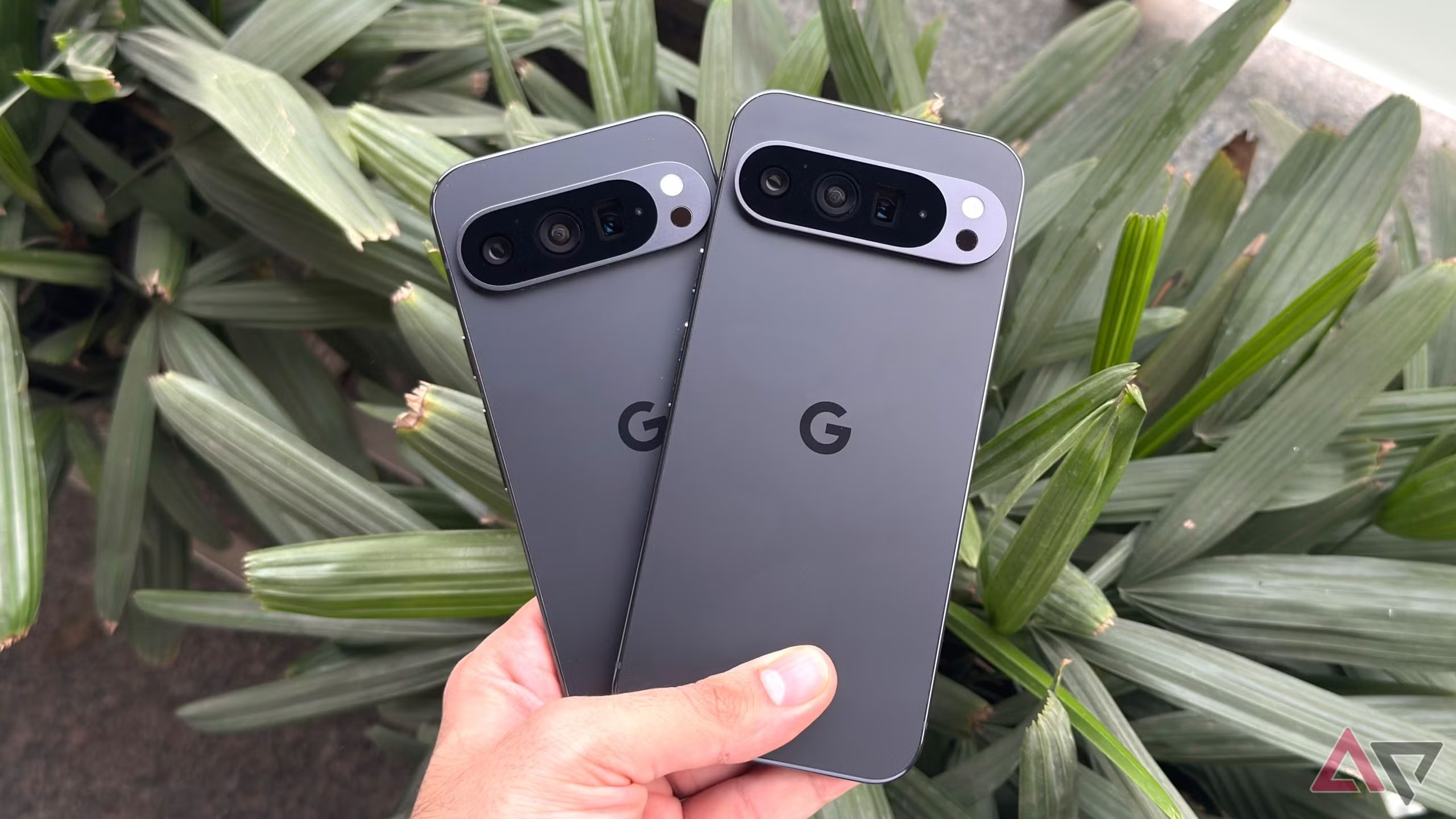
Jeśli więc rozważasz wymianę baterii lub ładowarki, wypróbuj pięć różnych sztuczek, które pomogły użytkownikom telefonów Pixel przywrócić żywotność baterii.
Pierwsza sztuczka: uruchom ponownie telefon Pixel
Rzeczywiście, ta sztuczka to jedna z najbardziej klasycznych metod pierwszego rozwiązania i wydaje się niezwykle prosta, ale w większości przypadków działa. Ponowne uruchomienie urządzenia resetuje procesy w tle, które zatrzymują się po każdej nowej aktualizacji.
Ta metoda działa, ponieważ podczas aktualizacji Google Pixel wiele innych aplikacji i usług ładuje się ponownie. W rezultacie czasami się zawieszają lub nie wyłączają prawidłowo, dlatego szybki restart może przywrócić wszystko do normy.
Jak to zrobić?
- Naciśnij i przytrzymaj przycisk zasilania
- Wybierz opcję Uruchom ponownie
- Poczekaj od 30 do 90 sekund, aż telefon uruchomi się ponownie.
Druga sztuczka: sprawdź baterię i pozbądź się energochłonnych aplikacji.
Sprawdź zużycie baterii, ponieważ Google Pixel niezawodnie podpowiada, która aplikacja zużywa najwięcej energii. Aby to sprawdzić, przejdź do Ustawień, stuknij w Baterię, a następnie stuknij w Użycie baterii.
W sekcji „Użycie baterii” zobaczysz, które aplikacje zużywały baterię od ostatniego pełnego naładowania. W związku z tym aplikacje, z których rzadko korzystasz, mogą działać nieprawidłowo po aktualizacji. Możesz rozwiązać ten problem, wymuszając zatrzymanie tych aplikacji, odinstalowując je i instalując ponownie oraz ograniczając ich działanie w tle.
Trzecia sztuczka: ponownie zaktualizuj aplikacje.
W większości przypadków aktualizacje oprogramowania zmieniają sposób działania aplikacji, a wiele z nich wymaga aktualizacji, aby się dostosować. Dlatego jeśli zaktualizujesz urządzenie Google Pixel, ale nie aplikacje, niektóre z nich mogą działać nieefektywnie w tle, zwiększając zużycie baterii.
Jak dokonać aktualizacji?
- Otwórz Sklep Google Play
- Kliknij ikonę profilu
- Następnie kliknij Zarządzaj aplikacjami i urządzeniem
- Kliknij Aktualizuj wszystko
To jeden z najprostszych kroków, który poprawia wydajność urządzenia i rozwiązuje problemy z baterią.
Czwarta sztuczka: Dopasowanie ekranu i połączenia
To najważniejszy krok, ponieważ może znacząco wydłużyć czas pracy baterii, nie rezygnując z wygody.
Niska jasność ekranu
Ekran to największy pożeracz baterii w Twoim telefonie Pixel. Przesuń palcem od góry w dół, a następnie przeciągnij suwak jasności w dół. Dodatkowo włącz funkcję automatycznej jasności, aby Google Pixel dostosowywał ustawienia do oświetlenia otoczenia.
Wyłącz nieużywane funkcje sieciowe, takie jak Bluetooth, gdy z nich nie korzystasz. Ustaw usługi lokalizacyjne na „Podczas używania” zamiast „Zawsze”. Wyłącz również funkcję skanowania Wi-Fi.
Jeśli nie włączyłeś trybu ciemnego, przejdź do Ustawień, następnie Wyświetlacz i włącz opcję Tryb ciemny. Zmniejszy to zużycie energii podczas korzystania z ciemnych pikseli.
Piąta sztuczka: Zresetuj ustawienia systemowe
Jeśli wszystkie powyższe kroki zawiodą, często można rozwiązać problemy pozostałe po aktualizacji oprogramowania, resetując ustawienia systemowe, bez usuwania danych osobowych.
Dodatkowo zresetuj ustawienia systemowe, takie jak Wi-Fi, preferencje aplikacji, Bluetooth i ustawienia sieciowe, do wartości domyślnych. Przejdź do Ustawień, stuknij System, a następnie stuknij Resetuj. Stuknij Resetuj Wi-Fi, dane mobilne i Bluetooth i potwierdź.
Dodatkowe wskazówki
Oto kilka dodatkowych wskazówek, dzięki którym bateria wytrzyma dłużej, niż się spodziewasz.
- Aby włączyć tryb oszczędzania baterii na urządzeniu Pixel, przejdź do Ustawień, dotknij opcji Bateria, a następnie włącz Oszczędzanie baterii.
- W przypadku aplikacji, z których rzadko korzystasz, ogranicz ich aktywność w tle, przechodząc do Ustawień. Następnie dotknij „Aplikacje”, wybierz aplikację, następnie „Bateria” i wybierz „Ogranicz aktywność w tle”.
- Funkcja Always On Display wygląda świetnie, ale zużywa dużo baterii. Przejdź do Ustawień, stuknij „Wyświetlacz”, następnie „Ekran blokady” i wyłącz opcję „Zawsze pokazuj godzinę i informacje”.
Możliwość dodawania komentarzy nie jest dostępna.