

Windows 11 to nowoczesny, elegancki i wydajny system operacyjny, ale jak każdy system operacyjny, może czasami napotykać problemy. Problemy takie jak błędy uruchamiania, wolne działanie, awarie aplikacji i konflikty sterowników mogą pojawić się w najmniej oczekiwanym momencie. Wtedy właśnie wkracza tryb rozwiązywania problemów.
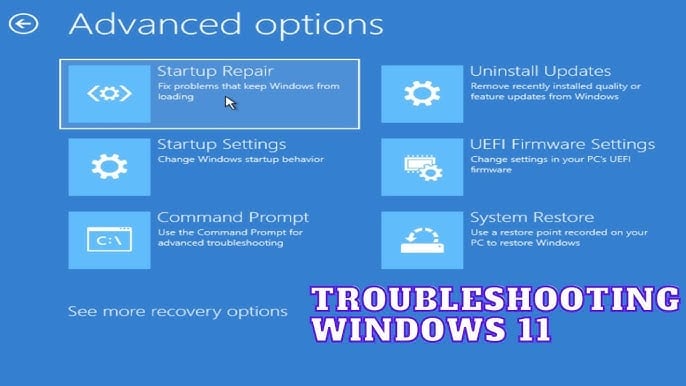
W systemie Microsoft Windows 11 tryb rozwiązywania problemów pozwala użytkownikom diagnozować i rozwiązywać problemy za pomocą ograniczonej liczby sterowników i programów startowych. Tryb ten znacznie ułatwia znajdowanie problemów i podejmowanie działań naprawczych. W tym przewodniku wyjaśnimy, do czego służy tryb rozwiązywania problemów i jak go włączyć w systemie Windows 11.
Kiedy należy użyć trybu rozwiązywania problemów?
Tryb rozwiązywania problemów to nie pojedyncza opcja; to zestaw różnych narzędzi diagnostycznych, takich jak tryb awaryjny, czysty rozruch, zaawansowane opcje uruchamiania i naprawa systemu podczas uruchomienia. Dlatego należy z niego korzystać w przypadku problemów takich jak:
- System Windows 11 utknął w pętli rozruchu lub uruchamiania.
- Wydajność komputera spada po zainstalowaniu aktualizacji
- Konflikty między systemem operacyjnym a sprzętem
- Podejrzana aktywność, zachowanie systemu lub złośliwe oprogramowanie
Dlatego po włączeniu tego trybu system operacyjny Windows ładuje wyłącznie niezbędne pliki i sterowniki, co zapobiega zakłócaniu pracy wadliwych sterowników lub aplikacji innych firm.
Metoda 1: Włącz tryb za pomocą opcji Uruchamianie zaawansowane
Choć jest to jedna z najczęściej stosowanych metod, umożliwia ona łatwy dostęp do wielu narzędzi rozwiązywania problemów.
Jakie kroki należy podjąć?
- Naciśnij klawisze Windows + I i kliknij Ustawienia
- Przejdź do Systemu, a następnie do Odzyskiwania
- W opcjach odzyskiwania należy kliknąć opcję Uruchom ponownie teraz, znajdującą się obok opcji Uruchamianie zaawansowane.
- Komputer automatycznie uruchomi się ponownie, a na ekranie pojawi się ekran umożliwiający wybór opcji.
- Następnie zdefiniuj rozwiązywanie problemów
- Następnie kliknij Zaawansowane
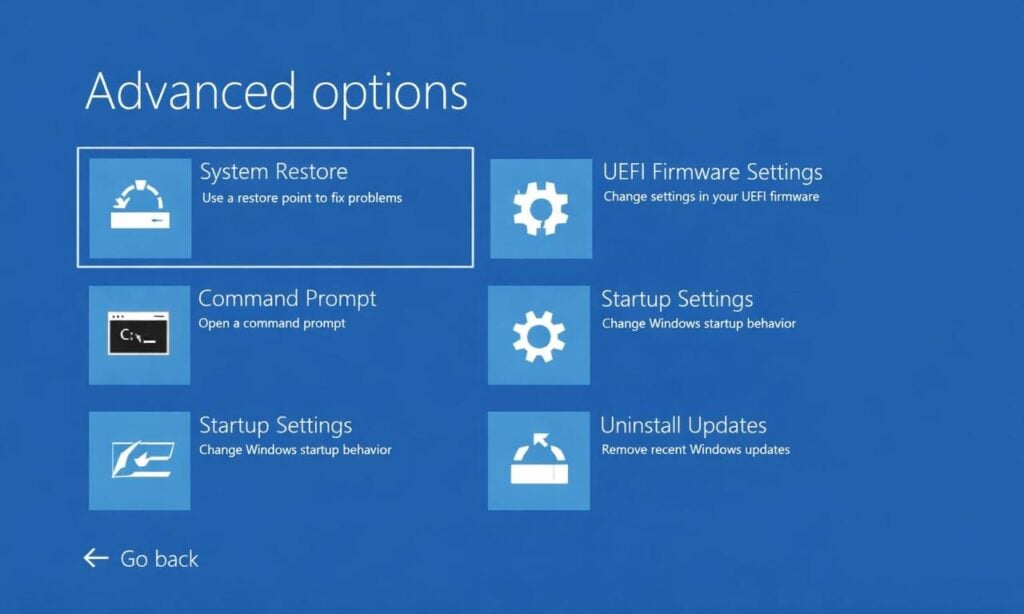
Aktywuj tryb rozwiązywania problemów za pomocą ustawień zaawansowanych
Po wykonaniu powyższych kroków będziesz mógł uzyskać dostęp do trybu awaryjnego i naprawić ustawienia startowe oraz wiersz poleceń.
Druga metoda: Aktywacja trybu awaryjnego
W systemie Windows 11 podstawowym środowiskiem rozwiązywania problemów jest tryb awaryjny.
Jakie kroki należy podjąć?
- Kliknij Opcje zaawansowane, a następnie przejdź do Naprawy podczas uruchamiania
- Naciśnij przycisk Restart
- Po ponownym uruchomieniu komputera kliknij:
- F4, który aktywuje tryb awaryjny
- F5, który włącza tryb awaryjny z sieciami
- F6, który włącza tryb wiersza poleceń
Tryb awaryjny jest istotny, ponieważ ładuje lub uruchamia system Windows z najmniejszą możliwą liczbą sterowników, co sprawia, że idealnie nadaje się do diagnozowania problemów ze sterownikami i oprogramowaniem.
Trzecia metoda: Uruchom tryb rozwiązywania problemów, używając czystego rozruchu
Czysta operacja, czyli metoda konfiguracji systemu, pomaga zidentyfikować problemy spowodowane przez usługi stron trzecich.
Jakie kroki należy podjąć?
- Naciśnij klawisze Windows + R i wprowadź polecenie msconfig
- Przejdź do opcji Usługi
- Następnie kliknij Ukryj wszystkie usługi Microsoft
- Wybierz Wyłącz wszystko
- Następnie przejdź do zakładki Uruchamianie
- Wybierz Otwórz Menedżera zadań
- Wyłącz wszystkie aplikacje uruchamiane automatycznie.
- Po wykonaniu wszystkich tych czynności uruchom ponownie komputer.
Jeśli po wykonaniu powyższych kroków problem nie ustąpi, możesz uruchomić usługi w celu znalezienia rzeczywistej przyczyny.
Metoda 4: Uruchom tryb rozwiązywania problemów, gdy system Windows nie uruchamia się.
Jeśli masz problemy z pobraniem systemu Windows 11 lub czas rozruchu systemu jest długi , możesz skorzystać z tej metody.
Jakie kroki należy podjąć?
-
-
- Włącz komputer.
- Zatrzymaj proces rozruchu lub ładowania, naciskając przycisk zasilania.
- Powtórz ten sam proces dwa lub trzy razy.
- Następnie system Windows uruchomi tryb odzyskiwania.
- Teraz wybierz opcję Rozwiązywanie problemów, a następnie Opcje zaawansowane.
-
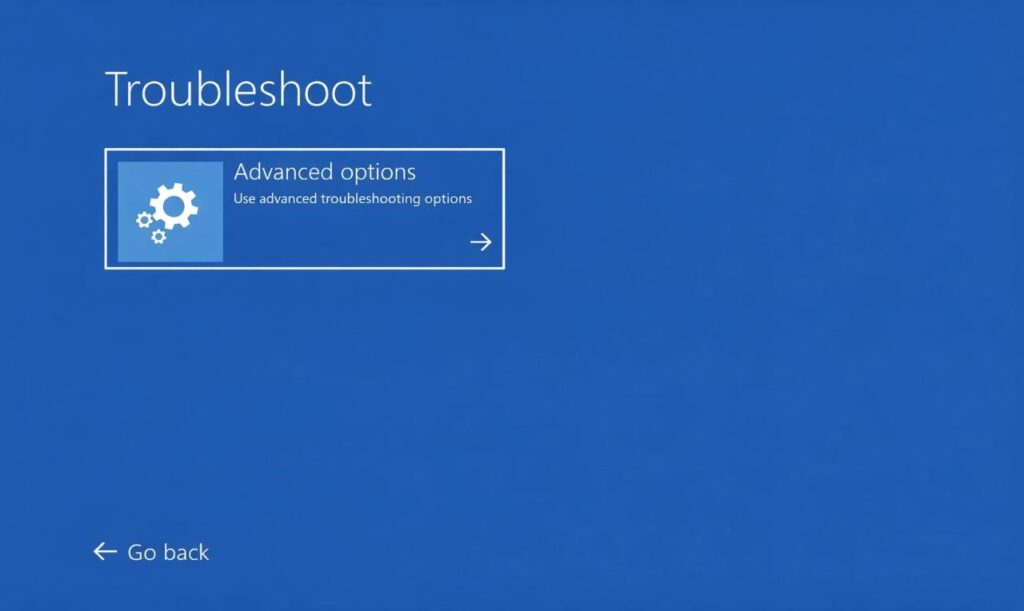
Zaawansowane opcje rozwiązywania problemów w trybie odzyskiwania systemu Windows 11
Postępując zgodnie z poniższymi krokami, możesz łatwo uzyskać dostęp do trybu awaryjnego lub Przywracania systemu.
Po zidentyfikowaniu prawdziwej przyczyny problemów uruchom ponownie komputer i uruchom wyłączone usługi w trybie czystego rozruchu.
Możliwość dodawania komentarzy nie jest dostępna.