

من الأمور المحبطة لمعظم المستخدمين رؤية بطارية اللابتوب تنخفض من 100% إلى 10% في دقائق معدودة، بدلاً من ساعات.
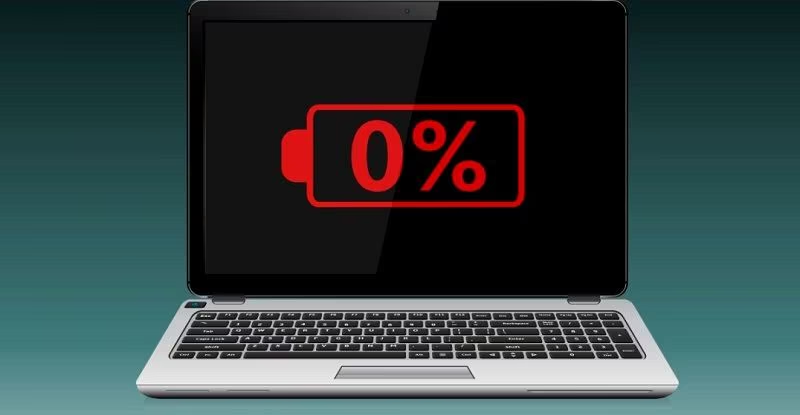
ولكن، الخبر السار هو أن معظم مشاكل البطارية لا تنتج عن أعطال في الأجهزة. بل تحدث مشاكل البطارية بسبب نشاط الخلفية، والعادات، والإعدادات التي تستنزف الطاقة بهدوء. في هذا الدليل، سنستعرض 10 نصائح احترافية لإيقاف استنزاف البطارية أو انخفاضها لكل من Windows و macOS.
نصيحة 1: تقليل سطوع شاشة اللابتوب
تعتبر الشاشة أكبر مستهلك للطاقة، حيث تستهلك طاقة أكبر من أي مكون أو تطبيق آخر. ستلاحظ زيادة كبيرة في عمر البطارية عند تقليل السطوع بنسبة 20% أو 30%.
ما هي النصيحة الاحترافية؟
استخدم السطوع التكيفي إذا كان اللابتوب الخاص بك يحتوي على هذه الميزة.
- في Windows: انتقل إلى الإعدادات، وانقر على النظام، ثم انتقل إلى الشاشة.
- في macOS: انتقل إلى إعدادات النظام، وانقر على الشاشات، ثم انقر على “ضبط السطوع تلقائيًا”.
نصيحة 2: تشغيل وضع توفير البطارية
كما نعلم جميعًا، فإن أنظمة التشغيل الحديثة مُضمنة بميزات ذكية مثل وضع الطاقة المنخفضة. في Windows، يُشار إلى هذه الميزة باسم وضع توفير البطارية Battery Saver، وفي macOS، يُشار إليها باسم وضع الطاقة المنخفضة Low Power mode. تقيد هذه الميزة تلقائيًا نشاط الخلفية، وتقلل من التأثيرات المرئية، وتبطئ العمليات.
كيفية تمكينه؟
- في Windows:
- انتقل إلى الإعدادات، وانقر على النظام.
- انتقل إلى “الطاقة والبطارية”، ثم حدد “توفير البطارية”.
- في macOS:
- انتقل إلى إعدادات النظام وانقر على “البطارية”.
- بعد ذلك، انتقل إلى “وضع الطاقة المنخفضة”.
تعد هذه إحدى أبسط الطرق لمنع استنزاف البطارية غير الضروري دون أي تعديل يدوي.
نصيحة 3: إزالة تطبيقات الخلفية غير المستخدمة
توجد العديد من التطبيقات مثل أدوات مزامنة السحابة، وتطبيقات الدردشة، ومساعدي المتصفح، والمحدثات التي تعمل بصمت في الخلفية حتى عند إغلاق Windows. إنها المتهمين الرئيسيين.
كيف تتحقق من التطبيقات التي تستنزف الطاقة؟
- في Windows: انتقل إلى الإعدادات، انقر فوق “البطارية”، ثم انقر فوق “استخدام البطارية”.
- في macOS: انتقل إلى “مراقب النشاط” (Activity Monitor)، وانقر فوق “الطاقة”.
إذا كان أي تطبيق يستهلك الطاقة، فأغلقه تمامًا، وأوقف أذونات الخلفية، واستبدله ببديل آخر.
نصيحة 4: أوقف تشغيل برامج بدء التشغيل التي لا تحتاجها
يقلل كل تطبيق يتم تشغيله عند بدء التشغيل من طاقة البطارية منذ اللحظة التي تقوم فيها بتشغيل الكمبيوتر المحمول.
كيفية إصلاح ذلك؟
- في Windows: انتقل إلى “إدارة المهام” (Task Manager) وانقر فوق “تطبيقات بدء التشغيل”.
- في macOS: انتقل إلى “إعدادات النظام”، ثم إلى “عام”، وانقر فوق “عناصر تسجيل الدخول”.
أوقف تشغيل أو تعطيل أي شيء غير ضروري، مثل الأدوات القديمة التي نسيت إغلاقها، وعملاء التشغيل التلقائي، وتطبيقات مزامنة السحابة غير المستخدمة.
نصيحة 5: استفد من إعدادات المتصفح الموفرة للطاقة
تعد المتصفحات أحد أكثر التطبيقات المعروفة باستنزاف البطارية، وخاصة المتصفحات المستندة إلى Chrome التي تحتوي على العديد من علامات التبويب.
عادات المتصفح الذكية
- أغلق علامات التبويب غير المستخدمة لأن كل علامة تبويب تستخدم ذاكرة الوصول العشوائي (RAM) ووحدة المعالجة المركزية (CPU).
- أزل إضافات Chrome غير الضرورية.
- قم بتشغيل “موفر الطاقة” أو “وضع الكفاءة” في إعدادات المتصفح.
- فضل المتصفحات الأخف وزنًا مثل Microsoft Edge على Windows أو Safari على macOS.
نصيحة 6: قم بتعطيل الإضاءة الخلفية للوحة المفاتيح عندما لا تكون مطلوبة
على الرغم من أن الإضاءة الخلفية للوحة المفاتيح تبدو لطيفة، إلا أنها تتطلب الكثير من الطاقة. إذا كنت في بيئة ذات إضاءة جيدة، فقم بإيقاف تشغيلها أو خفض السطوع.
تتيح معظم أجهزة الكمبيوتر المحمولة وأنظمة التشغيل هذه الميزة من خلال مفاتيح الوظائف. بينما في macOS، يجب عليك الانتقال إلى “إعدادات النظام”، والنقر فوق “لوحة المفاتيح”، واختيار “ضبط السطوع في الإضاءة المنخفضة”.
نصيحة 7: تأكد من بقاء الكمبيوتر المحمول الخاص بك باردًا
تعد الحرارة أحد الأسباب الواضحة وراء استنزاف البطارية. عندما ترتفع درجة حرارة الكمبيوتر المحمول، تدور المراوح بشكل أسرع، وتتباطأ وحدة المعالجة المركزية، وتستنزف البطارية بشكل أسرع.
علاوة على ذلك، يمكنك تجنب ارتفاع درجة حرارة أجهزة الكمبيوتر المحمولة باستخدام الكمبيوتر المحمول على أسطح مستوية، والاستعانة بلوحة تبريد، وتنظيف فتحات التهوية يوميًا، ومنع أعباء العمل الثقيلة. وبالتالي، فإن أجهزة الكمبيوتر المحمولة الباردة هي الأكثر كفاءة.
نصيحة 8: إدارة Wi-Fi والأجهزة الخارجية و Bluetooth
تبحث الأجهزة اللاسلكية باستمرار عن اتصالات، وهذا يؤدي إلى استهلاك الطاقة. تأكد من تعطيل Bluetooth عند عدم الاستخدام، وإيقاف تشغيل Wi-Fi إذا كنت تعمل في وضع عدم الاتصال، وإيقاف تشغيل أجهزة USB الخارجية مثل محركات الأقراص الصلبة.
نصيحة 9: حافظ على تحديث نظام التشغيل الخاص بك
يحتوي البرنامج القديم على أخطاء يمكن أن تسبب استنزافًا مفرطًا للبطارية. علاوة على ذلك، تتضمن تحديثات نظام التشغيل تحسينات في كفاءة البطارية، وأداء أفضل للأجهزة، وإصلاحات لتحسين البطارية. قم بتحديث نظام التشغيل الخاص بك بانتظام:
- في Windows: انتقل إلى “الإعدادات” وانقر فوق “Windows Update”.
- في macOS: انتقل إلى “إعدادات النظام”، وافتح “عام”، وانقر فوق “تحديث البرنامج”.
نصيحة 10: تحقق من صحة البطارية
في حال كان جهازك المحمول قديمًا، قد تكون البطارية نفسها هي المشكلة. تحقق من صحة البطارية:
- في Windows: أنشئ تقريرًا عن البطارية باستخدام الأمر powercfg /batteryreport.
- في macOS: انتقل إلى إعدادات النظام، وانقر على “البطارية”، ثم انتقل إلى “صحة البطارية”.
اتبع عادات شحن صحية، مثل تجنب إبقاء جهازك المحمول موصولًا بالكهرباء طوال اليوم وعدم ترك الشحن ينخفض إلى 0%. وبالتالي، فإن استنزاف بطارية الكمبيوتر المحمول ليس لغزًا، بل هو نتيجة لمشاكل قابلة للإصلاح تتراكم. من خلال تعديل السطوع وتحسين الإعدادات وإدارة تطبيقات الخلفية، يمكنك إطالة عمر بطارية الكمبيوتر المحمول لساعات.
Comments are closed.