

NVIDIA GeForce to popularna aplikacja współpracująca z kartami graficznymi NVIDIA. Ta aplikacja towarzysząca pomaga aktualizować sterowniki, a także udostępnia funkcje takie jak strumieniowanie gier i nagrywanie ekranu. Jednak w systemie Windows 11 może pojawić się kod błędu 0x0003 o następującej treści:
„Wystąpił błąd. Spróbuj ponownie uruchomić komputer, a następnie uruchom GeForce Experience. Kod błędu: 0x0003.”
Ten błąd oznacza po prostu, że aplikacja nie uruchomiła się z powodu problemów ze sterownikami NVIDIA, usługami lub komponentami systemu Windows. Można jednak naprawić ten błąd, korzystając z kilku sprawdzonych rozwiązań.
Jakie są przyczyny kodu błędu 0x0003?
Zanim zaczniemy szukać rozwiązań, ważne jest, aby zrozumieć przyczyny.
- Aby NVIDIA GeForce Experience działała prawidłowo, wymaga kilku usług systemu Windows, takich jak NVIDIA Display Container i LocalSystem Container. W związku z tym, jeśli te usługi zostaną nieprawidłowo skonfigurowane, aplikacja przestanie działać.
- Ten błąd może być również spowodowany problemami z siecią lub kartą. Aplikacja integruje się z serwerami NVIDIA w celu uwierzytelniania kont i aktualizacji sterowników. W związku z tym, jeśli stos sieciowy jest uszkodzony, może to przerwać działanie aplikacji i wyświetlić błąd 0x0003.
Krok po kroku rozwiązujemy problem z kodem błędu 0x0003
Oto najważniejsze rozwiązania, które możesz zastosować, aby zapobiec temu błędowi. Pamiętaj, aby postępować zgodnie z nimi w podanej kolejności, ponieważ wielu użytkowników uważa, że jedna z powyższych metod rozwiązuje problem bez konieczności dalszych działań.
Krok 1: Uruchom ponownie usługi NVIDIA
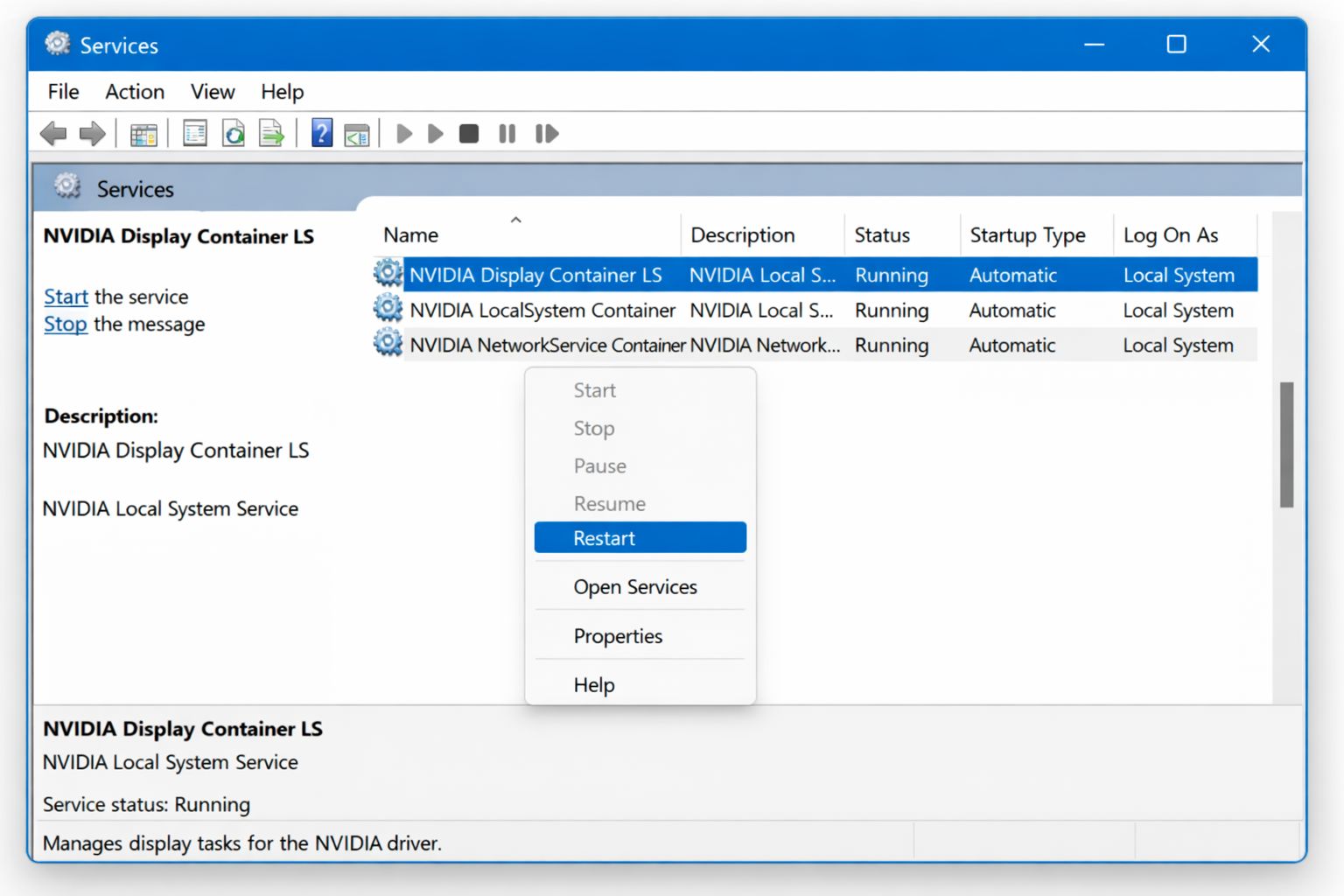
Oczywiście, najczęstszym sposobem rozwiązania tego problemu jest ponowne uruchomienie wszystkich usług firmy NVIDIA, jest to jednak konieczne.
- Naciśnij klawisz Windows + R, a następnie wpisz services.msc
- Otwórz okno Usługi i poszukaj usług, których nazwa zaczyna się od NVIDIA. Na przykład:
- Kontener NVSIA LocalSystem
- Pojemnik ekspozycyjny NVIDIA
- Kontener usług sieciowych NVIDIA
- Następnie kliknij prawym przyciskiem myszy każdą usługę i wybierz opcję „Uruchom ponownie”.
- Sprawdź, czy typ uruchomienia jest ustawiony na „Automatyczny”, jeśli jeszcze tak nie jest.
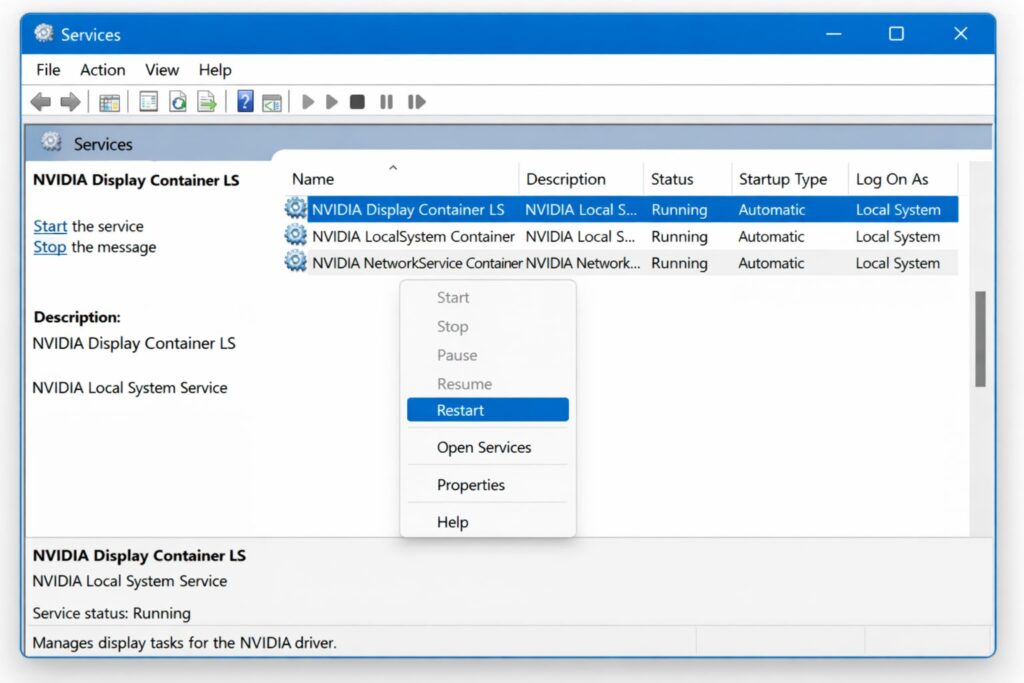
Uruchom ponownie usługi NVIDIA
Krok 2: Zresetuj kartę sieciową Winsock
Jeśli ustawienia sieciowe są uszkodzone, może to uniemożliwić prawidłowe połączenie karty NVIDIA GeForce. W takim przypadku wykonaj następujące kroki.
- Znajdź i kliknij „Wiersz polecenia”.
- Wyszukaj cmd, kliknij prawym przyciskiem myszy i uruchom jako administrator.
- Wpisz polecenie netsh winsock reset i naciśnij Enter.
- Szybko uruchom ponownie komputer i sprawdź, czy GeForce otwiera się poprawnie.
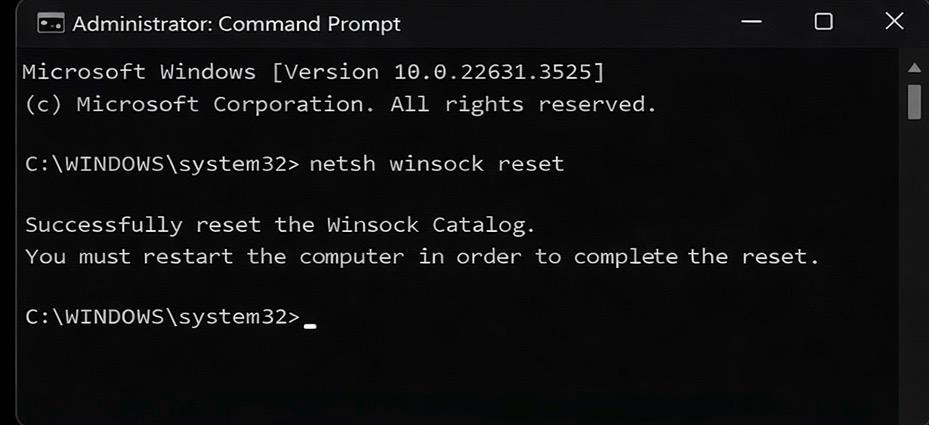
Resetowanie karty sieciowej Winsock
Dlatego zresetowanie karty sieciowej może rozwiązać wiele problemów związanych z błędami uwierzytelniania.
Krok 3: Zaktualizuj sterowniki NVIDIA
Jak wspomniano powyżej, uszkodzone sterowniki sieciowe mogą powodować błąd 0x0003. Istnieją dwa sposoby rozwiązania tego problemu.
1. Korzystanie z „Menedżera urządzeń”
- Naciśnij klawisze Windows+X i przejdź do „Menedżera urządzeń”.
- Następnie rozwiń „Karty graficzne”.
- Kliknij prawym przyciskiem myszy kartę graficzną NVIDIA i wybierz opcję „Aktualizuj sterownik”.
- Następnie kliknij „Szukaj automatycznie”.
- Poczekaj, aż system Windows zainstaluje najnowszą aktualizację.
- Zrestartuj swój komputer.
Zaktualizuj sterowniki NVIDIA
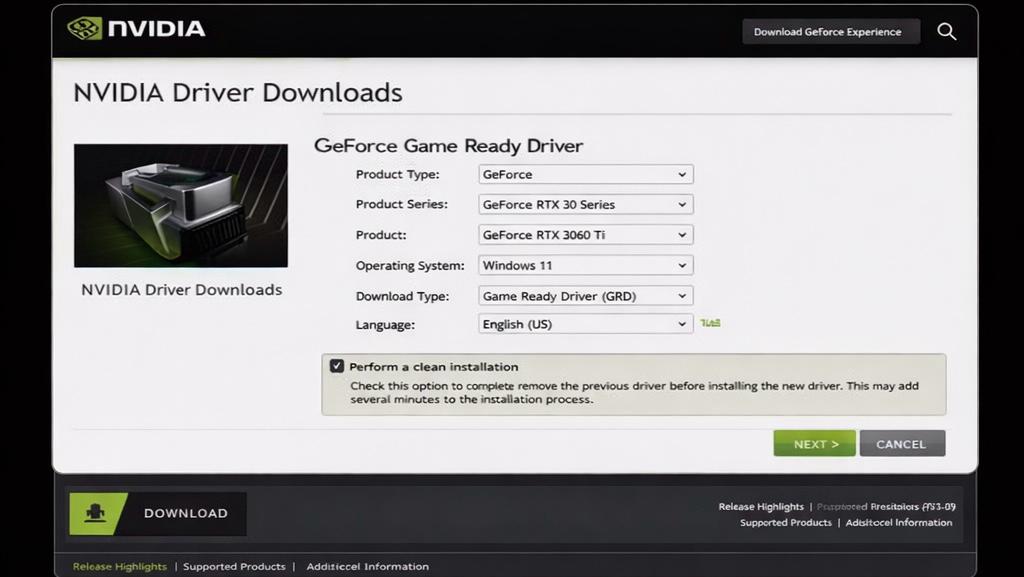
2. Czysta instalacja przy użyciu oficjalnej strony internetowej firmy NVIDIA
- Przejdź na stronę instalacji sterownika NVIDIA na jej oficjalnej witrynie internetowej.
- Zapisz wersję systemu Windows i model procesora graficznego (GPU).
- Pobierz najnowszy sterownik
- Podczas instalacji wybierz instalację niestandardową.
- Następnie wybierz procedurę czystej instalacji.
Postępując zgodnie z instrukcjami, możesz zastąpić stare sterowniki nowymi.
Krok 4: Tymczasowo wyłącz sieć VPN lub zaporę sieciową
W większości przypadków aplikacje innych firm blokują krytyczne usługi i komunikację firmy NVIDIA.
- Tymczasowo wyłącz sieć VPN.
- Wyłącz zaporę sieciową i oprogramowanie antywirusowe
- Następnie spróbuj ponownie uruchomić kartę NVIDIA GeForce.
Jeśli ta metoda okaże się skuteczna, upewnij się, że skonfigurowano wyjątki NVIDIA w oprogramowaniu zabezpieczającym.
Zaawansowane poprawki i wskazówki
Jeśli po wypróbowaniu powyższych kroków błąd nadal występuje, wypróbuj kilka powszechnie stosowanych rozwiązań.
- Możesz spróbować zmodyfikować ustawienia portu, gdyż niektórzy użytkownicy zgłosili, że zmiana niektórych konfiguracji portów rozwiązuje problemy z łącznością.
- Możesz również spróbować użyć zewnętrznych narzędzi do czyszczenia, które usuwają programy i sterowniki przed instalacją. Członkowie społeczności zalecają skorzystanie z nich, jeśli dezinstalacja się nie powiedzie.
Możliwość dodawania komentarzy nie jest dostępna.