

Usługa Windows Update to jedna z najważniejszych funkcji systemu Windows 11. Regularne aktualizacje optymalizują działanie komputera i zapewniają jego aktualność, dostarczając najnowsze sterowniki i poprawki błędów. Jednak aktualizacje czasami nie działają płynnie, ponieważ mogą nie działać, zawieszać się lub często wyświetlać błędy. Dlatego najskuteczniejszym sposobem rozwiązania problemu jest wyczyszczenie pamięci podręcznej.
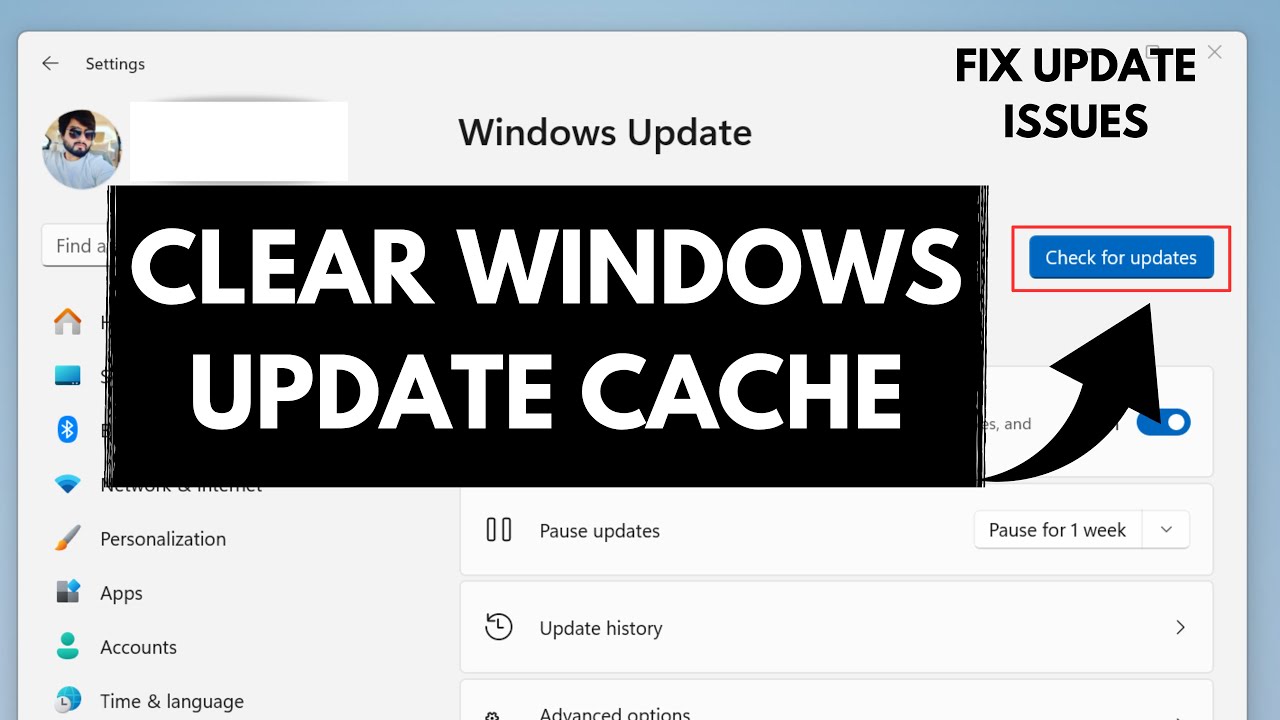
W tym przewodniku wyjaśnimy, dlaczego należy wyczyścić pamięć podręczną usługi Windows Update i jakie kroki należy podjąć, aby bezpiecznie wyczyścić pamięć podręczną.
Czym jest pamięć podręczna usługi Windows Update?
Pamięć podręczna usługi Windows Update to tymczasowa lokalizacja, w której system Windows przechowuje pliki aktualizacji przed ich faktyczną instalacją w systemie. Chociaż pliki te mogą przyspieszyć proces aktualizacji, z czasem mogą ulec uszkodzeniu.
Dzieje się tak, gdy usługa Windows Update nie działa lub zawiesza się, nawet gdy połączenie internetowe działa bez zarzutu. W związku z tym, czyszcząc pamięć podręczną, system Windows jest zmuszony do zainstalowania nowych plików aktualizacji bezpośrednio z serwerów Microsoft.
Naprawy krok po kroku dotyczące czyszczenia pamięci podręcznej usługi Windows Update
Oto kilka ważnych kroków, które możesz wykonać, aby wyczyścić pamięć podręczną usługi Windows Update. Pamiętaj, aby wykonać je w podanej kolejności, ponieważ wielu użytkowników uważa, że jedna z powyższych metod rozwiązuje problem bez konieczności dalszych działań.
Krok 1: Otwórz wiersz poleceń
W tym procesie musisz otworzyć Wiersz polecenia jako administrator. Aby to zrobić, naciśnij klawisze Windows + S. Po naciśnięciu tego klawisza wpisz „Wiersz polecenia”, a następnie kliknij prawym przyciskiem myszy i wybierz opcję „Uruchom jako administrator”.
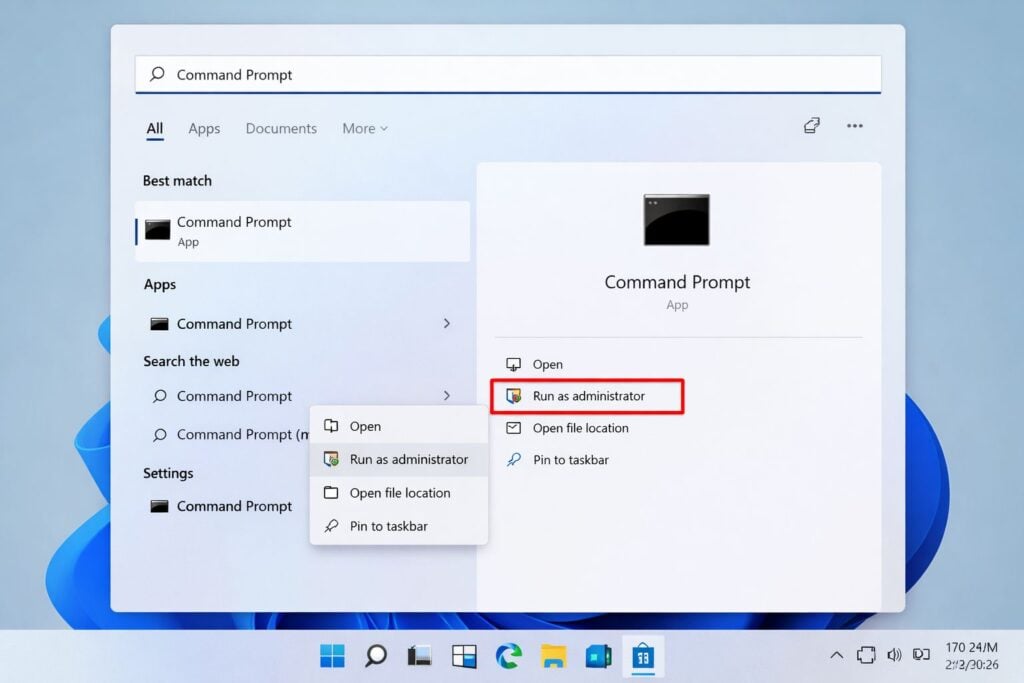
Otwórz wiersz poleceń jako administrator
Upewnij się, że uruchamiasz te polecenia z uprawnieniami administratora. Tylko wtedy system Windows pozwoli użytkownikom wyłączyć krytyczne usługi systemowe.
Krok 2: Zatrzymaj aktualizacje systemu Windows
Po otwarciu wiersza poleceń należy wpisać kilka poleceń jedno po drugim, naciskając klawisz Enter po każdym poleceniu.
Wprowadź polecenie:
- net stop wuauserv
- net stop cryptSvc
- bity stopu sieciowego
- net stop msiserver
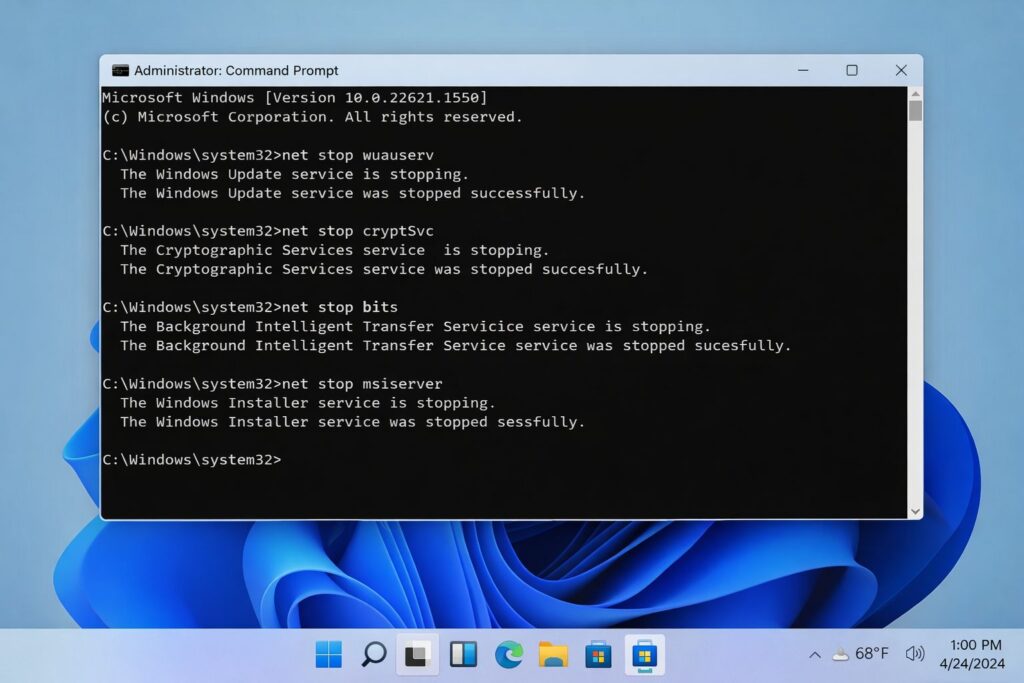
Zatrzymaj aktualizacje systemu Windows za pomocą wiersza poleceń
Co robią te polecenia?
- wuauserv – usługa aktualizacji systemu Windows
- cryptSvc – Usługi szyfrowania
- bits – oznacza usługę inteligentnego transferu w tle
- msiserver – Instalator systemu Windows
Co więcej, wyłączenie tych usług uniemożliwia systemowi Windows dostęp do pamięci podręcznej aktualizacji po jej wyczyszczeniu. Zobaczysz również komunikaty takie jak „Usługa Windows Update została zatrzymana…”.
Krok 3: Przeskanuj folder Catroot2
Folder Catroot2 zawiera pliki aktualizacji, których system Windows używa do weryfikacji sygnatur aktualizacji. Dlatego wyczyszczenie folderu rozwiązuje dodatkowe problemy.
Jakie kroki należy podjąć?
- Naciśnij Windows + R
- Wpisz tekst: %windir%System32catroot2
- naciśnij enter
- Teraz usuń wszystko co znajduje się w folderze Catroot2.
Co więcej, istnieje pewien problem: w przeciwieństwie do SoftwareDistribution, nie będziesz mógł zmienić nazwy folderu Catroot2; zamiast tego możesz jedynie usunąć jego zawartość.
Krok 4: Uruchom ponownie usługi, które wcześniej zatrzymałeś.
Wcześniej zatrzymałeś usługi w wierszu poleceń. Teraz musisz je ponownie uruchomić. Aby to zrobić, przejdź do wiersza poleceń i wpisz:
- net start wuauserv
- net start cryptSvc
- bity startowe netto
- net start msiserver
Po zakończeniu pisania naciśnij Enter. W tym momencie usługi aktualizacji zostaną ponownie uruchomione, aby system Windows mógł ponownie sprawdzić dostępność aktualizacji.
Metoda alternatywna
Jeśli nie chcesz korzystać z wiersza poleceń, możesz wyczyścić pamięć podręczną usługi Windows Update, korzystając z ustawień systemu Windows.
Jakie kroki należy podjąć?
- Kliknij Ustawienia
- Przejdź do usługi Windows Update
- Wybierz opcje zaawansowane
- Przewiń w dół do opcji Optymalizacja dostarczania.
- Wybierz opcje zaawansowane
- Wyłącz opcję „Zezwalaj na pobieranie z innych komputerów”, a następnie włącz ją ponownie.
- Teraz wróć i sprawdź aktualizacje
Za pomocą tej metody możesz ręcznie wymusić ponowną instalację aktualizacji w systemie Windows.
Możliwość dodawania komentarzy nie jest dostępna.