

يُعد عمل نسخة احتياطية من جهاز iPhone الخاص بك أمرًا بالغ الأهمية لحماية بياناتك الشخصية، مثل الرسائل والصور وجهات الاتصال. على الرغم من أن Apple لطالما شجعت مستخدميها على استخدام iCloud لعمل نسخة احتياطية من بياناتهم الأساسية، إلا أن معظم الأشخاص لا يرغبون في استخدامه.
علاوة على ذلك، هناك عدة أسباب تجعل الأشخاص يفضلون عدم استخدام iCloud، بما في ذلك محدودية التخزين وبطء سرعات التحميل وعدم توفر الوصول إلى الإنترنت ومخاوف الخصوصية.
بالنسبة للأشخاص الذين يبحثون عن بدائل لعمل نسخة احتياطية من بياناتهم دون استخدام iCloud، سيرشدك هذا الدليل خلال أفضل الطرق لعمل نسخة احتياطية من جهاز iPhone الخاص بك باستخدام جهاز كمبيوتر أو أي جهاز تخزين خارجي.
الطريقة الأولى: عمل نسخة احتياطية لجهاز iPhone الخاص بك باستخدام جهاز كمبيوتر
تُعد هذه إحدى أكثر الطرق الموثوقة التي يمكنك من خلالها عمل نسخة احتياطية لجهاز iPhone الخاص بك بدون iCloud. باستخدام هذه الطريقة، سيتم تخزين البيانات محليًا على جهازك.
يمكنك بسهولة إجراء النسخ الاحتياطي على نظامي التشغيل Windows أو macOS Mojave والإصدارات الأقدم.
ما هي الخطوات التي يجب اتباعها؟
- يجب عليك تثبيت أحدث إصدار من iTunes على سطح المكتب الخاص بك
- ثم تحتاج إلى توصيل جهاز iPhone الخاص بك من خلال كابل USB
- افتح قفل جهاز iPhone الخاص بك وانقر على “Trust This Computer” (الوثوق بهذا الكمبيوتر)
- انقر على iTunes
- حدد رمز iPhone في الأعلى
- سترى خيار “Backup” (نسخ احتياطي)، وضمن ذلك حدد “This Computer” (هذا الكمبيوتر)
- قم بتشغيل “Encrypt local backup” (تشفير النسخ الاحتياطي المحلي)
- حدد “Backup Now” (نسخ احتياطي الآن)
بالإضافة إلى ذلك، تحتوي النسخ الاحتياطية المشفرة على كلمات المرور وبيانات اعتماد Wi-Fi والبيانات الصحية.
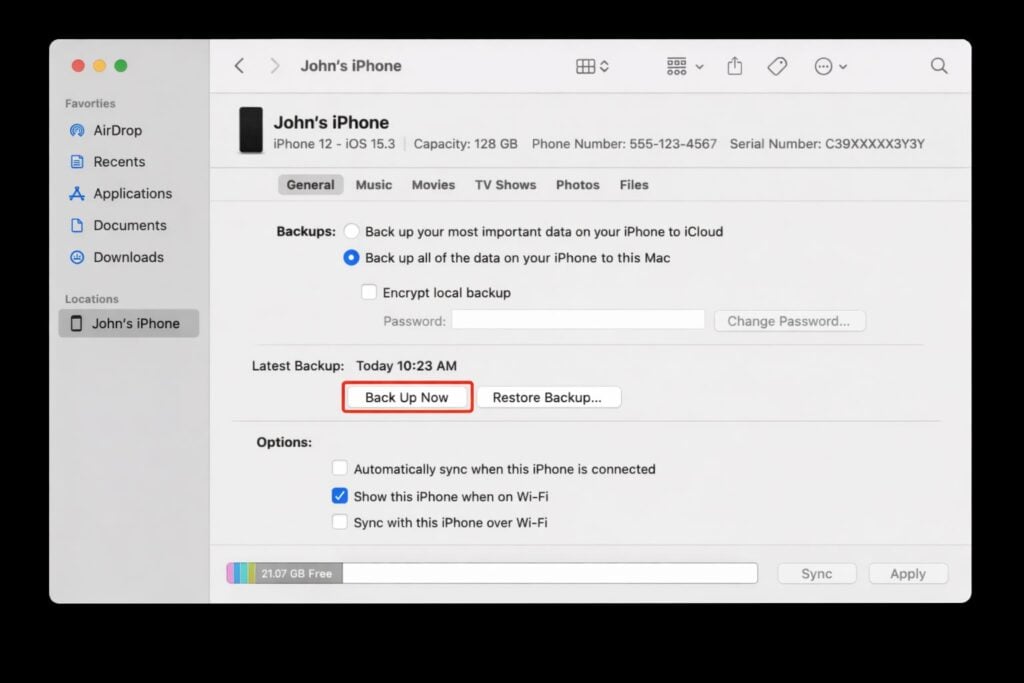
عمل نسخة احتياطية لجهاز iPhone باستخدام جهاز كمبيوتر
عمل نسخة احتياطية لجهاز iPhone على macOS Catalina أو أحدث
استبدلت Apple مؤخرًا iTunes بـ Finder على أحدث إصدارات macOS.
ما هي الخطوات التي يجب اتباعها؟
الطريقة الثانية: نسخ iPhone احتياطيًا إلى محرك أقراص خارجي
من أهم الأمور التي يجب تذكرها هي أنه لا يمكن لأجهزة iPhone النسخ الاحتياطي مباشرةً إلى محرك أقراص ثابت خارجي. ومع ذلك، هناك طريقة بسيطة للقيام بذلك. أولاً، انقل البيانات من جهاز iPhone الخاص بك إلى جهاز الكمبيوتر، ثم إلى محرك الأقراص الثابت.
ما هي الخطوات التي يجب اتباعها؟
- يجب عليك أولاً إنشاء نسخة احتياطية من خلال Finder أو iTunes، اعتمادًا على إصدار macOS الذي تستخدمه.
- ثم ابحث عن مجلد النسخ الاحتياطي:
- في Windows، حدد موقعه: C:UsersYourNameAppDataRoamingApple ComputerMobileSyncBackup
- في Mac، حدد موقعه: ~/Library/Application Support/MobileSync/Backup
- الآن، انسخ مجلد النسخ الاحتياطي بأكمله
- ثم الصقه في أي محرك أقراص ثابت خارجي
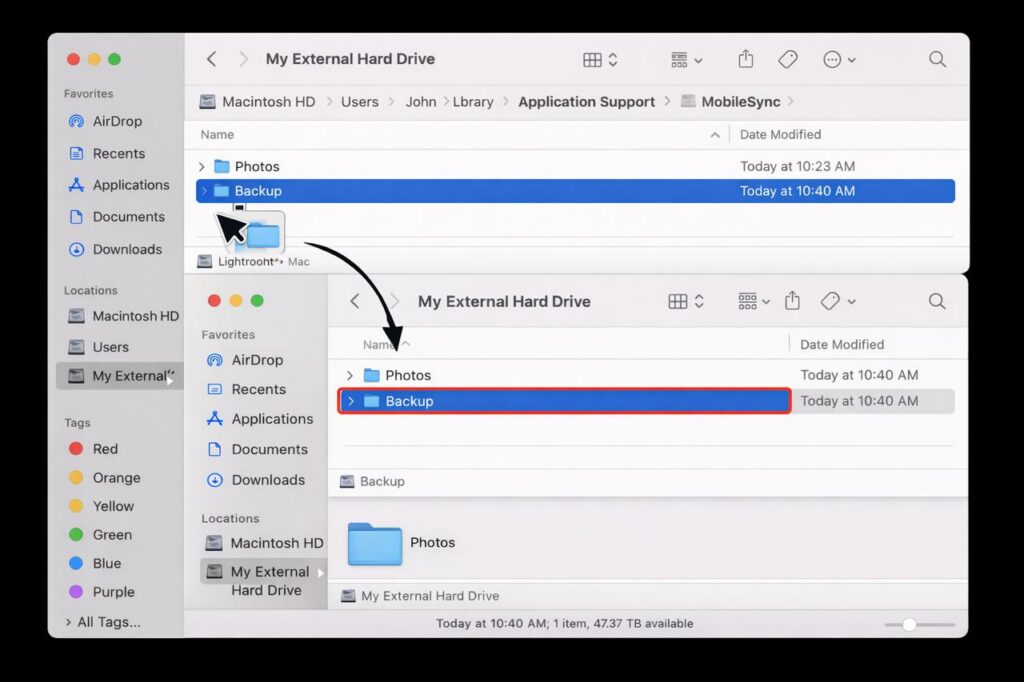
نسخ البيانات احتياطيًا إلى أي محرك أقراص ثابت خارجي
تعتبر هذه الطريقة هي الأنسب إذا كان جهاز الكمبيوتر الخاص بك لديه مساحة تخزين محدودة أو إذا كنت بحاجة إلى نسخة احتياطية إضافية غير متصلة بالإنترنت.
الطريقة الثالثة: نسخ الصور ومقاطع الفيديو فقط احتياطيًا
إذا كنت ترغب فقط في نسخ الصور ومقاطع الفيديو احتياطيًا، فيمكنك نسخها احتياطيًا يدويًا بدون iCloud.
كيفية القيام بذلك على Windows؟
- قم بتوصيل جهاز iPhone بجهاز كمبيوتر
- انقر فوق تطبيق Photos
- حدد Import ثم حدد iPhone
- الآن احفظ الصور في النظام أو أي محرك أقراص خارجي
كيفية القيام بذلك على Mac؟
- قم بتوصيل جهاز iPhone
- ثم افتح تطبيق Photos
- حدد Import All New Items
لا تحتاج إلى iCloud للحفاظ على البيانات آمنة ومأمونة. بمساعدة جهاز كمبيوتر وكابل USB، يمكنك إنشاء نسخ احتياطية آمنة غير متصلة بالإنترنت تمنحك تحكمًا كاملاً في بياناتك.
Comments are closed.