

هل يتجمد إصدار Windows 11 لديك أثناء تعدد المهام؟ هل تواجه مشكلة حيث تستغرق التطبيقات وقتًا أطول لفتحها، وتتعطل المتصفحات مع تحذيرات انخفاض الذاكرة؟ أحد الأسباب الأكثر شيوعًا يتم تجاهله في الغالب من قبل جميع المستخدمين تقريبًا، وهو عدم كفاية الذاكرة الظاهرية في النظام.
الذاكرة الظاهرية في جهاز الكمبيوتر الذي يعمل بنظام Windows 11 هي نسخة احتياطية لذاكرة الوصول العشوائي (RAM)، لأنها تستخدم جزءًا من جهاز التخزين الخاص بك. عندما تمتلئ الذاكرة الظاهرية للنظام ولا يتم تحسينها بشكل صحيح، فقد يتأثر أداء جهاز الكمبيوتر الخاص بك بشكل كبير. لكن الخبر السار هو أنك لا تحتاج إلى أجهزة جديدة على الفور. بمساعدة التعديلات الصحيحة، يمكنك على الفور تحرير الذاكرة الظاهرية لجهاز الكمبيوتر الخاص بك وتسريعه.
في هذه المدونة، سنوجهك خلال خمس حيل فعالة في Windows 11 لحل الأداء البطيء.
الحيلة 1: أعد تشغيل جهاز الكمبيوتر الخاص بك
على الرغم من أن إعادة تشغيل جهاز الكمبيوتر قد تبدو وكأنها إصلاح أساسي، إلا أنها غالبًا ما تكون واحدة من أهم الإصلاحات، حيث أن إعادة التشغيل تمسح الذاكرة المخزنة مؤقتًا. ويشمل أيضًا عمليات الخلفية التي تعمل بصمت وتستهلك الذاكرة الظاهرية الخاصة بك. علاوة على ذلك، يعتمد العديد من مستخدمي Windows 11 على وضع الإسبات أو السكون لأسابيع، مما يتسبب في تسرب الذاكرة.
نصيحة: تأكد من إعادة تشغيل جهاز الكمبيوتر الخاص بك مرة واحدة كل فترة إذا واصلت العمل عليه لساعات طويلة.
الحيلة 2: إغلاق تطبيقات الخلفية
هناك حاجة لإغلاق التطبيقات المستهلكة للذاكرة، والتي قد تستهلك الذاكرة الظاهرية حتى عندما لا تستخدمها على الإطلاق.
ما هي الخطوات التي يجب اتباعها؟
- انقر فوق Ctrl+ Shift+ Esc حتى تتمكن من فتح إدارة المهام
- حدد علامة التبويب العمليات
- انقر فوق فرز حسب الذاكرة
- بعد ذلك، يمكنك إنهاء المهام غير المطلوبة الآن
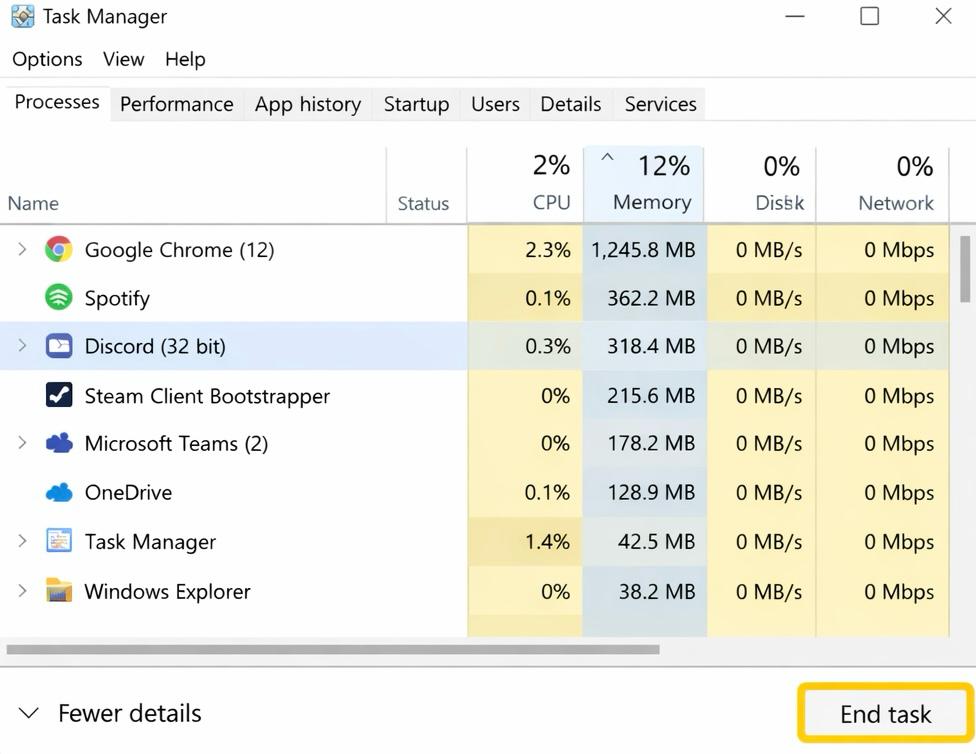
إغلاق التطبيقات المستهلكة للذاكرة
المشتبه بهم المعتادون الذين يستهلكون الذاكرة الافتراضية هم مشغلات الألعاب، والمتصفحات التي تحتوي على علامات تبويب متعددة، وبعض تطبيقات الدردشة.
الخدعة الثالثة: زيادة الذاكرة الافتراضية
تم دمج Windows 11 بميزات يمكنها إدارة الذاكرة الافتراضية تلقائيًا؛ ومع ذلك، فإن الضبط اليدوي مطلوب في الغالب على أجهزة الكمبيوتر البطيئة.
ما هي الخطوات التي يجب اتباعها؟
- اضغط على Windows + R، ثم أدخل sysdm.cpl
- انقر فوق Advanced (متقدم)، ثم حدد Performance (الأداء)
- بعد ذلك، انتقل إلى Settings (الإعدادات)
- من Settings (الإعدادات)، يمكنك فتح علامة التبويب Advanced (متقدم) ثم تحديد Change (تغيير)، الموجودة أسفل Virtual Memory (الذاكرة الافتراضية) مباشرةً
- علاوة على ذلك، قم بإلغاء تحديد الخيار الذي يقول، Automatically manage paging file size (إدارة حجم ملف الترحيل تلقائيًا)
- انقر فوق System Drive (محرك النظام) (C:)
- ثم اختر Custom size (حجم مخصص)
القيم الموصى بها
- اضبط الحجم الأولي على 1.5 ضعف ذاكرة الوصول العشوائي (RAM) لديك
- واضبط الحجم الأقصى على 3 أضعاف ذاكرة الوصول العشوائي (RAM) لديك
بعد اتباع الخطوات المذكورة أعلاه، حدد Set (تعيين)، ثم أعد تشغيل جهاز الكمبيوتر الخاص بك.
الخدعة الرابعة: مسح الملفات المؤقتة
يجب التأكد من مسح الملفات المؤقتة بانتظام لأنها تتراكم وتقلل من مساحة القرص الحرة، مما يؤثر بشكل مباشر على الذاكرة الافتراضية.
ما هي الخطوات التي يجب اتباعها؟
- انقر فوق Windows + I، وانتقل إلى System (النظام)، ثم انقر فوق Storage (التخزين)
- حدد Temporary Files (الملفات المؤقتة)
- ثم حدد جميع الخيارات الآمنة، وتخطي التنزيلات إذا لزم الأمر
- حدد Remove files (إزالة الملفات)
باتباع هذه الخطوات، يمكنك تمكين Storage Sense (مستشعر التخزين)، الذي يقوم تلقائيًا بتنظيف النظام.
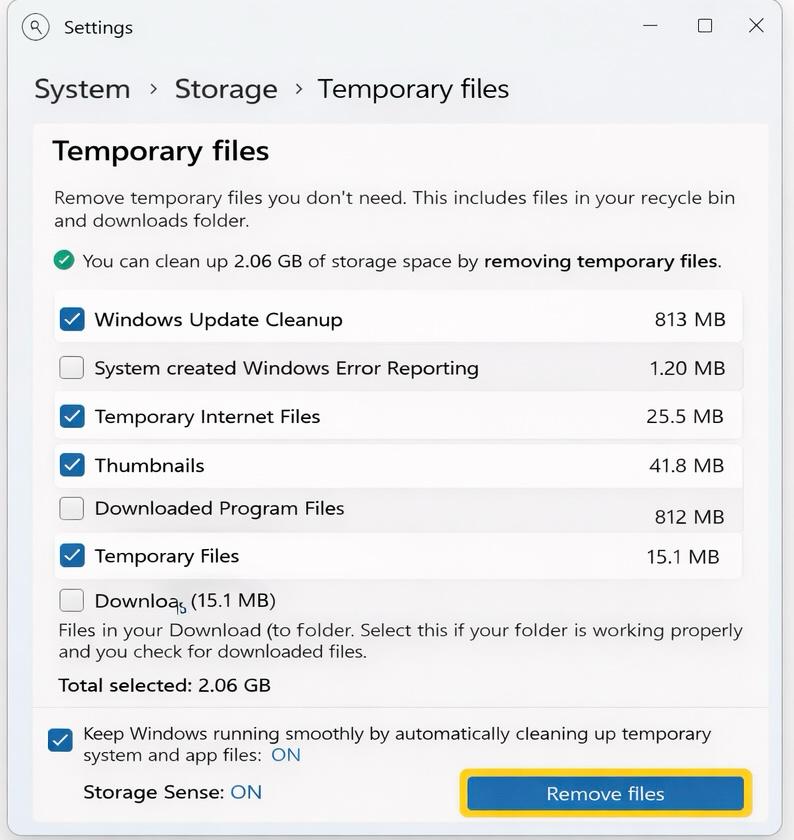
مسح جميع الملفات المؤقتة
الخدعة الخامسة: ضبط المؤثرات البصرية
على الرغم من أن الرسوم المتحركة الفاخرة والمؤثرات البصرية الأخرى تبدو لطيفة، إلا أنها تستهلك الكثير من الذاكرة، خاصة على الأنظمة منخفضة المواصفات.
ما هي الخطوات التي يجب اتباعها؟
- افتح خصائص النظام (sysdm.cpl)
- انقر على “Advanced” (متقدم)، ثم انتقل إلى “Performance Settings” (إعدادات الأداء)
- انقر على خيار “Adjust for best performance” (الضبط للحصول على أفضل أداء)
- بعد ذلك، قم بإيقاف تشغيل جميع الرسوم المتحركة والظلال والشفافية يدويًا
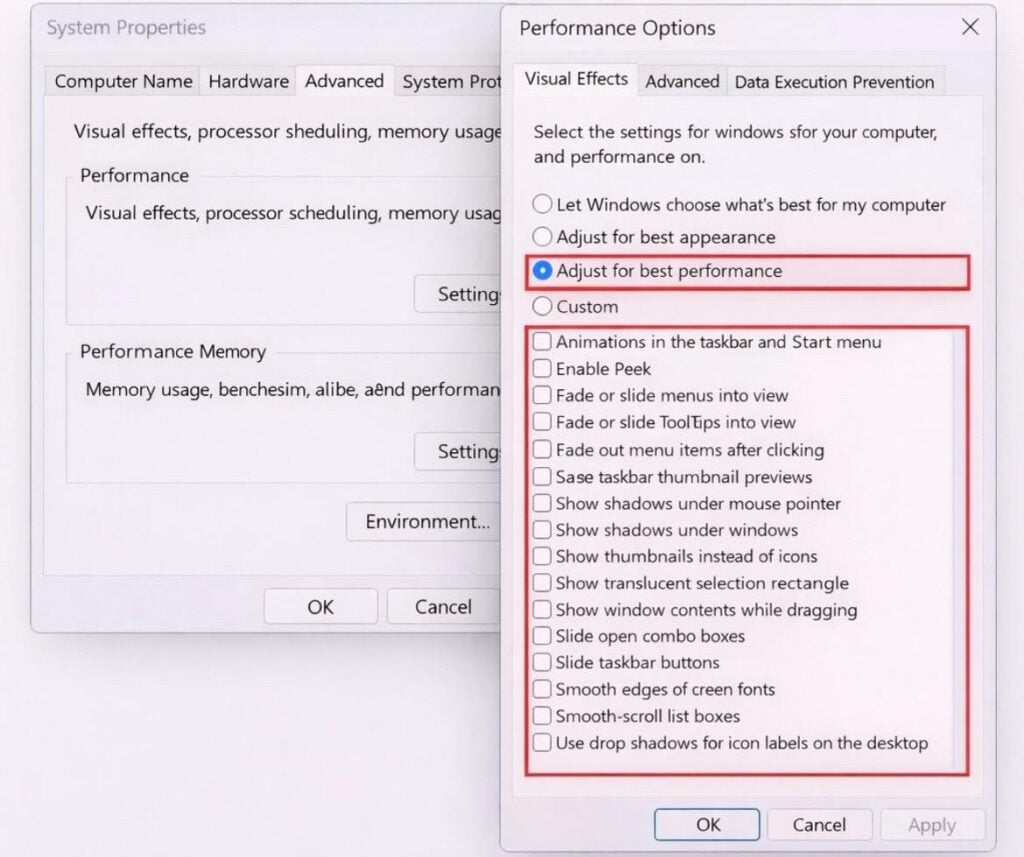
تعطيل المؤثرات البصرية
وبالتالي، فإن نظام Windows 11 البطيء لا يعني بالضرورة وجود عطل في الأجهزة؛ بل في معظم الحالات، تكون الذاكرة الظاهرية هي السبب الحقيقي. لذا، فإن تنظيف تطبيقات الخلفية وتعطيل المؤثرات البصرية وتحرير مساحة القرص وتحسين الترحيل يمكن أن يعيد الأداء السلس.
Comments are closed.