

لطالما وضعت Apple نفسها كعلامة تجارية تولي الأولوية للخصوصية. يواصل macOS Tahoe دعم هذا الإرث من خلال التحكم والميزات الشفافة. ومع ذلك، هناك مشكلة تكمن في أن معظم وسائل حماية الخصوصية الأساسية مدفونة في أعماق الإعدادات أو غير مفعلة بشكل افتراضي.

يرشدك هذا الدليل خلال إعدادات الخصوصية التي يجب التحقق منها للحفاظ على أمان عادات التصفح ومعلوماتك الشخصية.
مراجعة أذونات التطبيقات
أثناء مراجعة إعدادات الخصوصية، فإن أحد أول الأشياء التي يجب عليك فعلها هو الانتقال إلى “إعدادات النظام” ثم النقر فوق إعدادات “الخصوصية والأمان”.
ضمن هذه الأقسام، يمكنك رؤية فئات متعددة مثل خدمات الموقع والميكروفون وإعدادات الكاميرا وجهات الاتصال والملفات والمجلدات.
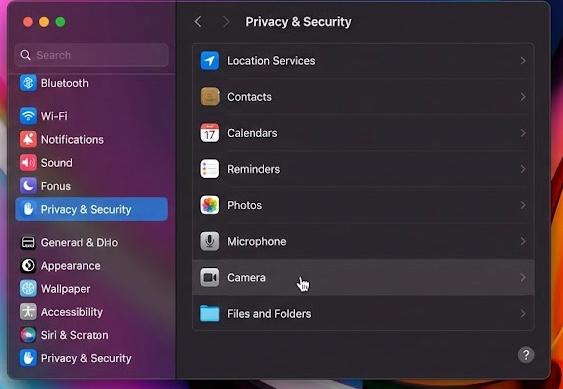
مراجعة أذونات التطبيقات في macOS
يوفر macOS Tahoe وصولاً دقيقًا، ولكن مع مرور الوقت، غالبًا ما ننسى ما سمحنا به.
تأمين خدمات الموقع
تطلب العديد من التطبيقات الوصول إلى بيانات الموقع، وهي حساسة للغاية. في هذه الحالة، انتقل إلى “إعدادات النظام”، وانقر فوق “الخصوصية والأمان”، ثم حدد “خدمات الموقع”.
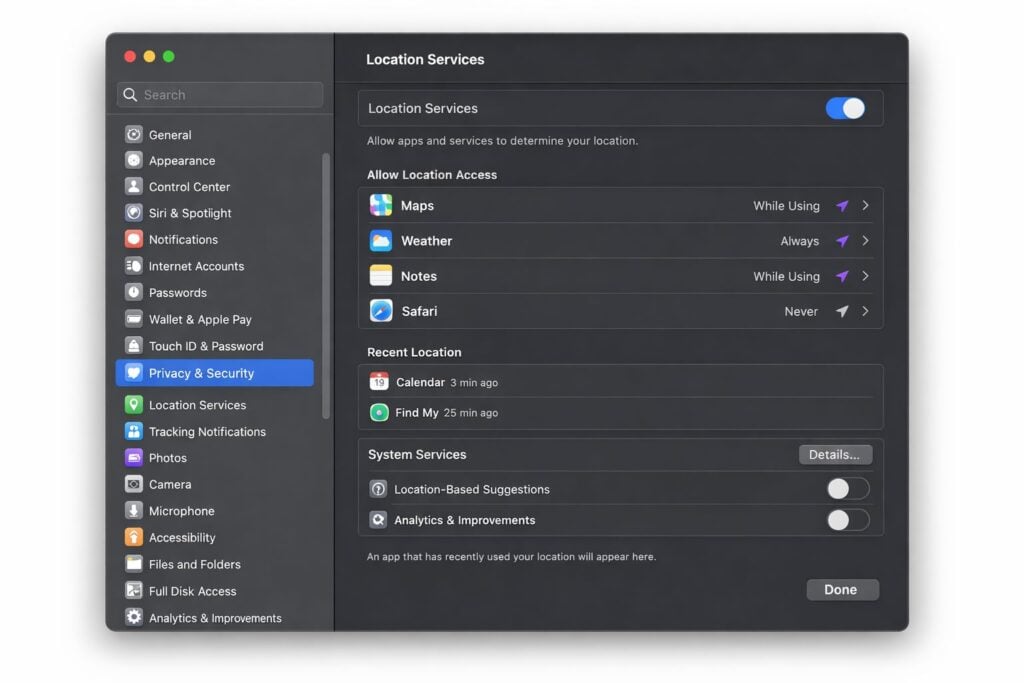
تأمين خدمات الموقع
التغييرات الموصى بها
- تأكد من إيقاف الوصول إلى الموقع لأي تطبيقات غير ضرورية.
- قم دائمًا بتبديل الوصول إلى “أثناء استخدام التطبيق” بدلاً من “دائمًا”.
- أوقف تشغيل الخدمات التي لا تحتاجها، مثل التحليلات والتحسينات والاقتراحات المستندة إلى الموقع.
يعرض macOS Tahoe الوصول الأخير إلى الموقع، مما يزيد من سهولة اكتشاف أي نشاط مشبوه.
تعطيل التحليلات المفرطة ومشاركة البيانات
تطلب Apple بيانات التشخيص، ولكن لا يُسمح للمستخدمين بمشاركة كل شيء. علاوة على ذلك، انتقل إلى إعدادات الخصوصية والأمان وانقر على التحليلات والتحسينات. الآن، قم بتعطيل الخيارات “Share Mac Analytics” و “Share iCloud Analytics” وتحسين Siri والإملاء.
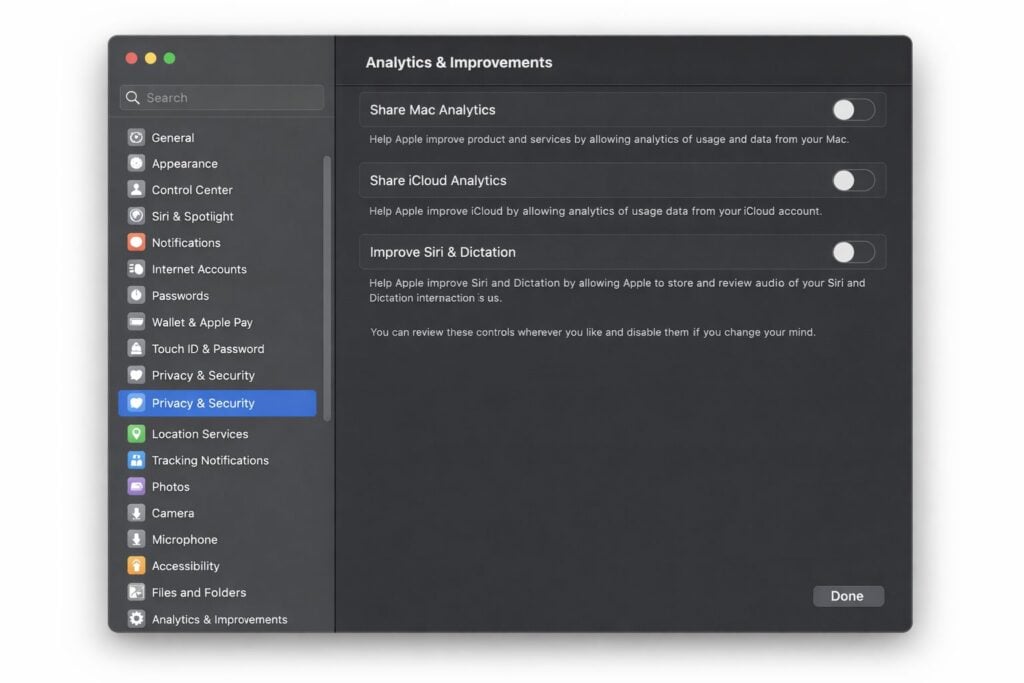
تعطيل التحليلات المفرطة ومشاركة البيانات
وبالتالي، يمنع هذا إرسال أنماط الاستخدام إلى خوادم Apple. كما أنه يحسن الخصوصية دون التأثير على أداء نظام التشغيل.
إعدادات الخصوصية في Safari
Safari هو أحد التطبيقات في macOS Tahoe المليء بأدوات الخصوصية القوية، ولكن فقط إذا قمت بتمكينها. حدد Safari، وانتقل إلى الإعدادات، ثم انقر فوق إعدادات الخصوصية.
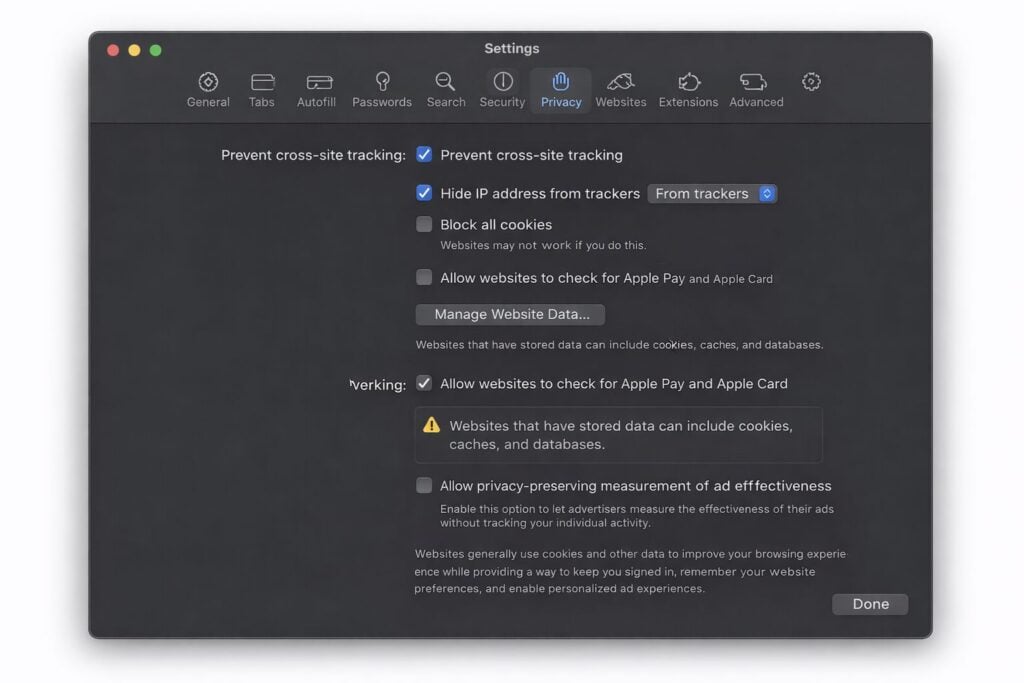
تمكين الخيارات في إعدادات خصوصية Safari
قم بتمكين الخيارات لتقييد التتبع عبر المواقع، وإخفاء عنوان IP الخاص بك عن المتسللين، وحظر جميع ملفات تعريف الارتباط، على الرغم من أن حظر ملفات تعريف الارتباط اختياري.
بعد ذلك، انتقل إلى علامة التبويب “الإضافات”، ثم قم بإزالة أي إضافات لا تثق بها تمامًا. تُعد إضافات المتصفح أكبر خطر على الخصوصية حتى اليوم.
الحد من استخدام البيانات بواسطة Siri و Spotlight
Siri و Spotlight هما المساعدان الرقميان اللذان يمكنهما استخدام رسائل البريد الإلكتروني والرسائل واستخدام التطبيقات. انقر فوق Siri و Spotlight، ثم انتقل إلى اقتراحات Siri. ابحث عن خيار الخصوصية والأمان، وحدد Siri والإملاء.
وبالتالي، يجب عليك إيقاف تشغيل خيارات مثل:
- التعلم من هذا التطبيق
- اقتراحات Siri على شاشة القفل
- مشاركة التسجيلات الصوتية.
علاوة على ذلك، يقلل هذا من مقدار السياق الذي يمكن لنظام التشغيل الخاص بك معالجته.
مراجعة عناصر تسجيل الدخول والعمليات الخلفية
هناك العديد من التطبيقات التي تعمل في الخلفية لجمع البيانات الحساسة. انقر فوق “عام” ثم انتقل إلى “عناصر تسجيل الدخول”.
ما الذي تبحث عنه؟
- قم بإزالة التطبيقات التي لا تتعرف عليها
- أوقف تشغيل المساعدين في الخلفية
- انتبه جيدًا للتطبيقات التي تم تمكين “السماح في الخلفية” لها
وبالتالي، يقوم macOS Tahoe بتسمية التطبيقات التي تعمل بصمت ويستخدم هذه المعرفة لصالحك.
أحد أهم الأشياء التي يجب تذكرها هو أن macOS Tahoe يوفر إعدادات خصوصية رائعة، لكن Apple لا تجبر مستخدميها على تمكين هذه الإعدادات. علاوة على ذلك، هذا يعني أن خصوصيتك تعتمد على مدى حرصك على دمج إعداداتك.
Comments are closed.