

Powiadomienia systemu Windows mają na celu informowanie Cię o najnowszych aktualizacjach, alertach i wiadomościach. Windows 11 oferuje nowoczesny interfejs z wbudowanymi inteligentnymi funkcjami, ale ciągłe powiadomienia mogą rozpraszać. Niezależnie od tego, czy są to przypomnienia o aktualizacjach, alerty aplikacji, wyskakujące okienka przeglądarki, czy wskazówki systemowe, te uporczywe powiadomienia mogą zakłócać pracę, gry, naukę, a nawet spotkania online.
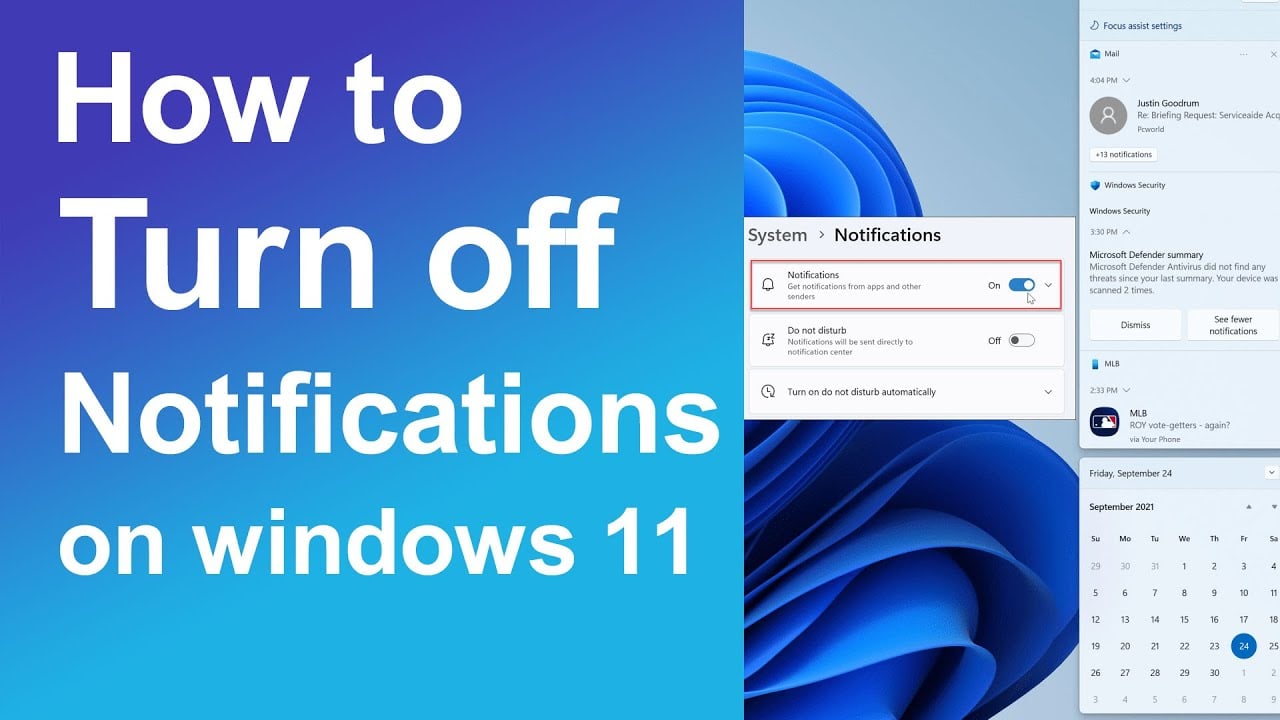
Jeśli więc należysz do zapracowanych osób, których 12-godzinne życie zawodowe toczy się w firmie, koniecznie musisz wiedzieć, jak wyłączyć powiadomienia w systemie Microsoft Windows 11.
Ten szczegółowy przewodnik krok po kroku przeprowadzi Cię przez wszystkie możliwe sposoby częściowego lub całkowitego wyłączenia powiadomień systemowych.
Krok 1: Wyłącz wszystkie powiadomienia
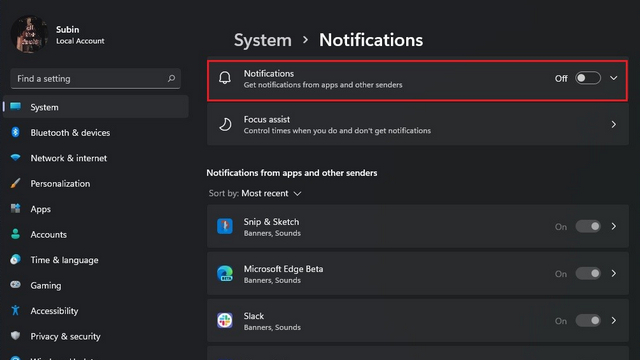
Wyłącz wszystkie powiadomienia. Źródło obrazu: Beebom
Jeśli jesteś osobą poszukującą ciszy i spokoju podczas pracy, ta metoda pozwala na wyłączenie wszystkich powiadomień.
Jakie kroki należy podjąć?
- Wybierz menu Start
- Kliknij Ustawienia
- Następnie przejdź do systemu
- Kliknij powiadomienia
- Gdy dojdziesz do tego punktu, wyłącz urządzenie.
Po wykonaniu tych kroków i wyłączeniu powiadomień system Windows automatycznie przestanie wyświetlać powiadomienia z aplikacji lub systemu. Ta metoda jest najlepsza dla użytkowników, którzy nie chcą żadnych przerw.
Krok 2: Wyłącz powiadomienia tylko z określonych aplikacji
Nawet po wyłączeniu powiadomień nadal możesz potrzebować alertów z innych ważnych aplikacji, takich jak e-mail czy wiadomości. Aby wyłączyć powiadomienia z konkretnych aplikacji, wykonaj poniższe kroki.
Jakie kroki należy podjąć?
- Wybierz Ustawienia
- Przejdź do Systemu, następnie Powiadomienia
- Teraz możesz przewinąć w dół, aby zobaczyć listę wszystkich aplikacji
- Wybierz aplikację, którą chcesz zarządzać
- Następnie wyłącz powiadomienia dla tej aplikacji.
Co więcej, możesz powtórzyć ten proces dla każdej aplikacji, z której nie chcesz otrzymywać powiadomień.
Krok 3: Wyłącz dźwięki powiadomień
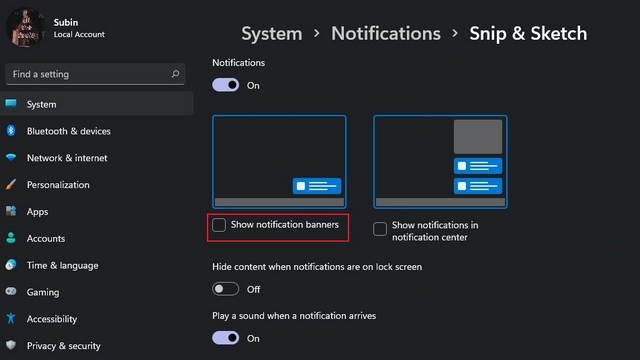
Wyłącz dźwięk. Źródło zdjęcia: Beebom
Czasami użytkownikom przeszkadzają jedynie dźwięki powiadomień, a nie same wyskakujące okienka.
Jakie kroki należy podjąć?
- Kliknij Ustawienia, a następnie przejdź do System.
- Kliknij Powiadomienia.
- Wybierz dowolną aplikację z listy.
- Potem wystarczy wyłączyć opcję „Odtwórz dźwięk po otrzymaniu powiadomienia”.
Korzystając z tej metody, zobaczysz powiadomienia, jednak bez żadnych dźwięków.
Krok 4: Użyj funkcji „Nie przeszkadzać” lub „Asystent skupienia”
Funkcja Focus Assist w systemie Windows 11 umożliwia blokowanie powiadomień na określony czas podczas wykonywania określonych czynności.
Włącz asystenta skupienia
- Kliknij Ustawienia
- Następnie przejdź do Systemu i wybierz Fokus.
- Następnie włącz funkcję Focus Assist.
W tym przypadku możesz zezwolić na ważne powiadomienia i zablokować alerty podczas prezentacji lub grania w gry. Możesz również zaplanować godziny ciszy. Ponadto system Windows oferuje również ustawienia predefiniowane, takie jak „Tylko priorytetowe” i „Tylko alerty”, które idealnie sprawdzają się podczas spotkań lub intensywnej pracy.
Krok 5: Wyłącz powiadomienia w przeglądarce
Strony internetowe i platformy mediów społecznościowych, takie jak Facebook, również mogą wysyłać powiadomienia, zwłaszcza dotyczące istotnych wiadomości lub ogłoszeń.
Dla przeglądarki Microsoft Edge
- Przejdź do Edge i kliknij Ustawienia
- Następnie określ uprawnienia dotyczące plików cookie i witryny.
- Ustaw powiadomienia
- Następnie usuń lub zablokuj niechciane powiadomienia ze stron internetowych.
Dla przeglądarki Google Chrome
- Otwórz przeglądarkę Chrome i kliknij Ustawienia.
- Przejdź do sekcji Prywatność i bezpieczeństwo
- Wybierz Ustawienia witryny, a następnie wybierz Powiadomienia.
- Kliknij Zablokuj lub Usuń witryny
الأفكار النهائية
System Windows 11 został zaprojektowany, aby pomagać użytkownikom, ale tylko wtedy, gdy jest to stosowne. Otrzymywanie zbyt wielu powiadomień może obniżyć Twoją produktywność i zwiększyć stres. Dlatego system Windows 11 daje Ci pełną swobodę całkowitego wyłączenia powiadomień, wyciszenia określonych aplikacji lub skorzystania z funkcji Focus Assist.
Możliwość dodawania komentarzy nie jest dostępna.