

Pojawienie się niebieskiego ekranu śmierci jest obrzydliwe. Ale przynajmniej komputer poinformuje Cię, że coś jest nie tak. Z drugiej strony, jeśli pojawi się czarny ekran śmierci , jesteś zdany na siebie. Musisz sam zgadywać, co jest przyczyną problemu.

Przyjrzyjmy się przyczynom i rozwiązaniom problemu czarnego ekranu śmierci w systemie Windows 10. Dzięki temu możesz rozwiązać problem bez konieczności natychmiastowego opuszczania komputera.
Sprawdź, czy Twój komputer działa
Jedną z możliwych przyczyn czarnego ekranu jest to, że proces konfiguracji systemu Windows 10 nie został jeszcze zakończony. Jeśli posiadasz duże pliki danych z poprzedniej instalacji systemu Windows, nie zdziw się, jeśli konfiguracja zajmie Ci kilka godzin.
Jeśli o tym nie wiedziałeś, prawdopodobnie założyłeś, że system Windows jest już zainstalowany. Jeśli tak, to prawdopodobnie dlatego widzisz teraz czarny ekran. Rozwiązaniem jest sprawdzenie, czy komputer nadal działa.
- Znajdź wskaźnik LED, który wyświetla aktywność dysku twardego. Teraz obserwuj go.
- Jeśli ta kontrolka miga, oznacza to, że proces konfiguracji nadal trwa. W takim przypadku wystarczy poczekać na jego zakończenie.
- Jeśli kontrolka się nie świeci, oznacza to, że proces instalacji utknął w martwym punkcie i nie można go kontynuować.
Wyłącz komputer

Ponieważ proces konfiguracji nie prowadzi do żadnych rezultatów, musisz spróbować ponownie.
- Wyłącz komputer przyciskiem zasilania. Jeśli nie wyłączy się normalnie, naciśnij i przytrzymaj przycisk zasilania przez około pięć do dziesięciu sekund.
- Aby rozłączyć się z siecią, odłącz kabel Ethernet i wyłącz wszystkie karty sieciowe bezprzewodowe.
- Odłącz również inne urządzenia peryferyjne, w tym kontrolery gier i zewnętrzne dyski twarde.
- Odłącz również przewód zasilający od komputera. Następnie odczekaj około trzydziestu sekund, aż wszystko wróci do normy.
- Podłącz ponownie przewód zasilający, urządzenia peryferyjne, karty sieci bezprzewodowej i kabel Ethernet. Włącz komputer i ponownie zainstaluj system Windows.
Włącz tryb awaryjny
Jeśli przyczyną problemu jest niedogodność związana z wydajnością sprzętu, wówczas wystarczy pobrać niezbędne oprogramowanie.
Aby uruchomić system w trybie awaryjnym, uruchom komputer i po wyświetleniu ekranu logowania naciśnij i przytrzymaj klawisz Shift . Następnie naciśnij przycisk zasilania i wybierz opcję Uruchom ponownie.
Aktywuj ekran
Twój komputer może również wyświetlać ten okropny czarny ekran, jeśli system Windows 10 go nie wykryje. Proste rozwiązanie: wymuś jego wybudzenie. Wystarczy użyć klawiatury.
- Najpierw naciśnij klawisz Windows.
- Następnie wciśnij ctrl و przesunięcie و B.
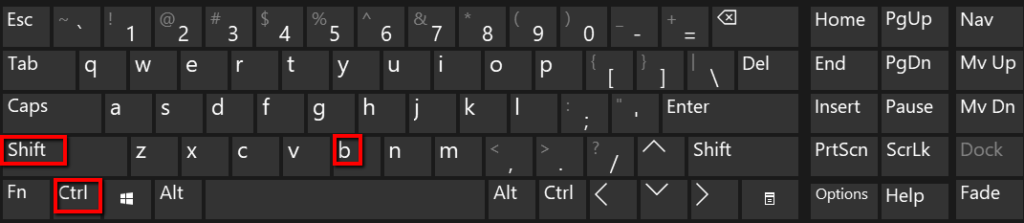
Ponowna instalacja karty graficznej
Inną możliwością jest uszkodzona karta graficzna. Należy ją ponownie zainstalować.
- Najpierw naciśnij klawisz Windows i wybierz Device Manager.
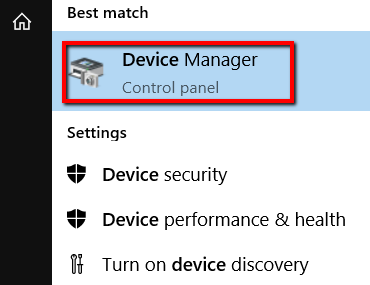
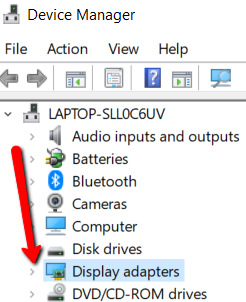
- Przewiń w dół, aż dojdziesz Karty graficzneRozwiń tę sekcję, klikając na strzałkę obok niej.
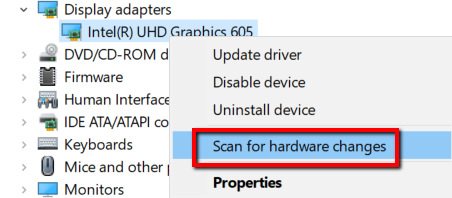
- Tam wybierz kartę graficzną. Kliknij ją prawym przyciskiem myszy i wybierz Odinstaluj urządzenie.
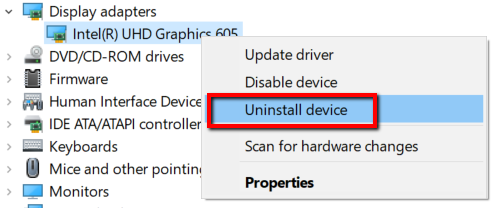
- Po odinstalowaniu kliknij prawym przyciskiem myszy tę sekcję ponownie. Następnie wybierz
Skanuj w poszukiwaniu zmian sprzętu
Aby pojawiło się ponownie i można je było ponownie zainstalować.
Zaktualizuj sterownik
Jeśli Twoja karta graficzna nie jest uszkodzona, może być stara. Jeśli tak, to również może być przyczyną czarnego ekranu.
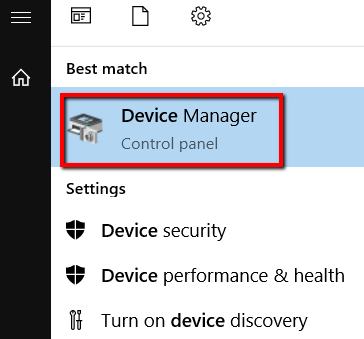
- Aby rozwiązać ten problem, przejdź do
Menadżer urządzeń
jeszcze raz.
- Iść do
Karty graficzne
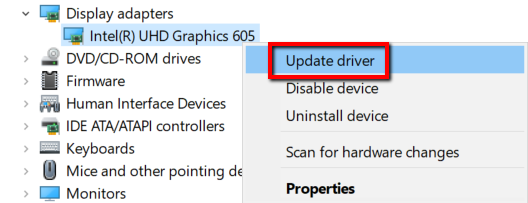
Rozwiń go. Znajdź kartę graficzną i kliknij ją prawym przyciskiem myszy. Teraz wybierz
Aktualizacja sterownika
.
Zatrzymaj operacje RunOnce
Jeśli po zalogowaniu widzisz czarny ekran, problem może być spowodowany działającym procesem.
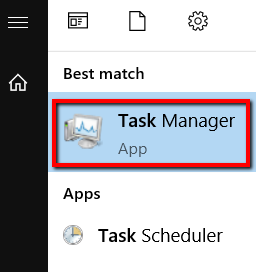
- Aby rozpocząć rozwiązywanie tego problemu, naciśnij klawisz Windows i uruchom
Zarządzanie zadaniami
.
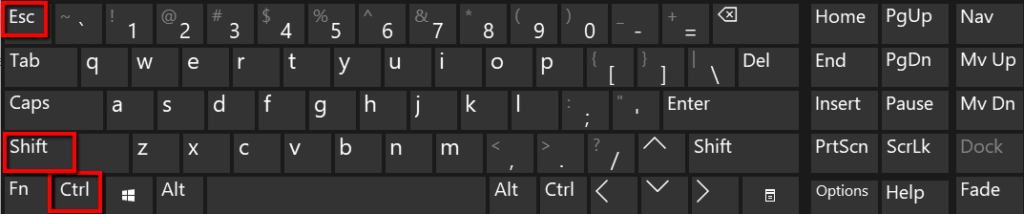
- Możesz także nacisnąć
ctrl
و
przesunięcie
و
Esc
Spowoduje to również otwarcie
Zarządzanie zadaniami
.
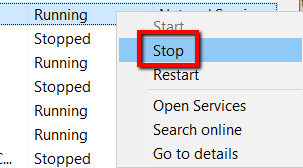
- Tam sprawdź proces RunOnce.exeJeśli jest uruchomiony, kliknij go prawym przyciskiem myszy i wybierz wyłączanie.
- Aby zmiana została wprowadzona, uruchom ponownie komputer. Możesz to zrobić, naciskając przycisk restartu.
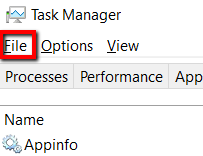
- Inną opcją jest pozwolenie Task Manager Torując drogę. Aby zacząć, przejdź do filet.
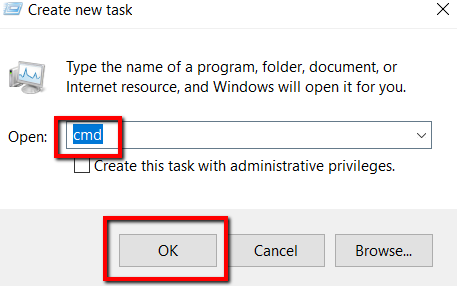
- Znajdź Uruchom nowe zadanie.
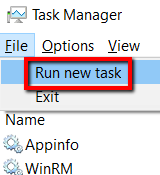
- Tam wejdź cmd i naciśnij OK.
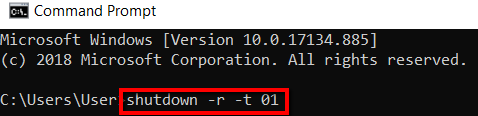
- W oknie wiersza poleceń wpisz shutdown-r-t 01 Naciśnij Enter.
Możliwość dodawania komentarzy nie jest dostępna.