

Jeśli czekałeś na zainstalowanie bezpłatnej aktualizacji do systemu Windows 11, to teraz jest na to czas. Większość błędów w tej wersji została naprawiona, nawet jeśli niektóre obiecane funkcje – takie jak obsługa aplikacji na Androida – jeszcze się nie pojawiły.
Istnieje wiele sposobów instalacji systemu Windows 11 na komputerze. Możesz skorzystać z asystenta instalacji, aby dokonać aktualizacji bez utraty danych, lub przeprowadzić nową instalację z rozruchowego dysku USB.
Która metoda jest lepsza? Jak działają? Oto przegląd.
Uaktualnij obecną instalację systemu Windows 10
Większość osób woli zainstalować nowy system operacyjny bez utraty istniejących danych. Chociaż utworzenie kopii zapasowej ważnych plików i przeprowadzenie nowej instalacji jest z pewnością możliwe, jest to żmudne i czasochłonne.
Uaktualniając system Windows 10 do Windows 11 za pomocą Asystenta instalacji lub usługi Windows Update, możesz zachować swoje pliki i ustawienia, korzystając jednocześnie z nowych funkcji. Chociaż to nie pierwszy raz, gdy system Windows oferuje taką opcję, nigdy nie było to tak bezproblemowe.
Kiedy system Windows 11 został wydany po raz pierwszy, najskuteczniejszą metodą było użycie asystenta instalacji . Teraz możesz osiągnąć te same rezultaty, aktualizując system z poziomu usługi Windows Update.
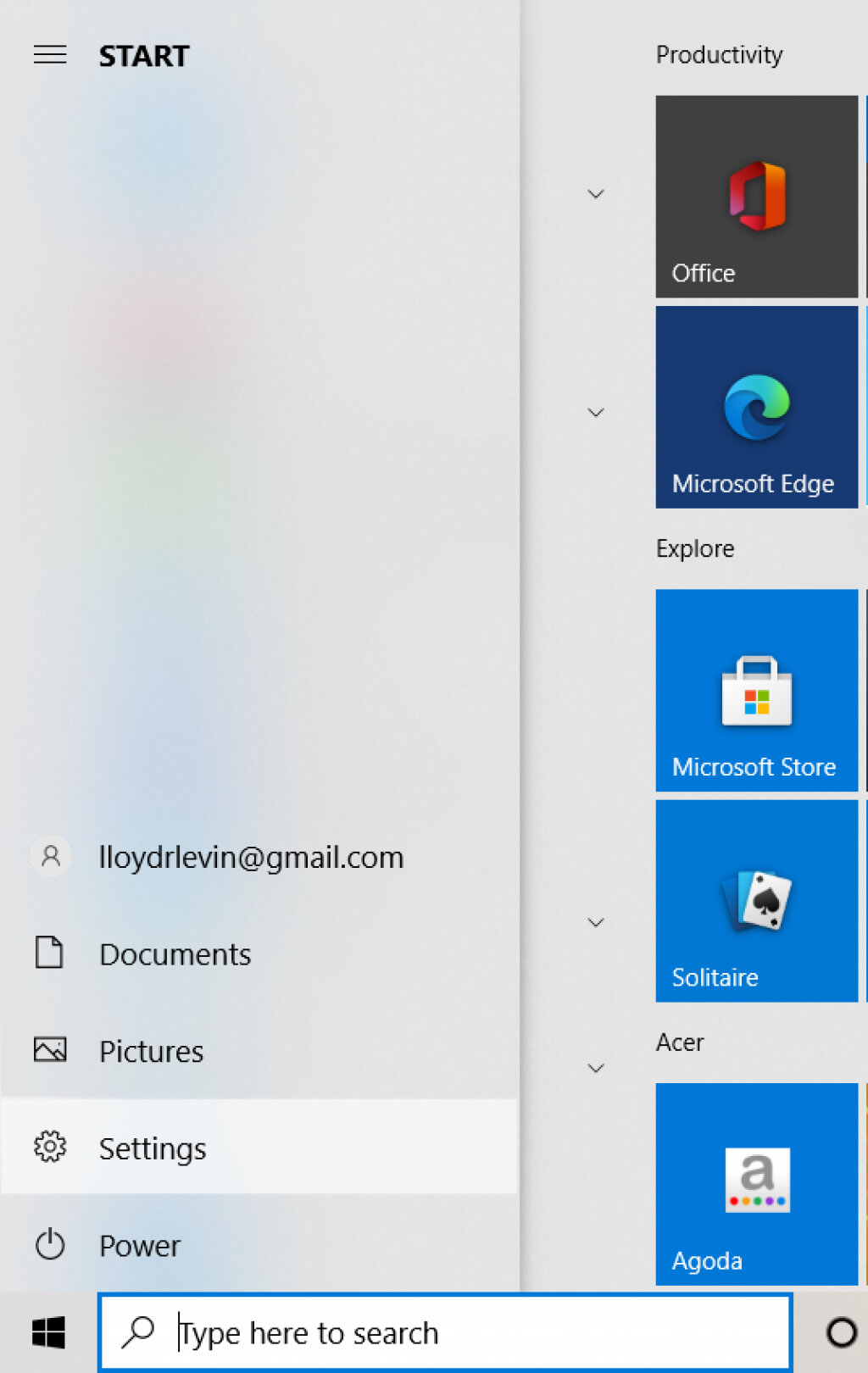
- Najpierw otwórz menu Start i otwórz Ustawienia.
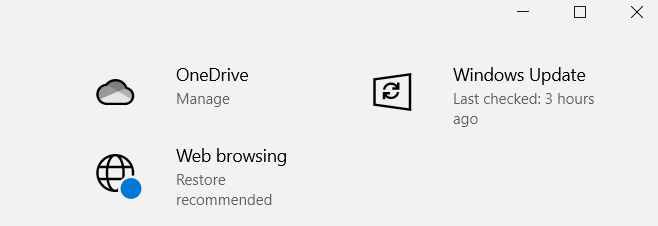
- Następnie wybierz opcję Windows Update.
- Oprócz standardowych aktualizacji systemu Windows, na tym ekranie w kwalifikujących się systemach pojawi się również opcja aktualizacji do systemu Windows 11. Kliknij przycisk „Pobierz i zainstaluj”, aby kontynuować.
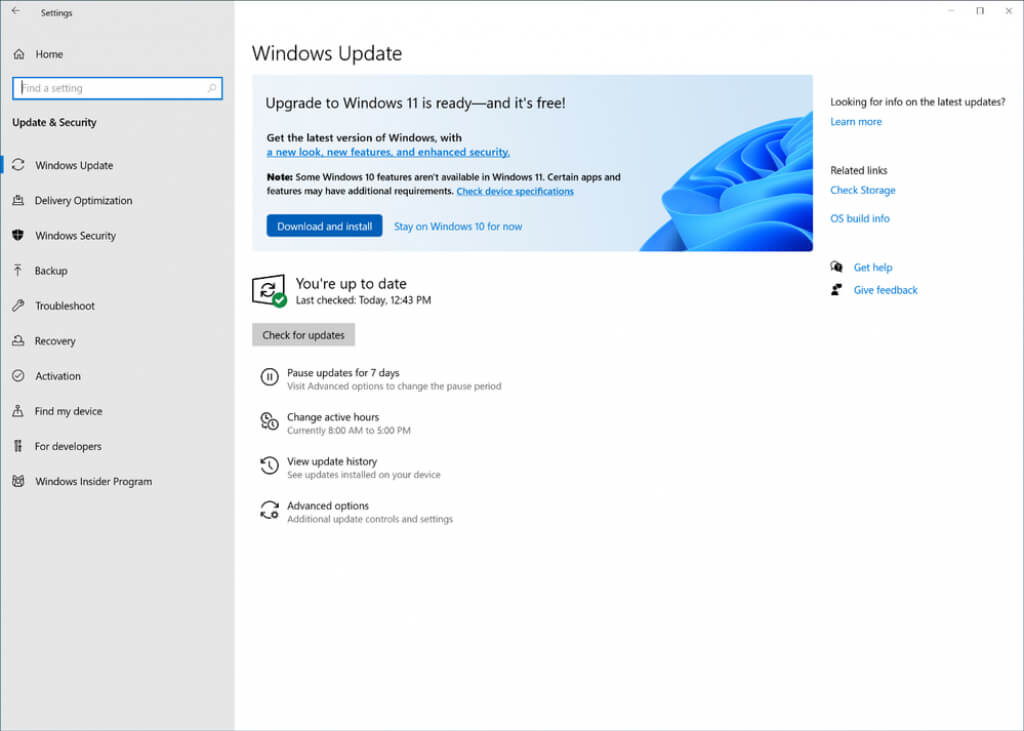
System Windows pobierze następnie niezbędne pliki w tle. Możesz nadal korzystać z komputera nawet podczas instalacji, ponieważ wystarczy go ponownie uruchomić na ostatnim etapie konfiguracji.
Utwórz rozruchowy dysk USB za pomocą narzędzia Media Creation Tool
Wielu użytkowników woli czystą instalację systemu Windows 11 niż aktualizację. Może to być dobry pomysł, jeśli w systemie jest mnóstwo niepotrzebnych programów i innych problemów z oprogramowaniem, ponieważ czysta instalacja spowoduje usunięcie wszystkich danych.
Ma to dwie strony – utracisz również wszystkie programy i pliki zainstalowane na dysku. Jeśli chodzi o dane plików, możesz utworzyć kopię zapasową online lub na zewnętrznym dysku twardym, ale aplikacje będą musiały zostać ponownie zainstalowane.
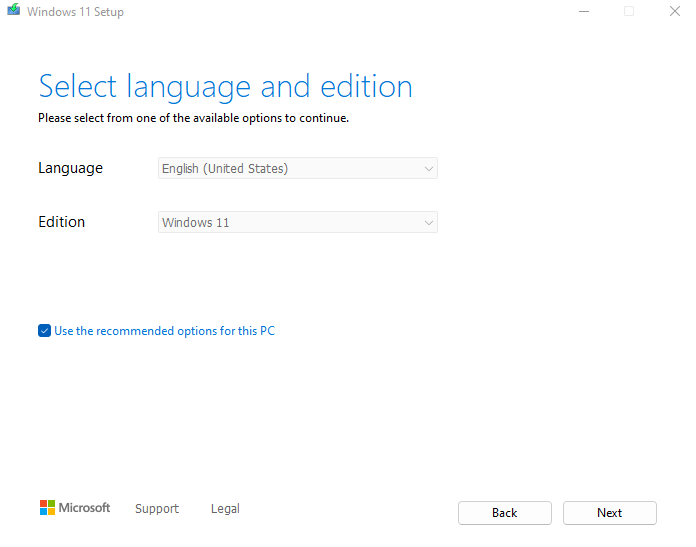
Instalacja z USB jest jednak często konieczna, zwłaszcza jeśli składasz nowy komputer stacjonarny bez systemu operacyjnego. Nawet na starszym systemie dedykowana partycja Windows ułatwia nową instalację.
Aby ułatwić Ci rozpoczęcie pracy, przygotowaliśmy szczegółowy przewodnik dotyczący tworzenia nośników instalacyjnych systemu Windows 11 za pomocą narzędzia Media Creation Tool. Umożliwia ono utworzenie rozruchowego dysku flash USB lub nagranie pliku ISO na płytę DVD w celu zainstalowania systemu Windows 11.
Wykonaj czystą instalację systemu Windows 11
Po przygotowaniu dysku USB lub innego nośnika instalacyjnego za pomocą narzędzia Media Creation Tool możesz przystąpić do właściwej instalacji. Zanim zaczniesz, pamiętaj o kilku kwestiach:
- Sprawdź, czy Twój system obsługuje system Windows 11: najnowszy flagowy system operacyjny firmy Microsoft ma bardziej rygorystyczne minimalne wymagania systemowe, niż można by się spodziewać. Oprócz standardowych ograniczeń pamięci i procesora, Twój komputer musi obsługiwać między innymi funkcję UEFI Secure Boot i moduł TPM 2.0 (Trusted Platform Module). Upewnij się, że Sprawdź, czy Twój komputer spełnia wymagania systemu Windows 11 Korzystając z aplikacji do kontroli stanu komputera lub innej metody.
- Tworzenie kopii zapasowych danych: Wprowadzenie poważnej zmiany, takiej jak instalacja nowego systemu operacyjnego, może stanowić zagrożenie dla danych na komputerze. Nawet jeśli dysk twardy ma osobne partycje dla plików i systemu Windows, nadal możesz utracić dane. Warto utworzyć kopię zapasową danych. Zrób kopię zapasową ważnych plików Aby chronić przed utratą danych.
- Lokalizacja sterowników płyty głównej: Czysta instalacja oznacza usunięcie wszystkich danych z dysku twardego – w tym sterowników systemowych. Chociaż system Windows automatycznie zainstaluje niezbędne sterowniki, aby zapewnić prawidłowe działanie systemu, komponenty takie jak procesor graficzny (GPU) czy karta dźwiękowa działają najlepiej z własnymi sterownikami. Zaleca się wyszukanie pakietów sterowników dla każdego podzespołu komputera, odwiedzając stronę internetową producenta.
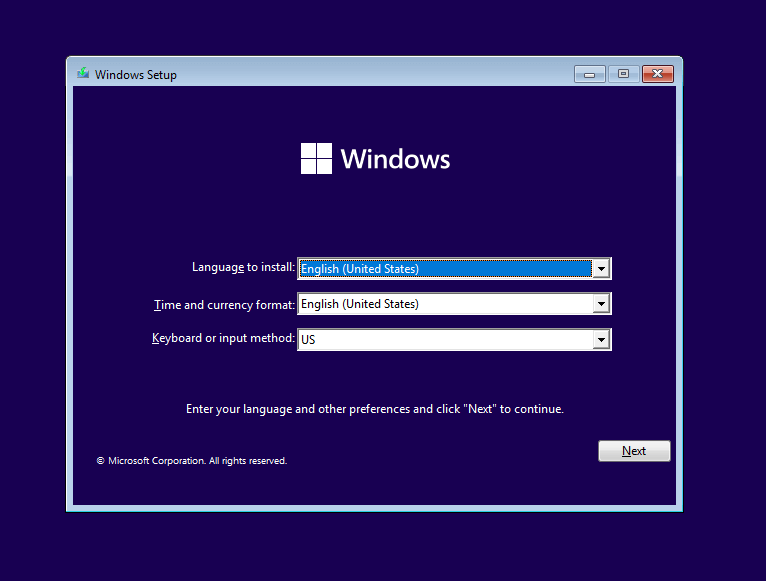
Teraz możesz wreszcie przejść do instalacji. Postępuj zgodnie z naszym szczegółowym przewodnikiem, aby poprawnie zainstalować system Windows 11 na komputerze z rozruchowego dysku USB. Może być również konieczne dostosowanie kolejności rozruchu w BIOS-ie komputera, aby upewnić się, że system faktycznie się uruchomi.
Powiązane: Masz problem z ukończeniem instalacji? Oto jak rozwiązać problemy i naprawić błędy „System Windows nie mógł ukończyć instalacji” oraz naprawić kod błędu instalacji systemu Windows 0x8007025d.
Jaki jest najlepszy sposób instalacji systemu Windows 11 na komputerze?
Jeśli chcesz po prostu bezproblemowo uaktualnić system do Windows 11, najlepszym rozwiązaniem będzie aktualizacja bezpośrednia. Możesz skorzystać z asystenta instalacji lub wybrać opcję z witryny Windows Update, aby pobrać i zainstalować system Windows 11 na swoim obecnym systemie operacyjnym.
Z drugiej strony, jeśli chcesz zacząć od nowa, najlepszym rozwiązaniem będzie czysta instalacja. Możesz utworzyć bootowalny dysk USB lub DVD za pomocą narzędzia Media Creation Tool firmy Microsoft, a następnie użyć go do zainstalowania systemu Microsoft Windows 11 na dowolnym kompatybilnym komputerze.
Należy pamiętać, że ta metoda usunie wszystkie dane z dysku, dlatego zaleca się ją głównie w przypadku komputerów nowo złożonych. Jeśli testujesz ją na swoim obecnym komputerze, utwórz kopię zapasową wszystkich ważnych danych na zewnętrznym dysku twardym lub w usłudze chmurowej.
Możliwość dodawania komentarzy nie jest dostępna.