

Wyłączenie funkcji Bezpieczny rozruch odblokowuje niektóre zaawansowane funkcje na komputerach z systemem Windows. Komputery z wyłączoną funkcją Bezpieczny rozruch mogą jedynie instalować system Linux, uruchamiać się z niezaufanego sprzętu i korzystać z niektórych kart graficznych innych firm. Należy jednak (ponownie) włączyć funkcję Bezpieczny rozruch, aby uaktualnić komputer do systemu Windows 11.
Nie musisz martwić się o włączenie funkcji Bezpieczny rozruch, jeśli planujesz czystą instalację systemu Windows 11 z dysku USB . Jest to jednak konieczne, aby uaktualnić system do Windows 11 bez utraty danych . Ten samouczek omawia kroki sprawdzania stanu Bezpiecznego rozruchu na komputerze. Dodatkowo pokażemy Ci, jak włączyć Bezpieczny rozruch, aby zainstalować system Windows 11.
Czym jest Bezpieczny rozruch w systemie Windows?
Secure Boot to standard bezpieczeństwa opracowany przez grupę producentów komputerów. Ta funkcja bezpieczeństwa jest wbudowana w oprogramowanie układowe komputera, aby zapewnić bezpieczeństwo urządzenia. Oprogramowanie układowe, czyli BIOS (Basic Input/Output System), to komponent sprzętowy, który uruchamia się przed systemem operacyjnym. Po włączeniu komputera Secure Boot sprawdza, czy w systemie nie ma złośliwego oprogramowania, któremu producent urządzenia nie ufa.
Załóżmy na przykład, że Twój komputer został zainfekowany bootloaderem, który atakuje bootloader (program uruchamiający system Windows). Funkcja Secure Boot wykrywa i blokuje bootloader, zapewniając, że komputer uruchomi się z oryginalnym plikiem bootloadera.
Aby poprawić bezpieczeństwo w systemie Windows 11, firma Microsoft zaprojektowała system operacyjny tak, aby działał na komputerach obsługujących funkcję Bezpiecznego rozruchu. Funkcja Bezpiecznego rozruchu jest wymagana nie bez powodu, ale niektóre komputery nie mają jej domyślnie włączonej. Na szczęście włączenie funkcji Bezpiecznego rozruchu nie jest trudne.
Sprawdzanie kwalifikowalności systemu Windows 11 za pomocą narzędzia „PC Health Check”
Przed włączeniem funkcji Bezpieczny rozruch użyj aplikacji PC Health Check, aby upewnić się, że na Twoim komputerze może działać system Windows 11. Aplikacja dokładnie diagnozuje komputer i zgłasza problemy związane z Bezpiecznym rozruchem i innymi komponentami systemu.
Zainstaluj aplikację PC Health Check i wybierz opcję Sprawdź teraz w sekcji „Przedstawiamy system Windows 11”.
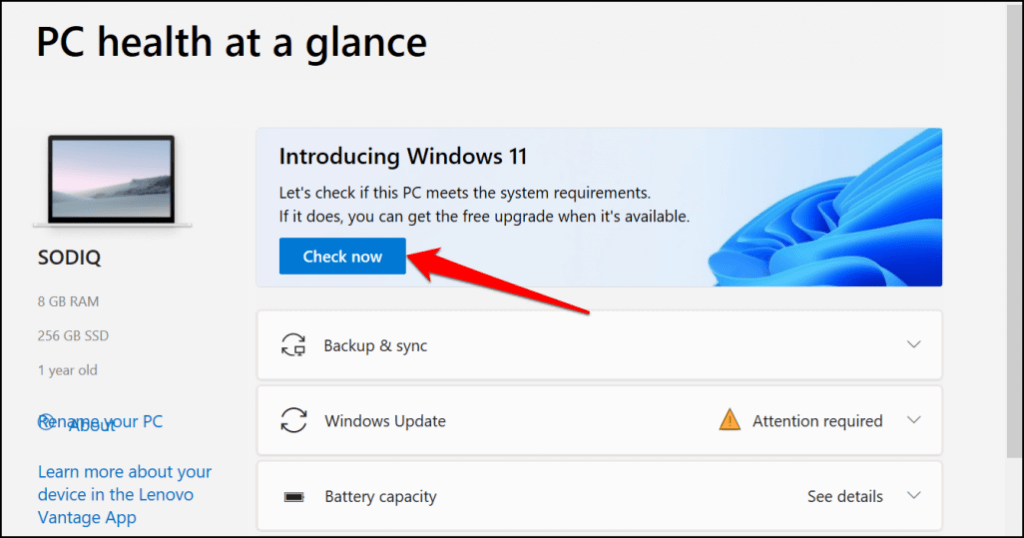
Aplikacja PC Health Check i narzędzie konfiguracji systemu Windows 11 wyświetlą błąd „Ten komputer musi obsługiwać Bezpieczny rozruch”, jeśli funkcja Bezpieczny rozruch jest wyłączona na Twoim urządzeniu. Poniższa sekcja zawiera instrukcje krok po kroku, jak sprawdzić stan Bezpiecznego rozruchu na Twoim komputerze.
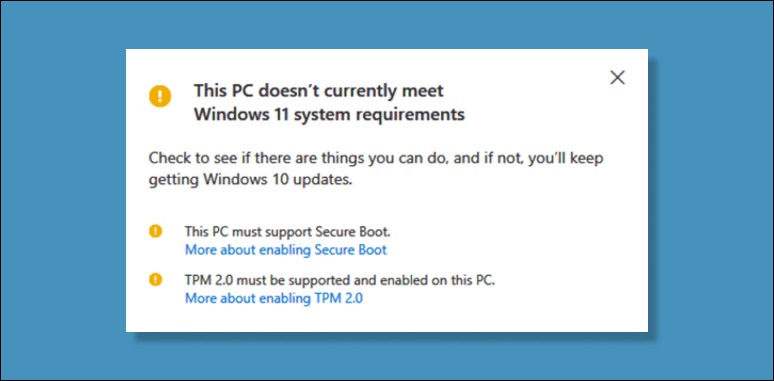
Moduł TPM 2.0 (Trusted Platform Module w wersji 2.0) to kolejne ustawienie zabezpieczeń, które musi być włączone, aby uruchomić system Windows 11. Jeśli aplikacja PC Health Check wyświetla inne błędy związane z procesorem, komputer prawdopodobnie nie spełnia wymagań systemowych modułu TPM. Włącz TPM w ustawieniach BIOS-u komputera i spróbuj ponownie zainstalować system Windows 11.
Jak sprawdzić stan bezpiecznego rozruchu w systemie Windows
Sprawdź stan bezpiecznego rozruchu w swoim systemie za pomocą narzędzia Informacje o systemie firmy Microsoft.
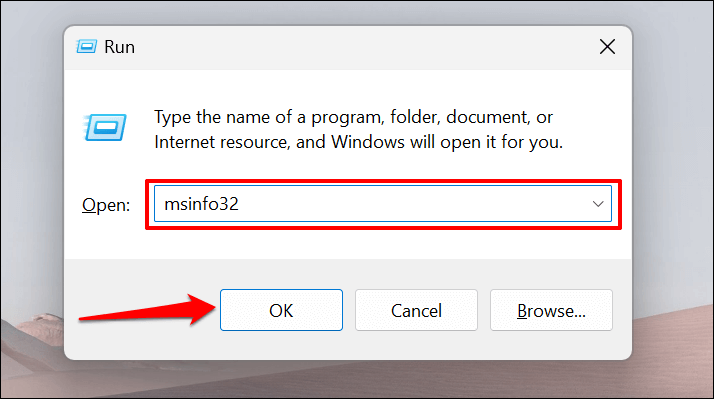
- Naciśnij klawisz Windows + R, wpisz msinfo32 w oknie dialogowym i wybierz OK.
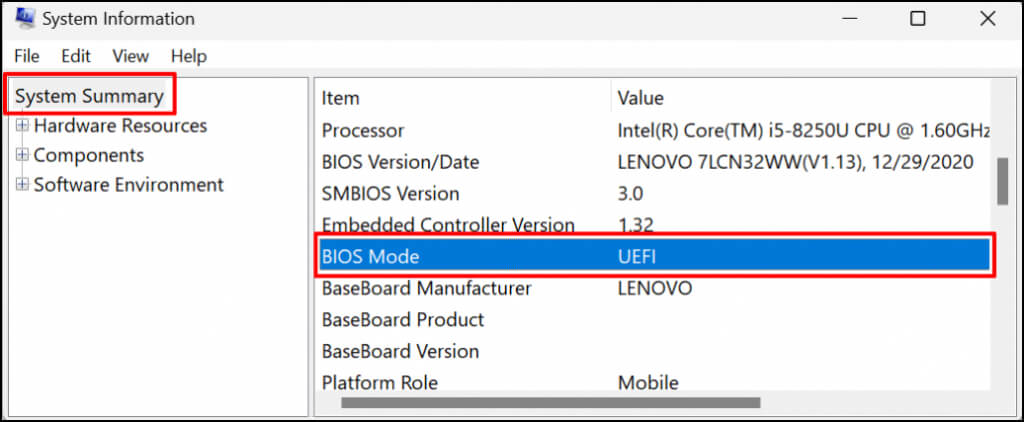
- Znajdź Podsumowanie systemu na pasku bocznym, znajdź „Tryb BIOS” po prawej stronie okna i upewnij się, że jest tam napisane UEFI.
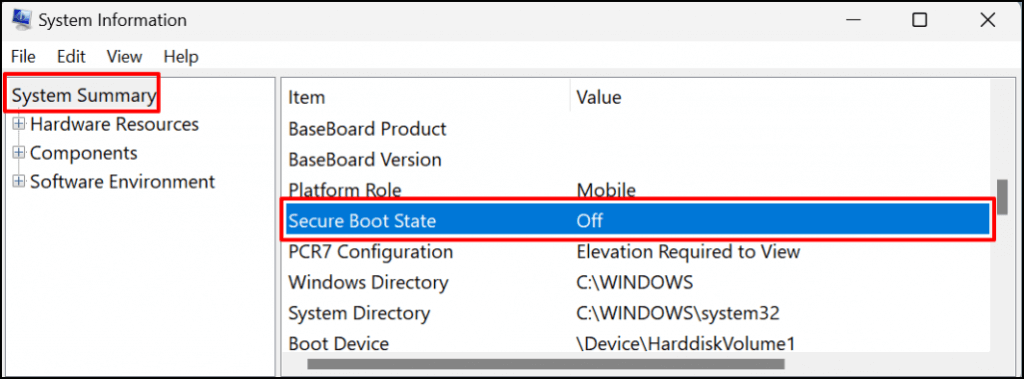
- Przewiń listę w dół i znajdź opcję Secure Boot State.
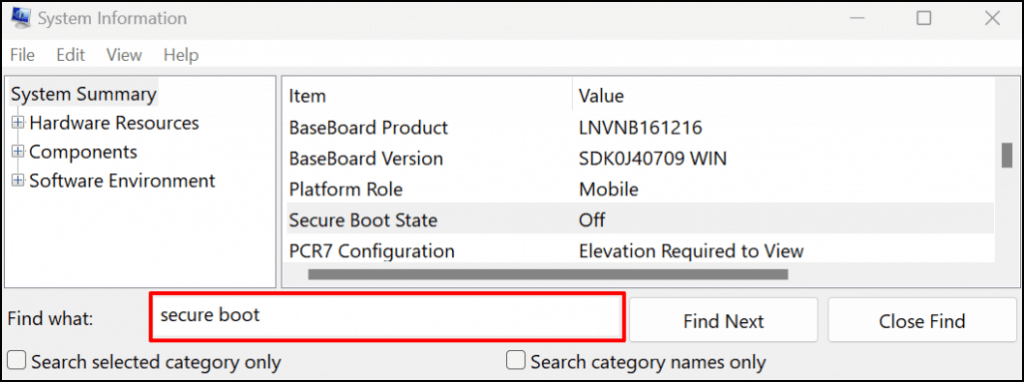
Jeśli nie możesz znaleźć pozycji „Secure Boot State”, naciśnij klawisze Ctrl + F, wpisz „security boot” w pasku wyszukiwania, a następnie naciśnij klawisz Enter.
Jeśli wartość to „Wyłączone”, oznacza to, że funkcja Bezpieczny rozruch jest wyłączona na komputerze. Przejdź do następnej sekcji, aby dowiedzieć się, jak włączyć Bezpieczny rozruch. Po włączeniu Bezpieczny rozruch powinieneś móc uaktualnić komputer do systemu Windows 11.
Uwaga: Jeśli Twój komputer korzysta ze starszej wersji BIOS-u, zawsze możesz przełączyć się na UEFI (Unified Extensible Firmware Interface). Narzędzie MBR2GPT (Master Boot Record to GUID Partition Table) umożliwia przełączanie się między starszą wersją BIOS-u a UEFI bez konieczności ponownej instalacji systemu Windows. Szczegółowe instrukcje znajdziesz w tym samouczku dotyczącym przełączania trybu BIOS-u systemu Windows 10 na UEFI .
Jak włączyć Bezpieczny rozruch w systemie Windows
Jeśli funkcja Bezpiecznego rozruchu na Twoim komputerze jest wyłączona, oto jak ją ponownie włączyć.
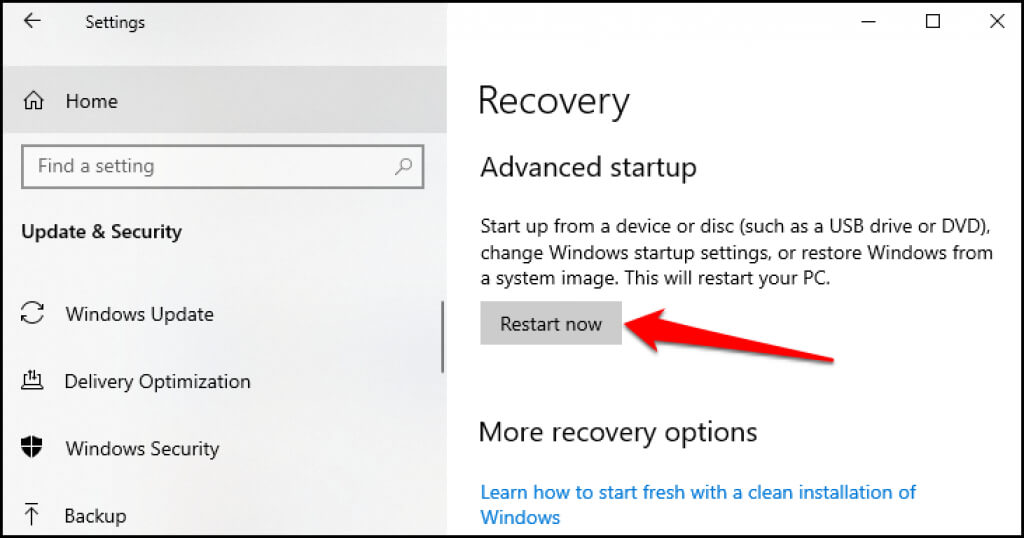
- Otwórz Ustawienia na swoim komputerze, przejdź do > Aktualizacja i zabezpieczenia > Odzyskiwanie i wybierz opcję Uruchom ponownie teraz.
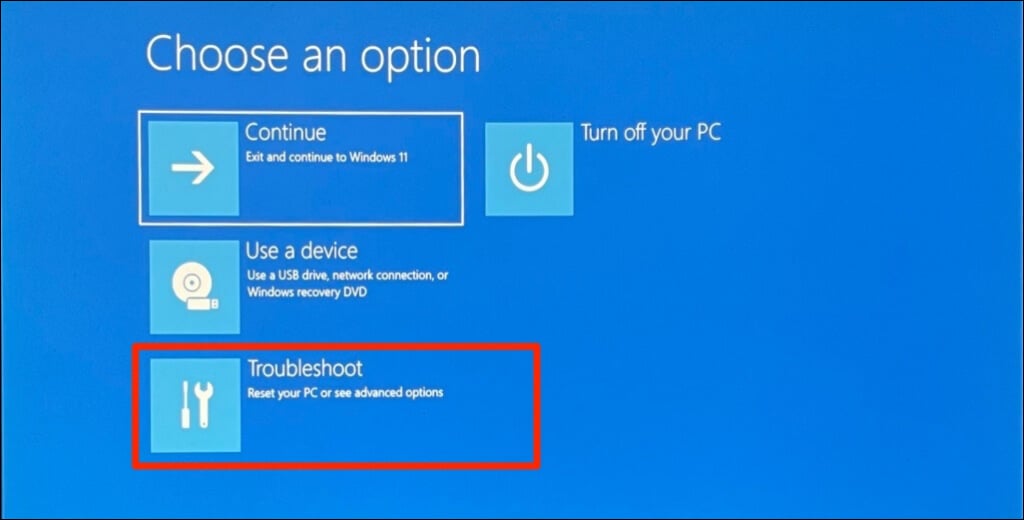
- Poczekaj, aż Twój komputer Uruchamianie do menu Przywracania systemuAby kontynuować, wybierz kroki rozwiązywania problemów.
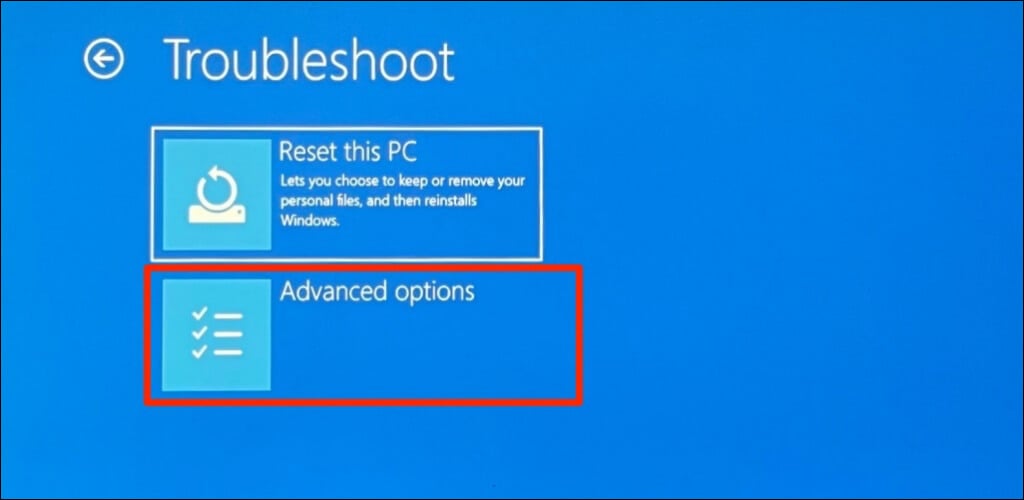
- Wybierz opcje zaawansowane na następnej stronie.
- Skonfiguruj ustawienia oprogramowania sprzętowego UEFI.
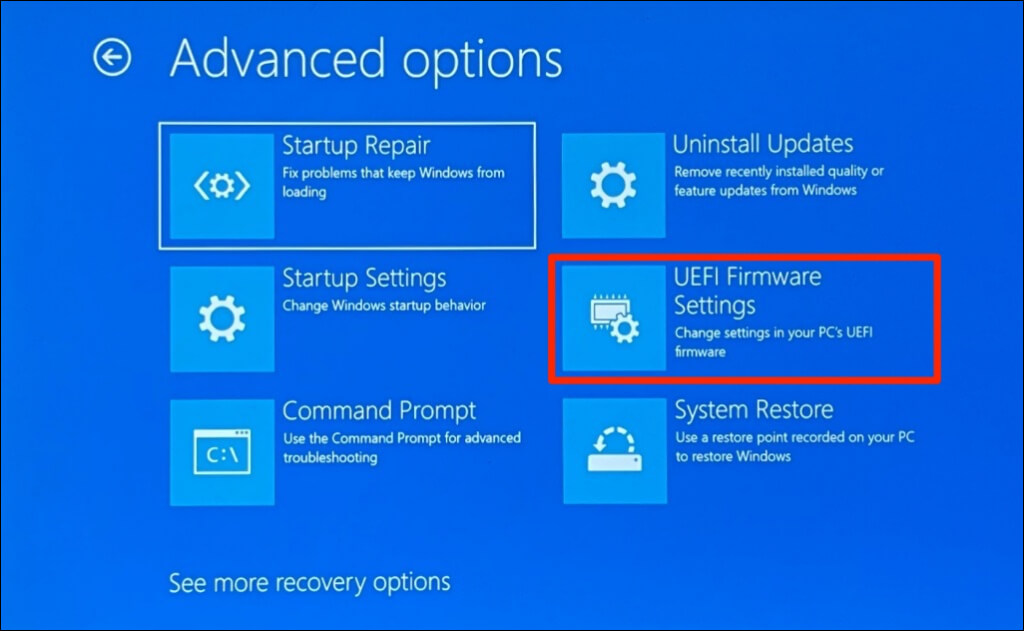
Uwaga: Jeśli na stronie nie znajdziesz opcji „Ustawienia oprogramowania układowego UEFI”, oznacza to, że płyta główna Twojego komputera nie ma układu TPM. Oznacza to, że na Twoim komputerze nie można uruchomić systemu Windows 11.
- Kliknij przycisk ponownego uruchomienia.
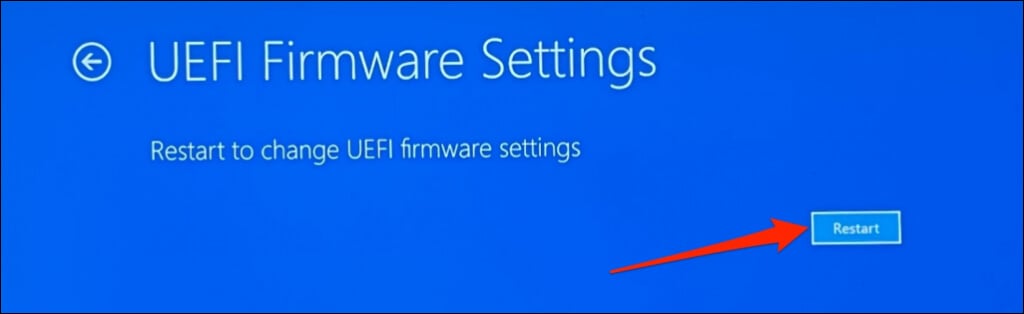
Poczekaj, aż komputer uruchomi narzędzie konfiguracji BIOS-u. Interfejs strony konfiguracji BIOS-u będzie się różnić w zależności od modelu płyty głównej lub producenta komputera.
- Przejdź do sekcji „Bezpieczeństwo”, „Uwierzytelnianie” lub „Rozruch”. Znajdź opcję „Tryb bezpiecznego rozruchu” lub „Bezpieczny rozruch” i upewnij się, że jest „Włączona”.
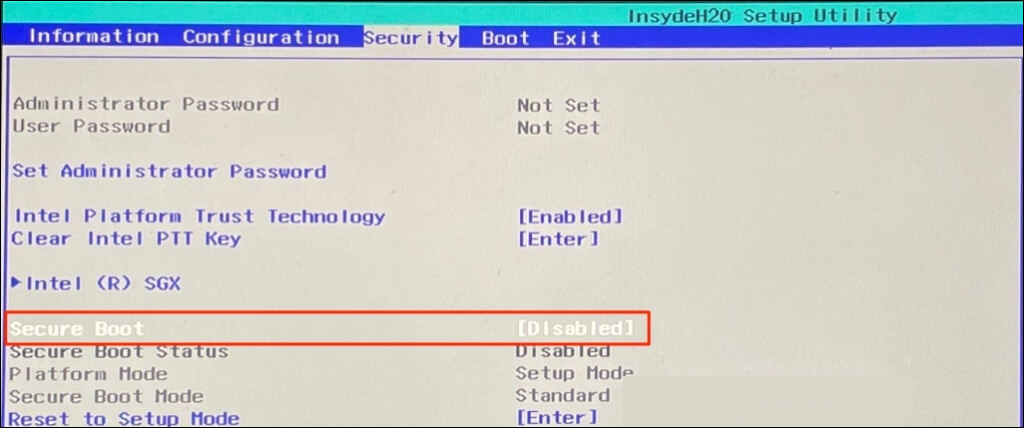
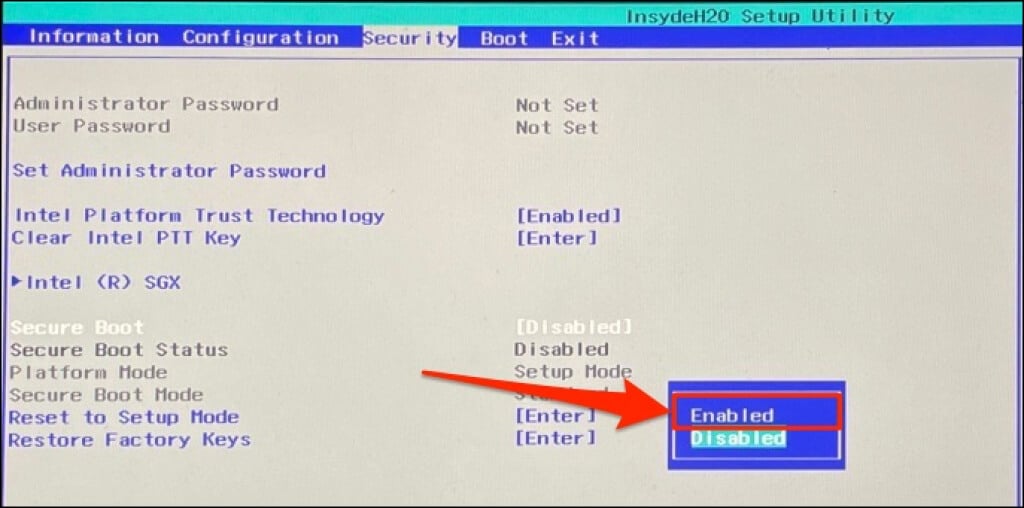
Jeśli jest wyłączone, użyj klawiszy strzałek na klawiaturze, aby przejść do opcji Bezpieczny rozruch i naciśnij Enter. Wybierz opcję Włączone i ponownie naciśnij Enter.
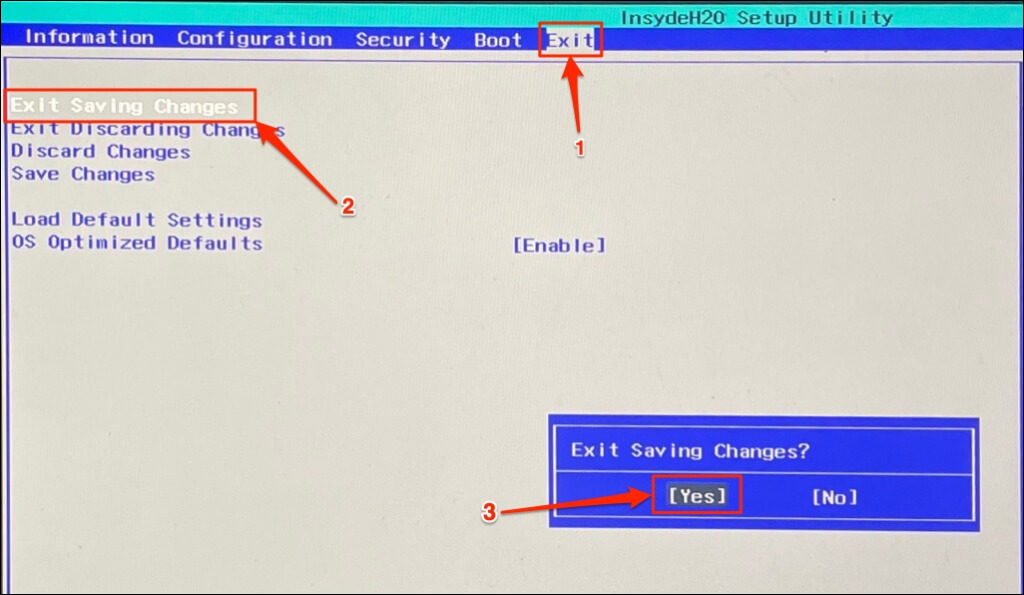
- Przejdź do zakładki Wyjście i wybierz opcję Wyjście z zapisem zmian. Następnie wybierz Tak, aby potwierdzić i naciśnij Enter.
Poczekaj na ponowne uruchomienie komputera i spróbuj ponownie uaktualnić system do Windows 11. Skorzystaj również z narzędzia Informacje o systemie, aby upewnić się, że funkcja Bezpieczny rozruch jest teraz włączona na komputerze.
Nie możesz włączyć Bezpiecznego rozruchu? Spróbuj wykonać te kroki.
Jeśli komputer nie pozwala na włączenie funkcji Bezpieczny rozruch, zresetuj BIOS do ustawień domyślnych i spróbuj ponownie. Czasami konieczne może być zresetowanie komputera (bez usuwania plików) , aby ponownie włączyć funkcję Bezpieczny rozruch. Skontaktuj się z producentem komputera, aby uzyskać pomoc, jeśli te kroki rozwiązywania problemów okażą się nieskuteczne.
Możliwość dodawania komentarzy nie jest dostępna.