
Naprawianie błędu modułu Trusted Platform Module w programie Outlook (błąd 80090030) w systemie Windows 10

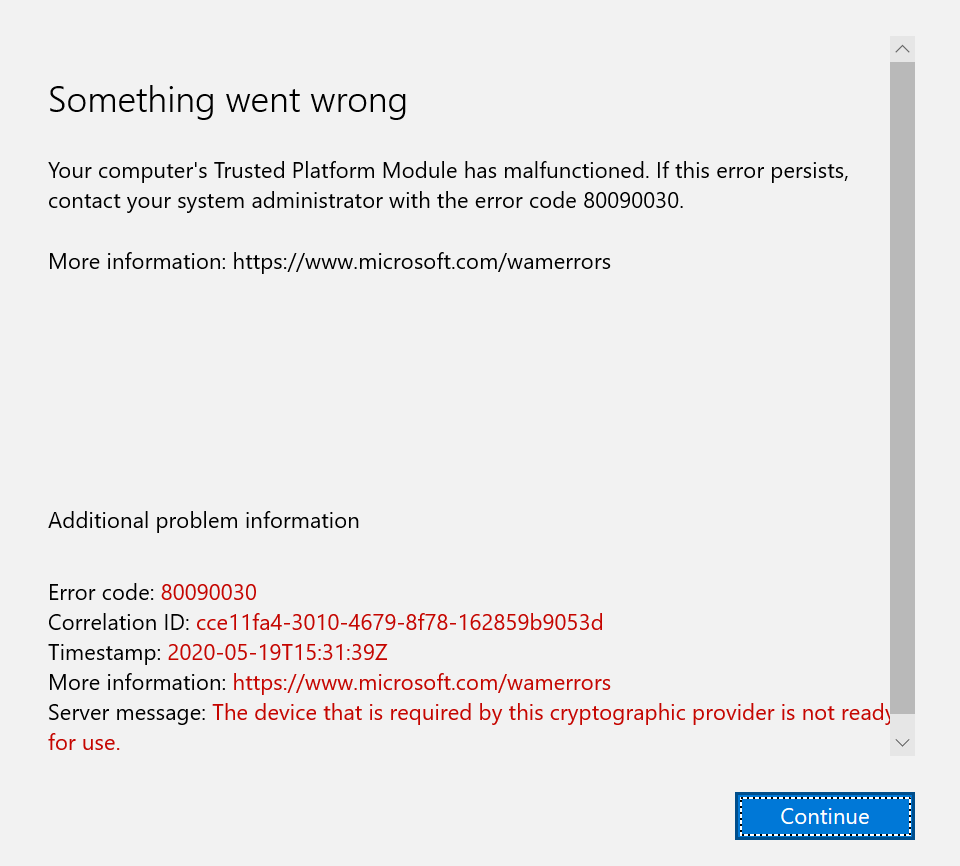
Ten kod błędu dotyczy modułu TPM (Trusted Platform Module) w programie Microsoft Outlook. TPM to mikroprocesor zaprojektowany w celu zapewnienia podstawowych funkcji bezpieczeństwa, przede wszystkim związanych z kluczami szyfrującymi. Moduł TPM jest zazwyczaj instalowany na płycie głównej komputera stacjonarnego lub laptopa i komunikuje się z resztą systemu za pomocą magistrali sprzętowej. Ten błąd prawdopodobnie wystąpi, gdy moduł TPM przestanie działać prawidłowo. Komputery wyposażone w moduł TPM mają możliwość generowania i szyfrowania kluczy szyfrujących, tj. ich wiązania lub enkapsulacji. Użytkownicy napotykają ten błąd podczas pracy z programem Microsoft Outlook, który wykorzystuje protokół TPM. Powiadomienie o błędzie wygląda następująco:
Co powoduje kod błędu 80090030 modułu TPM (Trusted Platform Module) programu Outlook?
Po dogłębnej analizie i dochodzeniu, nasz zespół badawczy zidentyfikował przyczyny leżące u podstaw omawianego błędu. Przyczyny te zostały zgłoszone online na różnych forach i są następujące:
- Moduł TPM nie działa prawidłowo: Źródła techniczne podały, że klucze zlokalizowane w module TPM są w dużej mierze odpowiedzialne za ten błąd. Z tego powodu moduł TPM nie będzie mógł działać prawidłowo, a w programie MS Outlook wystąpi ten sam błąd.
- Urządzenie, które zostało zmigrowane: W wyniku wielokrotnych badań zauważyliśmy, że problem ten pojawia się, gdy użytkownik korzysta z urządzenia, na którym pierwotnie nie skonfigurowano pakietu Office 365. Dotyczy to tylko użytkowników, którzy przenieśli się z jednej platformy na inną.
- Uaktualnij do pakietu Office 365 Business: Ten problem często występuje u użytkowników programu MS Outlook podczas uaktualniania z pakietu Office 2016 Standalone do pakietu Office 365 Business.
Rozwiązanie 1: Połącz ponownie swoje konto firmowe
Czasami połączenia z serwerami online, takimi jak Exchange czy serwery korporacyjne, mogą być zrywane z różnych powodów. W takim przypadku moduł TPM nie inicjuje protokołów połączenia, co ostatecznie prowadzi do błędu. Dlatego rozłączenie i ponowne połączenie konta służbowego okazało się pomocnym rozwiązaniem dla wielu użytkowników w społeczności online. Aby to zrobić, wykonaj poniższe kroki:
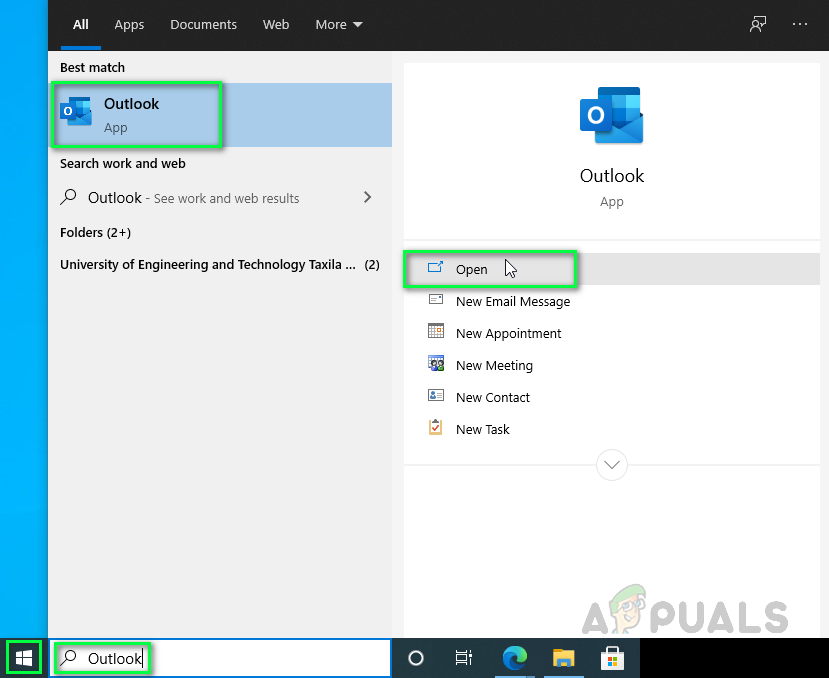
- Kliknij Począteki wyszukaj OutlookNastępnie otwórz go. Spowoduje to otwarcie programu Microsoft Outlook, który służy głównie jako klient poczty e-mail, ale często służy również do utrzymywania kontaktu z organizacją w celu zaplanowania komunikacji i spotkań.
![]()
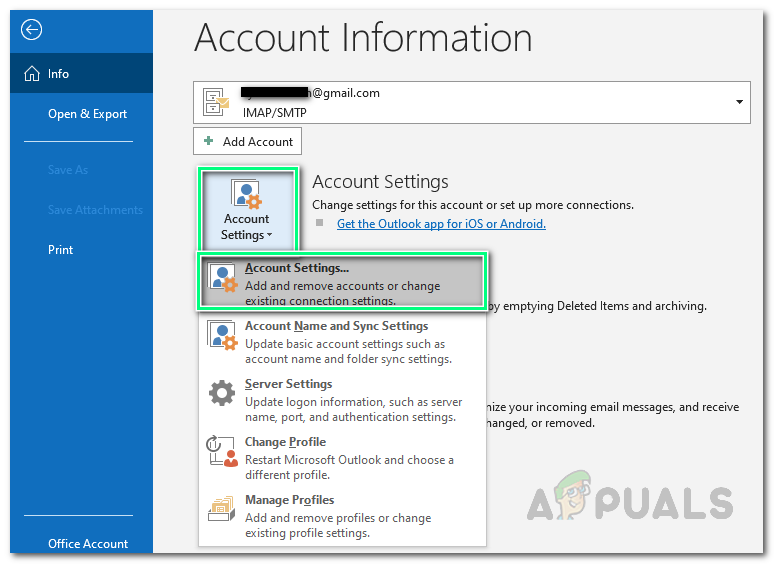
- Kliknij PlikiSpowoduje to przejście do nowego okna, w którym domyślnie pozostaniesz na karcie „Informacje”. W prawym panelu kliknij Ustawienia konta > ustawienia konta…
![]()
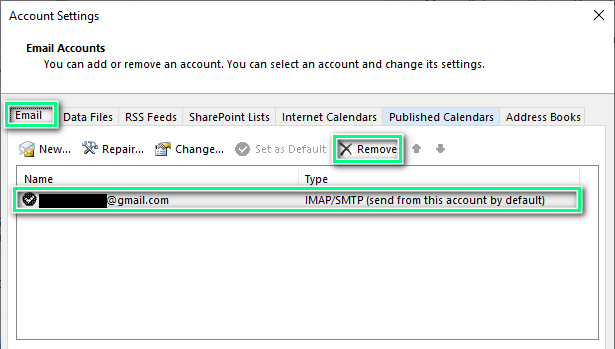
- Przejdź do zakładki E-mailWybierz dostępne konto e-mail, które chcesz usunąć, a następnie kliknij Usuwanie Aby pomyślnie usunąć konto z wiadomości e-mail w programie Microsoft Outlook. (Jeśli masz wiele kont, możesz usuwać je pojedynczo lub zaznaczyć wszystkie naraz i kliknąć Usuń, aby je usunąć.)
![]()
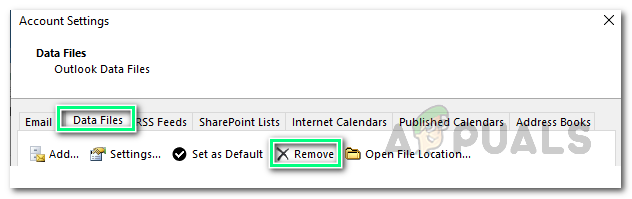
- Teraz przejdź do zakładki pliki danychWybierz dostępne konto e-mail, które chcesz usunąć, a następnie kliknij Usuwanie Aby pomyślnie usunąć konto(a) lub istniejące pliki danych z plików danych programu Microsoft Outlook.
![]()
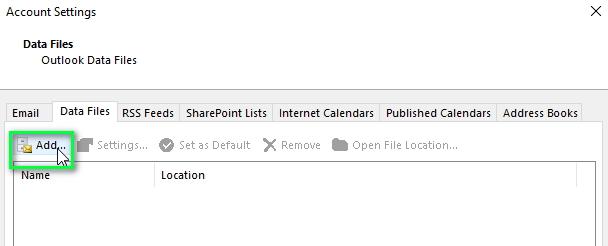
- Teraz kliknij dodatek… Określ lokalizację, w której chcesz zapisać nowy plik danych programu Outlook (domyślnie jest to folder AppData w systemie Windows).
![]()
- Po utworzeniu nowego pliku danych programu Outlook musisz dodać konto Microsoft 365 do programu MS Outlook. Aby to zrobić, kliknij PlikiSpowoduje to przejście do nowego okna, w którym domyślnie pozostaniesz na karcie „Informacje”. W obszarze Informacje o koncie kliknij + Dodaj kontoOtworzy się nowe okno, w którym należy podać dane konta, tj. adres e-mail, typ, hasło itp.
![]()
- Uruchom ponownie Twój komputer. To pomoże zresetować pamięć podręczną (aby uniknąć losowych błędów).
- Uruchom program Microsoft Outlook i sprawdź, czy problem został rozwiązany. Jeśli nie, problem jest związany z biblioteką ADAL (Active Directory Authentication Library). Aby rozwiązać ten problem, skorzystaj z poniższego rozwiązania.

Rozwiązanie 2: Wyłącz ADAL
Czasami funkcja uwierzytelniania nowoczesnego w nowszych wersjach programu Outlook (2013 lub nowszych) powoduje omawiany błąd. Aby rozwiązać ten problem, istnieją dwie opcje: albo wyłączyć ADAL (co zrobimy w poniższej procedurze), albo włączyć MFA (uwierzytelnianie wieloskładnikowe). To rozwiązanie okazało się skuteczne w przypadku wielu użytkowników online. Wykonaj poniższe kroki, aby wyłączyć ADAL (bibliotekę katalogów uwierzytelniania):
- Zamknij program Microsoft Outlook, ponieważ w kolejnych krokach zmodyfikujemy pliki rejestru systemu Windows.
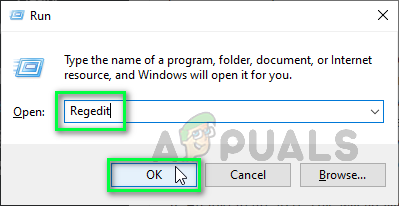
- naciśnij mój klawisz Windows + R Naciśnij klawiaturę, aby otworzyć okno dialogowe Uruchom. Wpisz regedit W polu wyszukiwania kliknij OKSpowoduje to otwarcie okna Edytora rejestru systemu Windows, w którym znajdują się ustawienia rejestru dla wszystkich zainstalowanych przez użytkownika aplikacji i aplikacji systemu Windows.
![]()
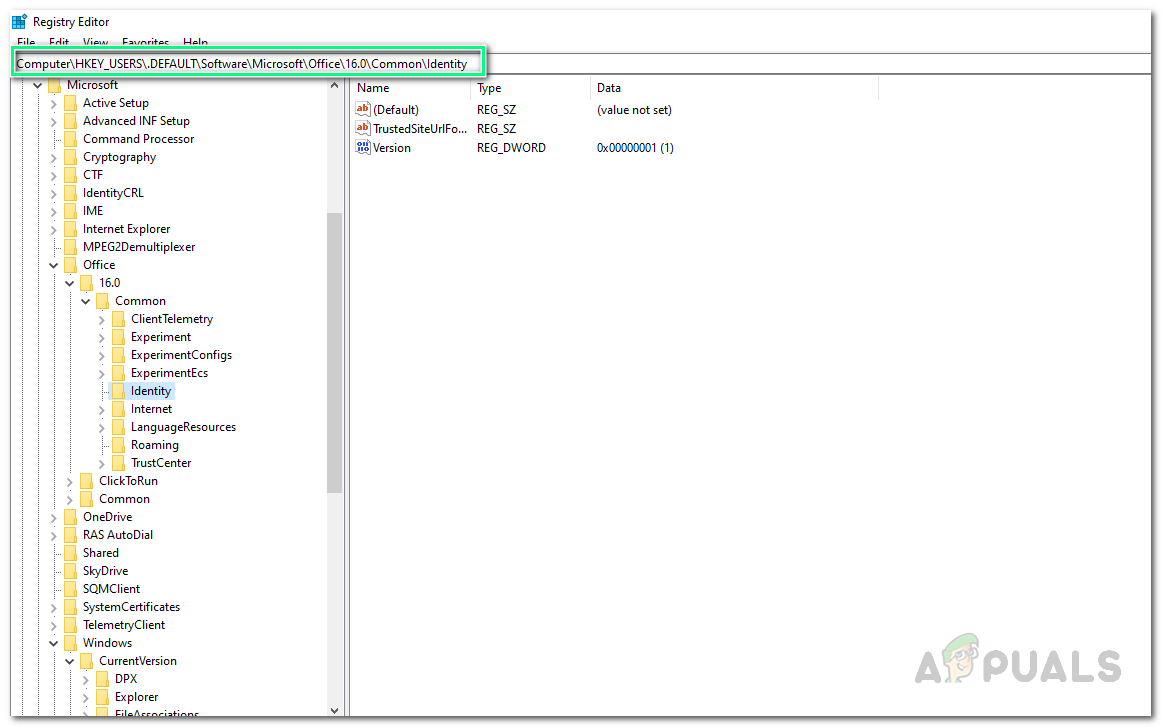
- Skopiuj i wklej adres strony internetowej widoczny poniżej w pasku wyszukiwania. Spowoduje to otwarcie folderu Common Identity zawierającego pliki dziennika pakietu Microsoft Office.
HKEY_CURRENT_USERSoftwareMicrosoftOffice16.0CommonIdentity
![]()
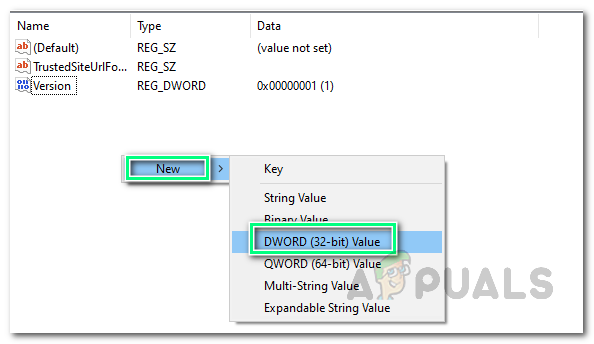
- Kliknij prawym przyciskiem myszy w pustym miejscu i wybierz جديد > Wartość DWORD (32-bitowa)Spowoduje to otwarcie okna Zarządzanie kluczami, w którym pojawi się prośba o podanie dodatkowych szczegółów dotyczących wartości DWORD. Powodem utworzenia tej wartości DWORD jest kontrola funkcji ADAL w programie Microsoft Outlook.
![]()
- Rodzaj Włącz ADAL Jako nazwę pliku DWORD kliknij Wchodzę.
![]()
- oko Dane wartości Dla mnie 0 i kliknij OKSpowoduje to wyłączenie funkcji ADAL w programie Microsoft Outlook.
![]()
- Zamknij Edytor rejestru systemu Windows i uruchom ponownie komputer, aby zapisać zmiany.
- Spróbuj uruchomić program Microsoft Outlook. Ponieważ przyczyna błędu została usunięta, problem powinien być już rozwiązany.


Możliwość dodawania komentarzy nie jest dostępna.