

Użytkownicy systemu Windows 11 mogą dodawać wiele kont do swoich komputerów za pośrednictwem oficjalnego konta Microsoft online lub tworząc lokalne konta offline. Czym jednak są konta lokalne w systemie Windows? I dlaczego są tak przydatne?
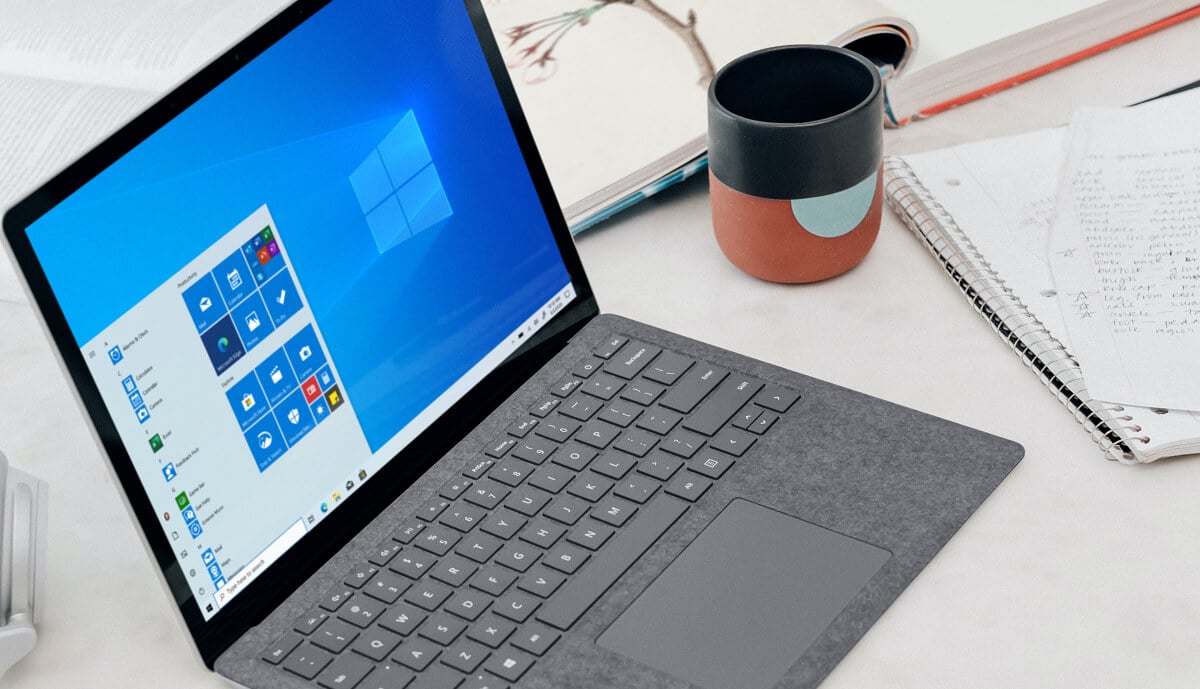
W tym samouczku omówimy sześć metod tworzenia kont lokalnych w systemie Windows 11 i nadawania im uprawnień administratora.
Czym jest lokalne konto użytkownika?
Konta użytkowników lokalnych umożliwiają użytkownikom Windows 11 (i Windows 10) poprzez tworzenie osobnych kont na tym samym urządzeniu. Głównym celem jest umożliwienie różnym użytkownikom korzystania z tego samego urządzenia z własnymi ustawieniami i bez dostępu do plików innych użytkowników.
Lokalne konta użytkowników pozwalają również na korzystanie z wielu kont, aby korzystać z różnych ustawień do różnych celów. Na przykład, możesz mieć jedno konto do przechowywania plików osobistych, a drugie do przechowywania plików służbowych.
Wreszcie, lokalne konta użytkowników mają tę zaletę, że zapewniają większą prywatność, ponieważ żadne dane nie muszą być przesyłane na serwer. Do ich konfiguracji nie jest wymagane połączenie z internetem ani adres e-mail.
1. Utwórz lokalne konto użytkownika za pomocą konfiguracji systemu Windows 11
Jeśli jesteś w trakcie Aktywuj system Windows 11 po raz pierwszyZamiast korzystać z konta Microsoft, możesz utworzyć lokalne konto użytkownika.
- Podczas konfiguracji, gdy zostaniesz zapytany, czy chcesz skonfigurować komputer do użytku osobistego, czy do użytku firmowego lub szkolnego, wybierz opcję „do użytku osobistego”.
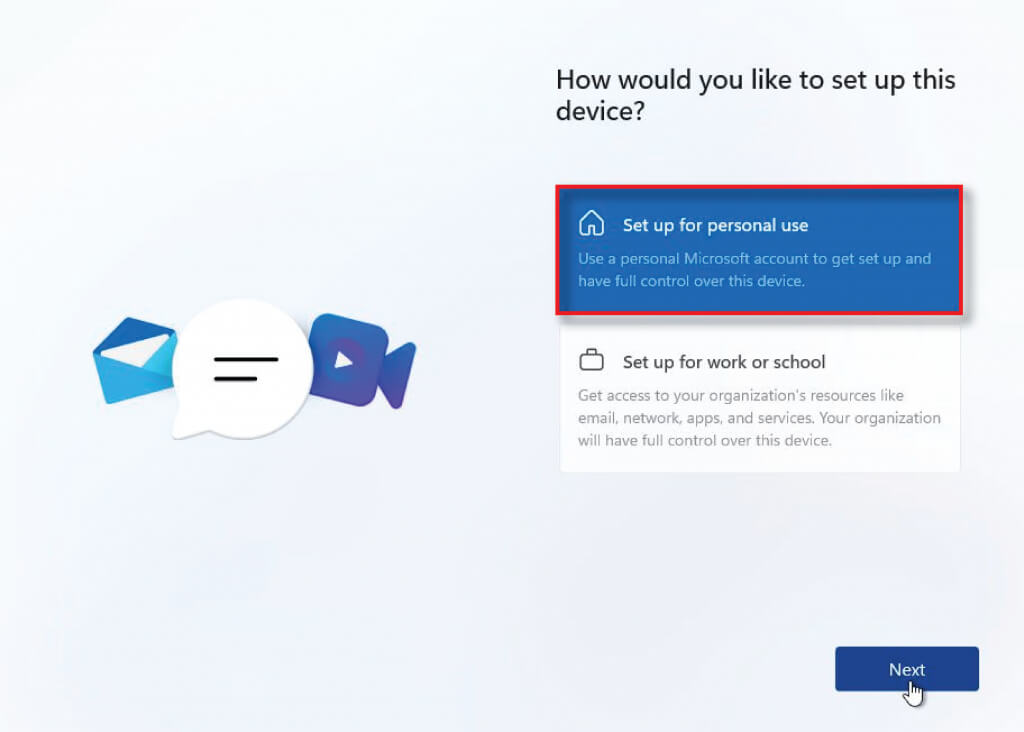
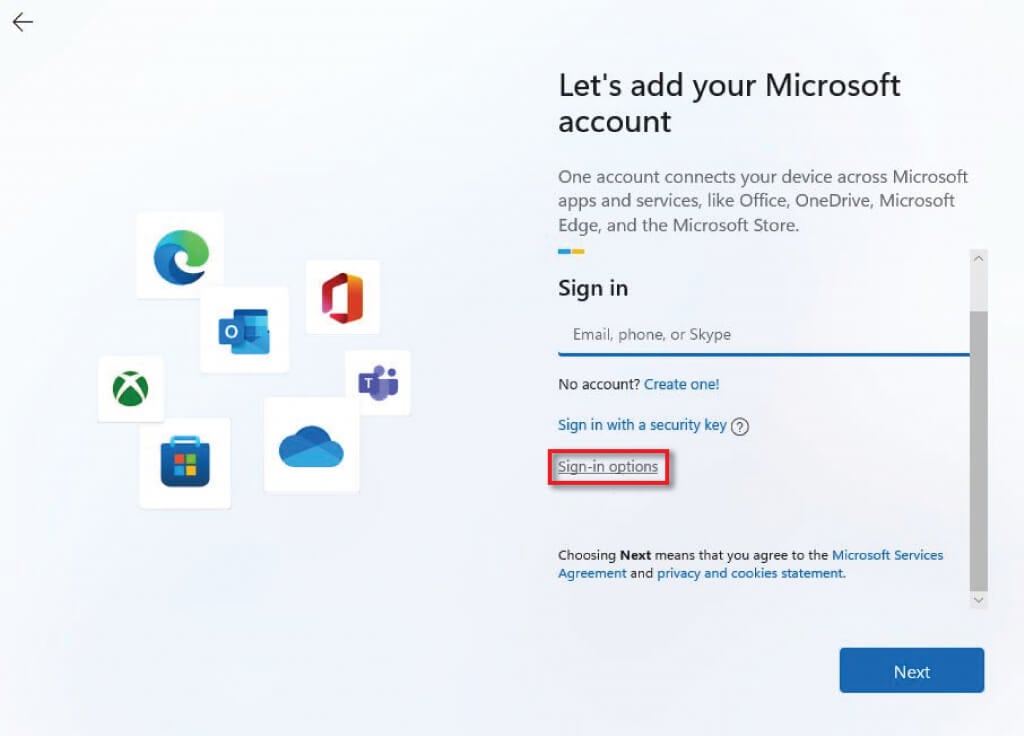
- Zamiast logować się przy użyciu konta Microsoft, wybierz opcje logowania.
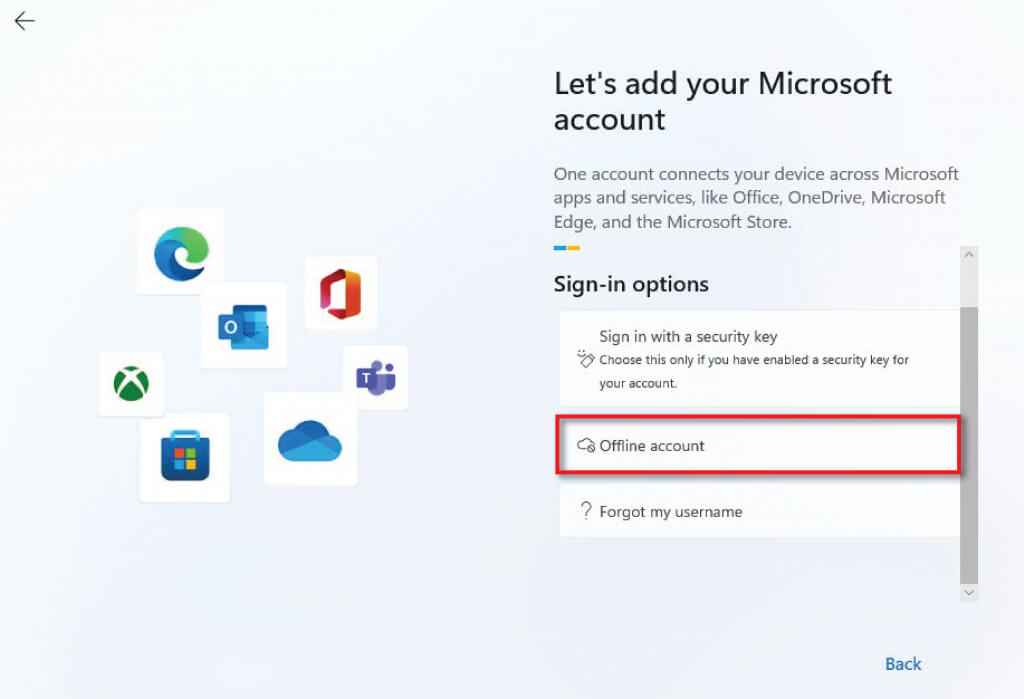
- Wybierz opcję Konto offline, a następnie, gdy pojawi się monit o powrót, wybierz opcję Pomiń na razie.
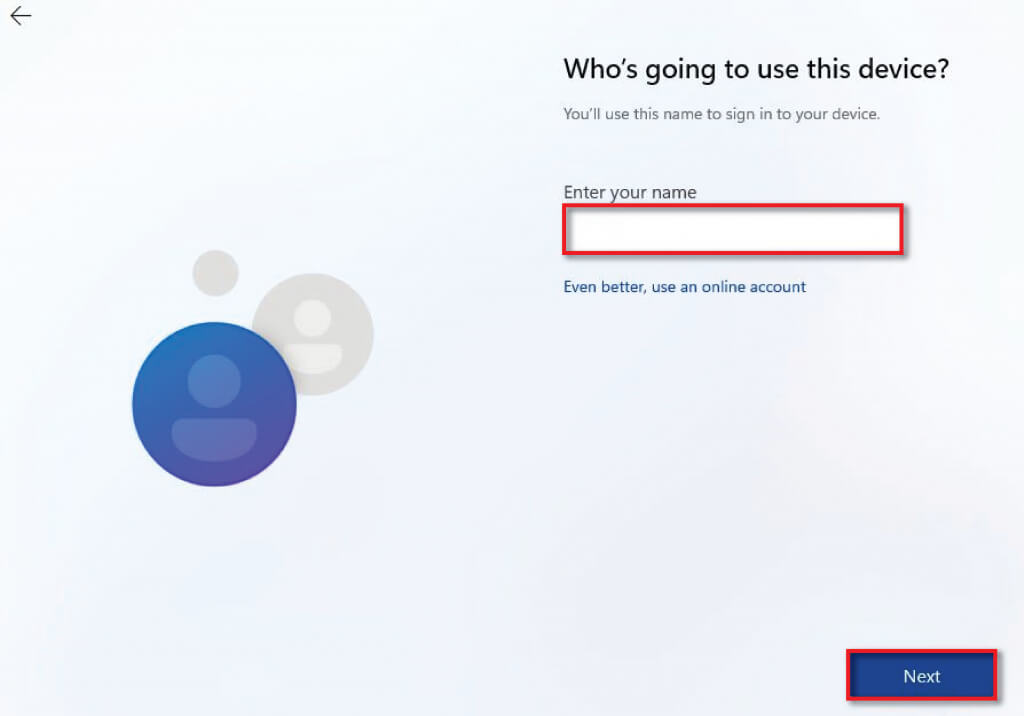
- Wpisz wybraną nazwę użytkownika i kliknij Dalej.
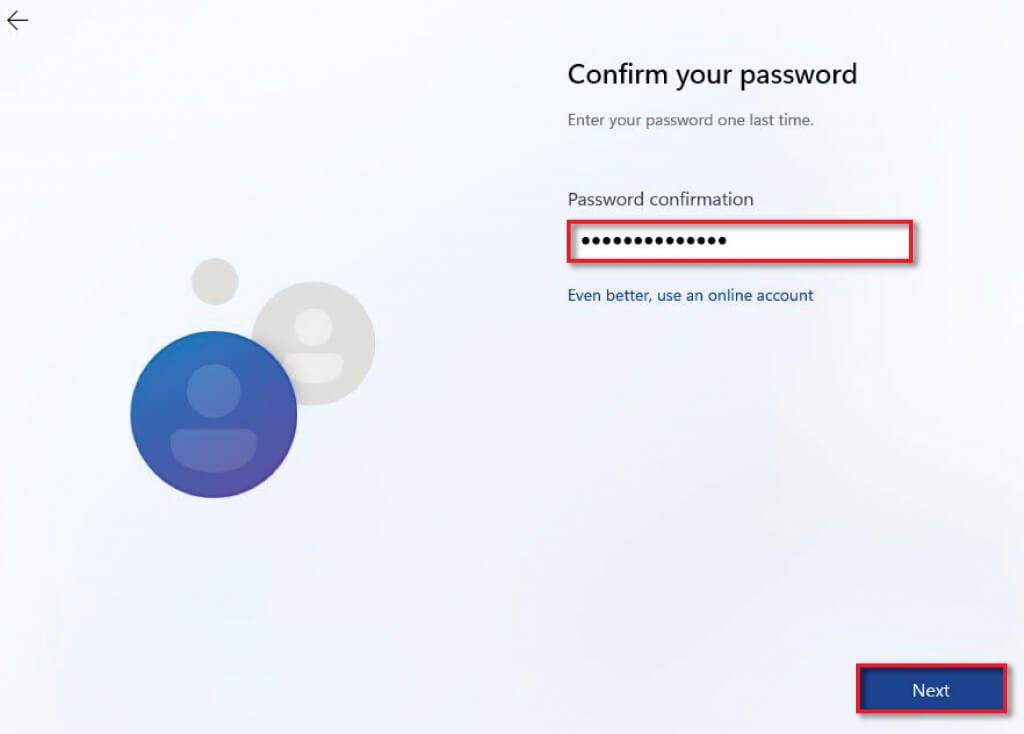
- Wprowadź wybrane hasło i wybierz Dalej.
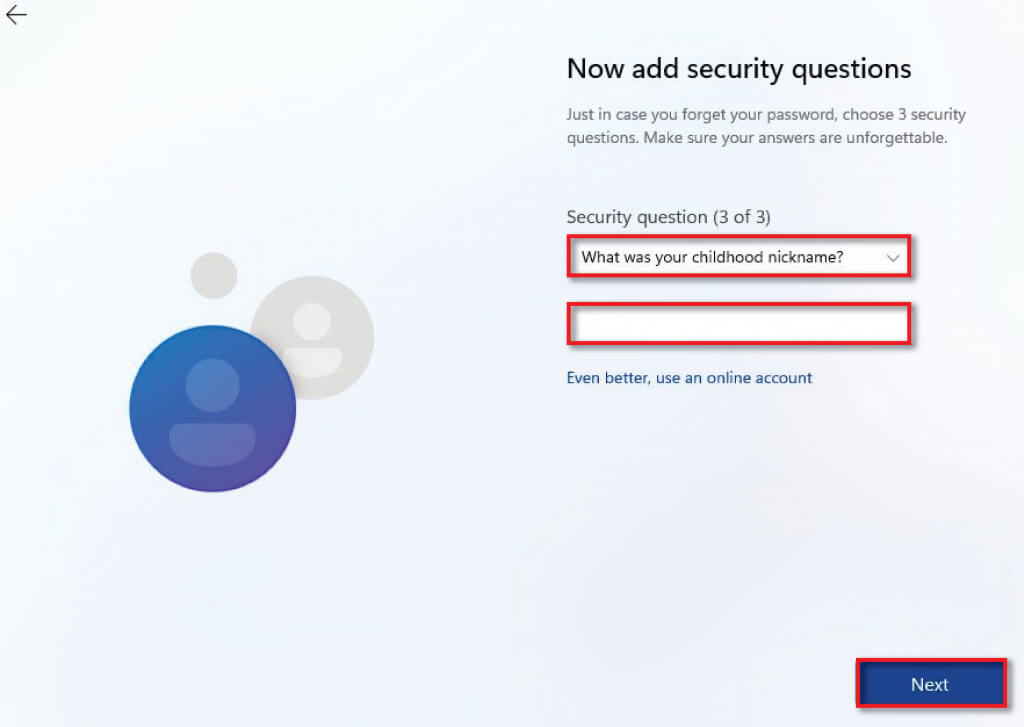
- Teraz wybierz pytanie bezpieczeństwa i wpisz odpowiedź. Kliknij Dalej.
- Dokończ konfigurację systemu Windows zgodnie z wymaganiami.
2. Użyj ustawień systemu Windows, aby utworzyć konto lokalne
Jeśli komputer został już skonfigurowany, możesz utworzyć lokalne konta użytkowników za pomocą ustawień systemu Windows.
- Wpisz ustawienia w menu Start i wybierz aplikację Ustawienia.
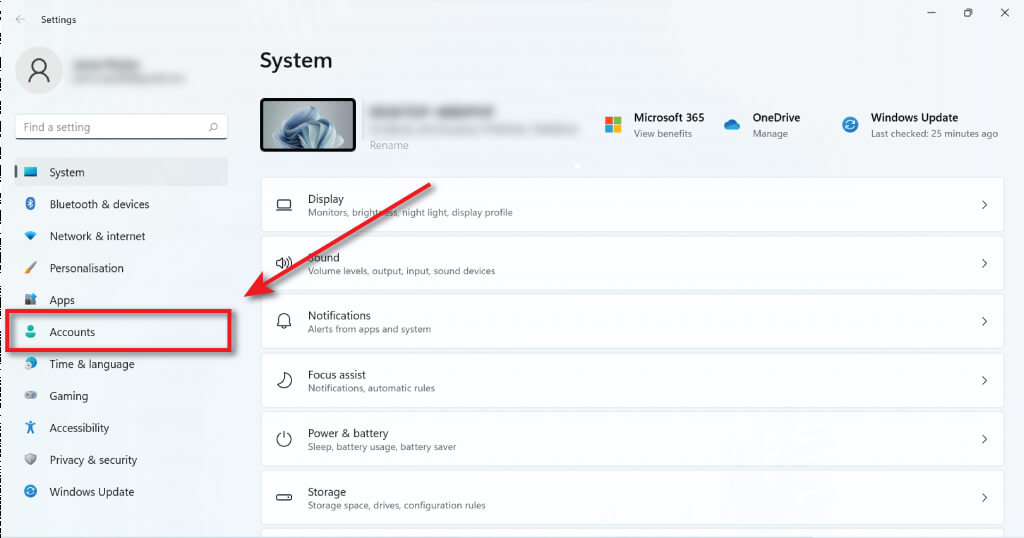
- Przejdź do Kont.
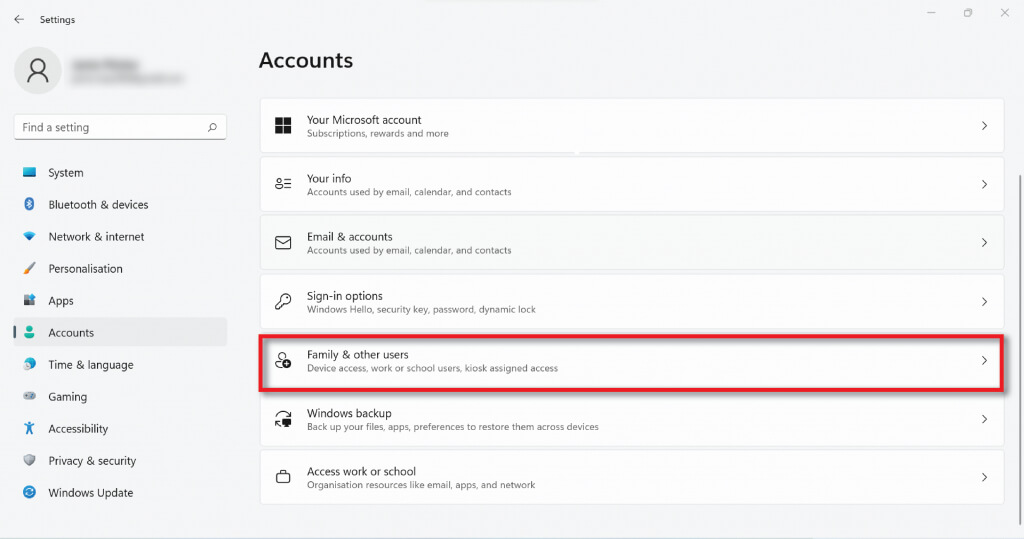
- Wybierz Rodzina i inni użytkownicy.
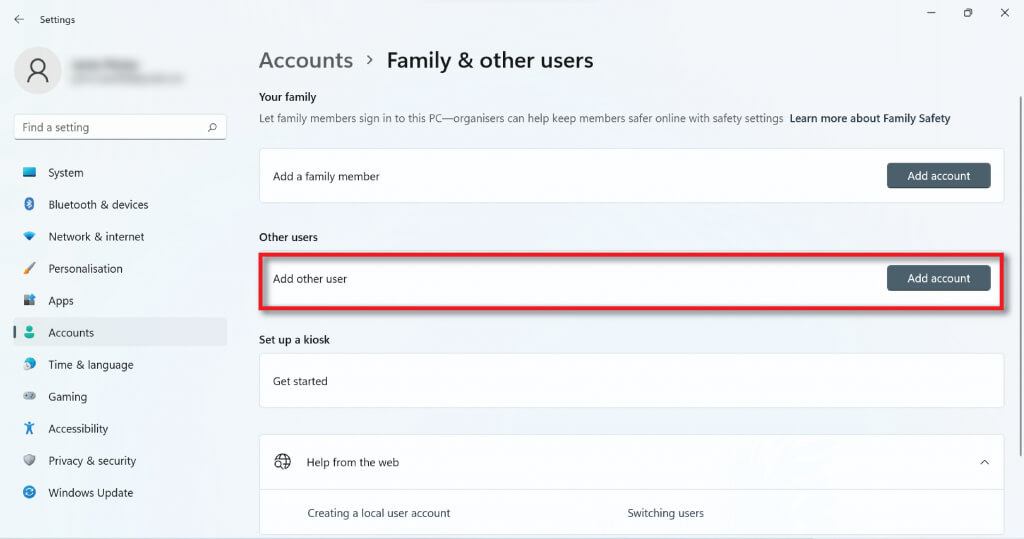
- Kliknij przycisk Dodaj konto znajdujący się w sekcji Inni użytkownicy.
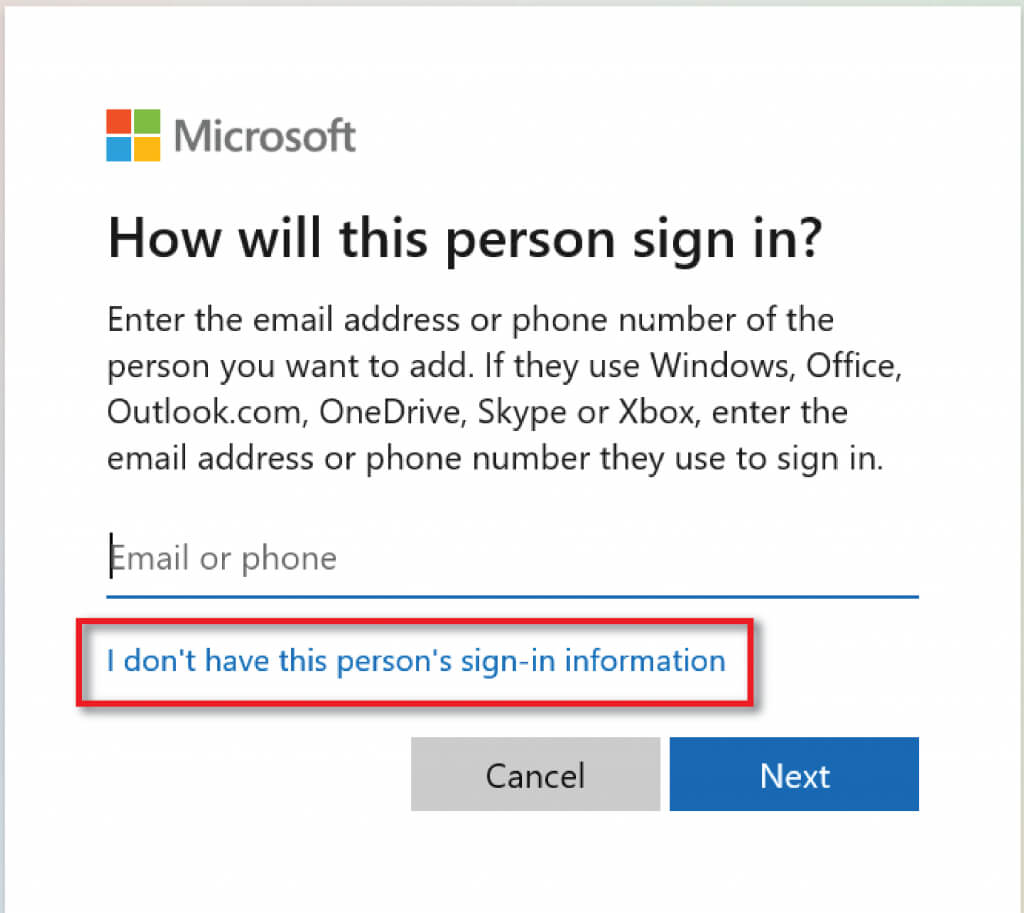
- W oknie dialogowym wybierz opcję Nie mam danych logowania tej osoby.
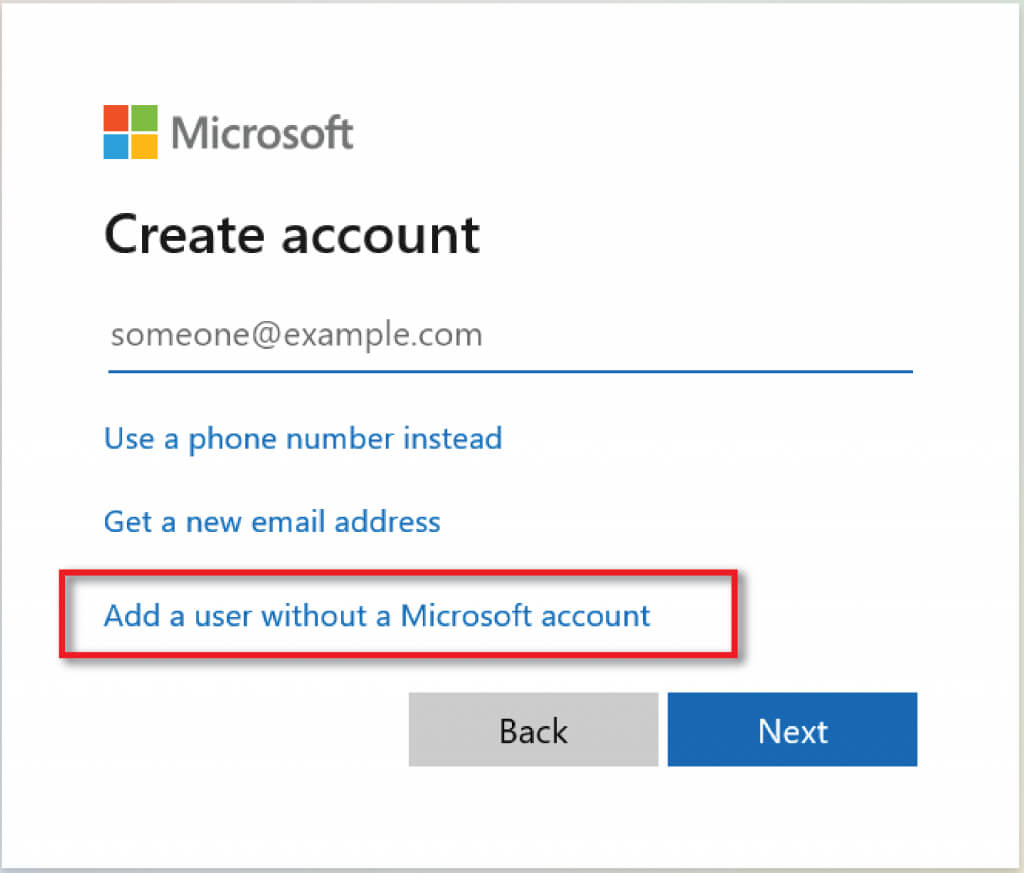
- Wybierz opcję Dodaj użytkownika bez konta Microsoft, a następnie wybierz Dalej.
- Wprowadź wybraną przez siebie nazwę użytkownika i hasło.
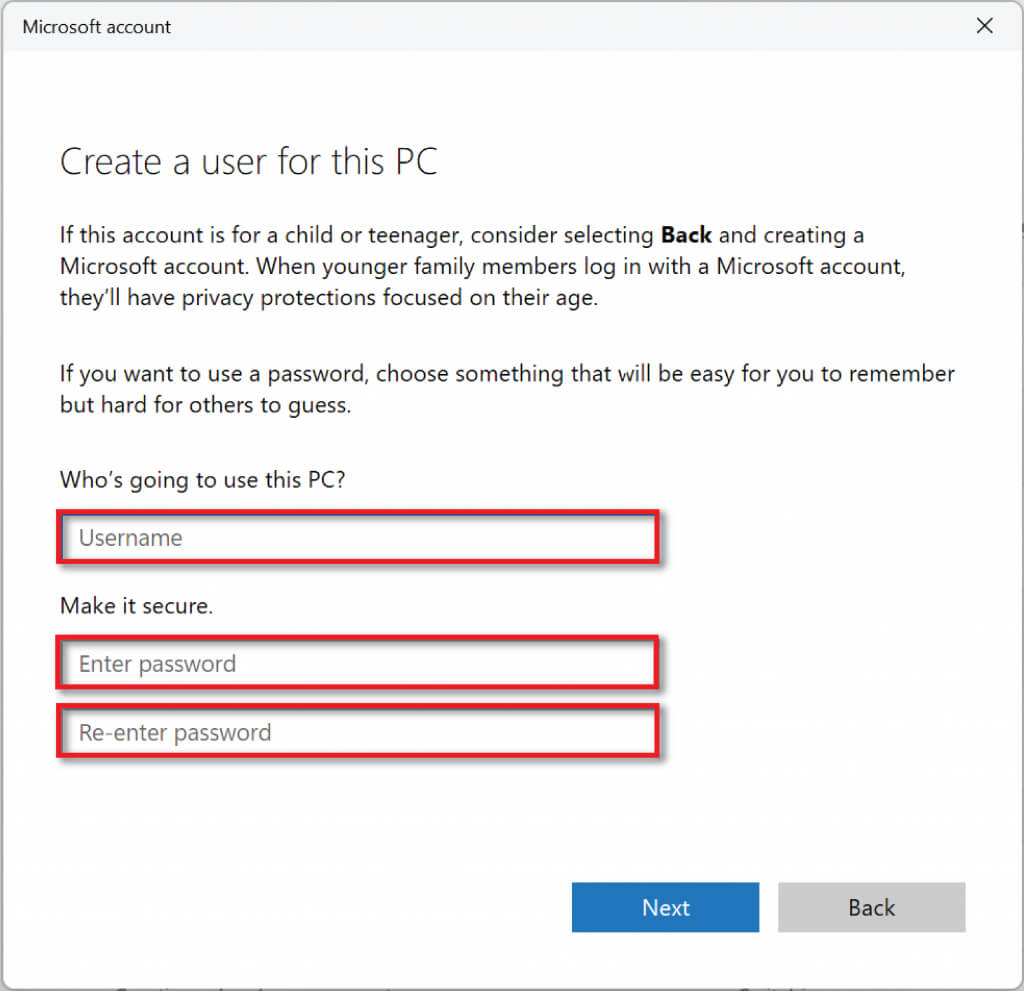
- Po wybraniu hasła przewiń w dół i ustaw pytania bezpieczeństwa, aby odzyskać hasło.
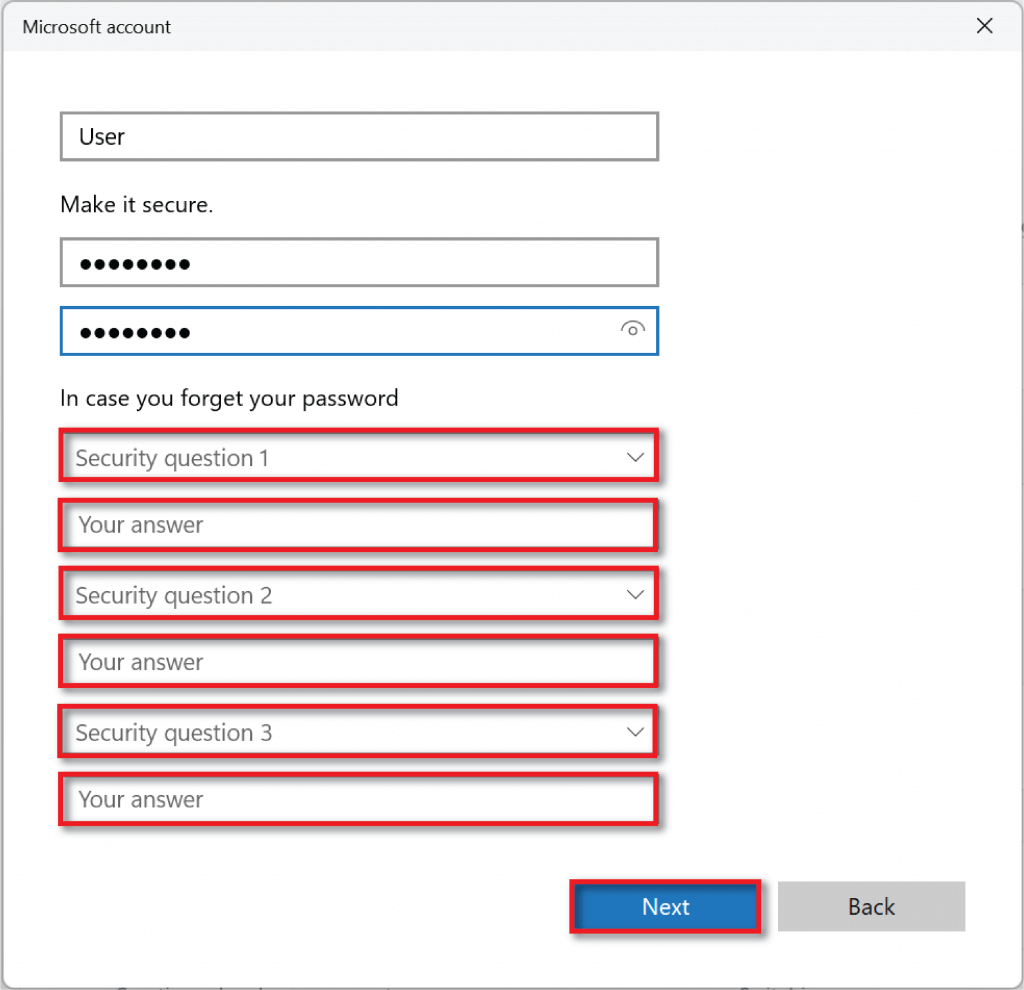
- Kliknij Dalej, aby utworzyć konto.
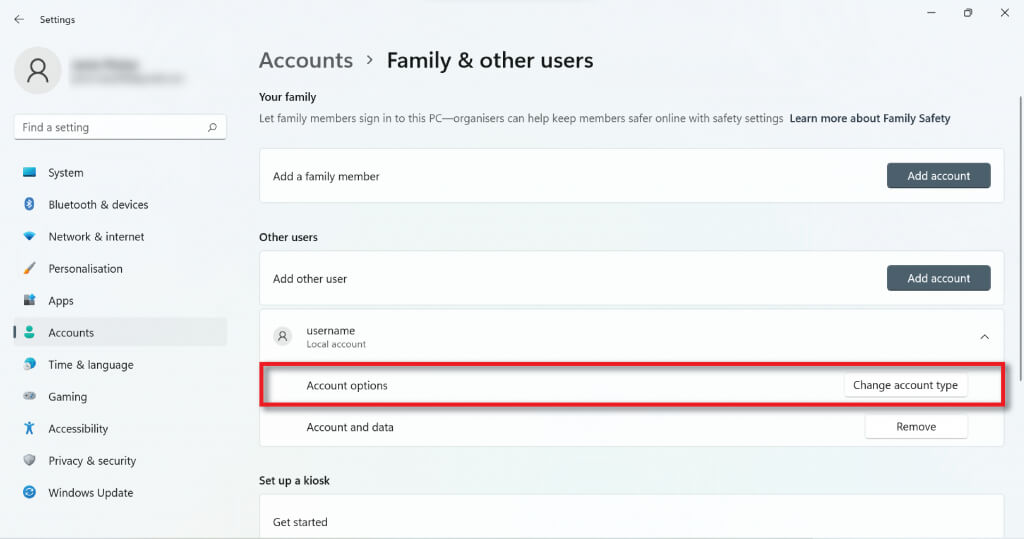
- Aby przekonwertować nowe konto lokalne na konto administratora, wróć do Konta > Rodzina i inni użytkownicy i znajdź konto w sekcji Inni użytkownicy.
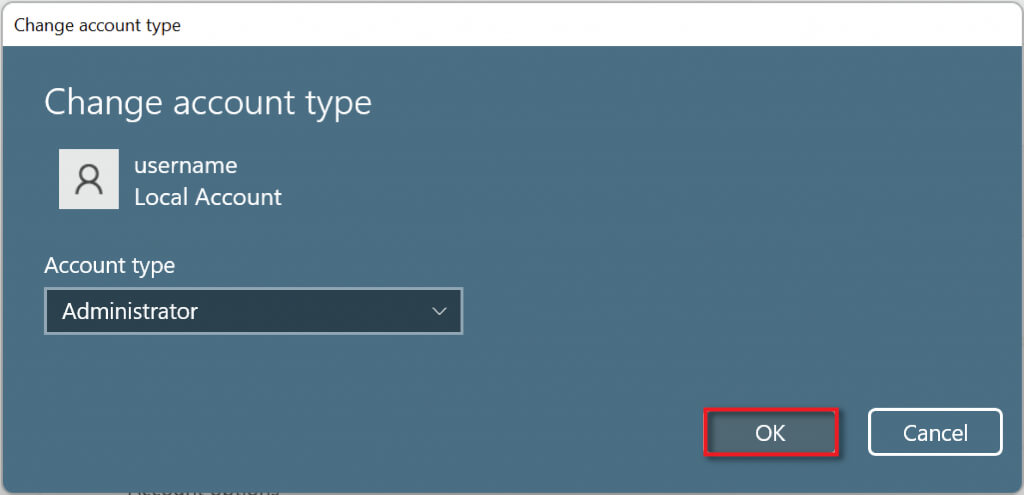
- Kliknij strzałkę rozwijaną po prawej stronie i wybierz przycisk „Zmień typ konta”. W nowym oknie dialogowym zmień użytkownika standardowego na administratora i wybierz OK.
3. Użyj Netplwiz, aby utworzyć lokalne konto użytkownika
Możesz również użyć Netplwiz do utworzenia lokalnego konta użytkownika. Aby to zrobić:
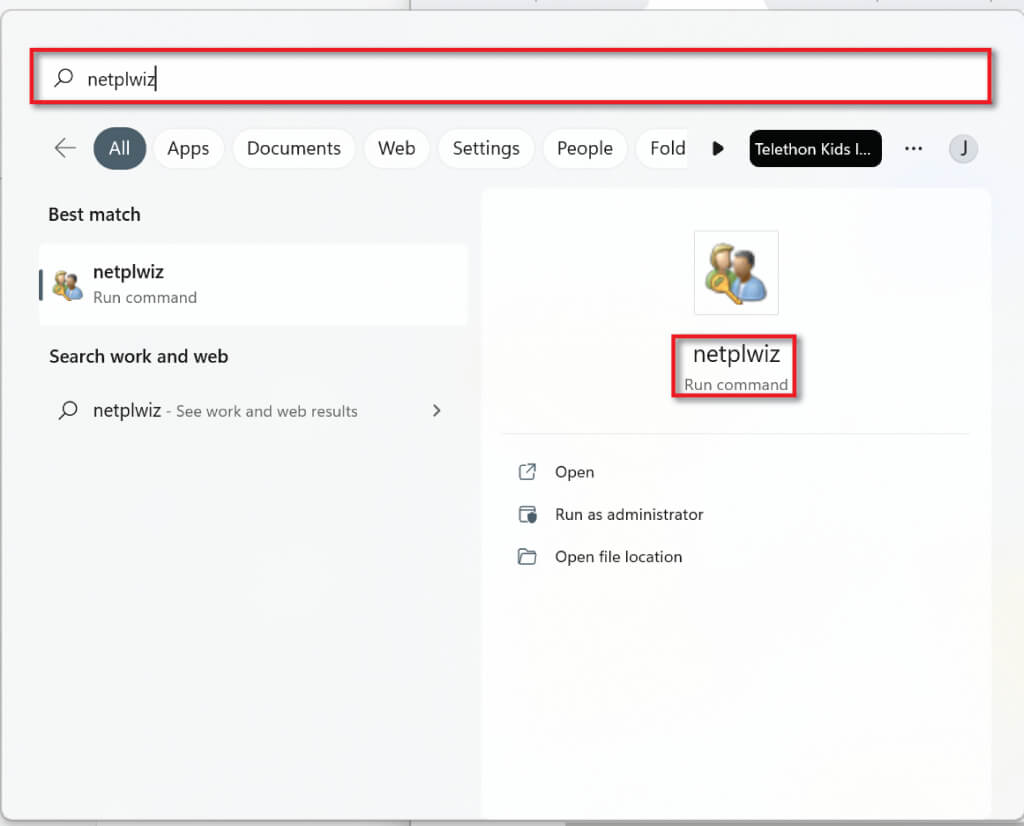
- W pasku wyszukiwania na pasku zadań wpisz Netplwiz i wybierz opcję Uruchom polecenie.
- W oknie Konta użytkowników wybierz Dodaj (poniżej listy użytkowników tego komputera).
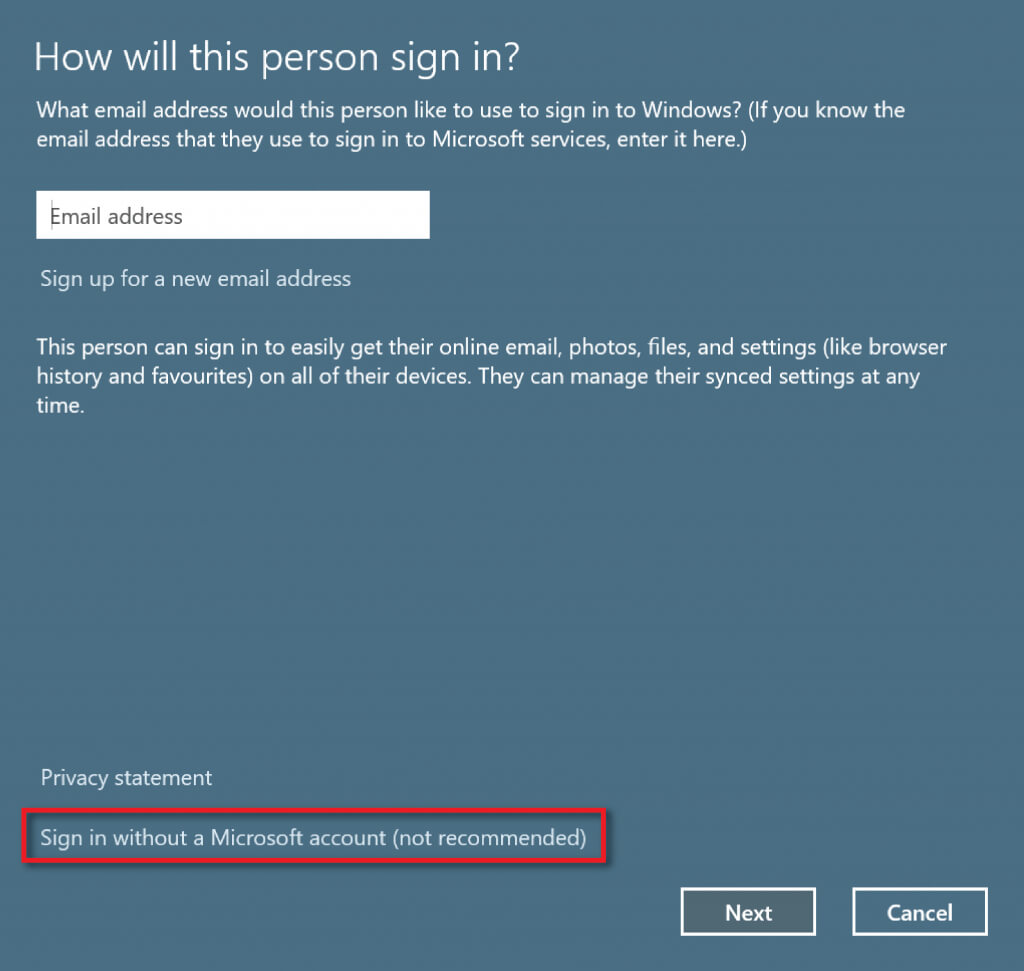
- Wybierz opcję Zaloguj się bez konta Microsoft (niezalecane).
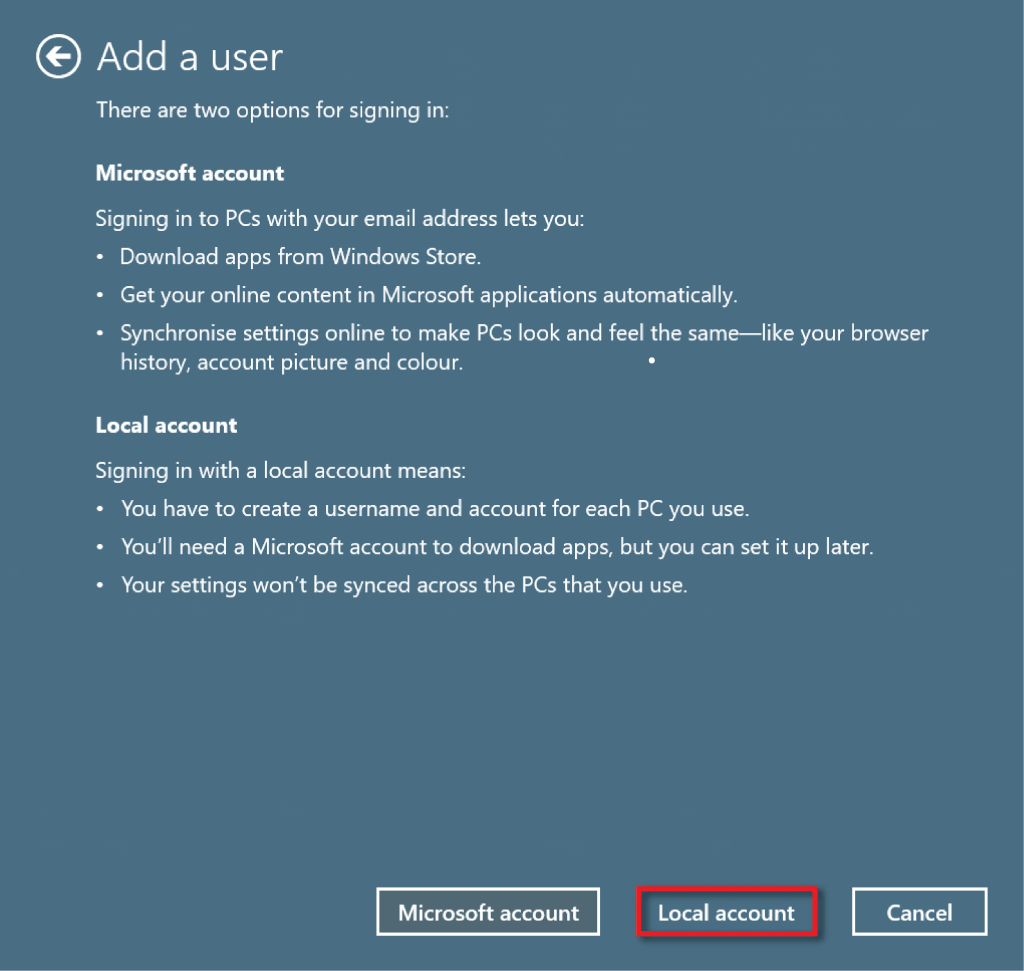
- Wybierz konto lokalne.
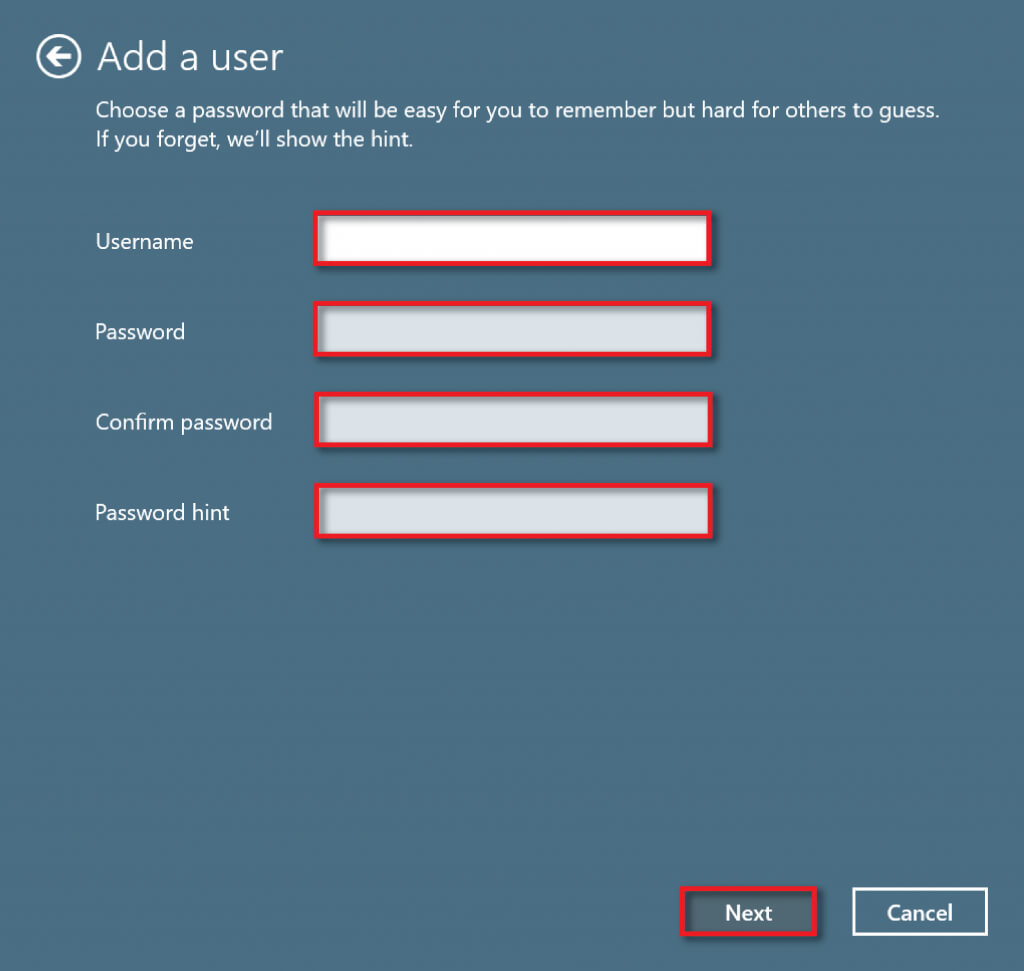
- Wprowadź swoją nazwę użytkownika i hasło. Wprowadź podpowiedź do hasła, którą znasz tylko Ty, a następnie wybierz Dalej.
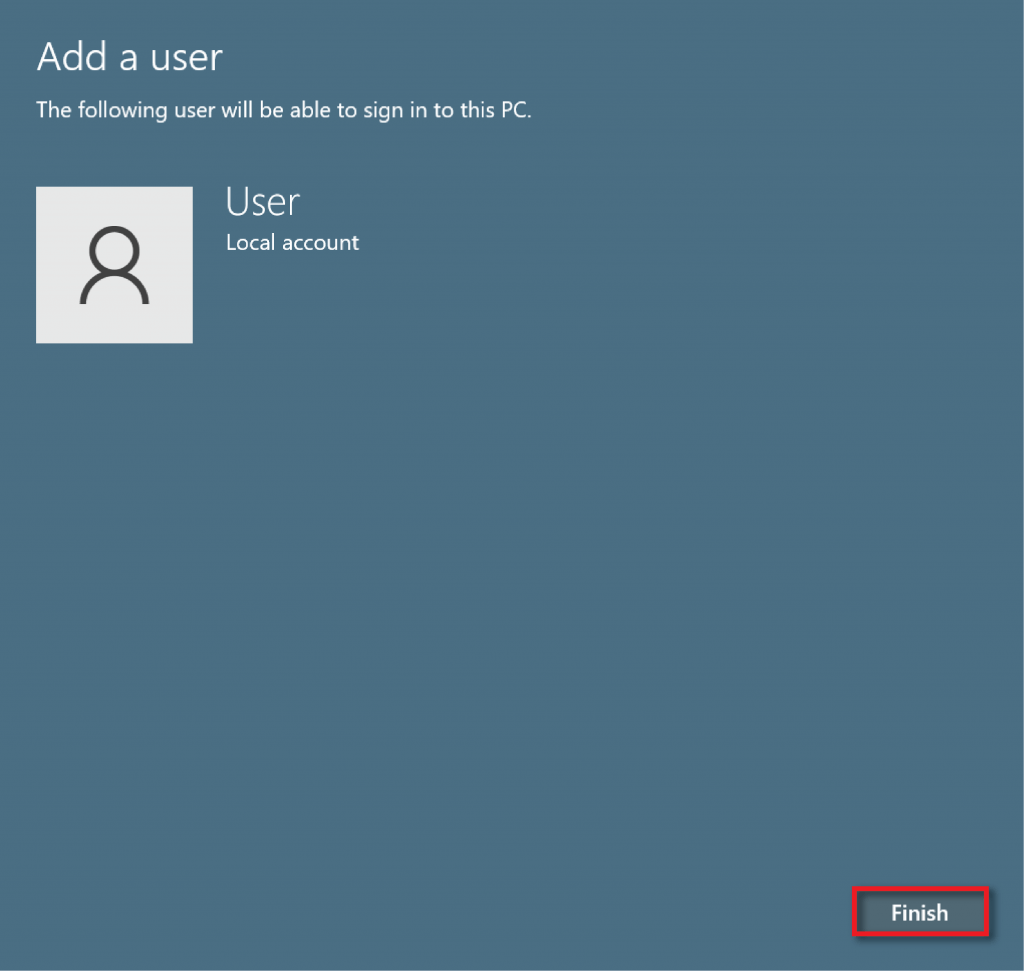
- Wybierz Zakończ, aby zakończyć tworzenie konta.
4. Użyj wiersza poleceń, aby utworzyć lokalne konto użytkownika
Aby utworzyć konto lokalne za pomocą Wiersz polecenia:
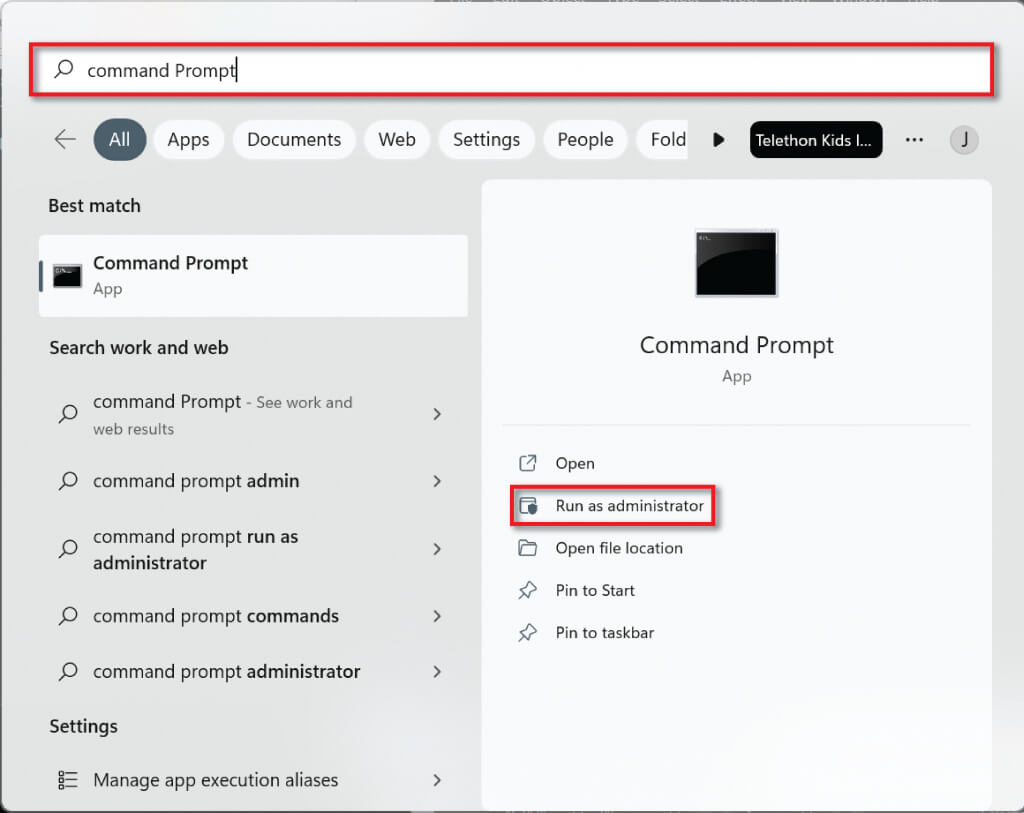
- W pasku wyszukiwania menu Start wpisz cmd. Następnie w obszarze Wiersz polecenia wybierz opcję Uruchom jako administrator.
- Wpisz w wierszu poleceń następujące polecenie: „net user nazwa_użytkownika hasło /add”, zastępując „nazwa_użytkownika” wybraną nazwą użytkownika, a „hasło” silnym hasłem. Pamiętaj, że ponieważ w ten sposób nie można dodać pytań bezpieczeństwa, jeśli zapomnisz hasła, nie będziesz mógł go odzyskać.
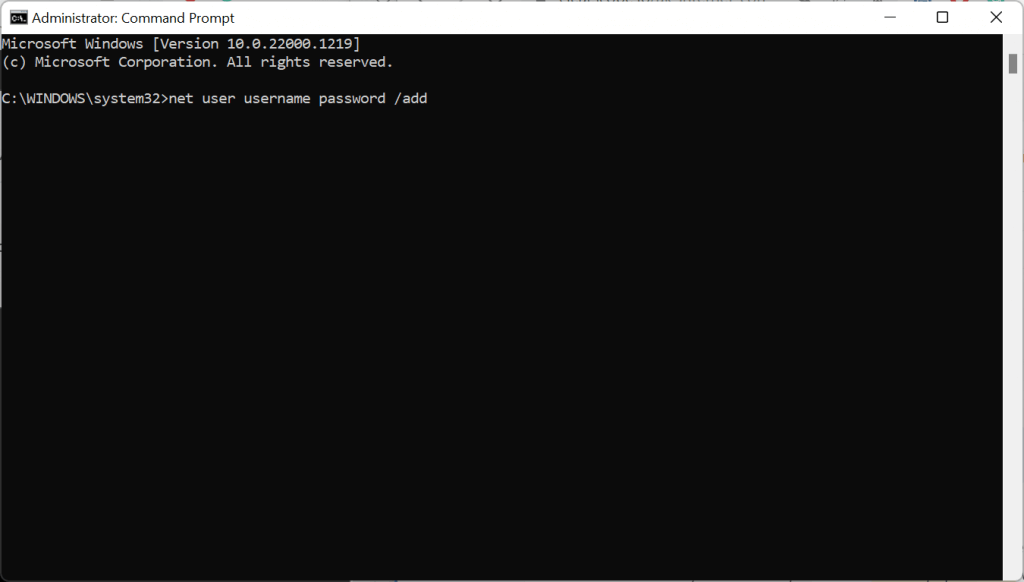
- Naciśnij Enter.
- Aby nadać kontu status konta administratora, wpisz poniższe polecenie w wierszu poleceń, zastępując USER-ACCOUNT nazwą użytkownika wybraną dla konta lokalnego. Następnie naciśnij Enter.
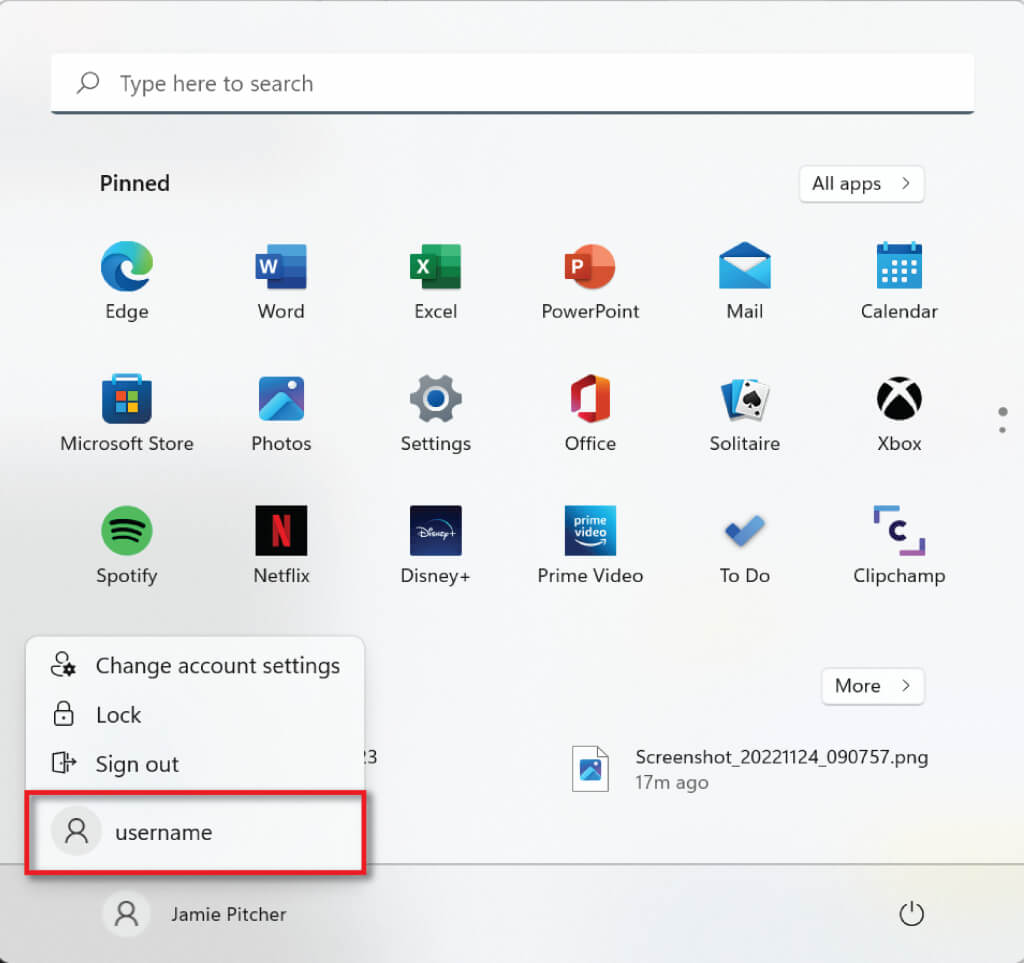
net localgroup administrators UŻYTKOWNIK-KONTO /add - Aby potwierdzić utworzenie konta, przejdź do menu Start i wybierz swój profil. Twoje nowe konto powinno pojawić się na liście.
5. Użyj programu PowerShell, aby utworzyć lokalne konto użytkownika
Aby utworzyć lokalne konto użytkownika za pomocą programu PowerShell:
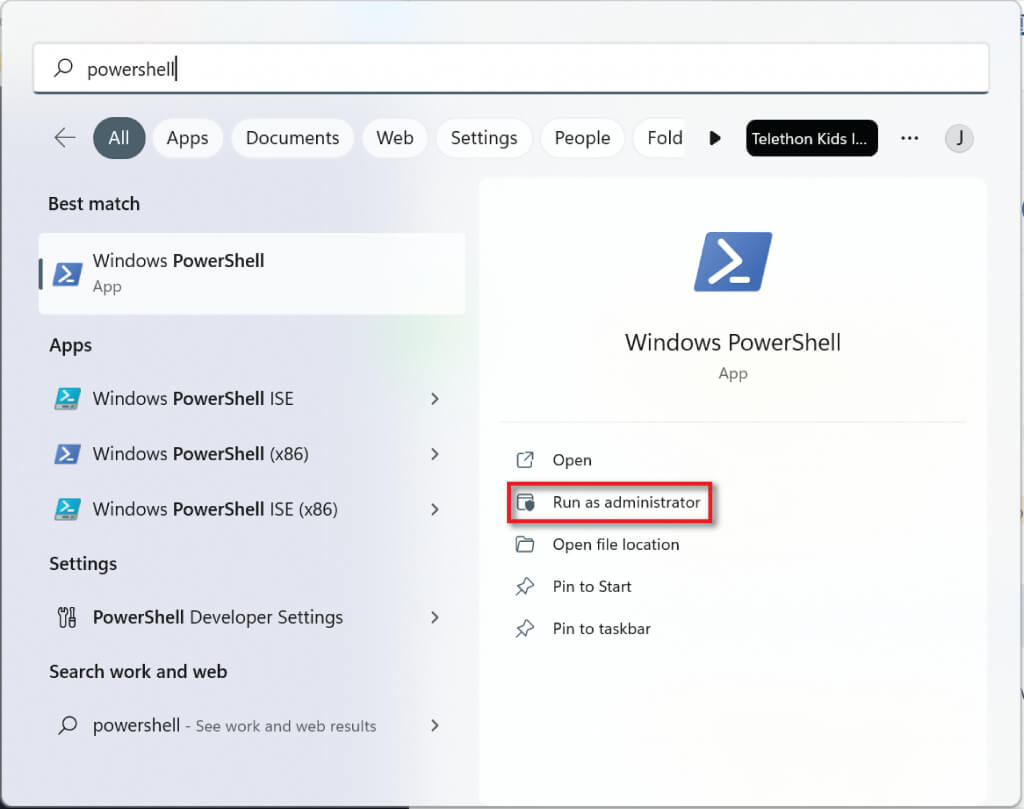
- Wpisz PowerShell w pasku wyszukiwania na pasku zadań i wybierz opcję Uruchom jako administrator.
- Wpisz następujące polecenie w wierszu poleceń i naciśnij Enter:
$Hasło = Odczyt-Host-AsSecureString
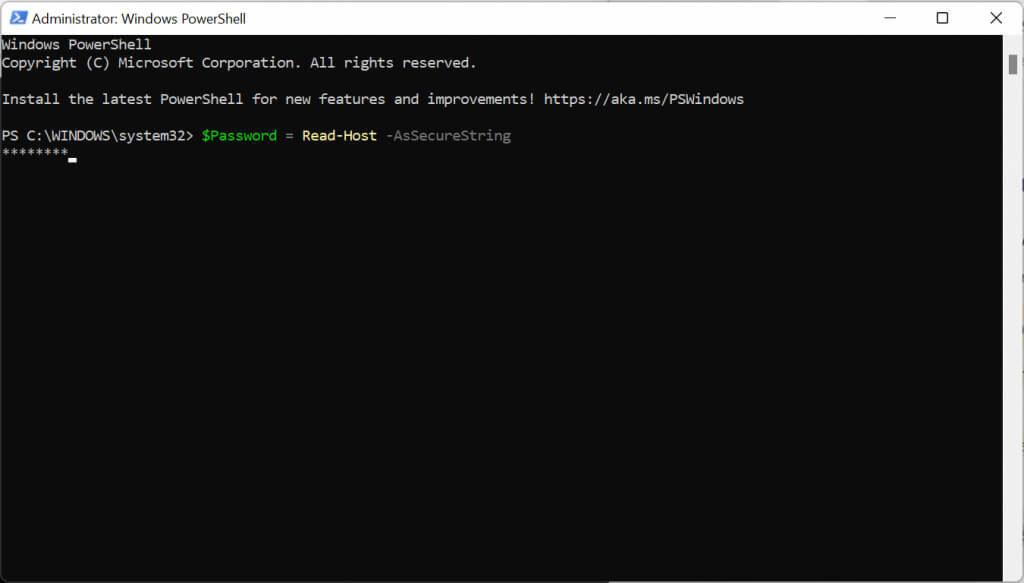
- Wpisz hasło dla nowego konta użytkownika lokalnego w systemie Windows 11 i naciśnij klawisz Enter.
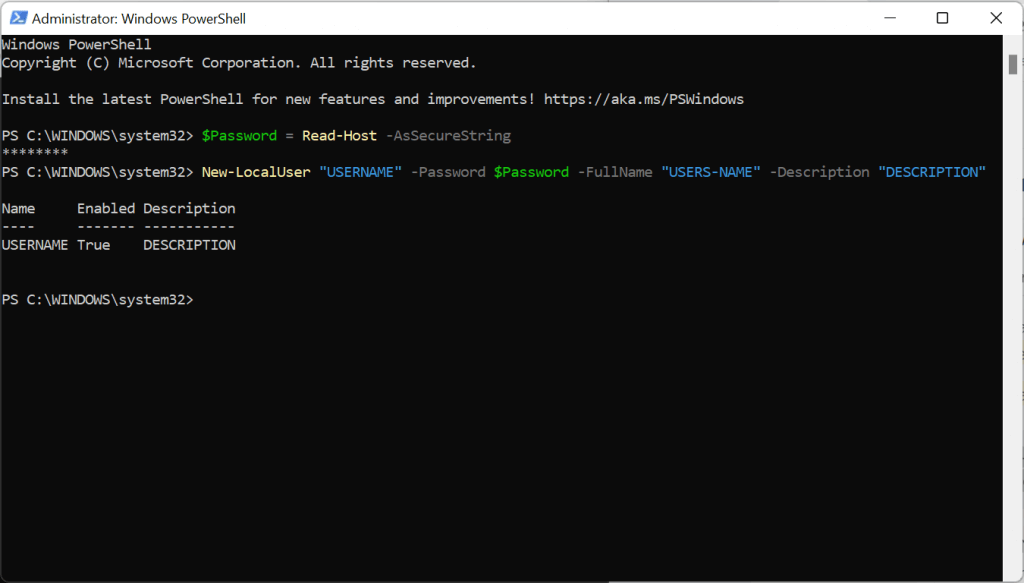
- Napisz poniższy kod, zastępując USERNAME nazwą konta, USERS-NAME pełną nazwą użytkownika, a DESCRIPTION opisem konta. Zachowaj cudzysłów.
New-LocalUser „USERNAME” -Hasło $Password -FullName „USERS-NAME” -Opis „DESCRIPTION”
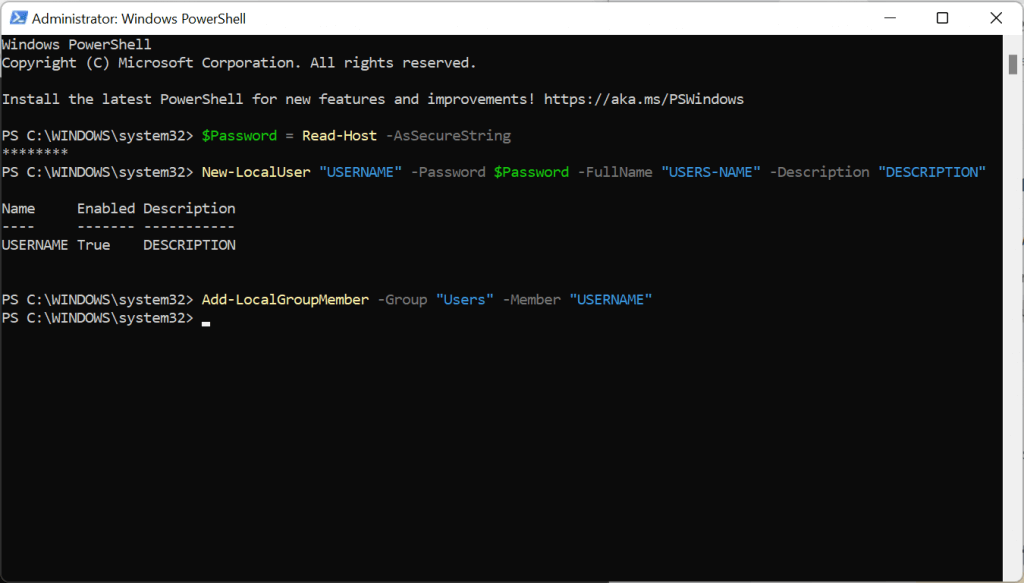
- Wpisz poniższe polecenie, zmieniając USERNAME na wybraną nazwę użytkownika i ACCOUNT-TYPE na Users, jeśli chcesz, aby konto było standardowe, lub Administrators, jeśli chcesz, aby konto miało uprawnienia administratora.
Dodaj-CzłonekGrupyLokalnej -Grupa „TYP-KONTA” -Członek „NAZWA-UŻYTKOWNIKA”
6. Użyj Menedżera komputera, aby utworzyć lokalne konto użytkownika (tylko wersja Pro)
Użytkownicy mogą Windows 11 Pro Utwórz lokalne konta użytkowników za pomocą Menedżera komputera. Ta metoda nie zadziała, jeśli używasz systemu Windows 11 Home.
- Przejdź do paska wyszukiwania w menu Start, wpisz zarządzanie komputerem i wybierz Zarządzanie komputerem.
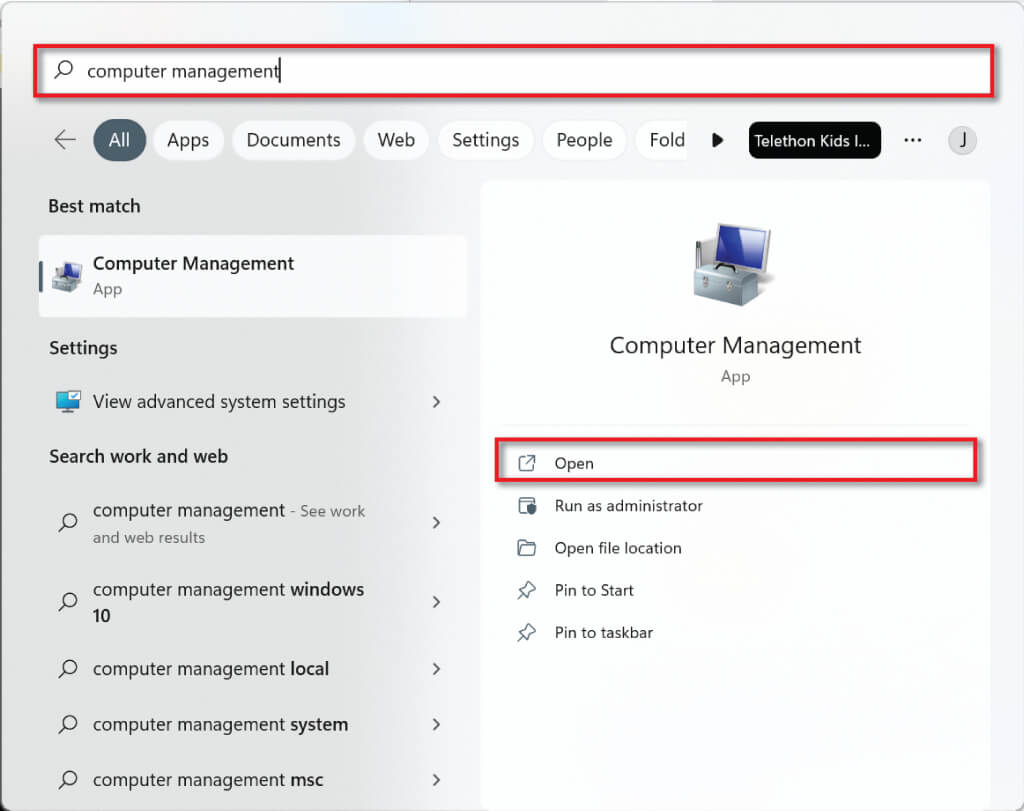
- Wybierz Narzędzia systemowe w lewym górnym rogu, następnie Użytkownicy i grupy lokalne.
- Teraz kliknij prawym przyciskiem myszy na Użytkownicy i wybierz Nowy użytkownik.
- Wybierz nazwę użytkownika i hasło, aby utworzyć nowe konto lokalne.
Tworzenie lokalnych kont użytkowników w systemie Windows 11
Jak widać, utworzenie lokalnego konta użytkownika w systemie Windows 11 jest stosunkowo proste. Możesz utworzyć dowolną liczbę takich kont i używać ich do oddzielenia pracy od użytku osobistego, a nawet pozwolić członkom rodziny korzystać z komputera bez dostępu do plików. Wybór należy do Ciebie!
Możliwość dodawania komentarzy nie jest dostępna.