

Wyobraź sobie, że próbujesz zalogować się do komputera z systemem Windows 11, a potem okazuje się, że pulpit zniknął, pliki zniknęły lub wyświetlił się komunikat o błędzie, na przykład: „ Usługa profili użytkowników nie może się zalogować ”. Uszkodzony profil użytkownika może zepsuć Ci cały dzień, ale nie panikuj — możemy pomóc!
Ten przewodnik przedstawia krok po kroku rozwiązania dotyczące naprawy uszkodzonego profilu użytkownika w systemie Windows 11, zaczynając od najprostszych i najbezpieczniejszych metod. Niezależnie od tego, czy jesteś studentem, freelancerem, czy entuzjastą IT, pomożemy Ci przywrócić komputer do działania z minimalnym wysiłkiem.
Dlaczego profile użytkowników są uszkodzone?
Twój profil użytkownika w systemie Windows 11 przechowuje Twoje ustawienia osobiste, pliki i dane aplikacji. Przyczyny uszkodzenia mogą być następujące:
- awaria zasilania lub nieprawidłowe procesy wyłączania
- Złośliwe oprogramowanie Lub wirusy, które manipulują plikami systemowymi
- błędy dysku lub uszkodzone pliki systemowe
- wadliwe oprogramowanie Lub konflikty sterowników
Te problemy mogą uniemożliwić dostęp do konta lub uniemożliwić dostęp do plików. Zanim przejdziemy do rozwiązań, oto jak sprawdzić, czy profil jest uszkodzony.
Objawy uszkodzonego profilu użytkownika
Jak rozpoznać, że Twój profil jest uszkodzony? Zwróć uwagę na te oznaki:
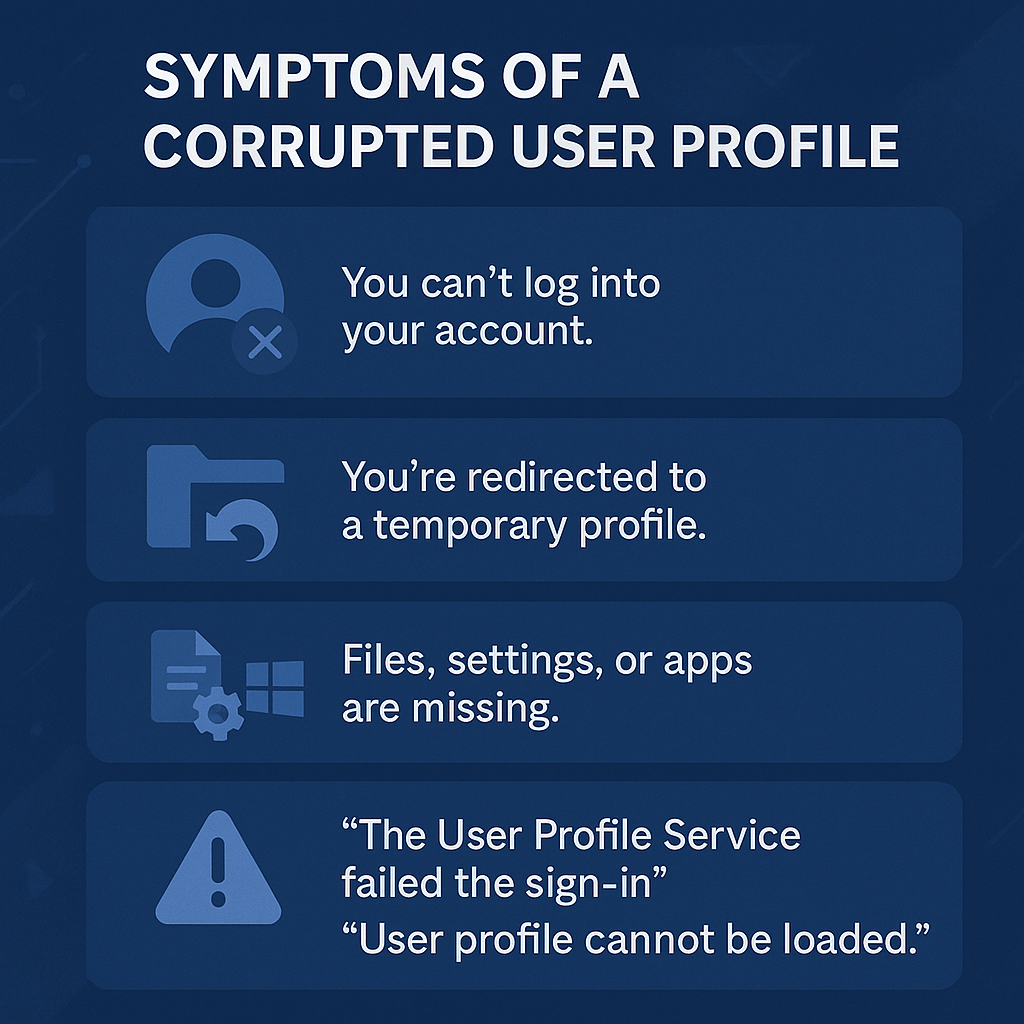
- Nie możesz zalogować się na swoje konto lub logowanie trwa zbyt długo.
- Zostaniesz przekierowany do profilu tymczasowego i nie będziesz mieć dostępu do swojego zwykłego profilu.
- Brakuje plików, ustawień i aplikacji lub programy nie działają prawidłowo.
- Komunikaty o błędach, takie jak Logowanie do usługi profilu użytkownika nie powiodło się. أو Nie udało się przesłać profilu użytkownika
Jeśli występuje którykolwiek z tych problemów, Twój profil użytkownika prawdopodobnie jest uszkodzony. Zanim wprowadzisz jakiekolwiek zmiany w ustawieniach systemu Windows, wykonaj kopię zapasową ważnych danych.
Najpierw wykonaj kopię zapasową swoich danych
Przed przystąpieniem do jakichkolwiek napraw, utwórz kopię zapasową plików , aby uniknąć utraty danych. Użyj zewnętrznego dysku twardego, dysku USB lub pamięci masowej w chmurze, takiej jak OneDrive. Jeśli nie możesz się zalogować, może być konieczne uzyskanie dostępu do plików za pośrednictwem innego konta lub trybu awaryjnego.
Szybkie kroki tworzenia kopii zapasowej :
- Zaloguj się przy użyciu innego konta administratora lub włącz ukryte konto administratora (patrz Metoda 1).
- Iść do
C:UsersYourOldUsernameSkopiuj pliki na dysk zewnętrzny lub OneDrive. - W przypadku systemów nieuruchamialnych należy użyć narzędzia takiego jak EASEUS Todo backup Odzyskiwanie plików za pomocą rozruchowego dysku USB.
Krótkie podsumowanie kroków naprawy profilu
- Utwórz nowy profil użytkownika (zalecane)
- Naprawianie plików systemowych za pomocą DISM i SFC
- Edytuj dziennik, aby naprawić profil
- Ponowne wprowadzanie aplikacji za pomocą programu PowerShell
- Przywracanie ustawień fabrycznych (ostateczność)
- Wniosek
1. Utwórz nowy profil użytkownika (zalecane)
Utworzenie nowego profilu użytkownika to najbezpieczniejszy i najskuteczniejszy sposób na ominięcie uszkodzonego profilu. Możesz przenieść swoje pliki do nowego profilu i zacząć od nowa.
Kroki tworzenia nowego profilu:
- Włącz ukryte konto administratora (Jeśli nie posiadasz innego konta administratora):
- Kliknij
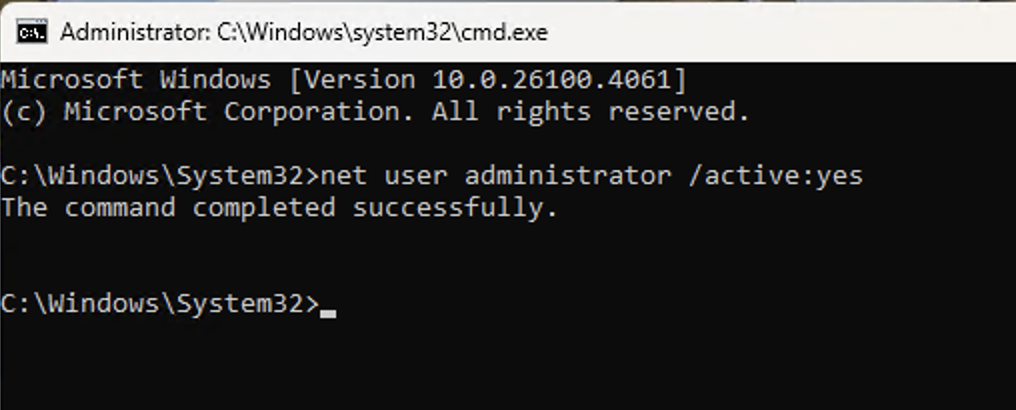
Windows + R, I wpiszcmd, I naciśnijCtrl + Shift + EnterAby otworzyć wiersz poleceń jako administrator. - Rodzaj
net user administrator /active:yesi naciśnij Enter. - Uruchom ponownie komputer i zaloguj się na koncie administratora.
- Kliknij
- Utwórz nowe konto użytkownika:
- Kliknij
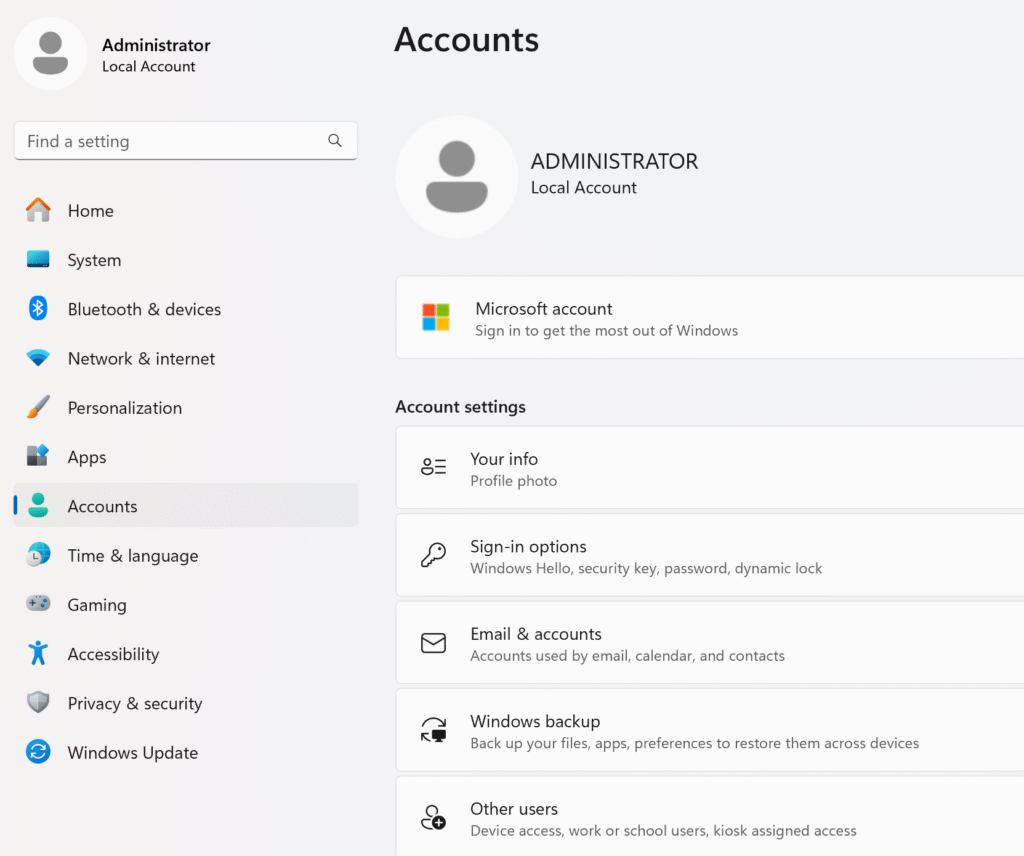
Windows + Iaby otworzyć ustawienia. - Iść do
Accounts>Family & other users.
- Kliknij
Add accountUtwórz nowe konto lokalne (aby uprościć sprawę, unikaj używania konta Microsoft).
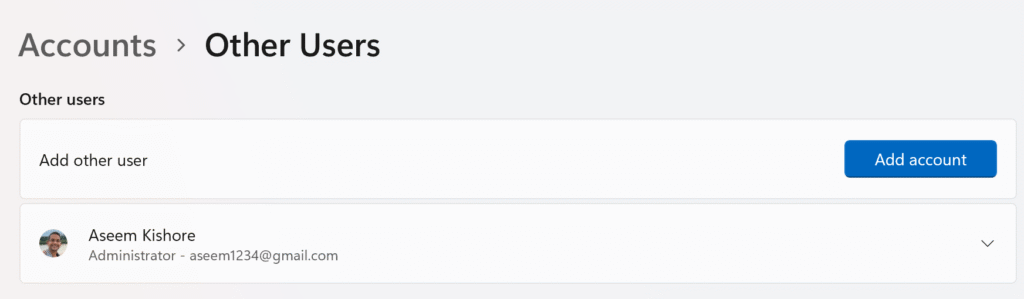
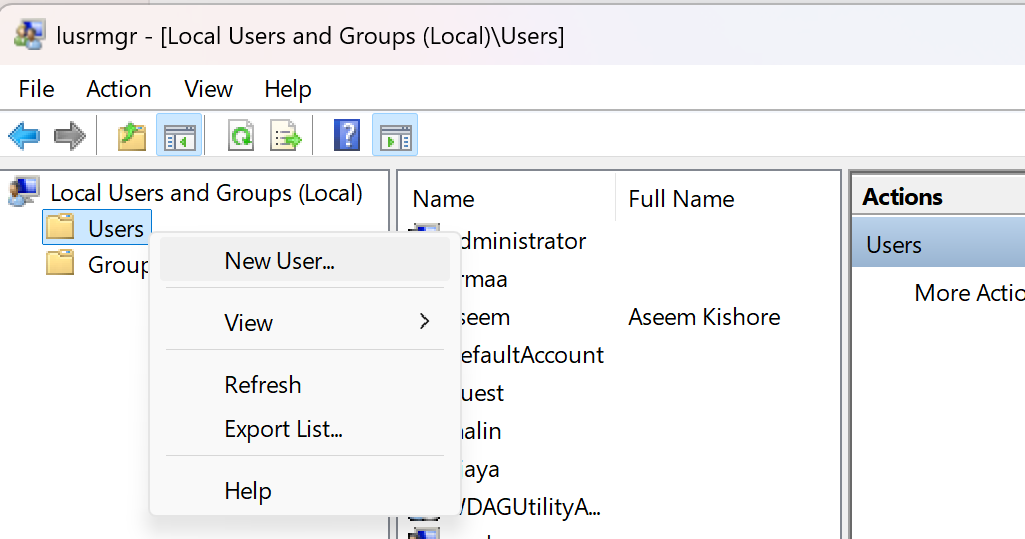
- Spowoduje to otwarcie okna dialogowego. Użytkownicy i grupy lokalneW tomie użytkownicyKliknij prawym przyciskiem myszy i wybierz Nowy użytkownik.
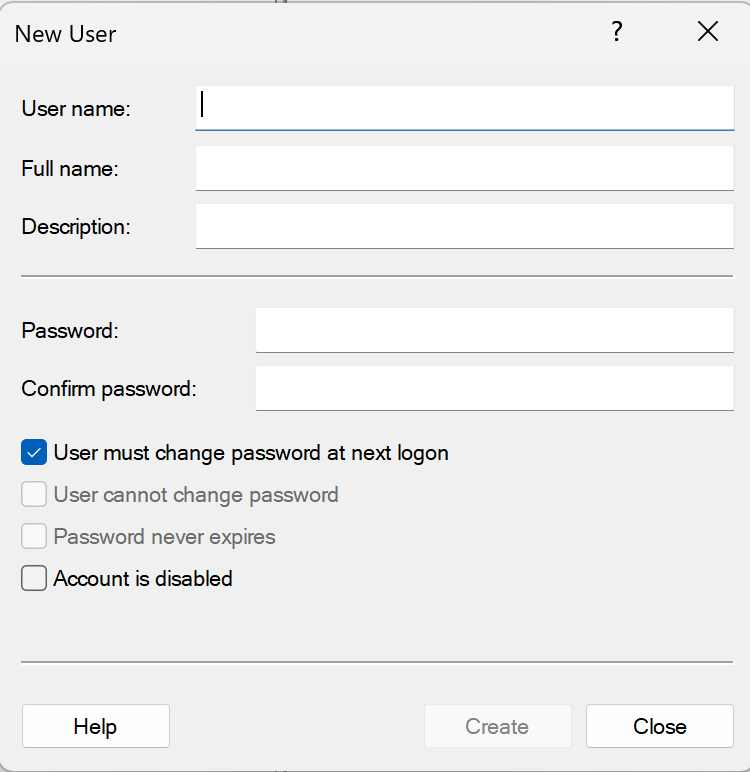
- w oknie dialogowym Nowy użytkownikKontynuuj i uzupełnij informacje, aby utworzyć nowe lokalne konto użytkownika.
- Przenoszenie plików ze starego profilu:
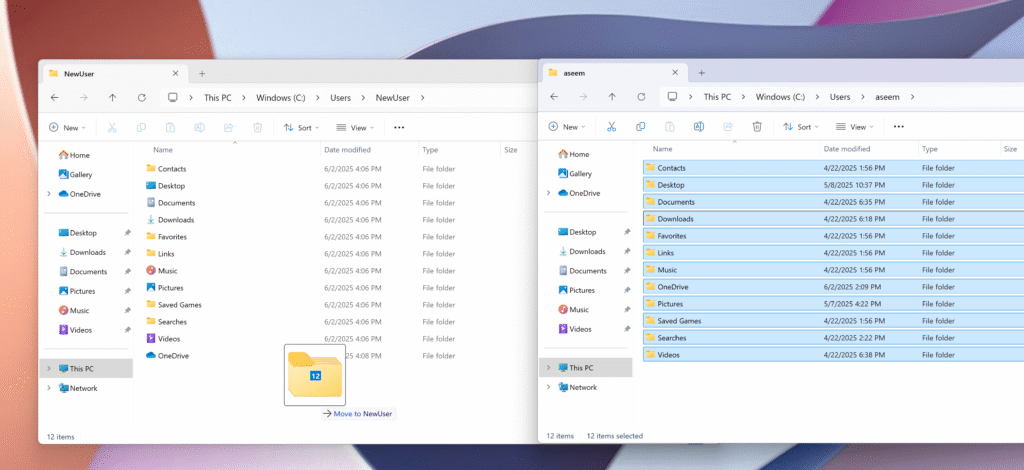
- Zaloguj się na nowe konto.
- Otwórz Eksplorator plików i przejdź do
C:UsersOldProfileName(wymienićOldProfileName(używając starej nazwy użytkownika). - Skopiuj wszystkie foldery, takie jak „Dokumenty”, „Pulpit” i „Obrazy” do
C:UsersNewProfileName.
- Ustaw nowy profil jako domyślny.:
- Wyloguj się, a następnie zaloguj się ponownie, używając nowego konta.
- Dostosuj ustawienia według potrzeb.
Ta metoda tworzy czysty profil, omijając uszkodzenia i zachowując dane. Jeśli niektóre pliki nie zostały poprawnie skopiowane, może to być również przyczyną pierwotnego uszkodzenia, więc ten proces może dać Ci pewien wgląd w tę kwestię.
2. Napraw pliki systemowe za pomocą DISM i SFC
Uszkodzone pliki systemowe mogą powodować problemy z profilem. Użyj narzędzia Deployment Image Service Management Tool (DISM) i narzędzia System File Checker (SFC), aby je naprawić.
Wykonaj poniższe kroki, skopiuj i wklej polecenia:
- Otwórz wiersz poleceń jako administrator:
- Kliknij
Windows + Xi wybierzCommand Prompt (Admin)أوTerminal (Admin).
- Kliknij
- Operacja DISM:
- Rodzaj
DISM.exe /Online /Cleanup-Image /RestoreHealthi naciśnij Enter. - Poczekaj, aż proces się zakończy (może to potrwać od 5 do 10 minut).
- Rodzaj

- Operacja SFC:
- Rodzaj
sfc /scannowi naciśnij Enter. - Poczekaj, aż skanowanie się zakończy i postępuj zgodnie z wyświetlanymi instrukcjami, aby naprawić pliki.
- Rodzaj
- Zrestartuj swój komputer:
- Zaloguj się, aby sprawdzić, czy problem z profilem został rozwiązany.
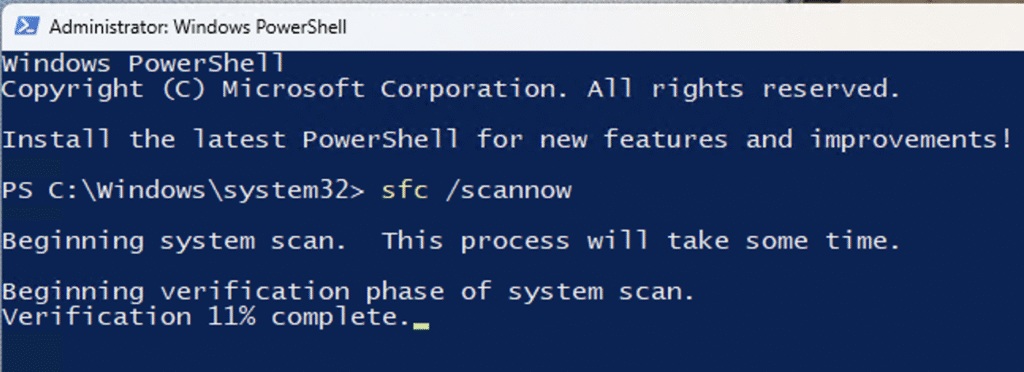
Narzędzia te naprawiają uszkodzone pliki systemowe, które mogą powodować problemy z profilem, i są bardzo bezpieczne w użyciu.
3. Edytuj dziennik, aby naprawić profil.
Modyfikacja rejestru systemu Windows może naprawić uszkodzony profil, ale wymaga ostrożności. Najpierw wykonaj kopię zapasową rejestru.
- Otwórz Edytor rejestru:
- Kliknij
Windows + R, I wpiszregediti naciśnij klawisz Enter.
- Kliknij
- Przejdź do listy profili:
- Iść do
HKEY_LOCAL_MACHINESOFTWAREMicrosoftWindows NTCurrentVersionProfileList.
- Iść do
- Zidentyfikuj uszkodzony profil:
- Wyszukaj klucze takie jak
S-1-5-21-.... ZweryfikowaćProfileImagePathAby znaleźć swój profil (na przykład,C:UsersYourUsername). - Jeśli klucz zawiera rozszerzenie
.bakProfil jest prawdopodobnie uszkodzony.
- Wyszukaj klucze takie jak
- Dostosuj wartości rejestracji:
- Podwójne kliknięcie
StateI ustaw jego wartość na0. - ا ان
RefCountJeśli istnieje, ustaw to na0Jeśli nie ma go tam, kliknij prawym przyciskiem myszy i wybierzNew > DWORD (32-bit) Valuei nazwij toRefCountWłącz to0.
- Podwójne kliknięcie
- Zrestartuj swój komputer:
- Zaloguj się, aby sprawdzić, czy profil został naprawiony.
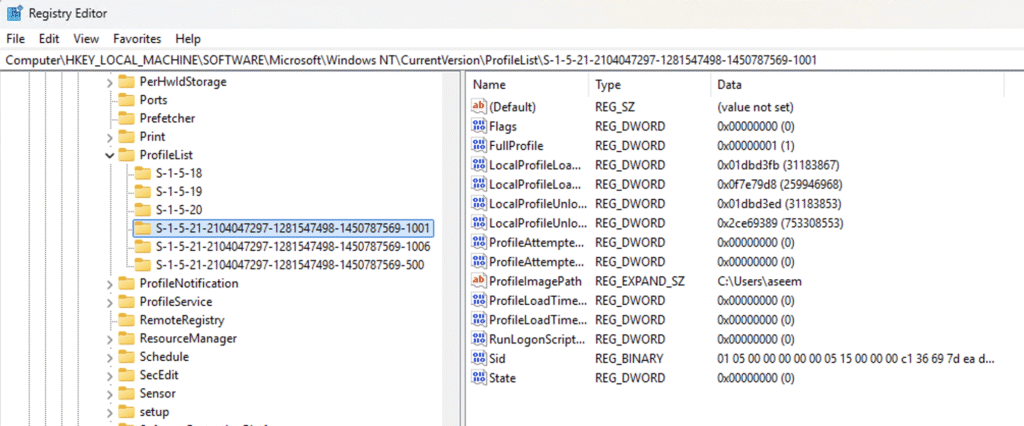
Ostrzeżenie : Nieprawidłowe modyfikacje rejestru mogą spowodować niestabilność systemu. Przed kontynuowaniem wyeksportuj rejestr (Plik > Eksportuj).
4. Ponowne wprowadzanie aplikacji za pomocą programu PowerShell
Błędy związane z aplikacjami mogą czasami powodować uszkodzenie profilu. Przywrócenie aplikacji za pomocą programu PowerShell może pomóc rozwiązać ten problem.
Kroki :
- Otwórz program PowerShell jako administrator:
- Kliknij
Windows + XI wybierzWindows PowerShell (Admin).
- Kliknij
- Uruchom polecenie:
- Wpisz poniższe polecenie i naciśnij Enter:
Get-AppXPackage -AllUsers | Foreach {Add-AppxPackage -DisableDevelopmentMode -Register "$($_.InstallLocation)AppXManifest.xml"}
- Wpisz poniższe polecenie i naciśnij Enter:
- Zrestartuj swój komputer:
- Sprawdź, czy problem z profilem został rozwiązany.
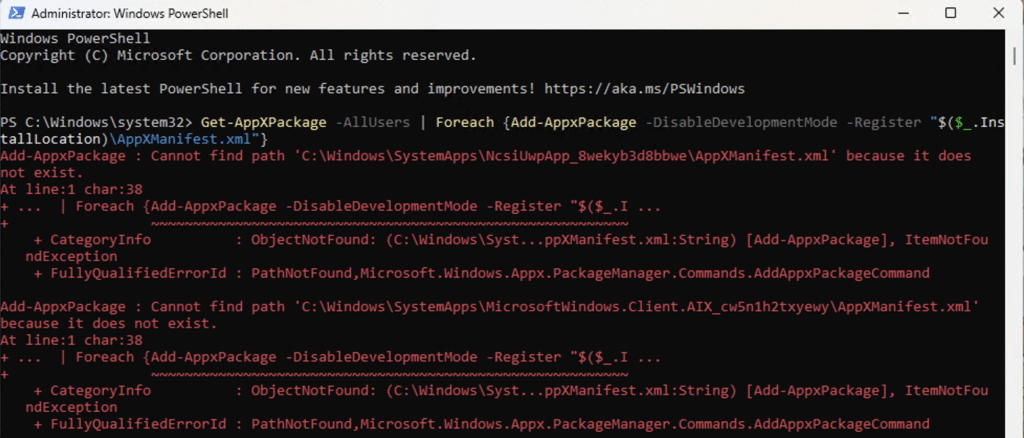
To polecenie ponownie rejestruje aplikacje systemu Windows i naprawia problemy spowodowane uszkodzeniem aplikacji.
5. Przywracanie ustawień fabrycznych (ostateczność)
Jeśli inne metody zawiodą, zresetuj system Windows 11, zachowując pliki. Możesz to zrobić na dwa sposoby. Jeśli możesz zalogować się do systemu Windows, wykonaj poniższe kroki; w przeciwnym razie przejdź do procedury podłączania urządzenia USB.
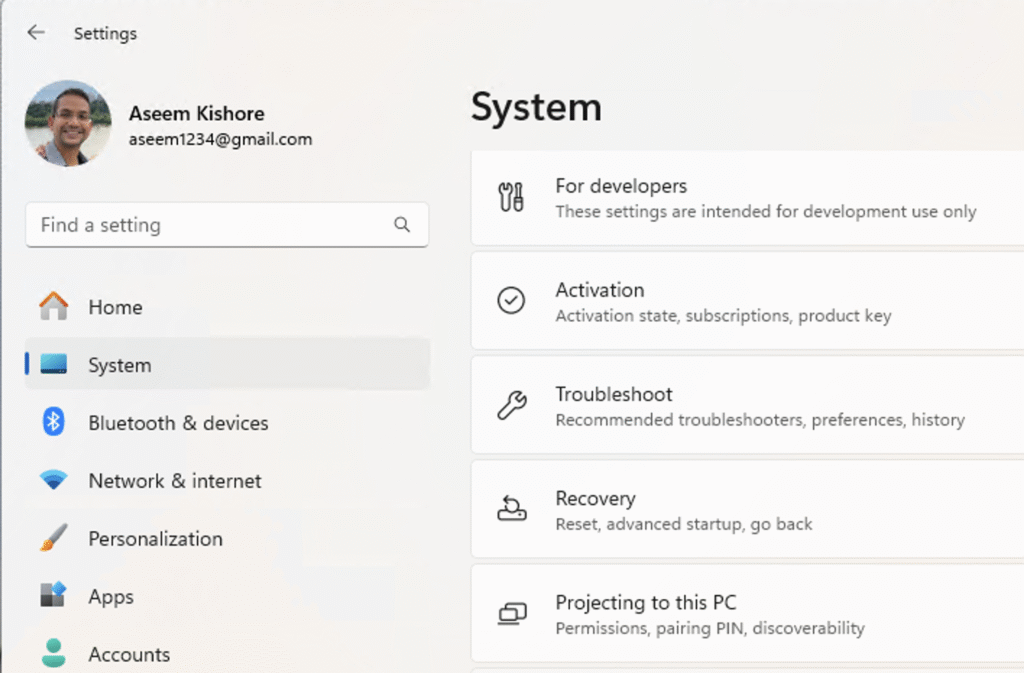
- Otwórz okno dialogowe ustawień
- Kliknij Konfiguracja Następnie kliknij regeneracja Po prawej stronie
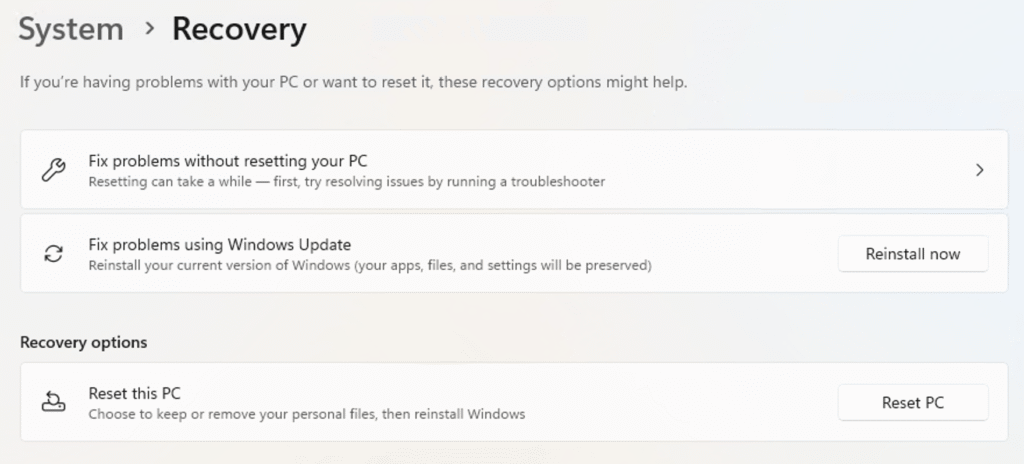
- Resetowanie komputera:
- w ciągu Opcje odzyskiwania, naciśnij przycisk Resetowanie PC
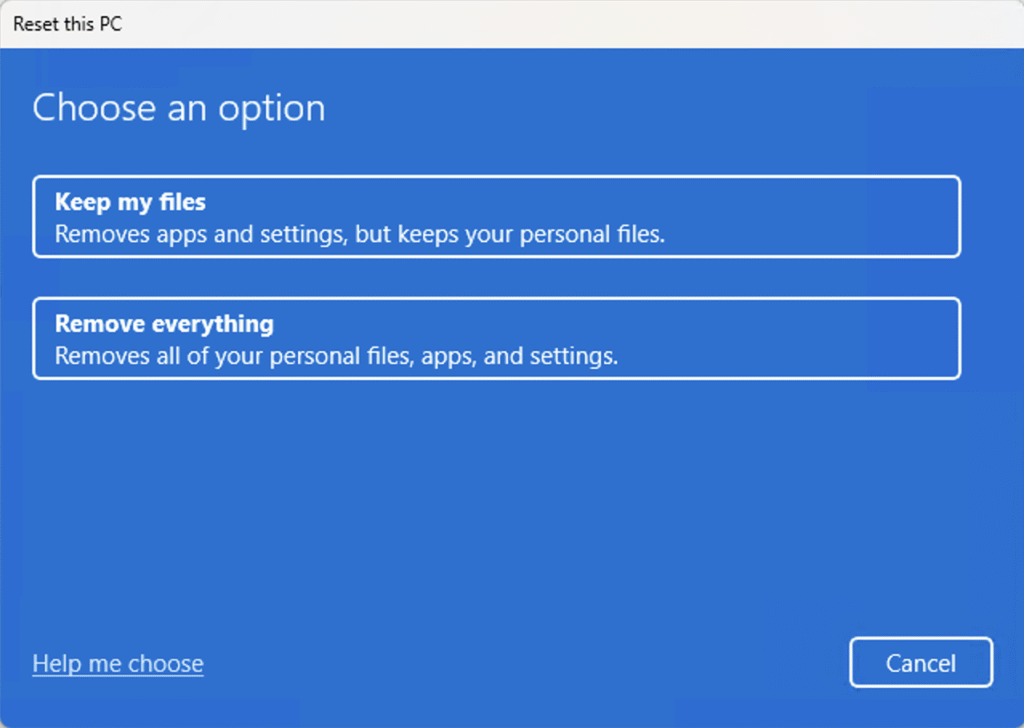
- Zakończyć zajęcia:
- W oknie dialogowym opcji wybierz pomiędzy zachowaj moje pliki و usuń wszystko.
Przywracanie ustawień fabrycznych przez USB
Będziesz potrzebować nośnika instalacyjnego USB z systemem Windows 11, który możesz utworzyć na tym samym komputerze lub, jeśli zajdzie taka potrzeba, na innym komputerze.
- Utwórz nośnik instalacyjny:
- Pobierz Narzędzie do tworzenia mediów Utwórz bootowalny dysk USB.
- Rozruch z USB:
- Uruchom ponownie komputer, wejdź do BIOS-u (zazwyczaj F10 lub Del) i ustaw USB jako pierwsze urządzenie rozruchowe.
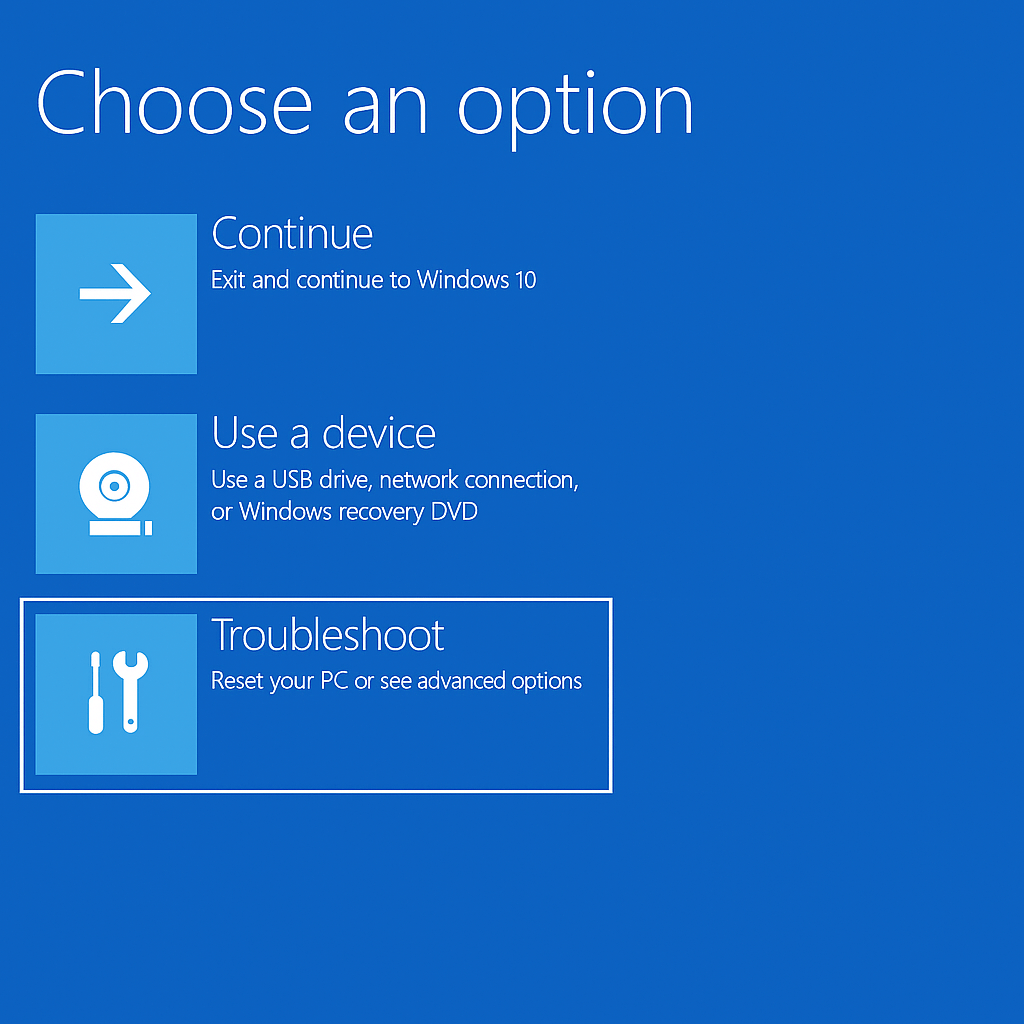
- Resetowanie komputera:
- Znajdź
إصلاح جهاز الكمبيوتر الخاص بك>استكشاف الأخطاء وإصلاحها>إعادة تعيين هذا الكمبيوتر الشخصي. - Wybierać
الاحتفاظ بملفاتيPostępuj zgodnie z wymaganiami wymienionymi powyżej.
- Znajdź
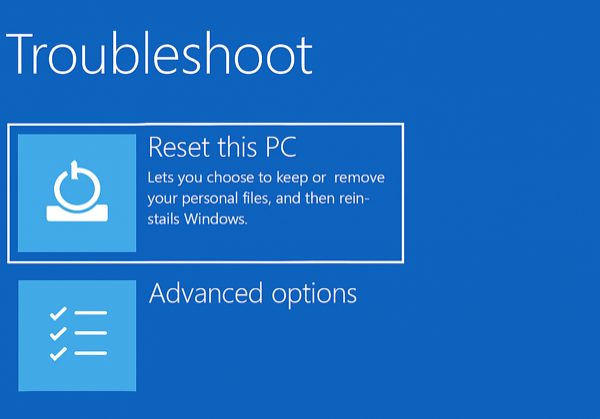
Dlaczego ta metoda działa : Zresetowanie przywraca system Windows 11 do stanu domyślnego, naprawiając problemy z profilem i zachowując pliki.
Wniosek
Uszkodzony profil użytkownika w systemie Windows 11 może być frustrujący, ale można go naprawić, stosując odpowiednie podejście. Zacznij od utworzenia kopii zapasowej danych, a następnie utwórz nowy profil, aby ominąć problem. Jeśli to nie pomoże, spróbuj naprawić pliki systemowe, edytować rejestr lub zresetować aplikacje. W ostateczności zresetuj system Windows 11, zachowując pliki i dane. Mamy nadzieję, że wrócisz do korzystania z systemu Windows i będziesz mógł znów pracować!
Możliwość dodawania komentarzy nie jest dostępna.