
Naprawianie menu Start i Eksploratora plików w systemie Windows 11: przewodnik krok po kroku

Niniejszy przewodnik rozwiązywania problemów krok po kroku może okazać się przydatny w przypadku wystąpienia problemów z Eksploratorem plików lub menu Start w systemie Windows 11 w wersji 25H2.
Zanim zaczniesz:
Utwórz kopię zapasową ważnych plików na dysku zewnętrznym lub OneDrive, w zależności od preferencji, i utwórz punkt przywracania systemu. Wyszukaj „Utwórz punkt przywracania”, a następnie przejdź do Ochrony systemu i utwórz go. Przywrócenie ustawień fabrycznych i aktualizacja powinny być ostatecznością.
Szybkie testy – wypróbuj je najpierw
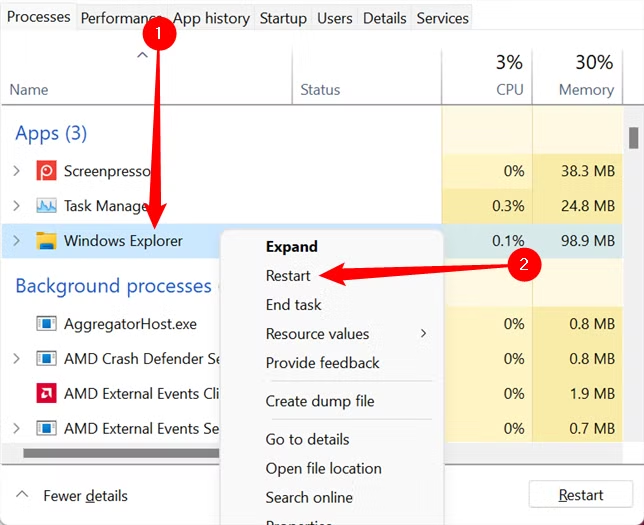
- Uruchom ponownie system Windows. Wiele przejściowych problemów rozwiązuje się po ponownym uruchomieniu.
- Uruchom ponownie Eksplorator plików/interfejs powłoki systemu Windows
- Naciśnij Ctrl+Shift+Esc ← Procesy ← Szukaj Eksplorator Windows ← Uruchom ponownie.
Lub uruchom polecenie z wiersza poleceń jako administrator :
taskkill / f / im explorer.exe
uruchom program explorer.exe
Spowoduje to natychmiastową aktualizację interfejsu.
Sprawdź aktualizacje
- otwarty Ustawienia → Windows Update → Sprawdź dostępność aktualizacji Zabezpiecz wszystko, co wisi. Często to robisz Microsoft Wysyłając poprawki (w tym poprawki awaryjne), które rozwiązują problemy Menu startowe و Eksplorator plików Po zaktualizowaniu funkcji uruchom ponownie komputer.
Uruchom kontrole bezpieczeństwa systemu
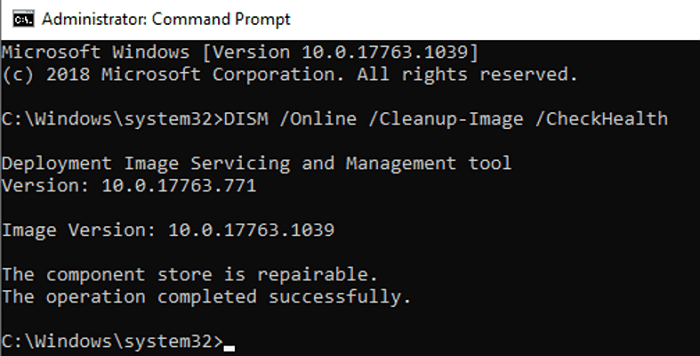
Źródło: Winaero
Otwórz terminal systemu Windows (administrator) lub wiersz poleceń i uruchom poniższą sekwencję poleceń :
sfc / scannow
DISM / Online / Cleanup-Image / RestoreHealth
- sfc / scannow Naprawia chronione pliki systemowe.
- Narzędzie DISM naprawia obraz systemu Windows, jeżeli narzędzie SFC nie może tego zrobić.
Następnie uruchom ponownie i przetestuj. menu startowe و مستكشف الملفات.
Ponowna rejestracja lub resetowanie menu Start i wyszukiwania systemu Windows (PowerShell)
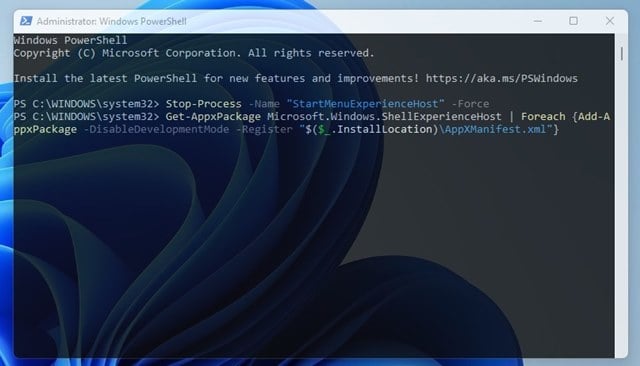
Źródło: TechViral
Jeśli menu Start lub wyszukiwanie Start są wyłączone, często pomocne okazuje się ponowne zarejestrowanie pakietów aplikacji Start.
Najpierw zresetuj Wyszukiwanie w systemie Windows:
otwarty Terminal Windows (administrator) Rozkaz został wykonany:
Get-AppxPackage -Name Microsoft.Windows.Search | Reset-AppxPackage
Następnie uruchom ponownie. Spowoduje to zresetowanie aplikacji wyszukiwania systemu Windows.
Uwaga: Ponowna rejestracja może przywrócić ustawienia domyślne zainstalowanych elementów. Nie rób tego, dopóki nie utworzysz kopii zapasowej ważnych skrótów.
Odbudowa indeksu wyszukiwania (jeśli wyszukiwanie/sugerowane wyniki nie przynoszą rezultatu)
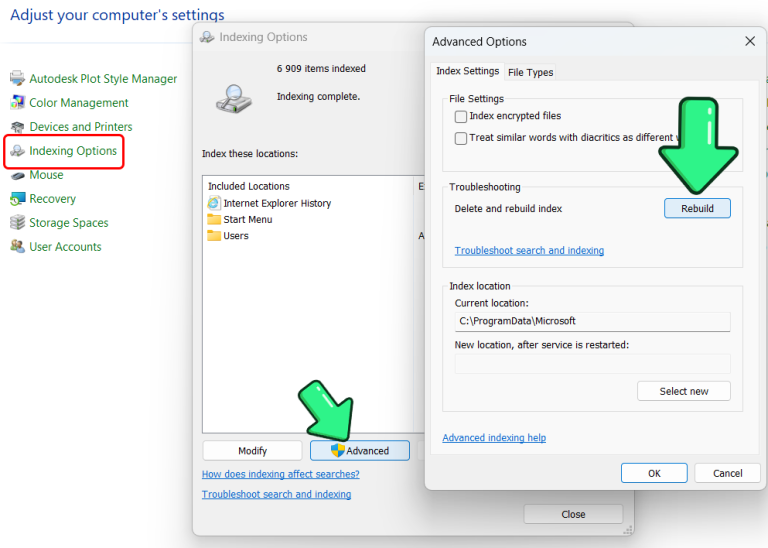
Źródło: Microsoft
Jeśli brakuje wyników wyszukiwania lub są one powolne:
- Ustawienia ← Prywatność i ochrona ← Wyszukiwanie w systemie Windows ← Ponadto ustawienia indeksowania do wyszukiwania ← Zaawansowane opcje ← Odbudowa.
- Ponadto odbudowa może potrwać od kilku minut do kilku godzin, w zależności od rozmiaru dysku.
Wyczyść historię Eksploratora plików i zresetuj opcje
- otwarty مستكشف الملفات ← Kliknij trzy kropki ← Opcje ← Rok ← do badania.
- w zakładce عرضAby przetestować stabilność, odznacz wszystkie dostosowania, które podejrzewasz o wadliwość, takie jak panel podglądu i panel szczegółów. To naprawi awarie spowodowane uszkodzonym rejestrem lub programami obsługi podglądu. Spróbuj również przełączyć wyświetlanie programów obsługi podglądu.
Testowanie konfliktów przez osoby trzecie
Rozszerzenia powłoki innych firm często powodują nieprawidłowe działanie Eksploratora lub menu Start:
Uruchom ponownie zgodnie z zaleceniami firmy Microsoft :
- Kliknij Windows + R, I wpisz msconfig، Kliknij na zakładkę UsługiWybierz, aby ukryć Ukryj wszystkie usługi MicrosoftNastępnie wybierz Wyłącz wszystkiei przejdź do zakładki uruchomienieKtóry otwiera Menadżer zadańPo wyłączeniu elementów startowych, Uruchom ponownie Twój komputer.
Jeśli więc problem zniknie, należy ponownie uruchamiać poszczególne elementy startowe, aż do znalezienia przyczyny.
Rozwiązywanie problemów i naprawianie awarii Eksploratora plików
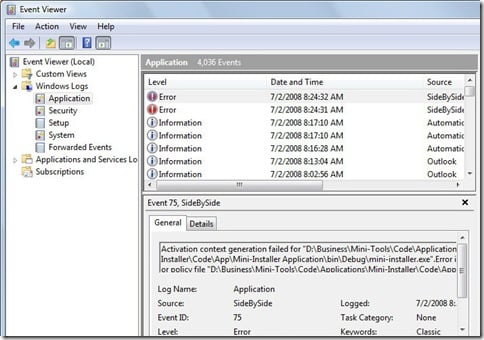
Źródło: Microsoft
- Wyłącz procesory podglądu Tymczasowo
- Sprawdź podgląd zdarzeń: Dzienniki systemu Windows ← AplikacjaSzukaj błędów Explorer.exe أو ShellExperienceHost Aby zidentyfikować niezgodne pliki DLL lub rozszerzenia.
- Jeśli konkretny folder powoduje awarięSpróbuj usunąć z niego strony sieciowe lub pliki multimedialne. Awarie Eksploratora często są spowodowane błędnymi miniaturami/kodekami.
Jeśli zidentyfikowano rozszerzenie powłoki, narzędzia takie jak ShellExView mogą pomóc wyłączyć rozszerzenia, które nie są powiązane z firmą Microsoft.
Przetestuj, używając nowego konta użytkownika
Utwórz nowego użytkownika z uprawnieniami administratora lokalnego i zaloguj się . Jeśli menu Start i Eksplorator plików działają w nowym profilu, problem ogranicza się do Twojego profilu (uszkodzone ustawienia); dlatego przenieś swoje dane i utwórz profil ponownie. To szybko zawęzi przyczynę problemu.
Wniosek
Ponadto Microsoft wprowadza przeprojektowane menu Start w wersji 25H2. Jeśli Twoje menu Start zachowuje się nietypowo po aktualizacji 25H2, sprawdź integralność wersji i strony rozwiązywania problemów na stronach Microsoftu poświęconych wydaniom.
Czasami Microsoft opóźnia lub naprawia proces wdrażania. Jeśli jesteś zaawansowanym użytkownikiem, możesz wyłączyć funkcje za pomocą narzędzia ViVeTool. Jest to jednak narzędzie zaawansowane i nieobsługiwane przez firmę Microsoft; należy z niego korzystać tylko wtedy, gdy rozumiesz związane z tym ryzyko.
Możliwość dodawania komentarzy nie jest dostępna.