

الوقت يمر بسرعة لمستخدمي Windows 10! في 14 أكتوبر 2025، ستنهي Microsoft دعم Windows 10، مما يعني عدم وجود تحديثات أمان مجانية أو إصلاحات للأخطاء أو مساعدة فنية. سيجعل ذلك جهاز الكمبيوتر الخاص بك عرضة للبرامج الضارة ومشكلات التوافق المزعجة.
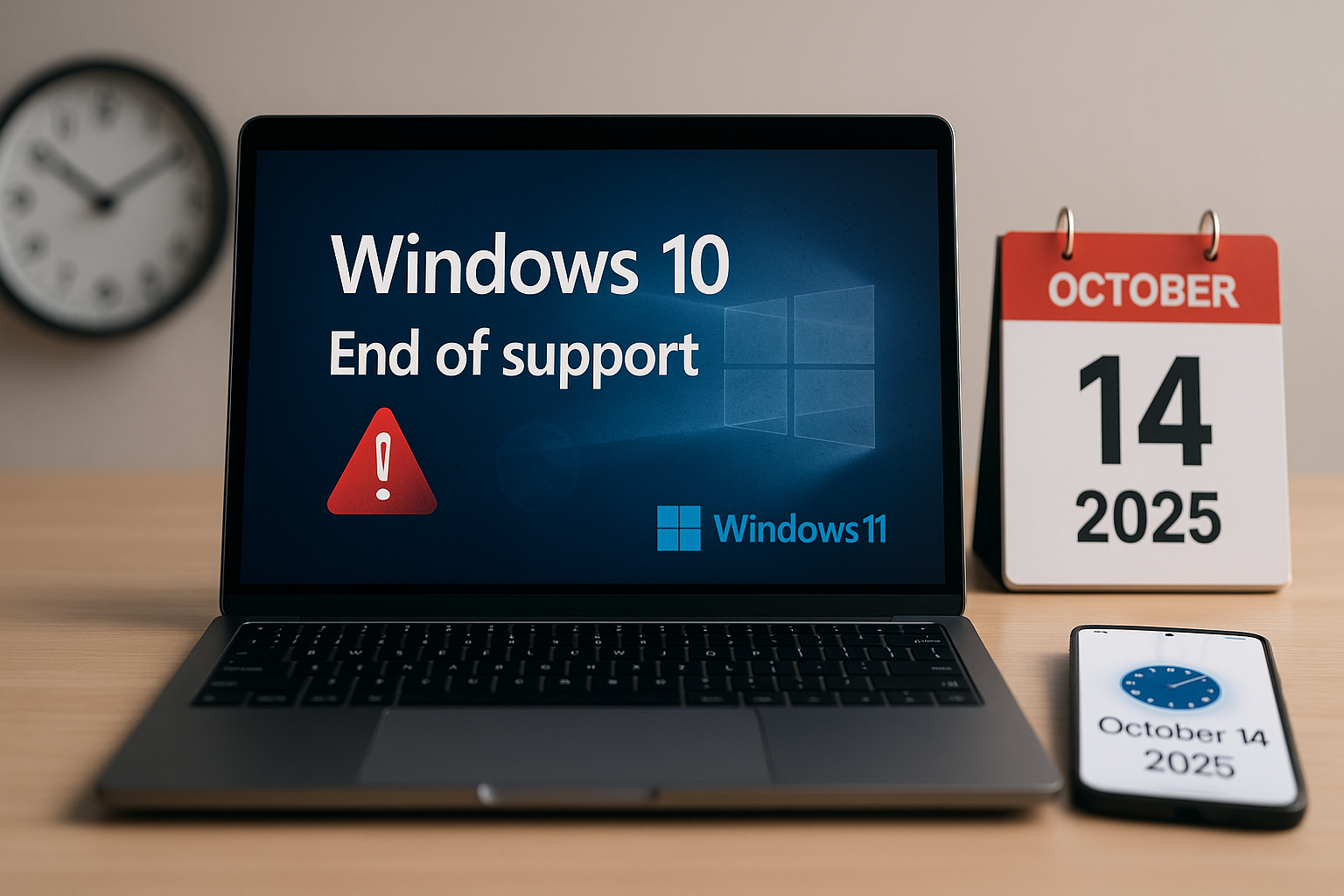
يُعد الترقية إلى Windows 11 أفضل طريقة للحفاظ على الأمان والإنتاجية، وهي مجانية إذا كان جهاز الكمبيوتر الخاص بك يفي بالمتطلبات. ألست متأكدًا من أين تبدأ؟ سيساعدك هذا الدليل في الاستعداد لانتهاء دعم Windows 10 عن طريق التحقق من أهلية جهاز الكمبيوتر الخاص بك، وعمل نسخة احتياطية من بياناتك، والتبديل إلى Windows 11. هيا بنا نبدأ!
لماذا الترقية إلى Windows 11؟
بعد أكتوبر 2025، سيظل Windows 10 يعمل، ولكنه سيكون بمثابة هدف سهل للهجمات الإلكترونية. يوفر Windows 11 أمانًا معززًا (مثل TPM 2.0 والحماية القائمة على المحاكاة الافتراضية)، وأدوات الذكاء الاصطناعي مثل Copilot (والتي هي مفيدة بالفعل)، وواجهة مستخدم حديثة أنيقة وأكثر لطفًا. بالإضافة إلى ذلك، ستفقد تطبيقات مثل Microsoft 365 الدعم على Windows 10، وسيتبعها مطورو البرامج الآخرون. سيكون Windows 11 موجودًا لفترة طويلة، لذا فإن الترقية تبقيك في الطليعة.
1. فهم نهاية دعم Windows 10
ستتوقف Microsoft عن دعم إصدارات Windows 10 Home و Pro و Enterprise و Education في 14 أكتوبر 2025. هذا يعني:
- لا توجد تحديثات أمان: سيكون جهاز الكمبيوتر الخاص بك عرضة لخطر الفيروسات والبرامج الضارة
- لا توجد إصلاحات للأخطاء: لن يتم تصحيح الأعطال، مما قد يتسبب في حدوث أعطال
- انتهاء الدعم الفني: لن تساعد Microsoft في استكشاف المشكلات وإصلاحها بعد الآن
- مخاطر توافق التطبيقات: ستتوقف تطبيقات مثل Microsoft 365 عن العمل، وقد يتبعها آخرون
أحد الأمثلة على كيفية تسبب ذلك في حدوث مشكلة هو شركة صغيرة تقوم بتشغيل Windows 10 بعد عام 2025 في صناعة منظمة، وقد تواجه مشكلات في الامتثال وتخاطر بتلقي غرامات.
2. تحقق مما إذا كان جهاز الكمبيوتر الخاص بك يمكنه الترقية إلى Windows 11
قبل أن نبدأ أي ترقية، دعنا أولاً نتحقق مما إذا كان جهاز الكمبيوتر الخاص بك يفي بمتطلبات النظام لـ Windows 11. وضعت Microsoft معايير أجهزة أكثر صرامة هذه المرة، لذلك لن تكون جميع أجهزة Windows 10 مؤهلة. إليك كيفية معرفة ما إذا كان جهاز الكمبيوتر الخاص بك يستوفي الشروط بسرعة.
- عبر Windows Update:
- انتقل إلى الإعدادات > التحديث والأمان > Windows Update
- انقر فوق التحقق من وجود تحديثات. إذا كان جهازك مؤهلاً، فسترى خيار الترقية إلى Windows 11
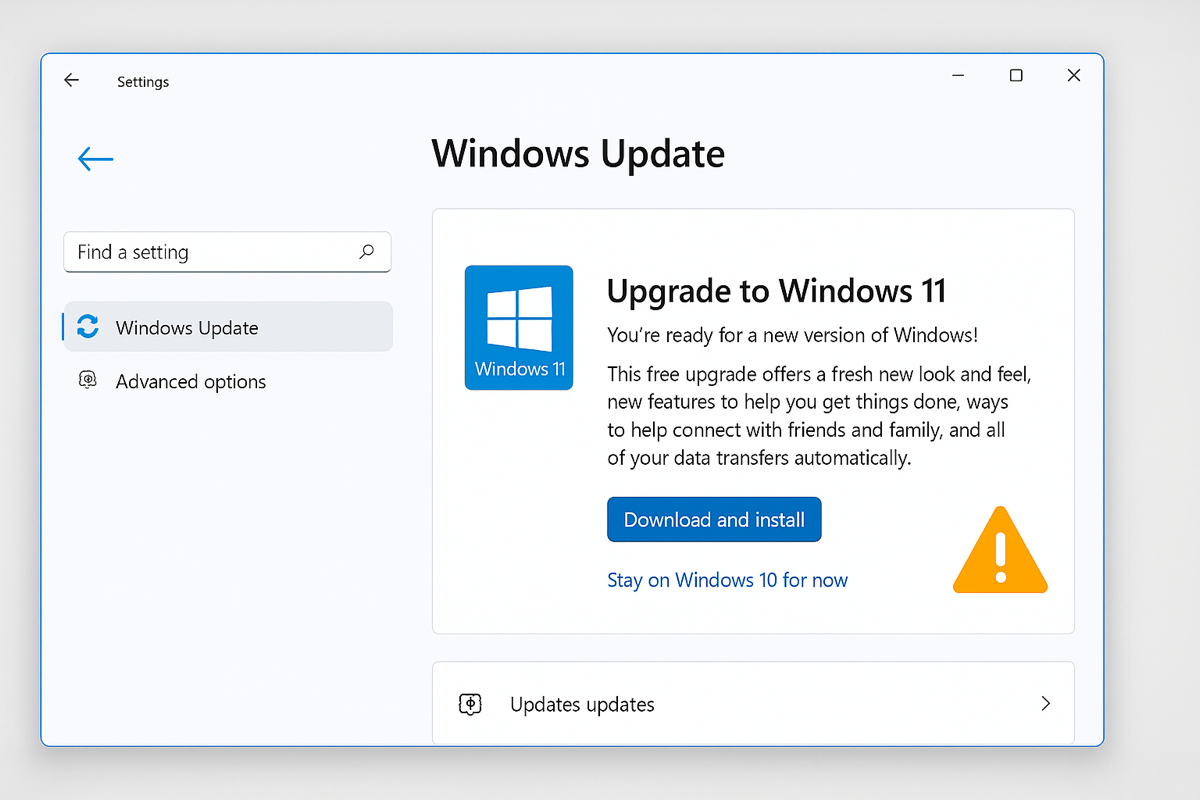
إذا لم تتلق الرسالة أو ذكرت أن جهاز الكمبيوتر الخاص بك غير متوافق، فتأكد من قراءة الأسباب التي أدت إلى هذه المشكلة. في بعض الحالات، مثل عدم دعم TPM، قد تحتاج فقط إلى الدخول إلى BIOS الخاص بك و تمكين Trusted Platform Module (TPM).
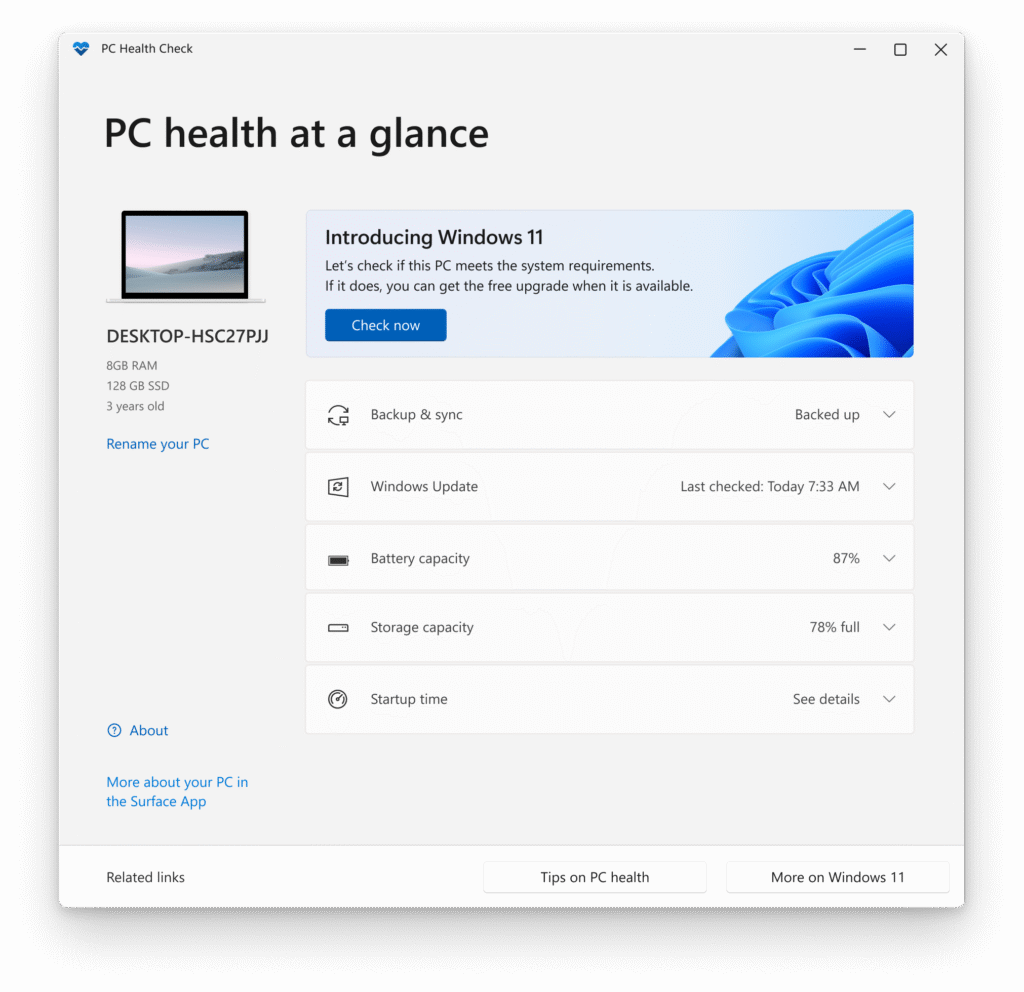
- عبر تطبيق PC Health Check:
- قم بتنزيل تطبيق PC Health Check من موقع Microsoft على الويب
- قم بتشغيل التطبيق لمعرفة ما إذا كان جهاز الكمبيوتر الخاص بك يفي بالمتطلبات
الحد الأدنى من المتطلبات:
- المعالج: 1 جيجاهرتز أو أسرع، 2+ نواة، 64 بت
- ذاكرة الوصول العشوائي (RAM): 4 جيجابايت
- التخزين: 64 جيجابايت
- وحدة النظام الأساسي الموثوق بها (TPM): الإصدار 2.0
- الرسومات: DirectX 12 مع WDDM 2.0
- الشاشة: 720p، قطر 9 بوصات
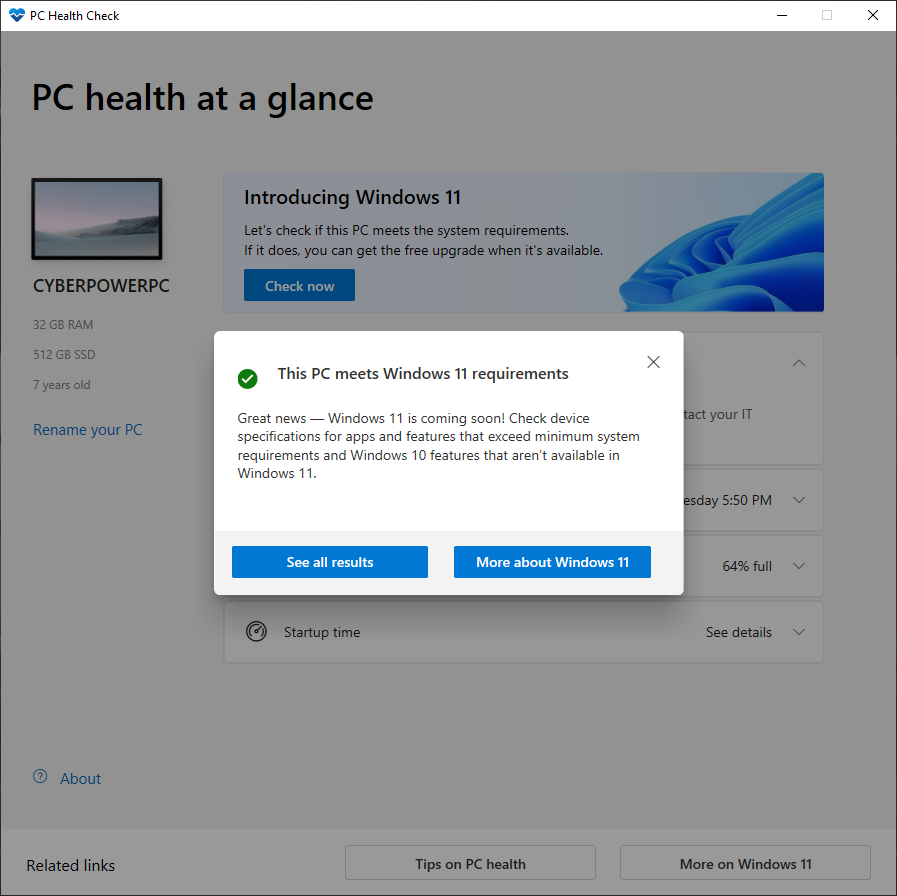
إذا كان جهاز الكمبيوتر الخاص بك يفي بجميع المتطلبات، فستتلقى رسالة مثل هذه:
3. النسخ الاحتياطي لبياناتك
قبل إجراء التبديل إلى Windows 11، يُعد عمل نسخة احتياطية من ملفاتك فكرة جيدة. على الرغم من أن معظم عمليات الترقية تتم بسلاسة، إلا أن هناك دائمًا فرصة ضئيلة لفقدان البيانات. سيساعدك تخصيص بضع دقائق لإنشاء نسخة احتياطية على الشعور بالتحسن تجاه أي مشكلات محتملة – فقط في حالة حدوثها!
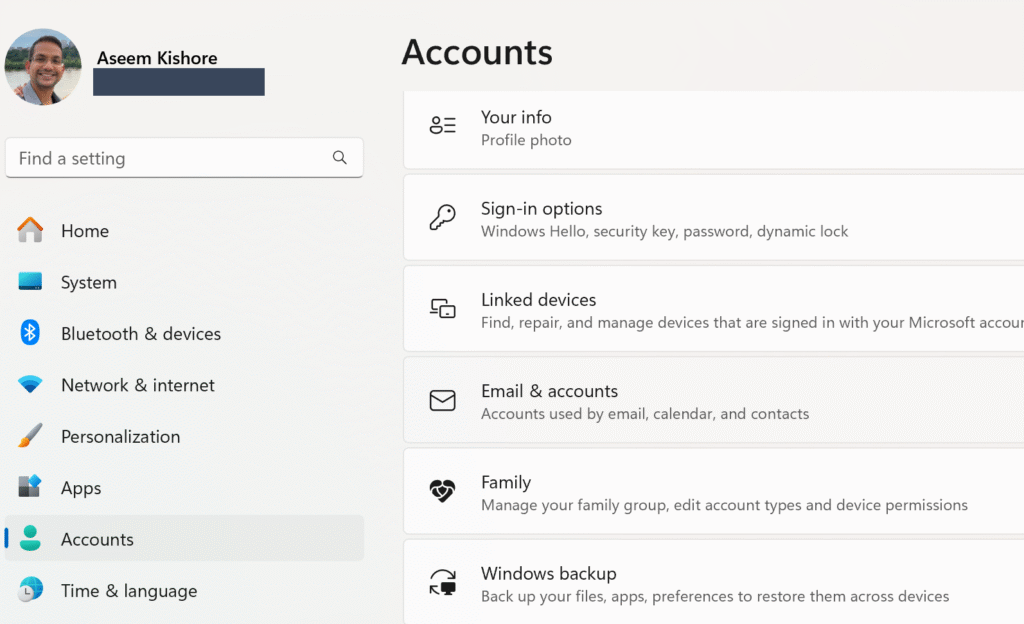
- استخدام Windows Backup:
- انتقل إلى Settings > Update & Security > Backup
- باستخدام حسابات Microsoft، انتقل إلى Settings > Accounts > Windows Backup
- قم بالنسخ الاحتياطي إلى محرك أقراص خارجي أو OneDrive
- استخدام OneDrive:
- سجل الدخول باستخدام حساب Microsoft الخاص بك
- قم بمزامنة الملفات مع OneDrive للوصول إلى السحابة
- النسخ الاحتياطي اليدوي:
- انسخ الملفات المهمة إلى محرك أقراص خارجي أو USB
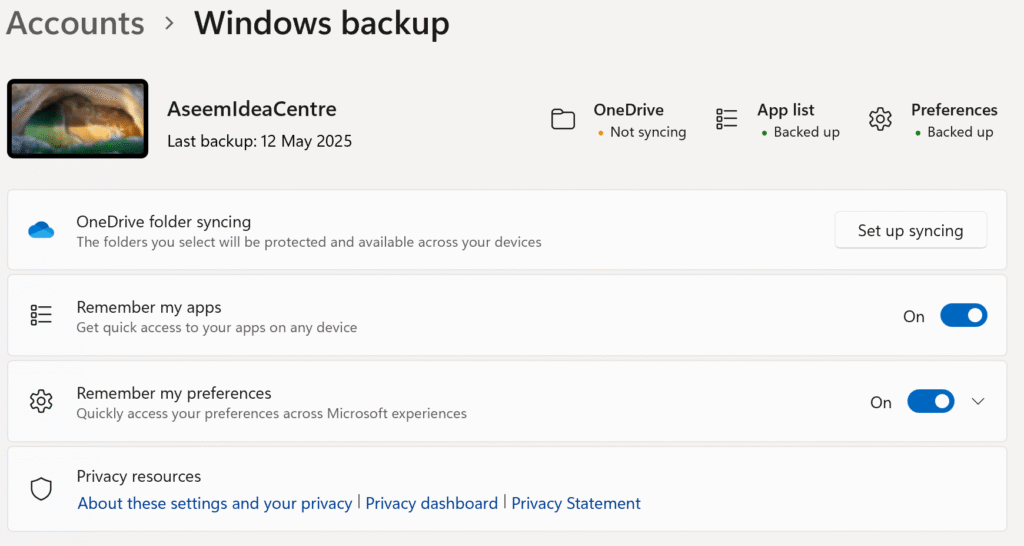
نصيحة: تأكد من ربط حساب Microsoft الخاص بك بنظام التشغيل Windows 10 لنقل الإعدادات والتطبيقات بسهولة إلى Windows 11 بعد الترقية.
4. تحرير مساحة القرص
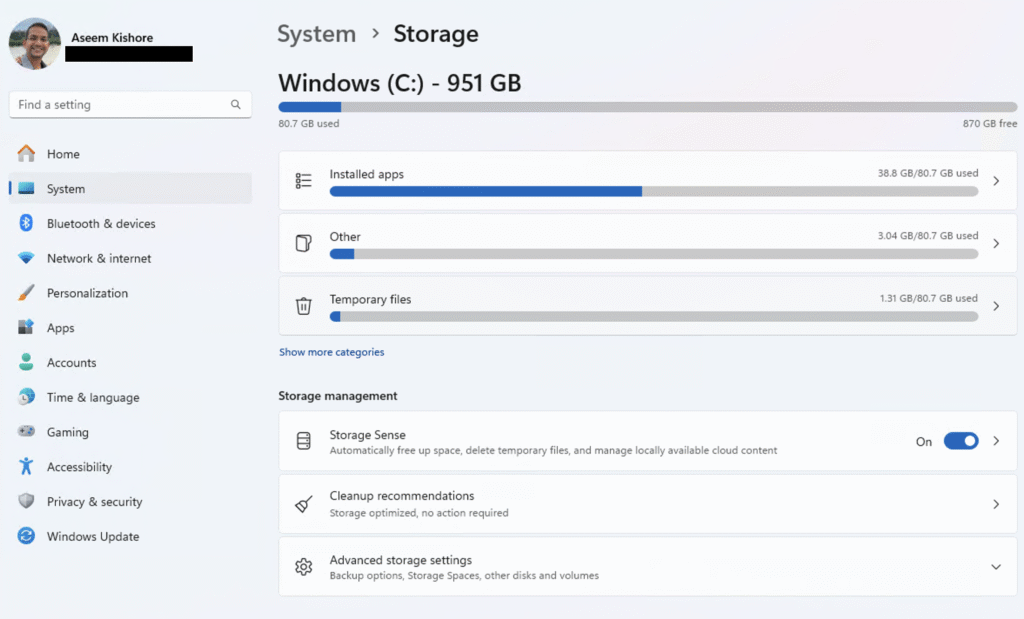
يحتاج Windows 11 إلى 64 جيجابايت على الأقل من مساحة التخزين المجانية. إذا كنت تعاني من نقص في المساحة، فإليك المكان الذي يمكنك الذهاب إليه لمسح المساحة:
- انتقل إلى Settings > System > Storage (الإعدادات > النظام > التخزين)
- قم بتمكين Storage Sense لحذف الملفات المؤقتة
- انقر فوق Temporary files (الملفات المؤقتة) وقم بإزالة عناصر مثل Windows Update Cleanup (تنظيف تحديثات Windows)
- قم بإلغاء تثبيت التطبيقات غير المستخدمة عبر Settings > Apps > Installed apps (الإعدادات > التطبيقات > التطبيقات المثبتة)
5. الترقية إلى Windows 11
بمجرد التأكد من توافق جهاز الكمبيوتر الخاص بك وإجراء نسخ احتياطي لبياناتك، فأنت على استعداد للترقية إلى Windows 11. العملية مباشرة، وإذا كان جهازك مؤهلاً (والذي من المرجح أن يكون كذلك)، فإن الترقية مجانية. إليك كيفية البدء وما يمكن توقعه أثناء التثبيت.
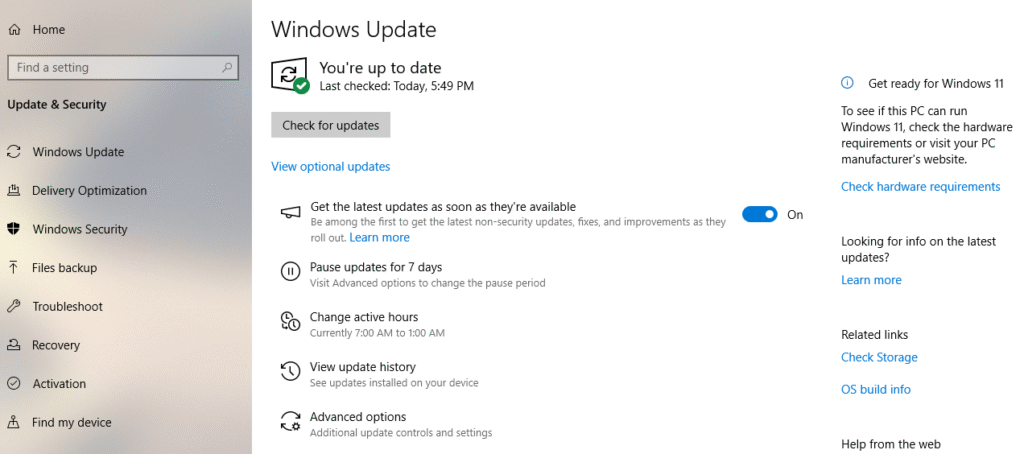
- انتقل إلى Settings > Update & Security > Windows Update (الإعدادات > التحديث والأمان > تحديث Windows)
- انقر فوق Check for updates (التحقق من وجود تحديثات) وحدد ترقية Windows 11
- اتبع التعليمات لتنزيل وتثبيت (يستغرق ~ ساعة واحدة، حسب سرعة الإنترنت)
- جدولة التثبيت لساعات غير الذروة لتجنب التعطيل
ملاحظة: يمكنك الرجوع إلى Windows 10 في غضون 10 أيام، مع الاحتفاظ بالملفات والبيانات.
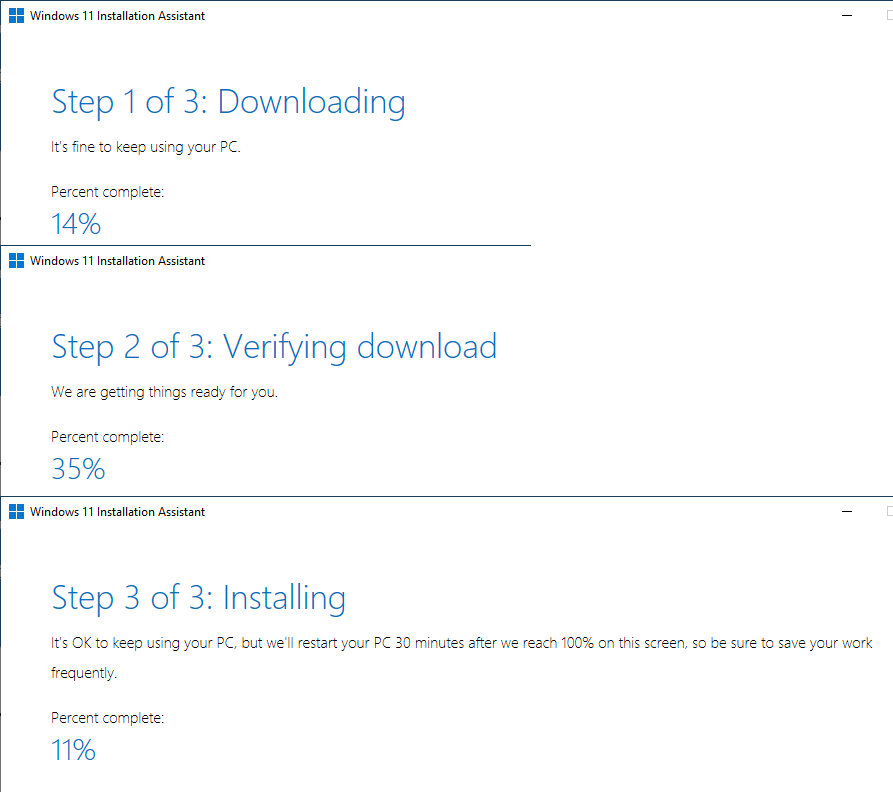
كملاذ أخير، إذا كنت متأكدًا من أن جهاز الكمبيوتر الخاص بك يدعم Windows 11، ولكن الرسالة لا تظهر في Windows Update ضمن الإعدادات، فيمكنك تنزيل وتثبيت Windows 11 Installation Assistant.
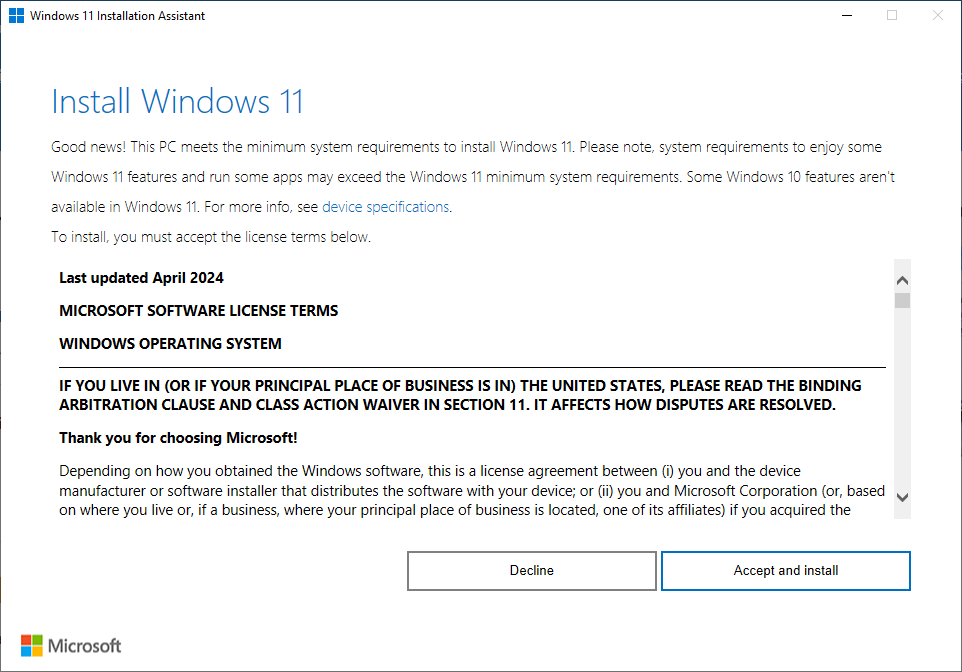
سيؤدي هذا إلى تنزيل Windows 11 والتحقق منه وتثبيته على جهاز الكمبيوتر الخاص بك يدويًا طالما أن جهاز الكمبيوتر الخاص بك يفي بجميع المتطلبات.
6. خيارات إذا كان جهاز الكمبيوتر الخاص بك غير متوافق
إذا كان جهاز الكمبيوتر الخاص بك لا يفي بمتطلبات Windows 11، فلديك ثلاثة خيارات رئيسية:
- شراء جهاز كمبيوتر جديد:
- شراء أجهزة كمبيوتر Windows 11 Copilot+ للحصول على أداء وأمان وذكاء اصطناعي أفضل
- استخدم Windows Backup لنقل الملفات والإعدادات إلى السحابة أو محليًا
- استكشف برامج الاستبدال أو إعادة التدوير عبر شركاء Microsoft
- التسجيل في تحديثات الأمان الموسعة (ESU):
- متاح فقط للمؤسسات والشركات التي تستخدم ترخيصًا مجمعًا
- ادفع 61 دولارًا لمدة عام واحد من تحديثات الأمان الهامة (متاحة في عام 2025)
- مثالي لتأخير الترقيات، ولكنه ليس حلاً طويل الأجل
- لا يتم تضمين ميزات أو دعم جديد
- التبديل إلى نظام تشغيل آخر:
- تثبيت ChromeOS Flex أو Linux (مثل Ubuntu) على أجهزة الكمبيوتر القديمة
- أقل عملية بسبب عدم توافق تطبيقات Windows
- منحنى تعليمي مرتفع إذا لم تستخدم Linux من قبل
7. حلول متقدمة لأجهزة الكمبيوتر غير المتوافقة
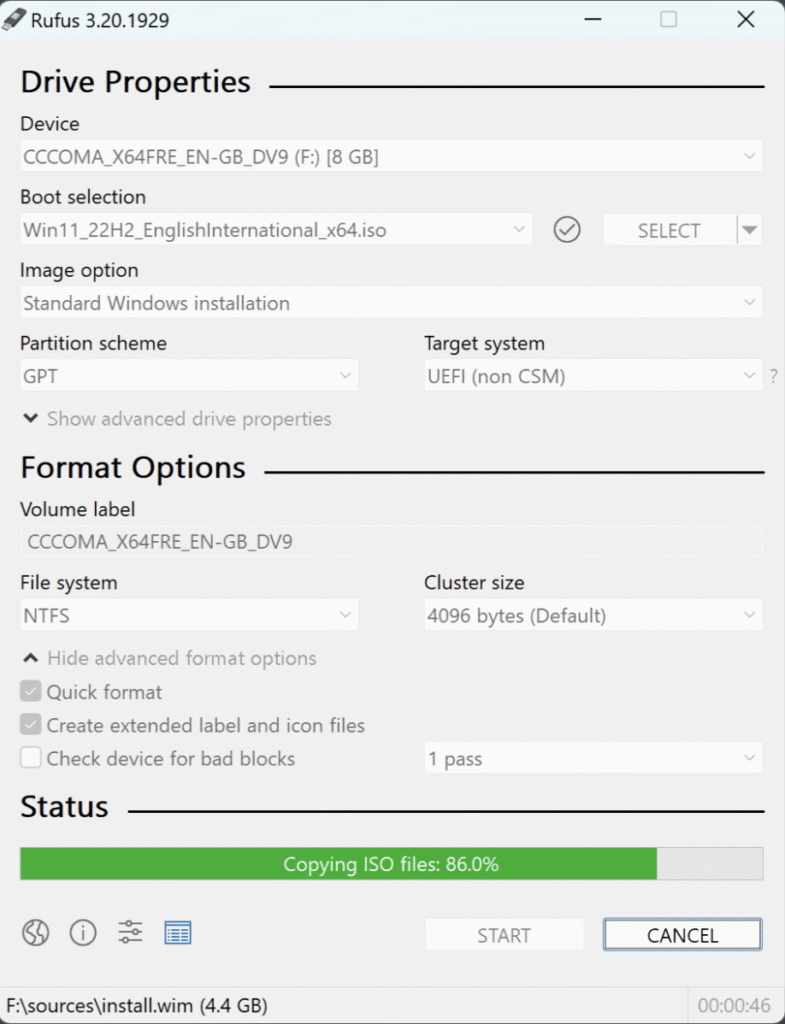
بالنسبة للمستخدمين المتمرسين في التكنولوجيا، يمكنك تجاوز متطلبات Windows 11، لكن Microsoft تحذر من المخاطر:
- استخدام Rufus:
- إنشاء USB قابلة للإقلاع لنظام Windows 11 باستخدام Rufus، وتجاوز فحوصات TPM و Secure Boot
- إجراء تثبيت نظيف، واستعادة البيانات من النسخ الاحتياطية
- المخاطر:
- لا يوجد ضمان للتحديثات أو الاستقرار
- قد لا تعمل بعض الميزات (مثل Windows Hello)
- كيفية التنفيذ:
- تنزيل Windows 11 ISO من Microsoft
- استخدام Rufus لإنشاء وسائط USB
- تثبيت Windows 11، ولكن قم بعمل نسخة احتياطية أولاً
تنبيه: Microsoft لا تدعم هذا، وقد تفشل التحديثات المستقبلية.
الخلاصة
مع اقتراب نهاية دعم Windows 10 في 14 أكتوبر 2025، حان الوقت أخيرًا للترقية! الترقية إلى Windows 11 هي أفضل طريقة للبقاء آمنًا ومنتجًا ومتوافقًا مع التطبيقات الحديثة. تحقق من أهلية جهاز الكمبيوتر الخاص بك، وقم بعمل نسخة احتياطية من بياناتك، وقم بالترقية مجانًا إذا أمكن.
إذا كان جهاز الكمبيوتر الخاص بك غير متوافق، ففكر في جهاز Windows 11 جديد مزود بـ Copilot مدمج، أو إذا كنت شركة، فاستخدم برنامج ESU للحصول على أمان مؤقت.
Comments are closed.