

Jeśli podczas instalowania lub uruchamiania aplikacji pojawi się komunikat „Wystąpił błąd JavaScript w procesie głównym”, istnieją sposoby rozwiązania tego problemu. Ten błąd JavaScript może mieć różne przyczyny, od ingerencji oprogramowania antywirusowego w działanie aplikacji po uszkodzenie pakietu Visual C++ Redistributable. Pokażemy Ci, jak rozwiązać te problemy na komputerze z systemem Windows 11 lub Windows 10.
 Inne przyczyny wystąpienia powyższego błędu obejmują problemy z kontem użytkownika, uszkodzone pliki w folderze AppData aplikacji, błędy w głównych plikach aplikacji i wiele innych.
Tymczasowe wyłączenie oprogramowania antywirusowego jest prawdopodobnie spowodowane przez program antywirusowy.
Oprogramowanie antywirusowe mogło wykryć Twoją aplikację jako złośliwą, uniemożliwiając jej instalację lub działanie. Zdarza się to czasami nawet wtedy, gdy aplikacja jest bezpieczna. Jednym ze sposobów obejścia tego problemu jest tymczasowe wyłączenie oprogramowania antywirusowego.
Metoda wyłączania oprogramowania antywirusowego zależy od konkretnego programu, którego używasz. W przypadku programu antywirusowego Microsoft Defender wykonaj następujące kroki:
- Otwórz menu Start, wyszukaj Zabezpieczenia systemu Windows i uruchom aplikację.
- Określ ochronę przed wirusami i zagrożeniami w aplikacji.
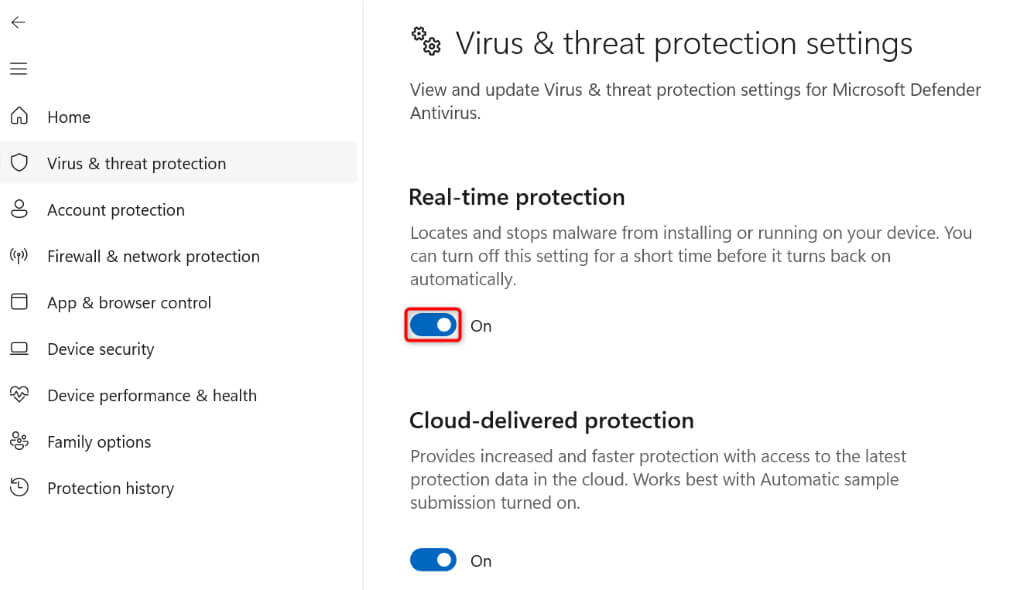
- Wybierz opcję Zarządzaj ustawieniami w sekcji ustawień Ochrony przed wirusami i zagrożeniami.
- Wyłącz ochronę w czasie rzeczywistym.
- Wybierz opcję Tak w oknie dialogowym Kontrola konta użytkownika.
- Zainstaluj lub uruchom aplikację.
Po zainstalowaniu lub uruchomieniu aplikacji pamiętaj o ponownym uruchomieniu oprogramowania antywirusowego. Jeśli problem dotyczy uruchomienia aplikacji, dodaj ją do listy wyjątków w oprogramowaniu antywirusowym w następujący sposób:
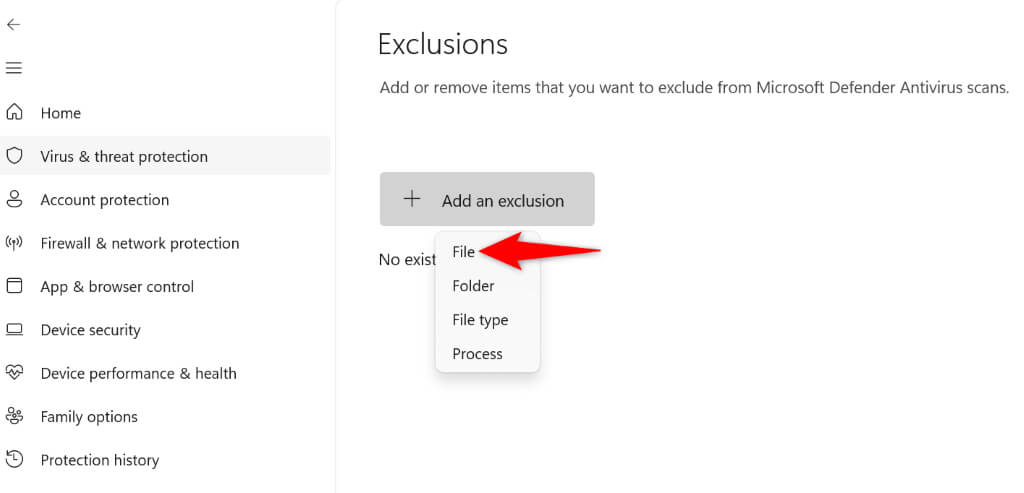
- Określ dodawanie lub usuwanie wyjątków w sekcji Wyjątki na stronie ustawień Ochrony przed wirusami i zagrożeniami.
- Wybierz Dodaj wyjątek i wybierz Plik.
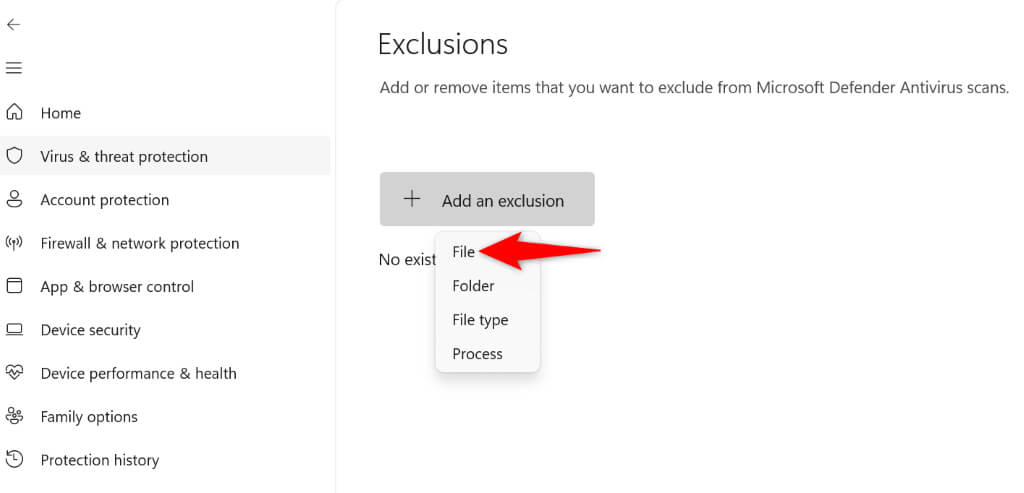
- Przejdź do folderu aplikacji i wybierz plik aplikacji.
Odtwarzanie pliku bez uprawnień administratora
Jeśli włączyłeś opcję, która sprawia, że system Windows zawsze uruchamia plik z uprawnieniami administratora, wyłącz ją i sprawdź, czy plik działa. Aby to zrobić, możesz po prostu odznaczyć tę opcję.
- Kliknij prawym przyciskiem myszy skrót aplikacji na pulpicie i wybierz Właściwości.
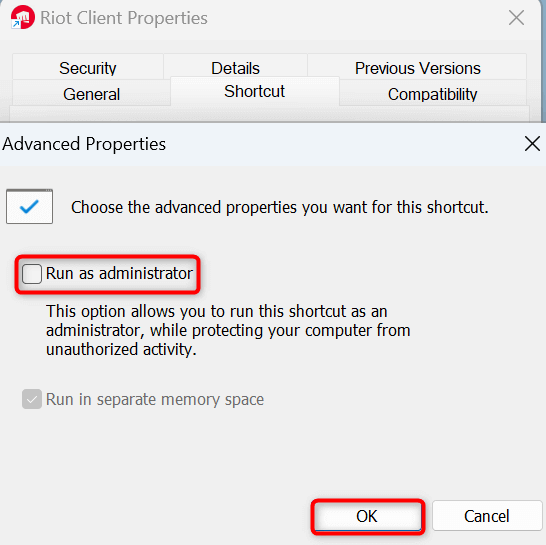
- Otwórz kartę Skrót i wybierz Zaawansowane.
- Wyłącz opcję „Uruchom jako administrator” i wybierz OK.
- Wybierz aplikację i kliknij OK.
- Otwórz plik.
Uruchom instalator aplikacji z innego konta użytkownika
Być może występuje problem z Twoim kontem użytkownika, który uniemożliwia instalację aplikacji i wyświetla błąd. W takim przypadku przełącz się na inne konto użytkownika w systemie i spróbuj ponownie zainstalować aplikację. Powinno to pomóc ominąć problemy z obecnym kontem użytkownika.
- Otwórz menu Start, naciskając klawisz Windows lub wybierając ikonę menu.
- Wybierz ikonę swojego profilu.
- Wybierz opcję Wyloguj, aby wylogować się z bieżącego konta.
- Wybierz konto dodatkowe i zaloguj się na nim.
- Uruchom instalator aplikacji, aby ją zainstalować. Pamiętaj, aby wybrać „Tak”, gdy instalator zapyta, czy chcesz zainstalować aplikację dla wszystkich użytkowników w systemie.
- Po zainstalowaniu aplikacji wyloguj się z konta dodatkowego.
- Zaloguj się na swoje główne konto i użyj aplikacji.
Jedną z możliwych przyczyn błędu jest naprawa pakietu Microsoft Visual C++ Redistributable.
Powyższe oznacza, że pakiet Microsoft Visual C++ Redistributable jest uszkodzony. Może to powodować problemy z instalacją i działaniem aplikacji. Możesz rozwiązać ten problem, naprawiając uszkodzony pakiet.
- Otwórz Start, wyszukaj Panel sterowania i uruchom narzędzie.
- Wybierz opcję Odinstaluj program w Panelu sterowania.
- Wybierz pakiet Microsoft Visual C++ Redistributable z listy i kliknij Zmień u góry.
- W otwartym oknie wybierz opcję „Napraw”.
- Aby naprawić pakiet, postępuj zgodnie z instrukcjami wyświetlanymi na ekranie.
Usuwanie folderu AppData: Wiele aplikacji przechowuje dane tymczasowe w folderze AppData systemu Windows. Zawartość aplikacji w tym folderze może być uszkodzona, co uniemożliwia jej otwarcie. W takim przypadku usunięcie plików tymczasowych aplikacji z tego folderu rozwiąże problem.
- Otwórz okno dialogowe Uruchom, naciskając klawisze Windows + R.
- Wpisz poniższy tekst w pole i naciśnij Enter:
% localappdata% - Znajdź folder swojej aplikacji.
- Kliknij prawym przyciskiem myszy folder i wybierz ikonę kosza (Windows 11) lub Usuń (Windows 10).
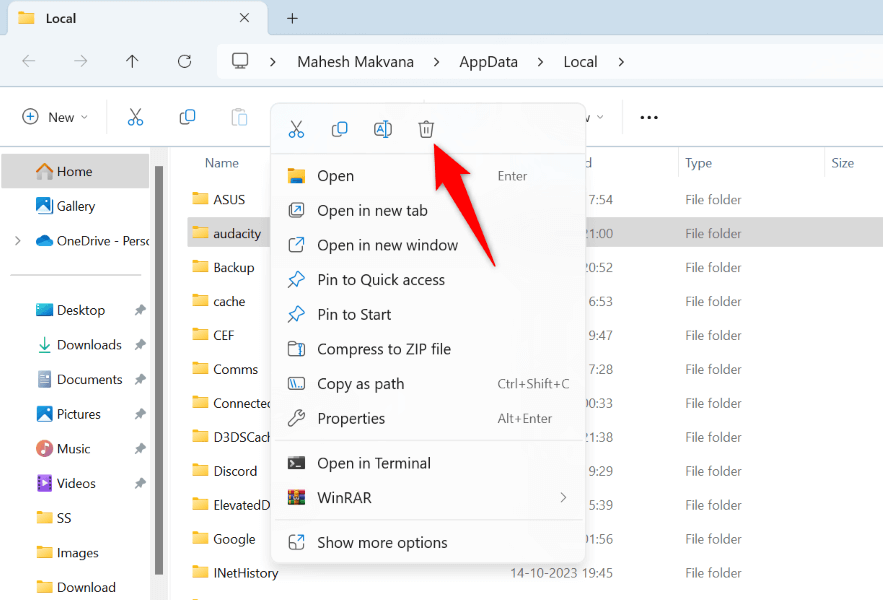
- Po usunięciu folderu opróżnij Kosz.
Ponowna rejestracja pliku JScript
Jeśli Twoja aplikacja wymaga obsługi języka JScript, a plik JScript nie jest poprawnie zarejestrowany w systemie Windows, może to powodować problem. Możesz to naprawić, ponownie rejestrując nieprawidłowo zarejestrowany plik.
- Otwórz Start, wyszukaj Wiersz polecenia i wybierz Uruchom jako administrator.
- Wybierz opcję Tak w oknie dialogowym Kontrola konta użytkownika.
- Wpisz następujące polecenie w oknie CMD i naciśnij Enter:
regsvr32 jscript.dll
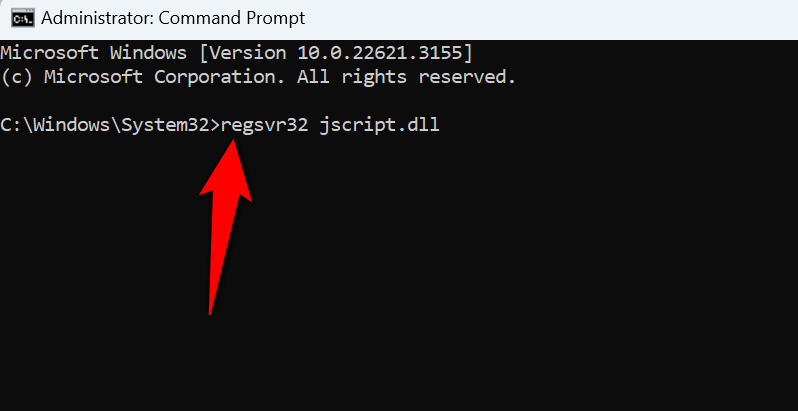
- Zamknij wiersz poleceń.
Zaktualizuj aplikację
Sama aplikacja może zawierać błędy, które uniemożliwiają jej uruchomienie. Dzieje się tak zazwyczaj, gdy aplikacja nie była aktualizowana przez długi czas. W takim przypadku możesz zaktualizować aplikację do najnowszej wersji, aby rozwiązać problem.
Jednym ze sposobów aktualizacji aplikacji jest skorzystanie z wbudowanej opcji aktualizacji. Zazwyczaj znajdziesz ją w menu Plik lub Pomoc aplikacji. Jeśli jej nie widzisz, przejdź na stronę internetową programisty aplikacji, pobierz najnowszą wersję instalatora i użyj jej do aktualizacji aplikacji.
Odinstaluj i zainstaluj ponownie aplikację
Jeśli problem nadal występuje, ostatecznością jest odinstalowanie i ponowna instalacja aplikacji na komputerze. Spowoduje to usunięcie wszystkich plików aplikacji (w tym uszkodzonych) i zainstalowanie nowych, działających plików, co rozwiąże problem.
W zależności od charakteru aplikacji, możesz utracić przechowywane w niej dane lub nie. Jeśli Twoja aplikacja, taka jak Discord lub Dropbox, synchronizuje się z serwerami online, możesz ponownie zsynchronizować dane po ponownej instalacji aplikacji. Jeśli jednak aplikacja przechowuje dane tylko lokalnie, możesz je utracić.
Odinstaluj i zainstaluj ponownie aplikację w systemie Windows 11
- Otwórz Ustawienia, naciskając klawisze Windows + I.
- Przejdź do Aplikacje > Zainstalowane aplikacje w Ustawieniach.
- Znajdź trzy kropki obok swojej aplikacji i wybierz Odinstaluj.
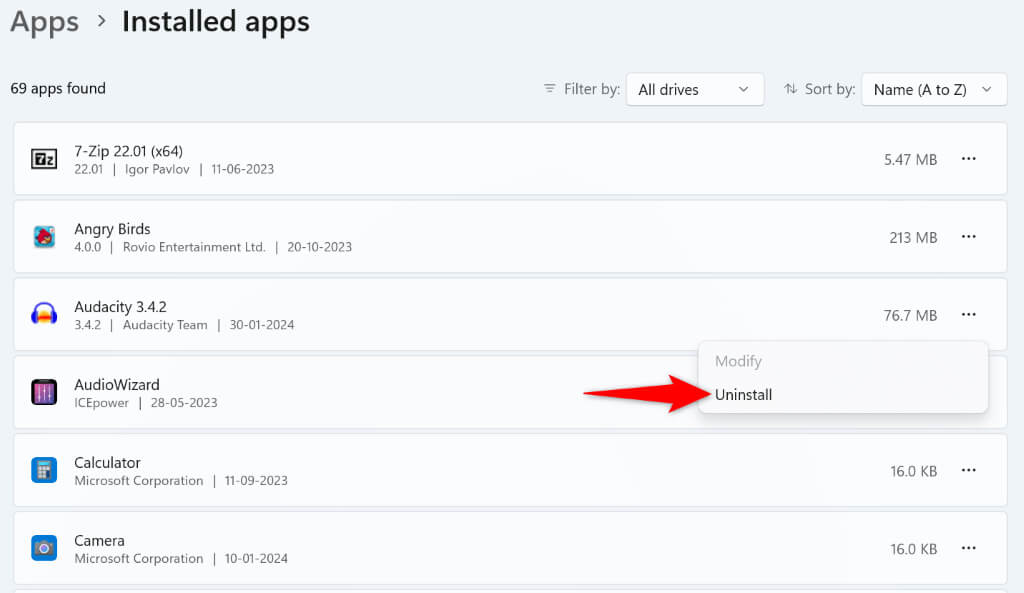
- W monicie wybierz opcję Odinstaluj.
Odinstaluj i zainstaluj ponownie aplikację w systemie Windows 10
- Uruchom Ustawienia za pomocą kombinacji klawiszy Windows + I.
- Wybierz aplikacje w ustawieniach.
- Znajdź aplikację, którą chcesz usunąć, zaznacz ją i wybierz Odinstaluj.
- W oknie podręcznym wybierz opcję Odinstaluj.
Po usunięciu aplikacji odwiedź witrynę jej twórcy, pobierz najnowszą wersję instalatora aplikacji i użyj go do ponownej instalacji aplikacji.
Usuń błąd JavaScript, który uniemożliwia instalację lub uruchomienie Twojej aplikacji.
Jeśli błąd JavaScript uniemożliwia Ci zainstalowanie lub uruchomienie ulubionej aplikacji, opisane powyżej metody pomogą Ci rozwiązać problem. Po rozwiązaniu tych problemów przekonasz się, że Twoja aplikacja instaluje się lub otwiera bez żadnych problemów. Miłego korzystania z ulubionej aplikacji na komputerze!
Możliwość dodawania komentarzy nie jest dostępna.