
Rozwiązywanie problemu z oprogramowaniem AMD, w którym aktualizacja instalatora zostaje zablokowana

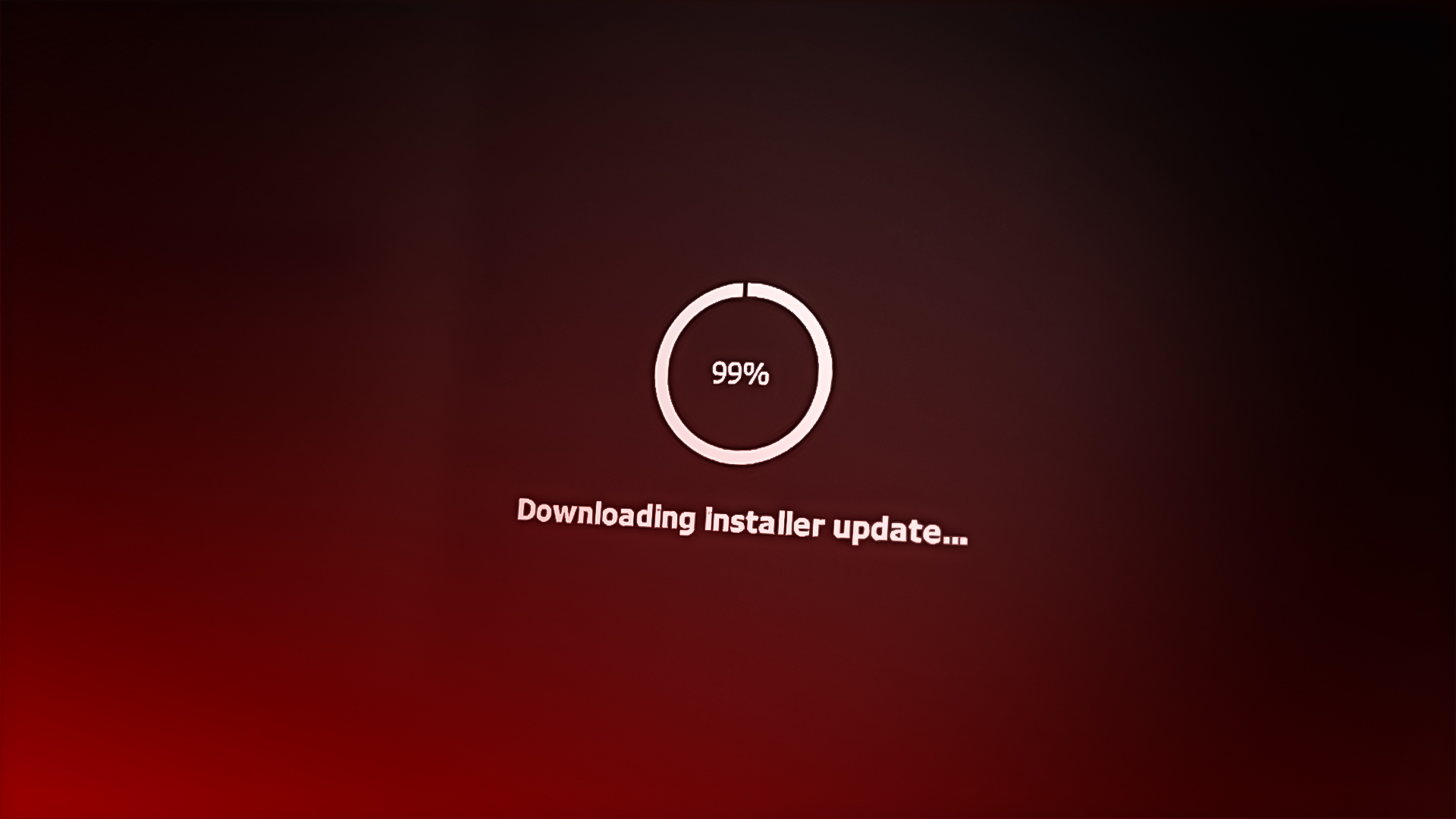
Instalator oprogramowania AMD czasami zatrzymuje się na etapie „ Pobieranie aktualizacji instalatora ”, powodując zatrzymanie paska postępu na poziomie 0% lub w połowie. Uniemożliwia to dokończenie instalacji. Zazwyczaj jest to spowodowane nieaktualnymi profilami lub wpisami rejestru z poprzednich instalacji, które pozostały na komputerze.
Inne możliwe przyczyny to uszkodzone pliki do pobrania, oprogramowanie zabezpieczające blokujące instalator lub brak ważnych plików systemowych.
Teraz, gdy znasz już możliwe przyczyny awarii instalatora AMD, możemy przejść do skutecznych kroków rozwiązywania problemów.
1. Uruchom jako administrator
Wiele programów, zwłaszcza instalatory i aktualizacje, wymaga uprawnień administratora do prawidłowego działania. Uruchomienie instalatora z uprawnieniami administratora pomoże zapobiec przerwaniu procesu aktualizacji przez procesy działające w tle.
- Kliknij prawym przyciskiem myszy ikonę menu Start i wybierz Uruchom jako administrator.
- Spróbuj ponownie uruchomić instalator AMD i sprawdź, czy problem został rozwiązany.
2. Uruchom system w trybie awaryjnym, aby zainstalować sterowniki.
Jeśli uruchomienie instalatora jako administrator nie pomoże, spróbuj uruchomić system Windows w trybie awaryjnym przed zainstalowaniem aktualizacji oprogramowania AMD. Tryb awaryjny ładuje tylko niezbędne sterowniki i pliki systemowe, co może pomóc zapobiec konfliktom powodowanym przez inne programy podczas instalacji.
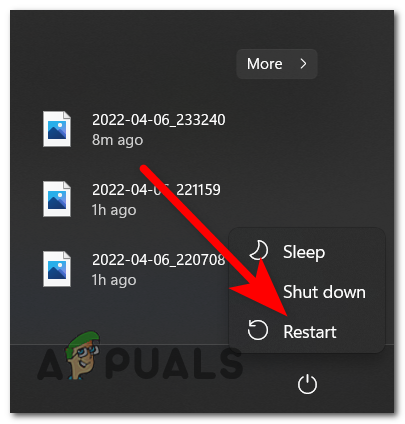
- Kliknij ikonę Start, a następnie kliknij ikonę Zasilanie.
- Przytrzymaj klawisz Shift i kliknij restart.
![]()
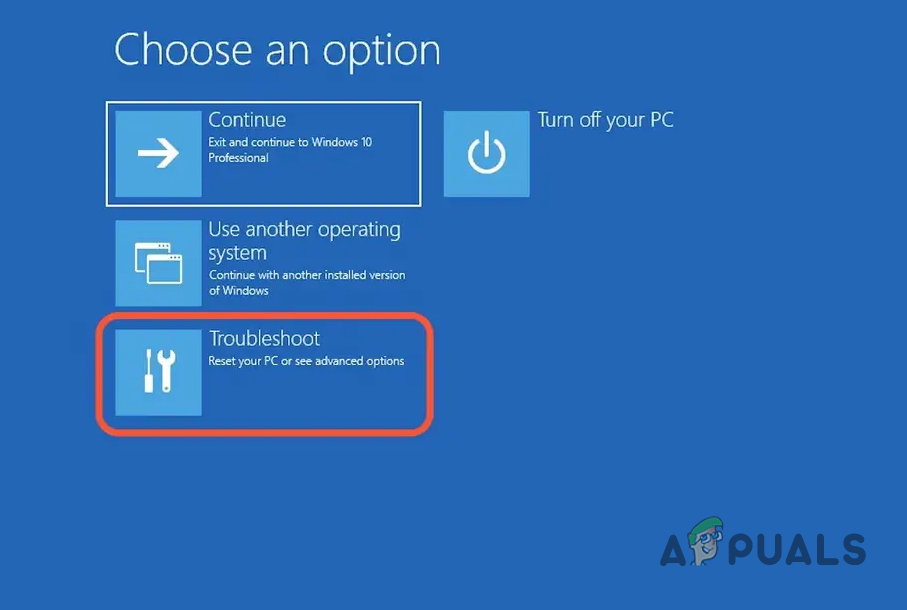
- dotknij Rozwiązywanie, a następnie wybierz Opcje zaawansowane.
![]()
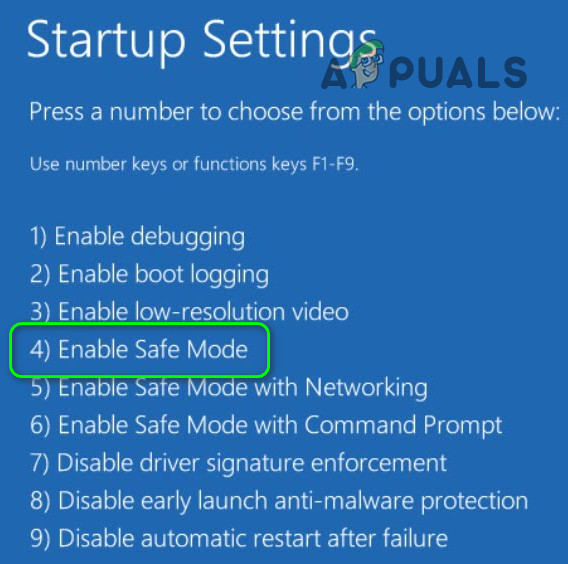
- dotknij Ustawienia startowe Następnie kliknij restart.
- Po ponownym uruchomieniu komputera naciśnij F5 ل Włącz tryb awaryjny z obsługą sieci.
Gdy system Windows uruchomi się w trybie awaryjnym, spróbuj ponownie zainstalować aktualizację oprogramowania AMD.
3. Sprawdź, czy jesteś właścicielem folderu AMD
Brak uprawnień właściciela folderu instalacyjnego AMD może również prowadzić do problemów z aktualizacją. Przyznanie sobie praw własności daje pełną kontrolę nad plikami i folderami wymaganymi podczas instalacji.
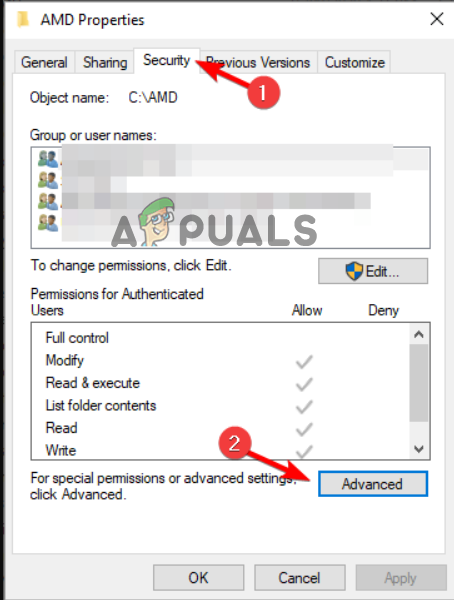
- Przejdź do folderu, w którym przechowywane są pliki instalacyjne AMD; zwykle jest to C:AMD.
- Kliknij prawym przyciskiem myszy na folder i wybierz ا.
- Przejdź do zakładki الأمان i kliknij Zaawansowane opcje.
![]()
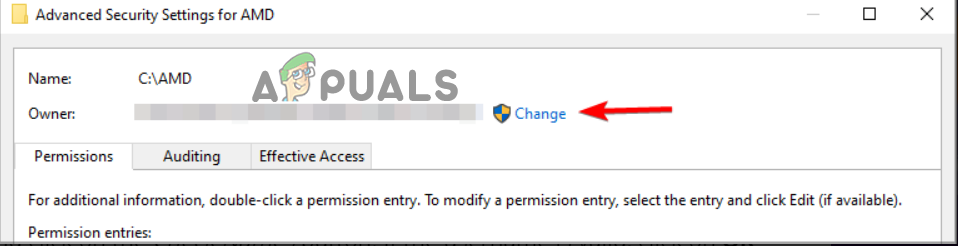
- dotknij Zmiana Obok pola właściciela.
![]()
- Wpisz w polu swoją nazwę użytkownika systemu Windows, a następnie kliknij Weryfikacja nazwy Dla potwierdzenia.
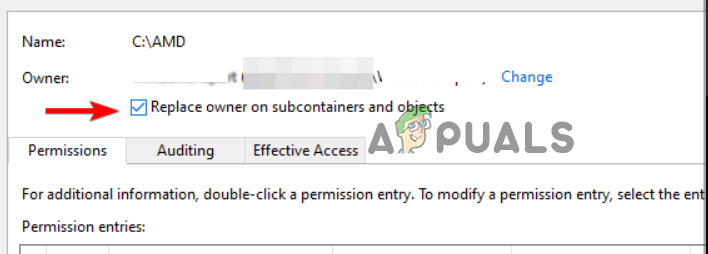
- Znajdź Zmiana właściciela podkontenerów i obiektów.
![]()
Kliknij OK, aby zapisać zmiany, a następnie spróbuj ponownie zainstalować aktualizację.
4. Wyłącz program antywirusowy
Wiadomo, że niektóre programy antywirusowe innych firm, a nawet Windows Defender, mogą czasami blokować legalne aktualizacje oprogramowania, w tym sterowniki AMD. Tymczasowe wyłączenie oprogramowania antywirusowego podczas instalacji aktualizacji AMD to szybki sposób na ustalenie, czy to ono jest przyczyną problemu.
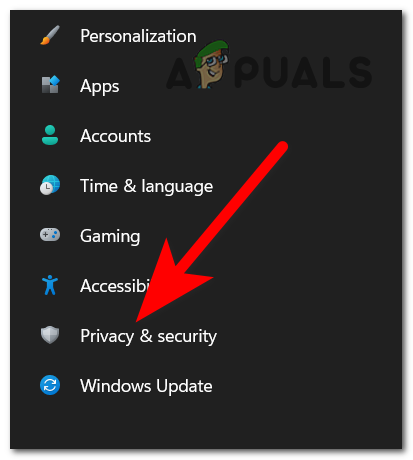
- Kliknij Windows + I aby otworzyć Ustawienia systemu Windows.
- Wybierać Prywatność i ochrona.
![]()
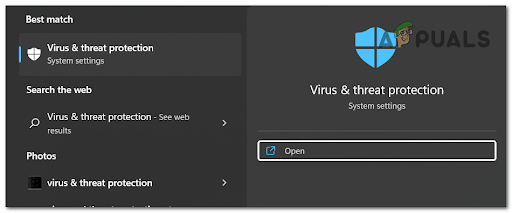
- Iść do Bezpieczeństwo systemu Windows Następnie Zapobieganie wirusom i zagrożeniom.
![]()
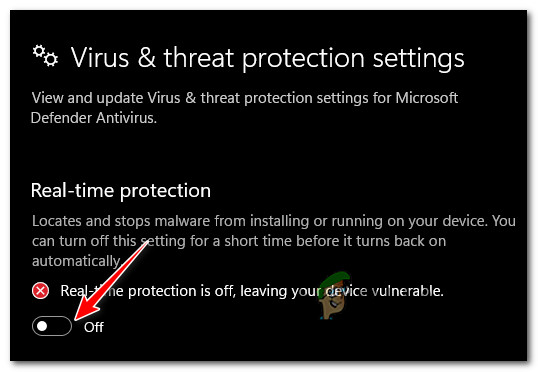
- dotknij Zarządzaj ustawieniami i wyłącz Ochronę w czasie rzeczywistym.
![]()
- Spróbuj ponownie zaktualizować oprogramowanie AMD.
4.1 Oprogramowanie antywirusowe innych firm
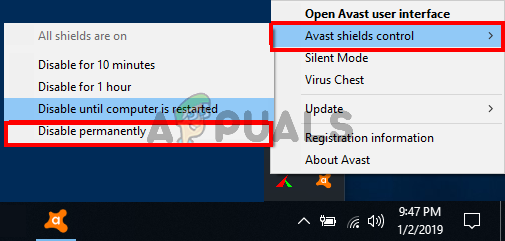
- Otwórz aplikację antywirusową i przejdź do jej ustawień.
- Poszukaj opcji tymczasowego wyłączenia ochrony i wyłącz ją.
![]()
- Uruchom ponownie komputer i spróbuj jeszcze raz uruchomić instalator AMD.
5. Wyłącz VPN i proxy
Jeśli korzystasz z VPN lub usługi proxy , może to zakłócać proces aktualizacji oprogramowania. Wyłączenie tych usług często rozwiązuje ten problem.
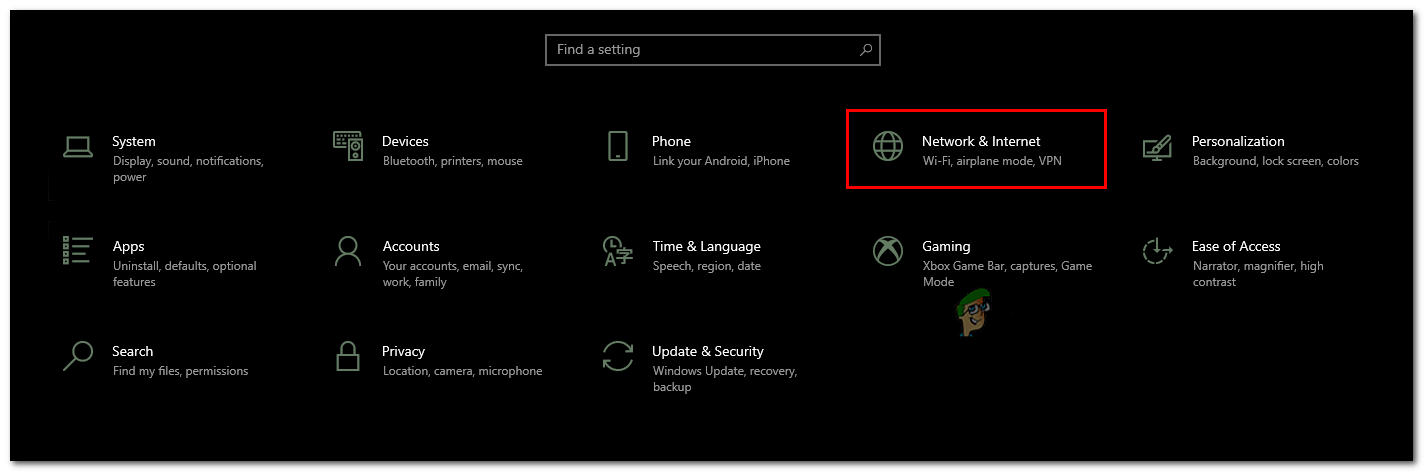
- Kliknij Windows + I aby otworzyć ustawienia.
- Znajdź Sieć i Internet z listy.
![]()
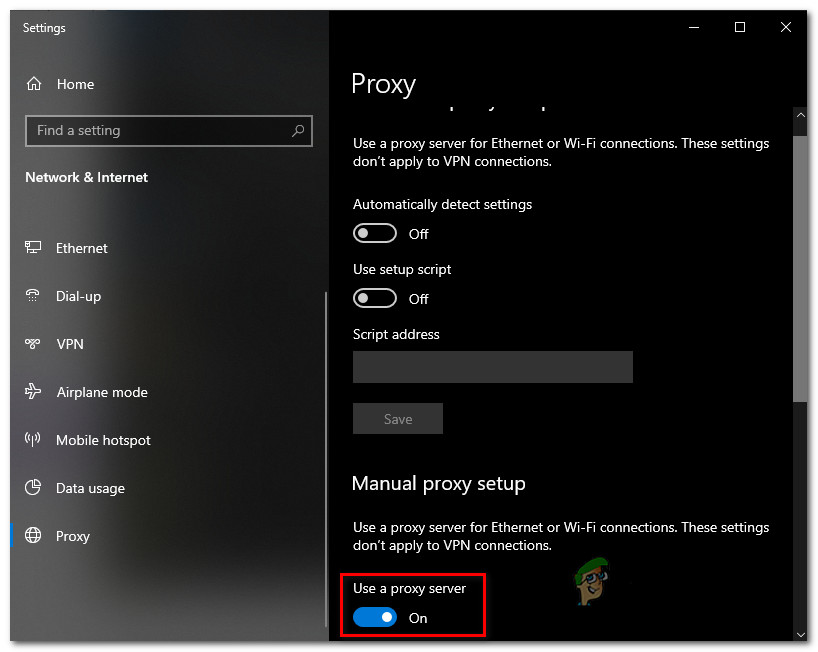
- dotknij agent.
- włączyć coś Automatyczne wykrywanie ustawień i wyłącz Użyj serwera proxyZapisz zmiany.
![]()
- Spróbuj ponownie pobrać aktualizację AMD.
Jeśli używasz sieci VPN, wyłącz ją i skorzystaj ze zwykłego, stabilnego połączenia internetowego, a następnie spróbuj ponownie wykonać aktualizację.
6. Zainstaluj ponownie oprogramowanie AMD (za pomocą DDU)
Jeśli poprzednie metody nie zadziałają, konieczne może być całkowite usunięcie i ponowna instalacja sterowników AMD za pomocą narzędzia DDU (Display Driver Uninstaller). DDU gwarantuje usunięcie wszystkich plików sterownika, co pozwala na przeprowadzenie czystej instalacji i uniknięcie konfliktów spowodowanych przez pozostałe pliki.
- Jeśli jeszcze tego nie zrobiłeś, pobierz DDU ze strony Tutaj.
- Wypakuj pobrane pliki DDU.
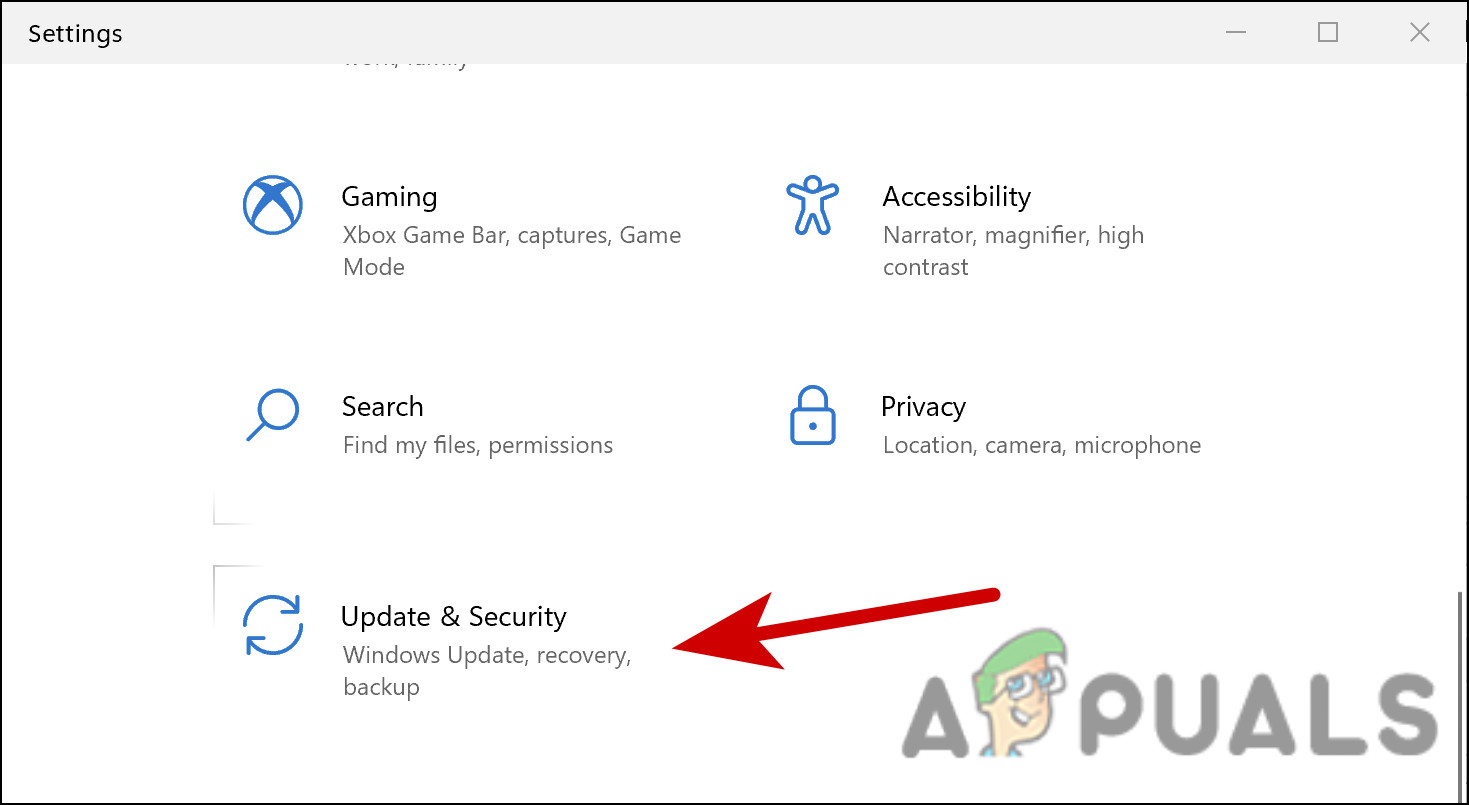
- Kliknij Windows + I aby otworzyć ustawienia.
- Iść do Aktualizacja i bezpieczeństwo.
![aktualizacja-zabezpieczeń-10]()
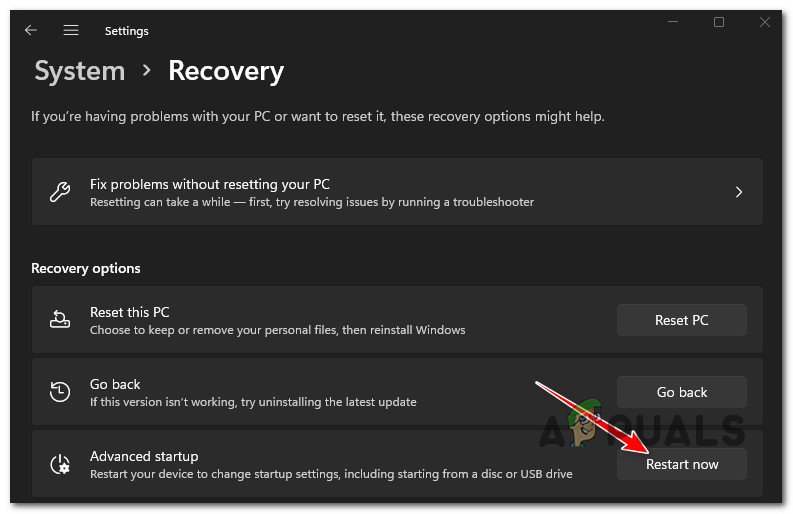
- Kliknij powrót do zdrowia po lewej stronie.
- Kliknij Zrestartuj teraz w ciągu Zaawansowane uruchomienie.
![]()
- Wybierać znajdź błędy i rozwiąż je, Następnie Zaawansowane opcje.
- Znajdź Ustawienia uruchamiania i kliknij Restart.
- Wybierz opcję rozruchu الوضع الآمن.
![]()
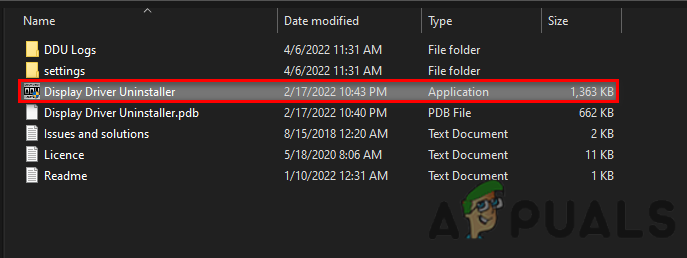
- Po ponownym uruchomieniu komputera w trybie awaryjnym uruchom Wyświetl sterownik Uninstaller.exe.
![]()
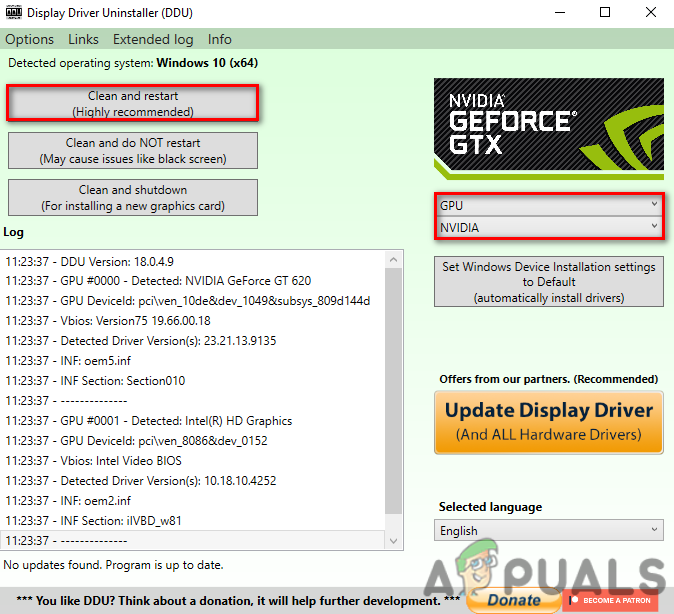
- Określ swoje preferencje, typ karty graficznej i producenta.
- Kliknij Wyczyść i uruchom ponownie.
![Kliknij Wyczyść i uruchom ponownie]()
Kiedy system znów zacznie działać, pobierz i zainstaluj najnowszy sterownik graficzny bezpośrednio z oficjalnej witryny AMD, odpowiedni dla Twojego modelu procesora graficznego (GPU) i wersji systemu Windows.
Po instalacji uruchom ponownie komputer i spróbuj jeszcze raz uruchomić aktualizację oprogramowania AMD.
Możliwość dodawania komentarzy nie jest dostępna.