

PuTTY X11 to mechanizm zdalnego dostępu do aplikacji i serwerów poprzez przekierowanie renderowania i sterowania tymi aplikacjami do lokalnego urządzenia hosta. Mechanizm ten umożliwia lokalnemu urządzeniu użytkownika interakcję z graficznym interfejsem użytkownika (GUI) i protokołem SSH urządzeń zdalnych, ułatwiając w ten sposób dostęp.

Jednak podczas próby dostępu do serwerów lub aplikacji użytkownik może napotkać błąd „PuTTY X11 proxy: Nieobsługiwany protokół autoryzacji” . Ten błąd może wystąpić z kilku powodów, w tym:
- Nieprawidłowy właściciel pliku Xauthority (i zablokowanych plików)
- Plik Xauthority jest uszkodzony
- Nieprawidłowa konfiguracja dla PuTTY
- Nieprawidłowe ustawienia licencjonowania zapory sieciowej
- Przekierowanie X11 nie jest skonfigurowane w ustawieniach SSH.
W tym artykule wyjaśniono metody rozwiązywania błędu nieobsługiwanej licencji w programie PuTTY.
Rozwiązanie 1: Zmień właściciela pliku Xauthority
Plik Xauthority jest kluczowym elementem korzystania z PuTTY, ponieważ przechowuje pliki cookie i dane uwierzytelniające serwera X do uwierzytelniania połączeń. Błąd „nieobsługiwany protokół autoryzacji” występuje, gdy plik Xauthority jest nieobecny lub gdy użytkownik nie jest właścicielem pliku. Aby rozwiązać ten problem, wykonaj poniższe kroki.
- Aby znaleźć plik Xauthority i zweryfikować jego własność, użyj poniższego polecenia:
ls -al .Xauthority
![Polecenie do znalezienia pliku Xauthority]()
Plik Xauthority jest obecnie własnością użytkownika root. Uzyskajmy dostęp do serwera za pomocą PuTTY , aby zobaczyć, jak radzi sobie z tym problemem własności:
![Błąd nieobsługiwanego protokołu licencjonowania]()
Powyższe dane pokazują, że użytkownik musi mieć kontrolę nad plikiem Xauthority.
- Przenieś własność pliku Xauthority na zalogowanego użytkownika. Aby to zrobić, wykonaj następujące polecenie:
Ogłoszenie: Wpisz nazwę użytkownika, której chcesz użyć zamiast „linux-user” pokazanej w poleceniu:sudo chown linux-user .Xauthority


- Gdy tylko wystąpi błąd Nieobsługiwany protokół autoryzacjiPlik Xauthority jest często blokowany. Gdy plik jest zablokowany, posiadanie odpowiedniego właściciela nie rozwiąże problemu. Dlatego użytkownik musi sprawdzić, czy pliki są zablokowane i je usunąć. Uruchom polecenie ls-al Aby sprawdzić, czy pliki Xauthority-c و Xauthority-l obecny:
ls-al
![polecenie wyświetlania listy ls -al]()
Jeżeli te pliki istnieją, usuń pliki Xauthority-c i Xauthority-l, korzystając z następującego polecenia:
rm .Xauthority-c .Xauthority-l
![]()
OgłoszenieUruchom ponownie urządzenie i połącz się z PuTTY, aby zastosować zmiany. - Połącz się ponownie z serwerem PuTTY i wywołaj „xzegarAby przetestować serwer:
![PuTTY jest online]() Błąd autoryzacji został pomyślnie rozwiązany.
Błąd autoryzacji został pomyślnie rozwiązany.


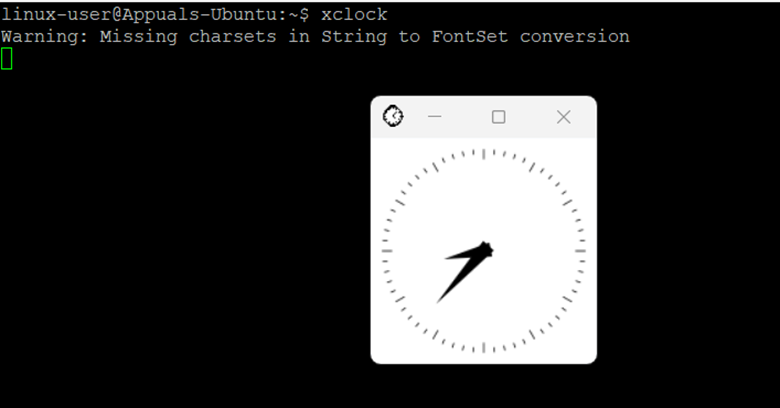 Błąd autoryzacji został pomyślnie rozwiązany.
Rozwiązanie 2: Zastąp uszkodzony plik Xauthority
W niektórych przypadkach plik Xauthority może być uszkodzony, co uniemożliwia autoryzację dostępu do serwera. Aby rozwiązać ten problem, wykonaj poniższe kroki.
- Uruchom polecenie „ls – alAby sprawdzić, czy nasz plik Xauthority istnieje:
![polecenie wyświetlania menu]()
- Aby usunąć plik Xautorytet, użyj następującego polecenia:
rm .Xauthority
![Polecenie usunięcia pliku Xauthority]()
- Po usunięciu pliku Xauthority połącz się ponownie z serwerem za pomocą PuTTY. Spowoduje to utworzenie nowego pliku Xauthority w katalogu. Następnie uruchom polecenie „xzegar"
![Dostęp do serwera za pomocą PuTTY]() Udało mi się zalogować do PuTTY i uzyskać dostęp do Xclock.
Udało mi się zalogować do PuTTY i uzyskać dostęp do Xclock.


 Udało mi się zalogować do PuTTY i uzyskać dostęp do Xclock.
Rozwiązanie 3: Zresetuj nieprawidłowe ustawienia PuTTY
Konfiguracja PuTTY jest również niezbędna, a użytkownicy czasami popełniają błędy podczas konfiguracji lub instalacji PuTTY. Aby rozwiązać ten częsty błąd, wykonaj poniższe kroki:
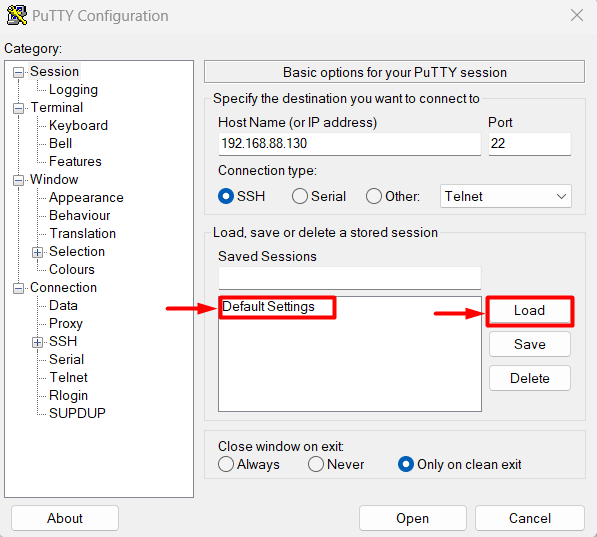
- otwarty PuTTY Na swoim komputerze kliknij Plik Ustawienia domyślne, to wstań Pobierz to:
![Ustawienia konfiguracji PuTTY]()
- Teraz wybierz kartę SSH i kliknij Opcje X11Włączać X11 Przekazywanie I dostosuj „X Pokaż witrynę" Na "lokalnyhost0"
![Konfigurowanie SSH i X11 w PuTTY]()
- Teraz musisz wejść IP أو nazwa hosta Dla serwera, do którego będziesz uzyskiwać dostęp. Po ustawieniu nazwy hosta lub adresu IP skonfiguruj Gniazdo znajduje się na 22 (Lub dowolny port ustawiony dla SSH) Zapisać "plik domyślny"
![Nazwa hosta lub adres IP w PuTTY]()
- Kliknij przycisk Otwórz, a pojawi się okno terminala. PuTTY:
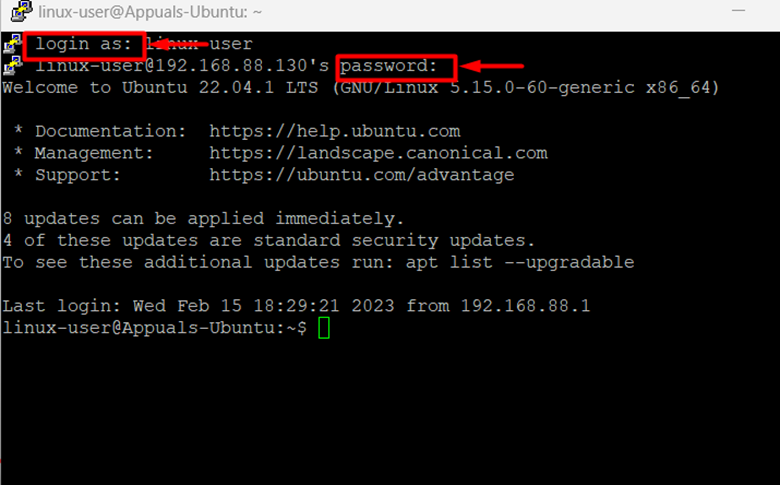
![Zaloguj się do PuTTY]() W oknie terminala PuTTY należy wpisać Nazwa Użytkownika وHasło Dla serwera, do którego będziesz uzyskiwać dostęp. Po wprowadzeniu tych dwóch parametrów będziesz mieć dostęp do serwera zdalnego:
W oknie terminala PuTTY należy wpisać Nazwa Użytkownika وHasło Dla serwera, do którego będziesz uzyskiwać dostęp. Po wprowadzeniu tych dwóch parametrów będziesz mieć dostęp do serwera zdalnego:![Osiągnięto PuTTY]()
Jak widać, udało mi się pomyślnie zainstalować PuTTY i uzyskać dostęp do serwera.


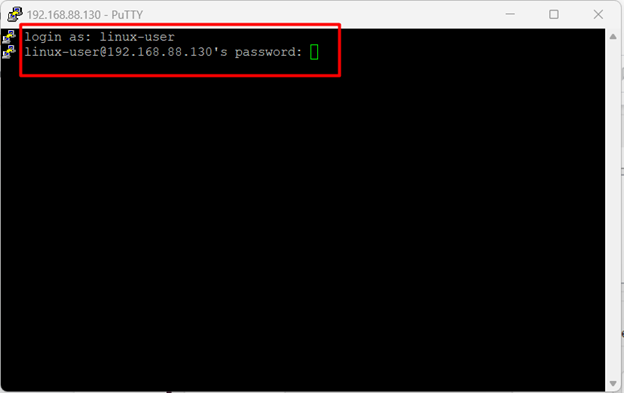 W oknie terminala PuTTY należy wpisać Nazwa Użytkownika وHasło Dla serwera, do którego będziesz uzyskiwać dostęp. Po wprowadzeniu tych dwóch parametrów będziesz mieć dostęp do serwera zdalnego:
Rozwiązanie 4: Zezwól na konfigurację zapory dla portu 22
Aby korzystać z X11Forwarding i PuTTY , należy skonfigurować zaporę sieciową i włączyć port 22. W tym przypadku do konfiguracji zapory sieciowej użyto narzędzia UFW :
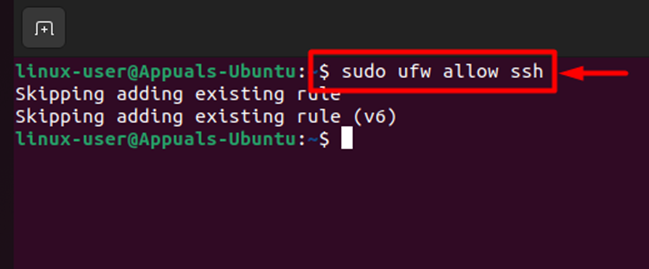
- Aby zezwolić serwerowi na dostęp, wykonaj następujące polecenie w terminalu: SSH Uzyskując dostęp do portu 22 przez Zapora:
sudo ufw zezwól ssh
![Zezwól na SSH w zaporze]()
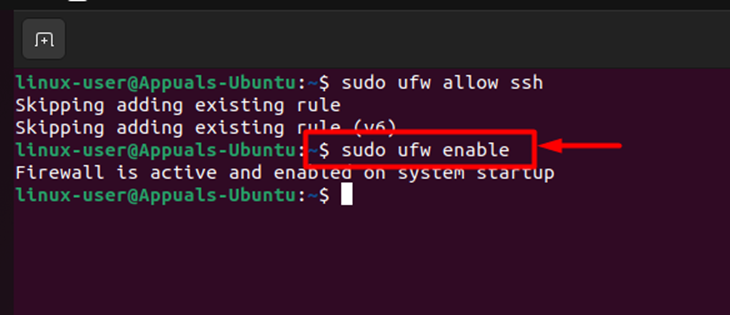
- Włączyć Zapora Używając następującego polecenia:
sudo ufw włącz
![Włącz zaporę sieciową]()
- Zweryfikować Status zapory sieciowej Używając następującego polecenia:
status sudo ufw
![Sprawdzanie stanu zapory sieciowej]()
Jak widać, zarówno 22/tcp , jak i 22/tcp ( v6 ) są teraz włączone. Po wykonaniu tych kroków połącz się ponownie z PuTTY X11 i sprawdź, czy błąd został rozwiązany. Aby połączyć się z serwerem PuTTY, wprowadź nazwę użytkownika i hasło zdalnego systemu, aby uzyskać dostęp do serwera.
![PuTTY dociera do zdalnego serwera]()
Pomyślnie rozwiązałem błąd i udało mi się uzyskać dostęp do zdalnego serwera.

Rozwiązanie 5: Skonfiguruj przekierowanie X11 w ustawieniach serwera SSH
Innym błędem konfiguracji powodującym odmowę licencji PuTTY X11 jest nieprawidłowa konfiguracja serwera SSH. Aby skonfigurować serwer SSH , uruchom poniższe polecenie w terminalu.
sudo nano /etc/ssh/sshd/config
- Po uruchomieniu tego polecenia będziesz mógł uzyskać dostęp do pliku ustawień serwera SSH:
![Dostęp do serwera SSH]()
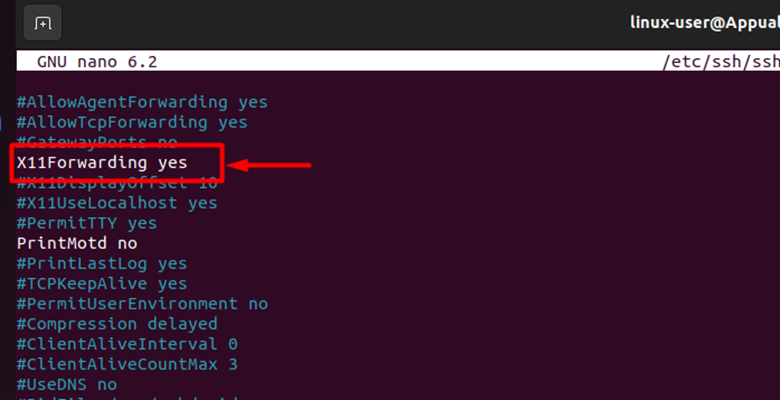
- w ustawieniach SSH, Szukaj X11 PrzekazywanieNastępnie usuń komentarz, aby go włączyć. Ustaw parametr. X11 Przekazywanie na mnie "tak"
![Przekierowanie X11 jest włączone]()
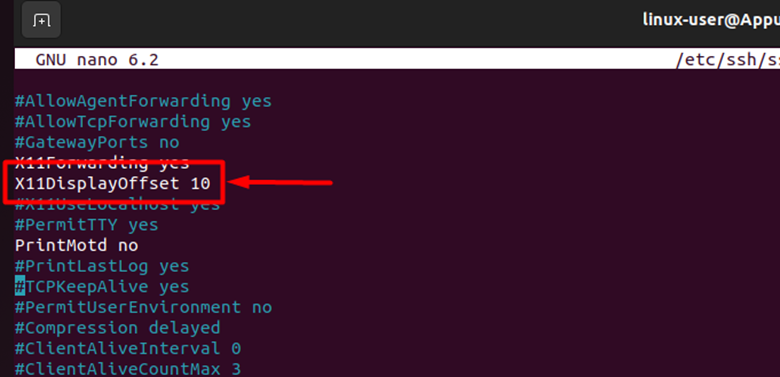
- Następnie poszukaj „X11DisplayoffsetWłącz również to ustawienie i ustaw wyświetlacz na „10"
![X11DisplayOffset jest włączony]()
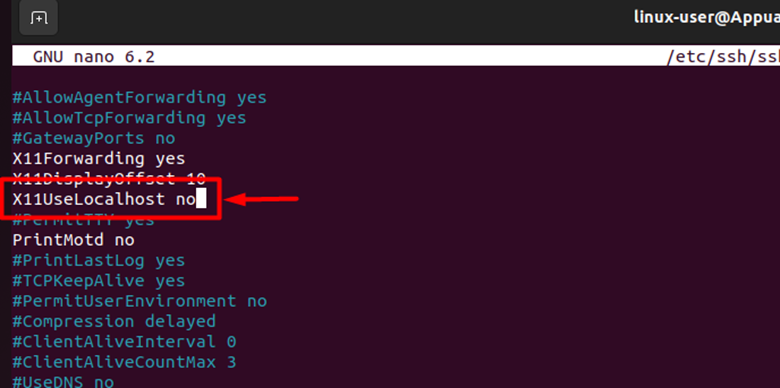
- Po włączeniu powyższych ustawień włącz i dostosuj „X11UseLocalhost" Na "Nie"
![Ustaw X11UseLocalhost na nie]()
- Ponadto włącz i dostosuj „PrintMotd" Na "Nie"
![Ustaw PrintMotd na nie]()
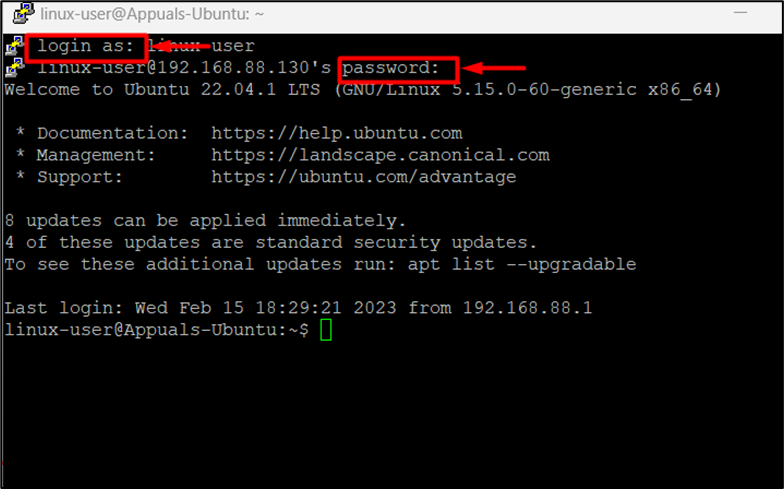
- Po wykonaniu wszystkich powyższych kroków zapisz ustawienia za pomocą CTRL + O Następnie wyjdź z pliku ustawień za pomocą CTRL + XNastępnie spróbuj ponownie połączyć się z serwerem za pomocą PuTTY:
![Dostęp przez PuTTY]()
- Udało Ci się zalogować na serwer. Spróbuj uzyskać do niego dostęp. xzegar Korzystając z następującego polecenia w terminalu PuTTY Twój:


xzegar

Pomyślnie rozwiązałem błąd i mogłem uzyskać dostęp do zdalnego urządzenia.
Błąd proxy PuTTY X11: nieobsługiwany protokół autoryzacji występuje, gdy nie można uzyskać dostępu do serwera zdalnego za pomocą PuTTY. Przyczyny tego błędu i ich rozwiązania omówiono w tym poście.
Możliwość dodawania komentarzy nie jest dostępna.