

Ten błąd często występuje z powodu niezgodnych sterowników, zakłóceń ze strony oprogramowania innych firm lub nieprawidłowo skonfigurowanego pliku rejestru. Oto kilka typowych przyczyn, które mogą przyczyniać się do tego błędu. Podczas próby otwarcia programu AMD Ryzen Master pojawia się błąd „Sterownik Ryzen Master nie został zainstalowany” .
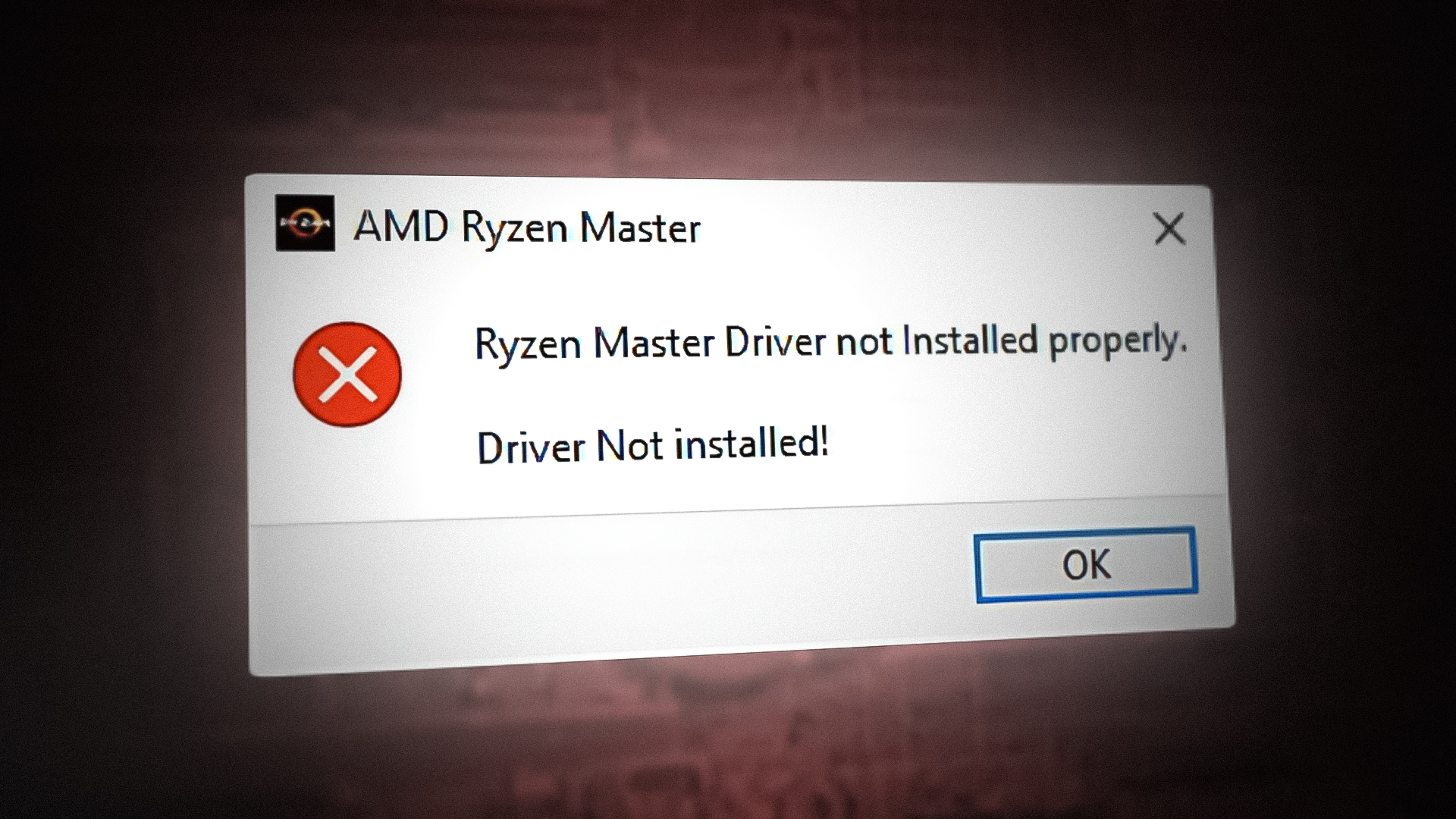
Według badań, istnieje kilka przyczyn, które można uznać za główne czynniki przyczyniające się do tego błędu. Poniżej wymieniliśmy niektóre z głównych przyczyn:
- Konflikty usługowe Główną przyczyną tego błędu może być konflikt oprogramowania, co zdarza się najczęściej, gdy napotykamy tego typu błędy.
- Niezgodny sterownik układu scalonego Główną przyczyną może być niezgodny sterownik chipsetu, ponieważ błąd wskazuje Sterownik Ryzen Master nie został poprawnie zainstalowanyAby tego uniknąć, należy zainstalować sterownik zgodny z procesorem Ryzen.
- Źle skonfigurowany plik rejestru Według użytkowników, przyczyną tego błędu mogą być źle skonfigurowane pliki dziennika i uszkodzone pliki systemowe.
- Zakłócenia ze strony programów antywirusowych innych firm Okazuje się, że przyczyną tego błędu może być ingerencja oprogramowania antywirusowego innej firmy, ponieważ oprogramowanie antywirusowe ma pełne uprawnienia do blokowania dowolnego typu oprogramowania i sterowników.
Po zidentyfikowaniu głównych czynników mających wpływ na występowanie tego błędu, przyjrzyjmy się teraz możliwym rozwiązaniom.
1. Zainstaluj ponownie AMD Ryzen Master
Błąd może być spowodowany nieprawidłową lub uszkodzoną instalacją oprogramowania AMD Ryzen Master. Aby to naprawić, należy ponownie zainstalować oprogramowanie AMD Ryzen Master, ponieważ to rozwiązanie powinno naprawić błąd.
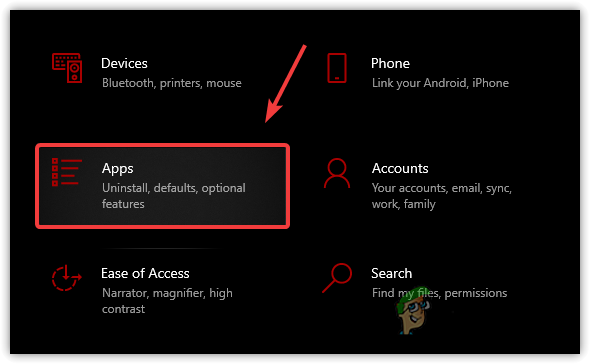
- Aby ponownie zainstalować AMD Ryzen Master, otwórz Ustawienia, naciskając Wygraj + I na klawiaturze
- Iść do Aplikacje i funkcje
![Przejdź do aplikacji i funkcji]()
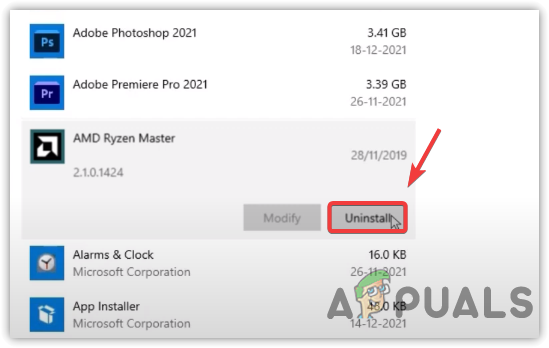
- Znajdź i kliknij AMD Ryzen Master
- Następnie kliknij odinstaluj
![]()
- Kliknij ponownie odinstaluj Aby potwierdzić procedurę
- Po zakończeniu pobierz Mistrz AMD Ryzen Ze źródła oficjalnego.
2. Modyfikuj plik rejestru
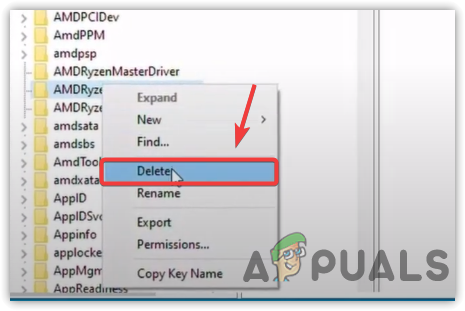
Jeśli błąd nadal występuje, innym rozwiązaniem jest modyfikacja wartości rejestru. Według użytkowników, usunięcie folderu AMDRyzenMasterDriverV13 lub modyfikacja wartości rejestru rozwiązuje problem.
Przed wprowadzeniem jakichkolwiek zmian w Edytorze Rejestru zalecamy utworzenie pełnej kopii zapasowej rejestru, aby móc cofnąć zmiany w razie problemów. Aby edytować plik rejestru, postępuj zgodnie z poniższymi instrukcjami:
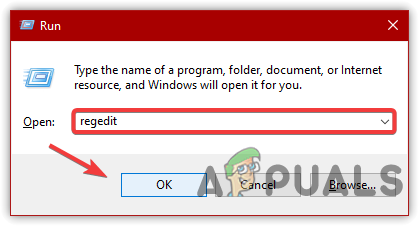
- dotknij menu startowe I wpisz regedit
- Kliknij Wchodzę Aby przejść do rekordu
![Przejdź do dziennika]()
- dotknij نعم Gdy system Windows wyświetli monit o włączenie Kontroli konta użytkownika (UAC)
- Przejdź do następnego utworu
KomputerHKEY_LOCAL_MACHINESYSTEMControlSet001Services
- Wyszukaj folder o nazwie AMDRyzenMasterDriverV13 Kliknij prawym przyciskiem myszy
- Znajdź kasować Aby trwale usunąć folder
![Usuń folder dziennika AMD Ryzen Master]()
- Kliknij نعم Gdy system Windows żąda uprawnień administratora
- Teraz przejdź do następnego utworu.
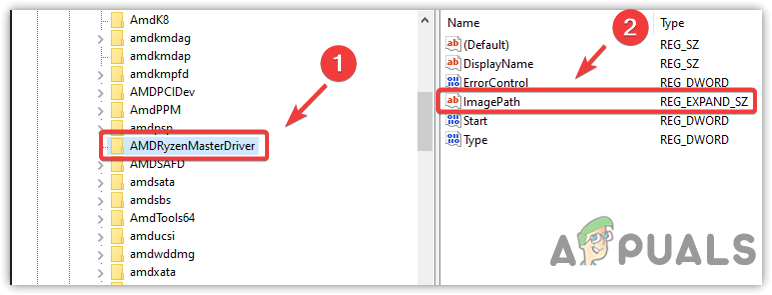
KomputerHKEY_LOCAL_MACHINESYSTEMControlSet001ServicesAMDRyzenMasterDriver
- Po prawej stronie kliknij dwukrotnie ImagePath
![Przejdź do ustawień rejestru sterownika AMD Ryzen Master]()
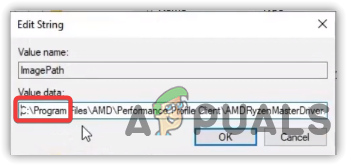
- Usuń to ?? Z danych wartościowych
- Następnie kliknij dobrze Uruchom ponownie komputer
![Przejdź do ustawień rejestru sterownika AMD Ryzen Master]()
- Po ponownym uruchomieniu uruchom AMD Ryzen Master i sprawdź, czy błąd został rozwiązany. Sterownik Ryzen Master nie został zainstalowany Nadal istnieje.
3. Wykonaj czysty rozruch
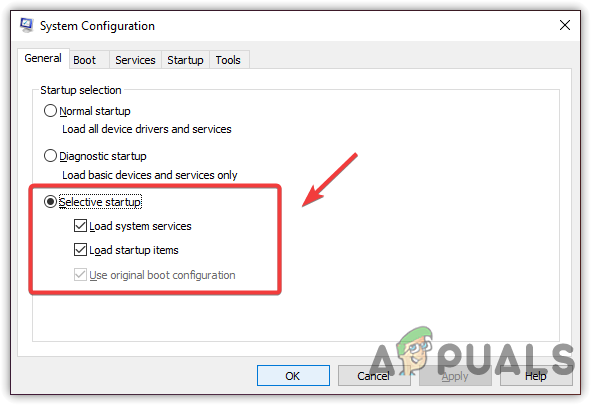
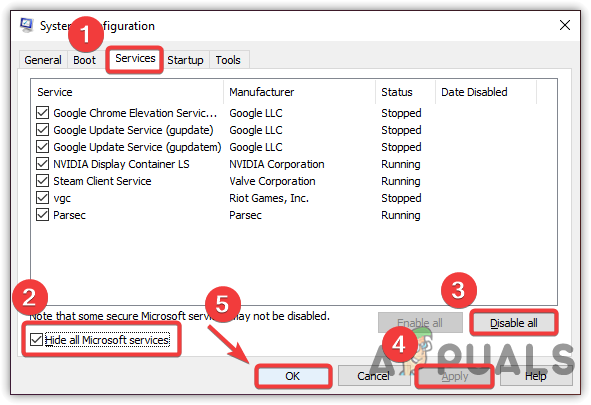
Błąd „Sterownik Ryzen Master nie został zainstalowany” czasami występuje z powodu konfliktów oprogramowania. Innymi słowy, niektóre usługi i programy mogą zakłócać działanie aplikacji Ryzen Master i powodować błędy. Aby to naprawić, skorzystaj z opcji Czystego rozruchu, która wyłącza ładowanie aplikacji podczas uruchamiania systemu wraz z usługami Microsoft. Jeśli Czysty rozruch naprawi błąd, oznacza to, że przyczyną był program lub usługa. Możesz włączać usługi pojedynczo, aby zdiagnozować program powodujący błąd, lub skorzystać z Uruchamiania selektywnego, które ładuje minimalną liczbę sterowników i usług.
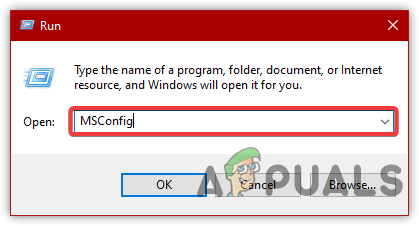
- Aby wykonać czysty rozruch, otwórz System operacyjny Naciskając moje dwa klawisze Win + R W tym samym czasie
- Rodzaj MSConfig i kliknij dobrze
![Ustawienia systemowe]()
- Pojawi się okno, wybierz Uruchamianie selektywne I przejdź do zakładki Usługi
![Ustawienia selektywnego uruchamiania]()
- dotknij Ukryj wszystkie usługi Microsoft Następnie kliknij Wyłącz wszystkie
- dotknij تطبيق Następnie kliknij dobrze
![Wykonaj czysty rozruch]()
- System wyświetli monit o ponowne uruchomienie komputera. Aby zmiany zostały zastosowane, uruchom ponownie komputer.
- Po zakończeniu uruchom program AMD Ryzen Master i sprawdź, czy błąd został rozwiązany.
4. Pobierz najnowszy sterownik dla chipsetów AMD
Niekompatybilny sterownik chipsetu również może być przyczyną tego błędu. Niezależnie od tego, czy zainstalowałeś sterownik z zewnętrznego źródła, czy obecny sterownik jest niezgodny z procesorem Ryzen, ten błąd wystąpi. Aby go naprawić, możesz pobrać najnowszy sterownik chipsetu z oficjalnej strony internetowej.
5. Wyłącz wszelkie programy antywirusowe innych firm
Jeśli żadne z powyższych rozwiązań nie zadziała, spróbuj wyłączyć oprogramowanie antywirusowe innych firm, które może zakłócać działanie aplikacji Ryzen. Programy antywirusowe innych firm i Windows Defender mogą blokować aplikacje w dowolnym momencie, co potencjalnie powoduje ten błąd. Chociaż oprogramowanie antywirusowe jest ważne dla bezpieczeństwa komputera, może usuwać pliki aplikacji działających w tle. Właśnie dlatego problem może dotyczyć programu AMD Ryzen Master. Jeśli wyłączenie oprogramowania antywirusowego nie rozwiąże problemu, spróbuj ponownie zainstalować program AMD Ryzen Master lub wyłączyć Zaporę systemu Windows.
Uwaga: przed zainstalowaniem oprogramowania AMD Ryzen Master należy wyłączyć program Windows Defender lub oprogramowanie antywirusowe innej firmy.
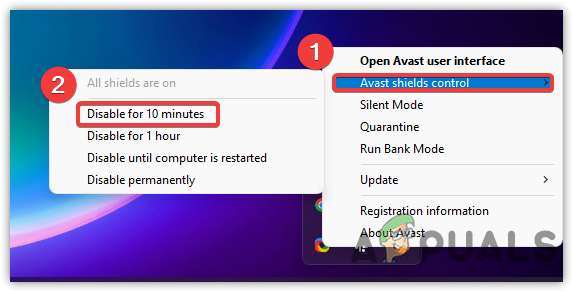
- Aby wyłączyć oprogramowanie antywirusowe innej firmy, kliknij ikonę strzałki. W górę W prawym dolnym rogu, aby rozwinąć zasobnik systemowy.
- Kliknij prawym przyciskiem myszy program antywirusowy innej firmy, a następnie najedź na niego myszą Kontrola Avast Shields.
- dotknij Wyłącz na 10 minut
![Oprogramowanie antywirusowe innych firm zostało wyłączone.]()
- Po wyłączeniu oprogramowania antywirusowego uruchom program AMD Ryzen Master i sprawdź, czy błąd został rozwiązany.
Możliwość dodawania komentarzy nie jest dostępna.