

Niektórzy użytkownicy systemu Windows napotykają błąd HRESULT E_FAIL przy próbie uruchomienia oprogramowania GeForce Experience firmy Nvidia. Problem ten występuje zarówno w systemach Windows 8.1, jak i Windows 10, z niewielkimi różnicami w treści komunikatu.
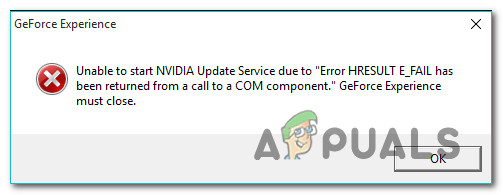
Wygląda na to, że istnieje kilka różnych przyczyn, które mogą powodować pojawienie się tego kodu błędu. Oto krótka lista możliwych przyczyn:
- Uszkodzona instalacja oprogramowania Nvidia GeForce Experience Jedną z najczęstszych przyczyn tego błędu jest uszkodzenie pliku w instalacji GeForce Experience. Aby to naprawić, wystarczy ponownie zainstalować narzędzie, korzystając z oficjalnych kanałów.
- Niekompletna lub nieudana instalacja sterownika GPU Jeśli problem ten zaczyna się pojawiać po nieudanej instalacji karty graficznej lub nieoczekiwanym wyłączeniu systemu podczas aktualizacji, prawdopodobnie masz do czynienia z uszkodzonymi zależnościami karty graficznej. W takim przypadku problem można rozwiązać, odinstalowując wszystkie sterowniki Nvidii standardową metodą. W poważniejszych przypadkach może być konieczne użycie dedykowanego narzędzia do usunięcia każdego uszkodzonego pliku.
Teraz, gdy znasz już wszystkie możliwe przyczyny, oto lista możliwych rozwiązań:
Metoda 1: Ponowna instalacja GeForce Experience
Okazuje się, że jednym z najczęstszych rozwiązań tego konkretnego problemu jest ponowna instalacja aktualnej instalacji oprogramowania Nvidia Experience wraz ze wszystkimi powiązanymi komponentami i zależnościami.
Udało nam się zidentyfikować kilku użytkowników, których dotyczył ten problem i którzy potwierdzili, że ponowna instalacja oprogramowania GeForce Experience umożliwiła im uruchomienie aplikacji bez napotykania tego samego błędu HRESULT E_FAIL.
Jeśli nie wiesz, jak to zrobić, postępuj zgodnie z poniższymi instrukcjami, aby ponownie zainstalować każdy odpowiedni komponent Nvidia i naprawić komunikat o błędzie:
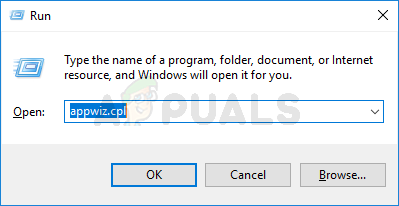
- naciśnij mój klawisz Windows + R Aby otworzyć okno dialogowe zatrudnienieNastępnie napisz „appwiz.cpl” i naciśnij Wchodzę Aby otworzyć ekran Programy i funkcjeKiedy pojawi się fala UAC (Kontrola konta użytkownika), dotknij نعم Nadanie uprawnień administratora.
![]()
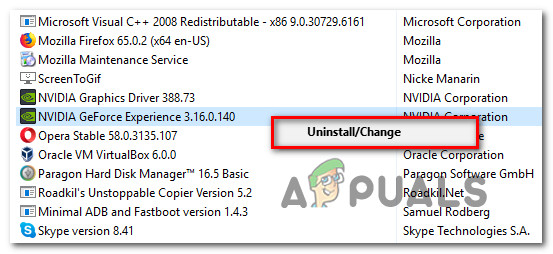
- Po wejściu na listę Programy i funkcjePierwszą rzeczą, którą należy zrobić, jest kliknięcie na kolumnę. wydawca Aby posortować wszystkie aplikacje według wydawcy.
- Po poprawnym uporządkowaniu aplikacji kliknij prawym przyciskiem myszy Doświadczenia Nvidii I wybierz odinstaluj Z menu kontekstowego, które właśnie się pojawiło.
![]()
- Na ekranie dezinstalacji postępuj zgodnie z instrukcjami wyświetlanymi na ekranie, aby dokończyć proces dezinstalacji, a następnie uruchom ponownie komputer i poczekaj na zakończenie kolejnego uruchomienia.
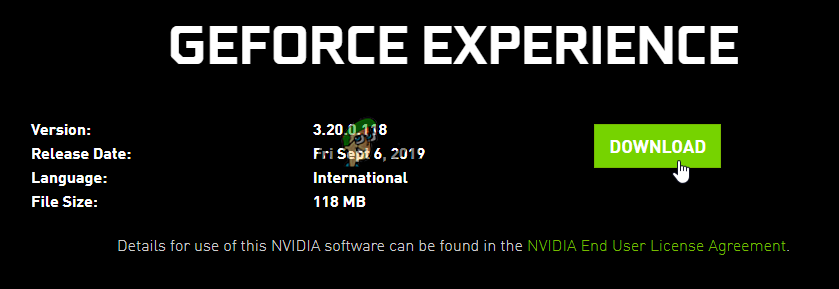
- Po ponownym uruchomieniu komputera zaloguj się Oficjalna strona pobierania oprogramowania Nvidia Experience i kliknij przycisk . Ściągnij Aby pobrać najnowszą wersję aplikacji.
![]()
- Po zakończeniu pobierania kliknij dwukrotnie instalator i postępuj zgodnie z instrukcjami wyświetlanymi na ekranie, aby dokończyć instalację najnowszej wersji oprogramowania Nvidia Experience.
- Uruchom aplikację normalnie i sprawdź, czy problem został rozwiązany.
Jeżeli aplikacja nadal nie uruchamia się i pojawia się ten sam błąd HRESULT E_FAIL , przejdź do następnego możliwego rozwiązania podanego poniżej.
Metoda 2: Zainstaluj ponownie wszystkie sterowniki Nvidia
Jeśli ponowna instalacja aplikacji GeForce Experience nie rozwiąże problemu, prawdopodobnie przyczyną są niespójności w sterownikach karty graficznej lub sterownikach fizycznych. Prawdopodobieństwo jest większe, jeśli błąd HRESULT E_FAIL pojawił się dopiero po nieudanej aktualizacji sterownika lub nieoczekiwanej awarii systemu.
W takim przypadku problem powinien zostać rozwiązany poprzez odinstalowanie wszystkich sterowników Nvidia przed wykonaniem czystej instalacji. Możesz to zrobić za pomocą Menedżera urządzeń oraz w sekcji Programy i funkcje, aby odinstalować wszystkie sterowniki związane z kartą graficzną przed ponowną instalacją za pośrednictwem oficjalnych kanałów.
Jeśli nie masz pewności, jak to zrobić, postępuj zgodnie z poniższymi instrukcjami:
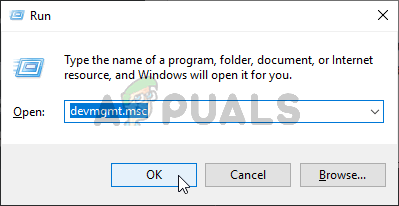
- Otwórz okno dialogowe zatrudnienie i naciśnij Klawisz Windows + RNastępnie napisz 'devmgmt.msc' W polu tekstowym kliknij Wchodzę Otworzyć Menadżer urządzeń. Kiedy on od ciebie żąda Kontrola konta użytkownika (UAC), Kliknij نعم Nadanie uprawnień administratora.
![]()
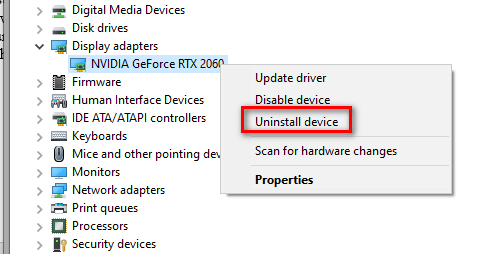
- Po przejściu do Menedżera urządzeń możesz przeglądać różne kategorie zainstalowanych urządzeń i rozwijać rozwijane menu z nimi związane. Karty graficzneNastępnie należy odinstalować sterownik karty graficznej, klikając go prawym przyciskiem myszy i wybierając odinstaluj. Jeżeli podczas tego procesu zauważysz migotanie na ekranie, oznacza to, że Twój system operacyjny (OS) jest zajęty przełączaniem się z Definicja niestandardowa Do ogólnego odpowiednika.
![]() Ogłoszenie: Jeśli posiadasz zarówno dedykowany, jak i zintegrowany procesor graficzny, powinieneś odinstalować tylko sterownik dedykowanego procesora graficznego firmy Nvidia.
Ogłoszenie: Jeśli posiadasz zarówno dedykowany, jak i zintegrowany procesor graficzny, powinieneś odinstalować tylko sterownik dedykowanego procesora graficznego firmy Nvidia.
 Ogłoszenie: Jeśli posiadasz zarówno dedykowany, jak i zintegrowany procesor graficzny, powinieneś odinstalować tylko sterownik dedykowanego procesora graficznego firmy Nvidia.
- Następnie możesz zamknąć narzędzie Device Manager Bezpiecznie i naciśnij klawisz Windows + R Aby otworzyć okno dialogowe Uruchom Ostatni. Tym razem napisz „appwiz.cpl” i naciśnij Wchodzę Aby otworzyć ekran Programy i funkcje.
![]()
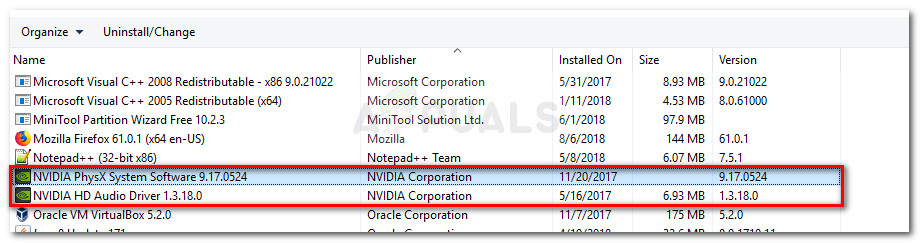
- Po wejściu na ekran Programy i funkcjeZacznij od kliknięcia kolumny „Wydawca” u góry, aby posortować zainstalowane programy według wydawcy. Następnie odinstaluj wszystkie pozostałe narzędzia firmy Nvidia Corporation. Prawdopodobnie nadal będziesz musiał usunąć moduł Physics i niektóre inne zależności. Kliknij prawym przyciskiem myszy każdy element i wybierz [odpowiednią opcję]. Odinstaluj z menu kontekstowego.
![Odinstaluj wszystkie programy związane z jednostką przetwarzania grafiki (GPU).]()
- Następnie postępuj zgodnie z instrukcjami odinstalowywania, aby dokończyć proces.
- Po zakończeniu odinstalowywania wszystkich pozostałych narzędzi firmy Nvidia uruchom ponownie komputer i zaczekaj na zakończenie następnego rozruchu.
- Po ponownym uruchomieniu komputera odwiedź Oficjalna strona pobierania firmy Nvidia Pobierz najnowszą wersję sterownika przeznaczoną dla Twojego modelu procesora graficznego.
- Po pomyślnym pobraniu instalatora kliknij go dwukrotnie i postępuj zgodnie z instrukcjami wyświetlanymi na ekranie, aby zainstalować wszystkie sterowniki Nvidia i powiązane z nimi zależności wymagane przez Twoje urządzenie.
Jeśli nadal występuje ten sam błąd HRESULT E_FAIL , przejdź do następnej możliwej metody rozwiązania problemu opisanej poniżej.
Metoda 3: Użycie DDU do usunięcia śladów uszkodzonego sterownika GPU
Jeśli żadna z powyższych metod nie zadziała, bardzo prawdopodobne jest, że masz do czynienia z uszkodzeniem głównego sterownika procesora GPU lub powiązanych z nim zależności.
Wielu użytkowników, u których wystąpił ten sam błąd HRESULT E_FAIL, potwierdziło , że w końcu udało im się rozwiązać problem po użyciu narzędzia innej firmy o nazwie Display Driver Uninstaller (DDU) w celu usunięcia bieżącej wersji sterownika GPU i wszystkich powiązanych zależności.
Główną zaletą tej metody jest to, że narzędzie to usunie również uszkodzone pliki, które zwykle pozostają nietknięte podczas tradycyjnego procesu odinstalowywania.
DDU to darmowe narzędzie, powszechnie stosowane w takich sytuacjach. Oto krótki poradnik, jak go użyć, aby naprawić błąd HRESULT E_FAIL w aplikacji Nvidia GeForce Experience:
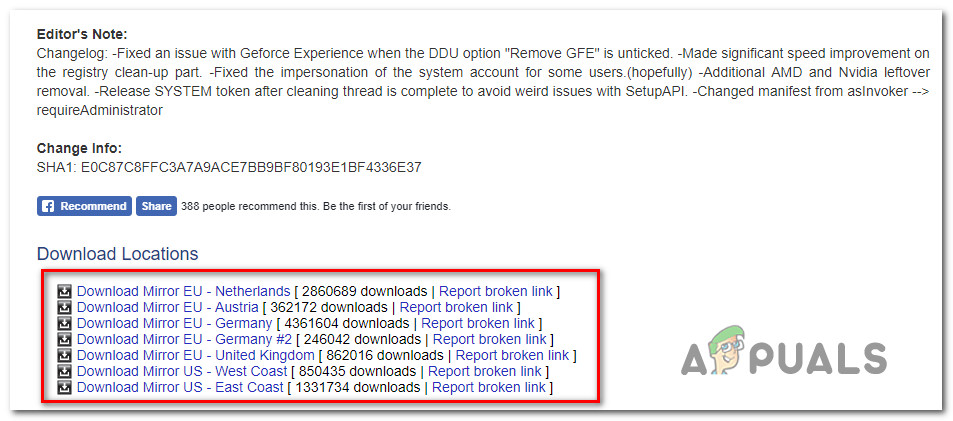
- Otwórz domyślną przeglądarkę i odwiedź Oficjalna strona pobierania ل Display Driver Uninstaller.
![]() Ogłoszenie: Jeśli nie chcesz czekać jakiś czas, aż pobieranie się zakończy, wybierz serwer (dublowanie) znajdujący się bliżej Twojej aktualnej lokalizacji.
Ogłoszenie: Jeśli nie chcesz czekać jakiś czas, aż pobieranie się zakończy, wybierz serwer (dublowanie) znajdujący się bliżej Twojej aktualnej lokalizacji. - Po zakończeniu pobierania użyj narzędzia do rozpakowywania, takiego jak 7Zip أو WinZip Aby wyodrębnić zawartość archiwum DDU.
- Po wyodrębnieniu zawartości narzędzia kliknij prawym przyciskiem myszy instalator i wybierz Uruchom jako administrator Z nowo wyświetlonego menu kontekstowego. Po wyświetleniu monitu UAC (kontrola konta użytkownika), Kliknij نعم Aby przyznać narzędziu dostęp administratora.
- Po ostatecznym wejściu do interfejsu Display Driver Uninstaller wybierz GPU Z listy Wybór typu urządzenia Menu rozwijane. Następnie kliknij Wyczyść i uruchom ponownie Aby rozpocząć proces czyszczenia.
![]()
- Po zakończeniu procesu, jeśli narzędzie nie wymusi ponownego uruchomienia automatycznie, należy je ręcznie uruchomić ponownie.
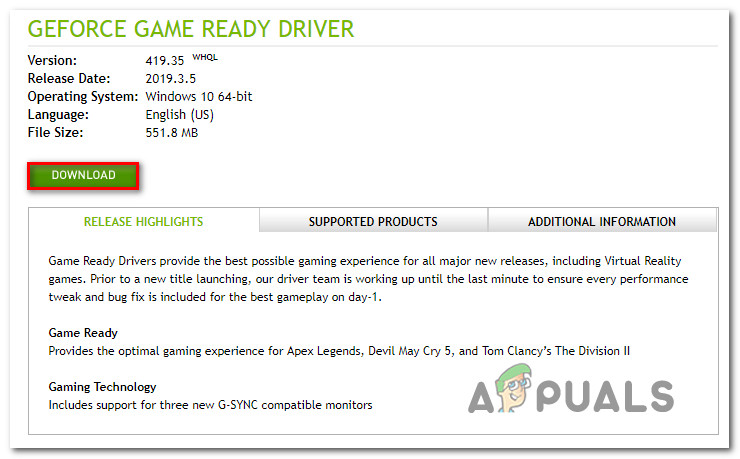
- Po zakończeniu poniższego procesu uruchamiania skorzystaj z oficjalnego łącza do pobierania firmy Nvidia i pobierz najnowszą wersję sterownika GPU, która jest zgodna z Twoją kartą graficzną.
![]()
- Po pobraniu instalatora postępuj zgodnie z instrukcjami wyświetlanymi na ekranie, aby dokończyć instalację i sprawdzić, czy problem został rozwiązany.
 Ogłoszenie: Jeśli nie chcesz czekać jakiś czas, aż pobieranie się zakończy, wybierz serwer (dublowanie) znajdujący się bliżej Twojej aktualnej lokalizacji.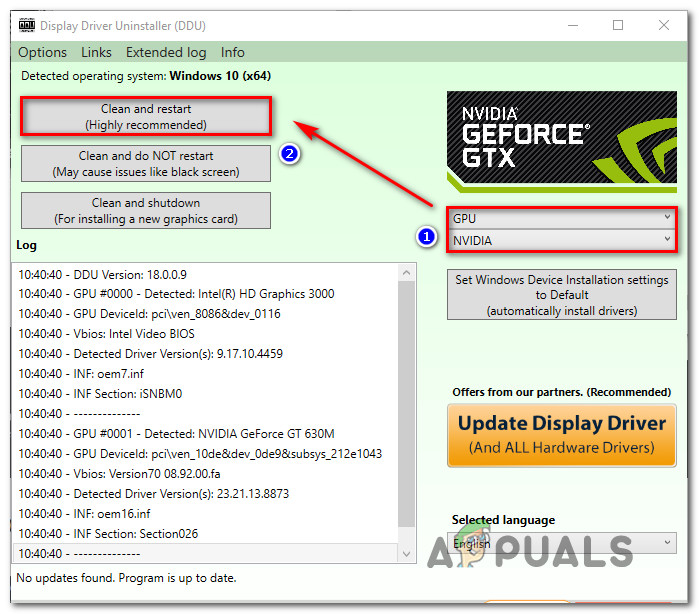
Możliwość dodawania komentarzy nie jest dostępna.