

Niektórzy użytkownicy usługi GeForce Now napotykają kod błędu 0x000001FA (Ta gra jest tymczasowo niedostępna w usłudze GeForce Now) podczas próby strumieniowego przesyłania niektórych gier za pomocą tej usługi gier w chmurze.
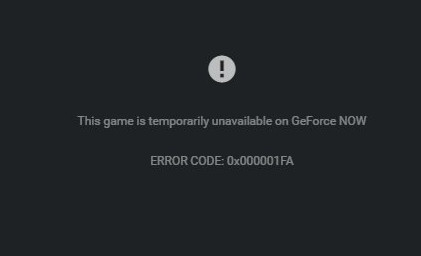
Po zbadaniu tego konkretnego problemu stało się jasne, że istnieje kilka różnych przyczyn, które mogą prowadzić do tego kodu błędu. Poniżej znajduje się krótka lista potencjalnych podejrzanych, którzy mogą być odpowiedzialni za kod błędu 0x000001FA :
- Problem z serwerem głównym W pewnych okolicznościach ten kod błędu może pojawić się z powodu problemu z serwerem bazowym, który obecnie dotyczy użytkowników w Twoim regionie. W takim przypadku wystarczy potwierdzić problem i poczekać, aż odpowiedni programiści go rozwiążą.
- Pamięć podręczna systemu nazw domen (DNS) jest uszkodzona. Okazuje się, że problem ten może być również spowodowany niespójnością DNS, która uniemożliwia tworzenie zadań gier w chmurze. W takim przypadku problem można rozwiązać, czyszcząc bieżące ustawienia DNS i wymuszając ich odświeżenie z poziomu wiersza poleceń z uprawnieniami administratora.
- Słaby zakres DNS W zależności od dostawcy usług internetowych (ISP), narzucona przez niego domena DNS może nie być kompatybilna z usługą GeForce NOW. W takim przypadku jedną z możliwych alternatyw jest przełączenie się na publiczną domenę DNS Google i ponowna próba połączenia.
- Węzeł dostawcy usług internetowych Tier 3 / Ograniczenia administracyjne Jeśli korzystasz z usług dostawcy usług internetowych poziomu 3 lub jesteś podłączony do sieci, która ogranicza przesyłanie strumieniowe w chmurze w celu ograniczenia wykorzystania przepustowości, jedynym sposobem, który pomoże Ci uporać się z tym problemem, jest użycie wirtualnej sieci prywatnej (VPN) do gier, która przekieruje połączenie przez niezawodną sieć VPN, która nie wpłynie znacząco na ping.
- Awaria dedykowanego procesora graficznego Według niektórych użytkowników, problem ten może również wystąpić w konfiguracji z dwoma kartami graficznymi, gdy aplikacja GeForce Now jest zmuszona do korzystania z rozwiązania niestandardowego. Kilku użytkowników potwierdziło, że udało im się rozwiązać problem, wymuszając na aplikacji korzystanie z wbudowanego rozwiązania.
Metoda 1: Sprawdzanie problemów z serwerem
Zanim wypróbujesz którykolwiek z poniższych sposobów rozwiązania problemu, upewnij się, że nie masz już do czynienia z problemem z serwerem, na który nie masz wpływu.
Należy pamiętać, że w przeszłości ten konkretny kod błędu pojawiał się zawsze, gdy usługa Nvidia GeForce Now była dotknięta nieoczekiwanym problemem z serwerem mającym wpływ na strumieniowanie w chmurze.
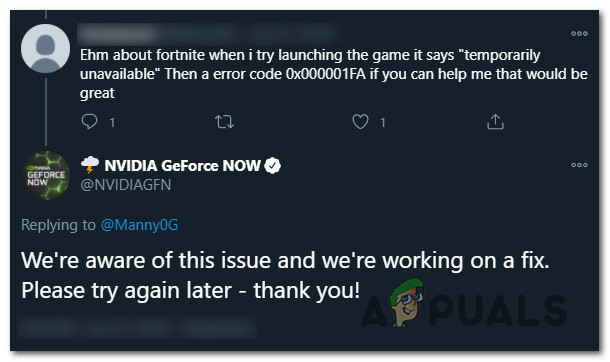
Jeśli podejrzewasz, że ten scenariusz może mieć miejsce, pierwszą rzeczą, jaką powinieneś zrobić, jest sprawdzenie, czy inni użytkownicy w Twojej okolicy również doświadczają tego samego problemu. W tym celu możesz skorzystać z usług takich jak DownDetector lub IsItDownRightNow , aby sprawdzić, czy problem jest powszechny.
Jeśli znajdziesz dowody na problem z serwerem, sprawdź oficjalną stronę GeForce NOW na Twitterze, gdzie znajdziesz oficjalne ogłoszenia dotyczące problemów z serwerem.
Uwaga: Jeśli odkryjesz problem z serwerem, żadna inna możliwa naprawa podana poniżej nie rozwiąże problemu 0x000001FA , ponieważ problem ten jest całkowicie poza Twoją kontrolą. W takim przypadku jedyne, co możesz zrobić, to czekać, aż programiści rozwiążą problem po swojej stronie.
Z drugiej strony, jeśli nie ma dowodów na problem z serwerem, zacznij od zastosowania poniższych potencjalnych rozwiązań w kolejności, w jakiej je przedstawiliśmy. Jedno z nich powinno pomóc rozwiązać problem.
Metoda 2: Wyczyść ustawienia DNS
Niektórzy użytkownicy twierdzą, że problem ten może być również spowodowany niespójnością związaną z usługą DNS (niespójność nazwy domeny) aktualnie używaną w systemie.
Jeśli podejrzewasz, że występuje ten scenariusz, skorzystaj z wiersza poleceń z podwyższonym poziomem uprawnień, aby uruchomić polecenia, które skutecznie przeskanują i odświeżą bieżące ustawienia DNS. Wielu użytkowników potwierdziło, że ten proces rozwiązuje błąd 0x000001FA w usłudze GeForce Now.
Uwaga : Ten proces nie spowoduje utraty danych bazowych. Po prostu usuwa tymczasowe dane DNS i wymusza na systemie ustawienie nowych wartości, co powinno zapobiec ponownemu wystąpieniu tego samego problemu.
Jeśli jeszcze nie wypróbowałeś tego potencjalnego rozwiązania, postępuj zgodnie z poniższymi instrukcjami, aby wymusić aktualizację bieżących ustawień DNS:
Uwaga: Poniższe instrukcje będą działać niezależnie od wersji systemu Windows. Będą działać w systemach Windows 7, Windows 8.1 i Windows 10.
- Najpierw upewnij się, że aplikacja Nvidia GeForce Now jest całkowicie zamknięta i że w tle nie działają żadne powiązane procesy.
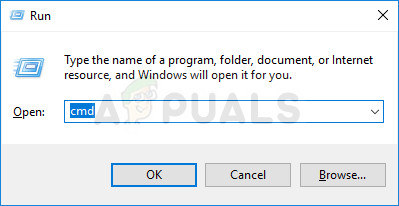
- Następnie naciśnij klawisz . Windows + R Aby otworzyć okno dialogowe UruchomićNastępnie napisz „cmd” W polu tekstowym kliknij Ctrl + Shift + Enter Otworzyć Wiersz poleceń Za zgodą administratora. Kiedy cię o to poprosi UAC (Kontrola konta użytkownika), Kliknij نعم Nadanie uprawnień administratora.
![]()
- Po wejściu do wiersza poleceń z uprawnieniami administratora wpisz poniższe polecenie i naciśnij Enter. Wchodzę Aby wyczyścić bieżącą konfigurację IP:
ipconfig / flushdns
- Poczekaj, aż polecenie zostanie wykonane pomyślnie – powinieneś otrzymać komunikat potwierdzający pomyślną aktualizację DNS. Po wyświetleniu komunikatu wpisz poniższe polecenie i naciśnij Enter. Wchodzę Aby odnowić bieżącą konfigurację IP:
ipconfig / renew
- Po pomyślnym odnowieniu drugiego polecenia możesz zamknąć wiersz poleceń z uprawnieniami administratora przed ponownym uruchomieniem aplikacji GeForce Now, aby sprawdzić, czy problem został rozwiązany.
Jeśli problem nadal występuje, wypróbuj kolejną metodę opisaną poniżej.
Metoda 3: Korzystanie z VPN do gier
Jak zgłosili niektórzy dotknięci tym problemem użytkownicy, przyczyną tego problemu mogą być również ograniczenia sieciowe uniemożliwiające korzystanie z usługi GeForce Now.
Błąd 0x000001FA prawdopodobnie występuje, ponieważ administrator sieci nałożył ograniczenia na gry w chmurze, aby zapobiec nadmiernemu zużyciu przepustowości przez użytkowników sieci. Innym możliwym scenariuszem, który może powodować ten problem, jest korzystanie z usług dostawcy usług internetowych, który aktywnie korzysta z umowy poziomu 3.
Jeśli masz do czynienia z jednym z powyższych scenariuszy, skorzystanie z klienta VPN może pozwolić na ominięcie błędu i strumieniowanie gier z GeForce NOW bez wyświetlania tego samego kodu błędu 0x000001FA.
Nie obejdzie się to jednak bez kosztów. Przesyłanie danych przez VPN prawdopodobnie będzie wiązało się z większym pingiem, co może utrudnić korzystanie z usługi. Ale i tak jest to lepsze niż całkowity brak możliwości korzystania z GeForce Now.
Jeśli szukasz niezawodnej sieci VPN do gier, przygotowaliśmy listę najlepszych sieci VPN do gier , wybierz tę, która najbardziej Ci odpowiada.

Uwaga: Większość pakietów VPN wymienionych powyżej zawiera plan darmowy. Zalecamy unikanie planów płatnych, dopóki nie upewnisz się, że to alternatywne rozwiązanie jest dla Ciebie odpowiednie.
Jeśli problem nadal występuje, nawet po próbie przekierowania połączenia przez VPN, przejdź do następnego możliwego rozwiązania podanego poniżej.
Metoda 4: Zmień DNS na alternatywy Google
Jeśli żadne z powyższych rozwiązań nie okaże się skuteczne, następną próbą naprawienia błędu 0x000001FA powinna być zmiana bieżącego zakresu DNS z domyślnego zakresu przypisanego przez Twojego dostawcę usług internetowych ( ISP ) na zakres udostępniony przez Google.
Znaleźliśmy kilku użytkowników, którym udało się rozwiązać ten problem, przechodząc na publiczny DNS Google dla IPv4 i IPv6. W większości przypadków to rozwiązanie pomogło im również zmniejszyć opóźnienie (ping) podczas strumieniowania gier za pośrednictwem GeForce Now.
Jeśli jeszcze tego nie zrobiłeś, postępuj zgodnie z poniższymi instrukcjami, aby zmienić domyślną domenę DNS komputera z systemem Windows na Google Public DNS:
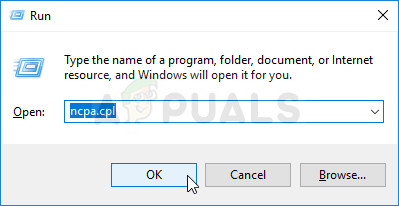
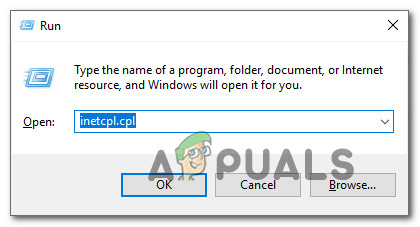
- Otwórz okno dialogowe zatrudnienie (Uruchom) naciskając klawisz Windows + RNastępnie napisz „ncpa.cpl” i naciśnij Wchodzę otworzyć okno połączenia sieciowe (Połączenia sieciowe).
![]()
- Po wejściu do okna połączenia sieciowe (Połączenia sieciowe), kliknij prawym przyciskiem myszy Wi-Fi (bezprzewodowe połączenie sieciowe)i wybierz ا Z menu kontekstowego wybierz (Właściwości). Jeśli korzystasz z połączenia przewodowego, kliknij prawym przyciskiem myszy Ethernet (połączenie lokalne) Zamiast tego.
![]() Ogłoszenie: Kiedy on od ciebie żąda UAC (Kontrola konta użytkownika), dotknij نعم Nadanie uprawnień administratora.
Ogłoszenie: Kiedy on od ciebie żąda UAC (Kontrola konta użytkownika), dotknij نعم Nadanie uprawnień administratora. - Gdy w końcu dostaniesz się na listę Ethernet أو WIFI (W zależności od połączenia) kliknij na zakładkę الNastępnie poszukaj sekcji, w której jest napisane To połączenie wykorzystuje następujące elementy. Po dotarciu do właściwego menu kliknij pole z nim związane Protokół internetowy w wersji 4 (TCP/IPv4), Następnie kliknij przycisk ا.
![]()
- Po wejściu na listę Ustawienia protokołu internetowego w wersji 4Kontynuuj i kliknij ogólny, Następnie włącz pole powiązane z Użyj następujących adresów serwerów DNS.
- Po przejściu do następnego ekranu zastąp bieżące wartości Preferowany serwer DNS و Alternatywny serwer DNS Z następującymi wartościami:
8.8.8.8 8.8.4.4
Uwaga: Jest to zakres publicznego serwera DNS udostępniany przez Google, ale jeśli go nie preferujesz, możesz również użyć 1.1.1.1 i 1.0.0.1 jako preferowanego serwera DNS i alternatywnego serwera DNS.
- Zapisz zmiany, aby zastosować nowy zakres DNS, a następnie uruchom ponownie komputer i sprawdź, czy problem został rozwiązany przy następnym uruchomieniu.Ogłoszenie: Jeśli polegasz na IPv6, Będziesz musiał również dostosować Preferowany serwer DNS و Alternatywny serwer DNS ل Protokół internetowy w wersji 6 (TCP/IPv6) Z następującymi wartościami:
2001:4860:4860::8888
2001:4860:4860::8844
- Zapisz zmiany, aby je zastosować, a następnie uruchom ponownie komputer i sprawdź, czy problem został rozwiązany po zakończeniu kolejnego uruchomienia.
 Ogłoszenie: Kiedy on od ciebie żąda UAC (Kontrola konta użytkownika), dotknij نعم Nadanie uprawnień administratora.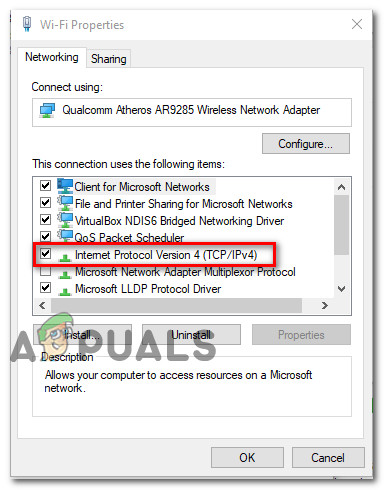
Jeśli nadal pojawia się ten sam kod błędu 0x000001FA, przejdź do następnego możliwego rozwiązania podanego poniżej.
Metoda 5: Uruchamianie GeForce Now przy użyciu zintegrowanej karty graficznej
Jeśli żadne z powyższych rozwiązań nie okaże się skuteczne i korzystasz z konfiguracji zawierającej zarówno zintegrowany, jak i dedykowany procesor graficzny, ostatnią rzeczą, jaką powinieneś wypróbować, jest wymuszenie działania aplikacji GeForce Now z opcją zintegrowanego układu graficznego.
Nie udało nam się potwierdzić, dlaczego ten proces zadziałał, ale wielu użytkowników, których dotyczył ten problem, zgłosiło, że błąd 0x000001FA przestał się pojawiać po wymuszeniu przez aplikację korzystania ze zintegrowanej jednostki przetwarzania grafiki.
Jeśli jeszcze tego nie zrobiłeś, spróbuj wymusić użycie zintegrowanego procesora graficznego podczas korzystania z aplikacji Nvidia GeForce Now i sprawdź, czy to pomoże Ci uniknąć irytującego kodu błędu.
Możliwość dodawania komentarzy nie jest dostępna.