

Niektórzy użytkownicy usługi Nvidia GeForce Now (dawniej Nvidia GRID) napotykają kod błędu. 0X0000F004 Problem występował za każdym razem, gdy próbowali przesyłać strumieniowo grę za pośrednictwem usługi gier w chmurze. Potwierdzono, że problem ten występował zarówno na urządzeniach z systemem Windows, jak i macOS.
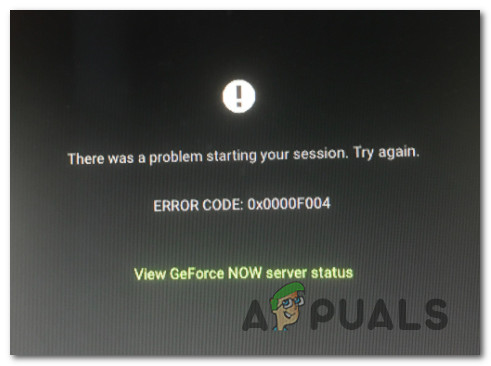
Po dokładnym zbadaniu tego konkretnego problemu, znaleźliśmy kilka różnych potencjalnych przyczyn tego kodu błędu. Poniżej znajduje się krótka lista scenariuszy, w których ten problem może wystąpić:
- Problem z serwerem głównym Pamiętaj, że ten błąd może pojawić się również w sytuacjach, gdy Nvidia zmaga się z problemami z serwerem, które wpływają na strumieniowanie gier w GeForce Now. W takim przypadku jedyne, co możesz zrobić, to zidentyfikować problem z serwerem i poczekać, aż programiści go rozwiążą.
- Niewystarczająca przepustowość Streaming gier online może być bardzo wymagający, jeśli korzystasz z usług dostawcy usług internetowych o ograniczonej przepustowości. Jeśli ten błąd występuje, ponieważ prędkość wysyłania i pobierania danych nie jest wystarczająca do obsługi połączenia, a korzystasz z Wi-Fi, przejście na połączenie przewodowe (za pomocą kabla Ethernet) powinno rozwiązać problem.
- Zakłócenia ze strony oprogramowania antywirusowego lub zapory sieciowej innej firmy Jeśli korzystasz z zapory sieciowej innej firmy lub kompleksowego pakietu zabezpieczeń znanego z nadmiernego ograniczania zainstalowanych aplikacji, ten błąd prawdopodobnie pojawia się, ponieważ przerywa on połączenie z serwerami GeForce Now. W takim przypadku możesz rozwiązać problem, wyłączając zakłócenia powodowane przez oprogramowanie antywirusowe lub zaporę sieciową innej firmy, wyłączając ochronę w czasie rzeczywistym lub całkowicie odinstalowując problematyczny pakiet.
- Ograniczenia nałożone przez administratora sieci Jeśli próbujesz korzystać z GeForce Now, będąc połączonym z siecią z jakimiś ograniczeniami, to prawdopodobnie jest przyczyną tego typu błędów. Zdarza się to często w sieciach szkolnych, służbowych i hotelowych i można to rozwiązać, łącząc się z inną siecią lub korzystając z dedykowanej sieci VPN do gier, która przekieruje połączenie przez inny serwer.
Metoda 1: Sprawdzanie statusu serwerów GeForce Now
Zanim zastosujesz którykolwiek z przedstawionych poniżej rozwiązań, upewnij się, że firma Nvidia nie ma obecnie problemu z serwerem podstawowym, który wpływa na usługę gier w chmurze GeForce Now.
Biorąc pod uwagę wcześniejsze przypadki występowania tego problemu, mógł wystąpić błąd. 0X0000F004 Albo z powodu problemu w Usługi globalne Nvidia Lub z powodu problemu z serwerem strumieniowym używanym przez klienta GeForce Now.
Aby sprawdzić, czy występuje ten potencjalny problem, odwiedź stronę Oficjalna strona ze stanem usługi GeForce Now Sprawdź, czy zauważyłeś jakieś sygnały ostrzegawcze wskazujące na problem z serwerem.
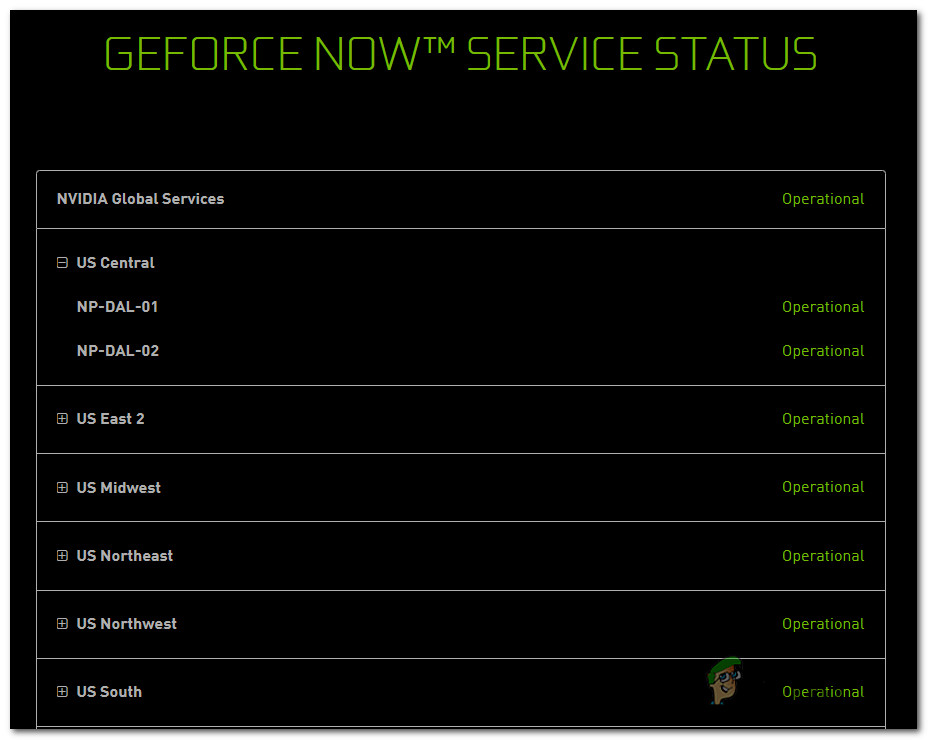
Jeśli strona ze stanem pokazuje problem Globalne usługi NVIDIA Albo na konkretnym serwerze gier w chmurze, z którego korzysta Twój klient, problem najprawdopodobniej jest poza Twoją kontrolą.
Jeśli właśnie potwierdziłeś, że wystąpił problem z serwerem, nie możesz zrobić nic więcej, jak tylko czekać, aż zaangażowani programiści rozwiążą problem.
Z drugiej strony, jeśli strona ze stanem serwera nie informuje o żadnych problemach z serwerem, o których powinieneś wiedzieć, najprawdopodobniej jest to błąd. 0X0000F004 Przyczyną jest problem lokalny – w takim przypadku należy zacząć od zastosowania się do podanych poniżej możliwych rozwiązań.
Metoda 2: Przejdź na połączenie przewodowe
Jeśli masz ograniczoną łączność i łączysz się za pomocą połączenia bezprzewodowego, możesz spróbować przełączyć się na połączenie przewodowe i sprawdzić, czy to jest przyczyną problemu. 0X0000F004 Przestaje się pojawiać.
Wielu użytkowników, których dotyczył ten problem, potwierdziło, że jedyną możliwością strumieniowania gier bez wyświetlania błędu było przejście na połączenie przewodowe podczas korzystania z GeForce Now. 0X0000F004.
Jeśli uważasz, że to jest przyczyną problemu, podłącz komputer PC lub urządzenie z systemem macOS za pomocą kabla Ethernet, zanim spróbujesz ponownie uruchomić aplikację GeForce Now.
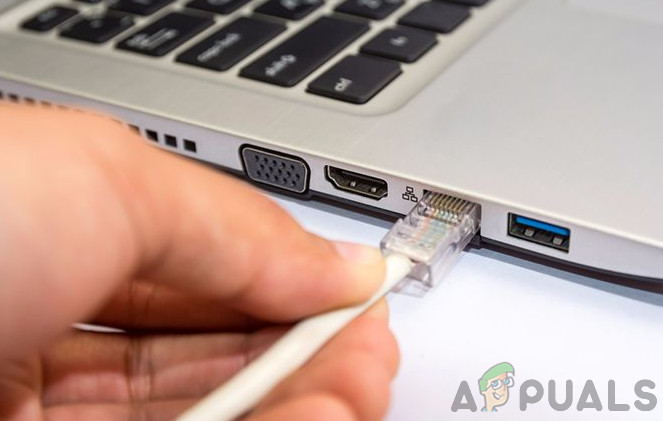
Po nawiązaniu połączenia za pomocą kabla Ethernet uruchom aplikację GeForce Now normalnie i sprawdź, czy problem został rozwiązany.
Jeśli błąd nadal występuje lub próbujesz przesyłać strumieniowo gry za pośrednictwem usługi GeForce Now za pomocą kabla, przejdź do następnego możliwego rozwiązania opisanego poniżej.
Metoda 3: Wyłącz zakłócenia ze strony programów AV innych firm (jeśli to możliwe)
Jak widać, jedną z dość powszechnych przyczyn pojawiania się błędu jest 0X0000F004 Ten problem z GeForce Now jest spowodowany przez zaporę sieciową lub pakiet bezpieczeństwa innej firmy. Wiadomo, że kilka pakietów innych firm blokuje połączenia z serwerem GeForce Now ze względu na obawy dotyczące bezpieczeństwa.
Jeśli korzystasz z pakietu innej firmy obejmującego zaporę sieciową i uważasz, że dotyczy Cię ta sytuacja, zacznij od wyłączenia ochrony w czasie rzeczywistym, zanim ponownie spróbujesz przesyłać strumieniowo treści za pośrednictwem usługi GeForce Now.
W większości przypadków możesz to zrobić, klikając prawym przyciskiem myszy ikonę zapory/programu antywirusowego na pasku zadań i poszukając opcji, która umożliwi Ci wyłączenie ochrony w czasie rzeczywistym.
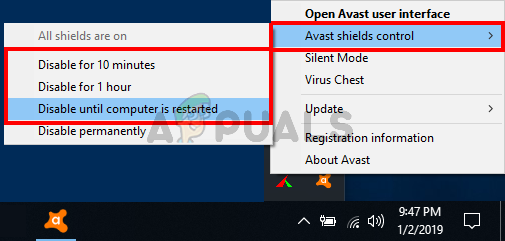
Należy jednak pamiętać, że niektóre pakiety zapór sieciowych zachowują listę zablokowanych połączeń nawet po wyłączeniu ochrony w czasie rzeczywistym. W takim przypadku jedynym sposobem na zwolnienie zablokowanych portów jest całkowite odinstalowanie pakietu zabezpieczającego i upewnienie się, że nie pozostały żadne pliki, które mogłyby nadal powodować to zachowanie.
Oto krótki przewodnik, który przeprowadzi Cię przez proces odinstalowywania nadmiernie ochronnej zapory innej firmy za pośrednictwem ekranu Programy i funkcje:
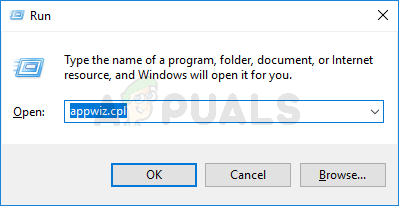
- naciśnij klawisz . Windows + R Aby otworzyć okno dialogowe zatrudnienieNastępnie napisz „appwiz.cpl” i naciśnij Wchodzę Aby otworzyć menu Programy i funkcje.

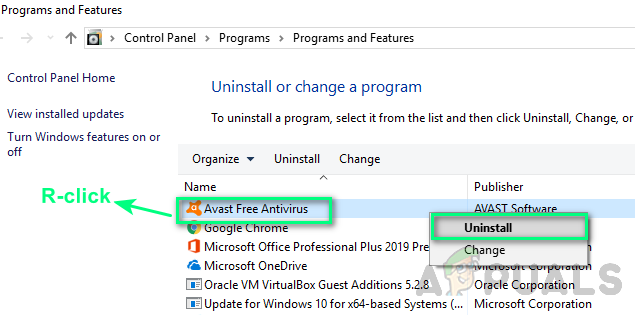
- Gdy jesteś wewnątrz ekranu Programy i funkcjePrzewiń listę zainstalowanych programów i znajdź narzędzie zabezpieczające, które chcesz odinstalować.
- Gdy znajdziesz pakiet antywirusowy/zaporę sieciową o nadmiernej ochronie, który Twoim zdaniem może być przyczyną Błąd 0X0000F004Kliknij prawym przyciskiem myszy i wybierz odinstaluj Z menu kontekstowego, które właśnie się pojawiło.

- Na ekranie dezinstalacji postępuj zgodnie z instrukcjami wyświetlanymi na ekranie, aby dokończyć proces dezinstalacji, a następnie uruchom ponownie komputer i poczekaj, aż uruchomi się ponownie.
- Po zakończeniu poniższej sekwencji uruchamiania: Usuń wszelkie pozostałe pliki pozostawione przez ostatnio zainstalowane oprogramowanie antywirusowe lub zaporę sieciową..
Jeśli ta metoda nie rozwiąże Twojego problemu lub opisany scenariusz nie występuje, przejdź do następnego możliwego rozwiązania opisanego poniżej.
Metoda 4: Zmień sieć, z którą jesteś połączony (jeśli to możliwe)
Jeśli próbujesz przesyłać strumieniowo gry za pośrednictwem usługi GeForce Now z sieci objętych ograniczeniami, np. w miejscu pracy, szkole, hotelu lub podobnych, usługa GeForce Now prawdopodobnie została zablokowana przez administratora sieci.
Należy pamiętać, że GeForce Now zazwyczaj znajduje się na szczycie listy usług blokowanych przez administratorów sieci ze względu na potencjalne zużycie dużej ilości przepustowości.
Jeśli znajdziesz się w takiej sytuacji, powinieneś móc rozwiązać problem, korzystając wyłącznie z usługi GeForce Now w swojej sieci domowej lub innej sieci, w której to ograniczenie nie obowiązuje.
Jeśli jednak nie masz innego wyjścia, jak skorzystać z sieci z ograniczeniami, wykonaj poniższe czynności. Metoda 5 Poniżej znajdziesz kreatywny sposób na ominięcie ograniczeń nałożonych przez administratora sieci.
Metoda 5: Korzystanie z dedykowanej sieci VPN do gier
Jeśli żadna z powyższych instrukcji nie zadziała i próbujesz używać GeForce Now za pośrednictwem ograniczonej sieci, jedynym sposobem na ominięcie tego ograniczenia jest przekierowanie połączenia przez dedykowaną sieć VPN do gier.
Korzystanie z sieci VPN jest również skuteczne w przypadkach, gdy dostawca usług internetowych (ISP) używa węzła poziomu 3, który powoduje błąd. 0X0000F004.
Pamiętaj, że nie musisz koniecznie korzystać z płatnej sieci VPN – istnieje wiele darmowych rozwiązań VPN, ale większość z nich ma pewne ograniczenia, które zachęcą Cię do aktualizacji. Zanim jednak zdecydujesz się na miesięczny abonament VPN, sprawdź... Lista najlepszych sieci VPN do gier mamy.
Jeśli jednak szukasz szczegółowych instrukcji dotyczących konfiguracji bezpłatnej sieci VPN do użytku z usługą GeForce Now, postępuj zgodnie z poniższymi instrukcjami, aby dowiedzieć się, jak zainstalować bezpłatną wersję Hide.Me VPN:
- Zacznij od uzyskania dostępu Oficjalna strona pobierania Hide.Me VPN Z domyślnej przeglądarki. Po zalogowaniu kliknij przycisk. Ściągnij.
- Po przejściu do następnego ekranu kliknij przycisk ل Powiązane z bezpłatną wersją Hide.Me VPN.

- Po wyświetleniu kolejnego monitu wprowadź prawidłowy adres e-mail, a następnie kliknij Wchodzę Aby dokończyć rejestrację.
 Ogłoszenie: Bardzo ważne jest, aby użyć prawdziwego adresu e-mail, ponieważ później zostaniesz poproszony o jego potwierdzenie.
 - Następnie zaloguj się na swój adres e-mail i poszukaj komunikatu potwierdzającego usługę. Ukryj mnieGdy znajdziesz właściwą wiadomość, kliknij link weryfikacyjny, aby potwierdzić proces.
 Ogłoszenie: Po kliknięciu linku rejestracyjnego i potwierdzeniu adresu e-mail zostaniesz automatycznie przekierowany do menu tworzenia konta.
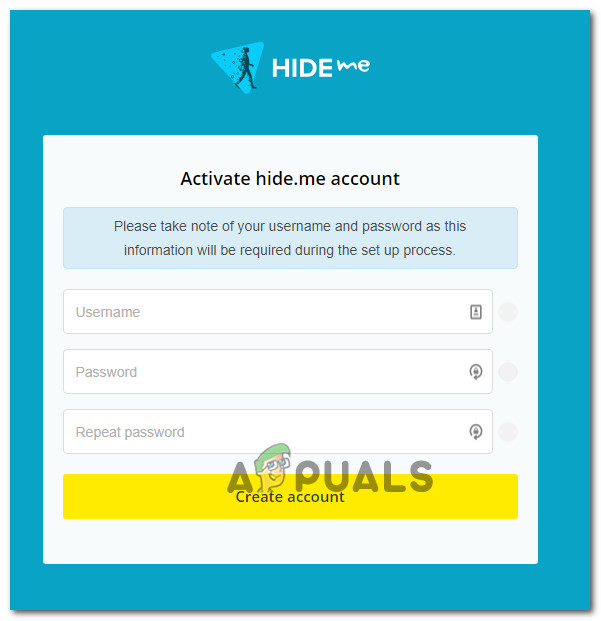
 - Na ekranie tworzenia konta wpisz nazwę użytkownika i hasło, których chcesz użyć, a następnie kliknij Utwórz konto.
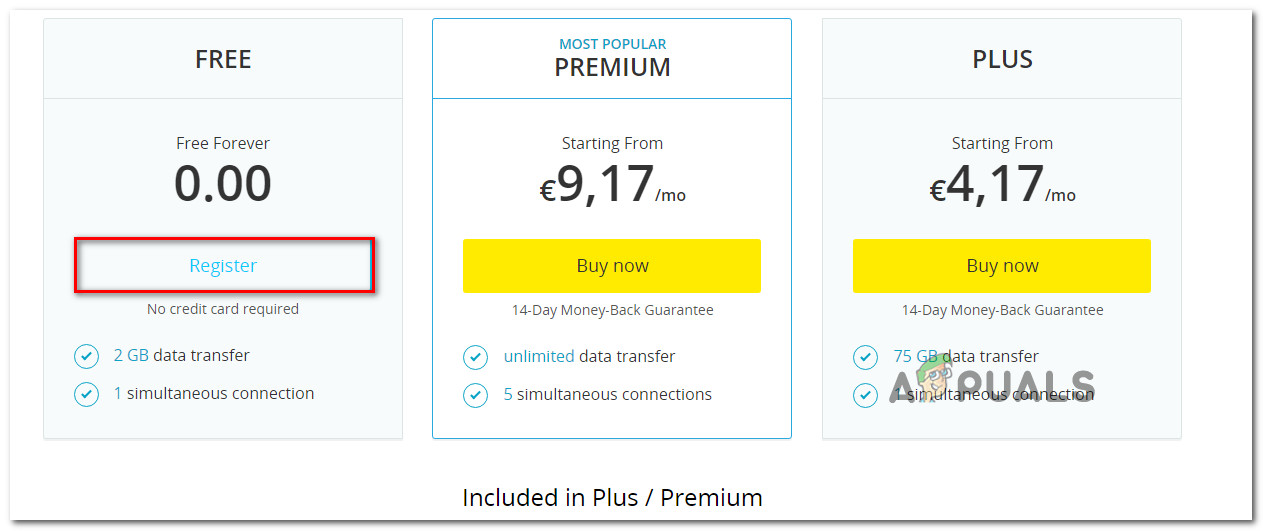
- Po zakończeniu procesu przejdź do sekcji Cennik > Bezpłatna, a następnie kliknij Złóż wniosek teraz Aby aktywować bezpłatny plan.

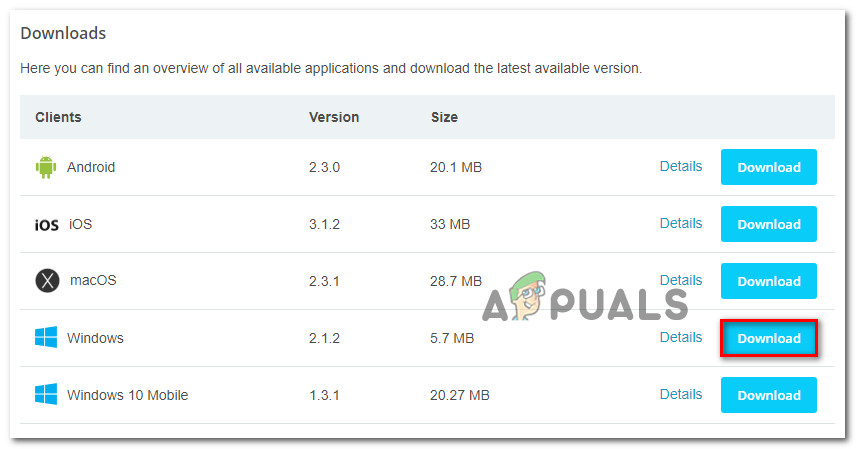
- Po pomyślnym wybraniu bezpłatnego planu przejdź do sekcji Ściągnij i kliknij przycisk . Pobierz teraz Dotyczące wersji systemu Windows, której obecnie używasz.

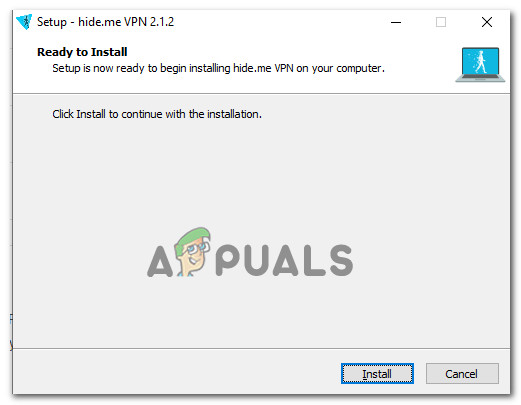
- Po zakończeniu pobierania otwórz instalator i postępuj zgodnie z instrukcjami, aby dokończyć instalację. Ukryj mnie VPN.

- Po zakończeniu instalacji użyj poświadczeń utworzonych wcześniej w kroku 4 i kliknij Rozpocznij bezpłatny okres próbnyNastępnie wybierz odpowiednią lokalizację i uruchom sieć VPN obejmującą cały system.
- Gdy sieć VPN będzie już aktywna, uruchom aplikację GeForce Now i sprawdź, czy problem został rozwiązany.
 Ogłoszenie: Bardzo ważne jest, aby użyć prawdziwego adresu e-mail, ponieważ później zostaniesz poproszony o jego potwierdzenie.
 Ogłoszenie: Po kliknięciu linku rejestracyjnego i potwierdzeniu adresu e-mail zostaniesz automatycznie przekierowany do menu tworzenia konta.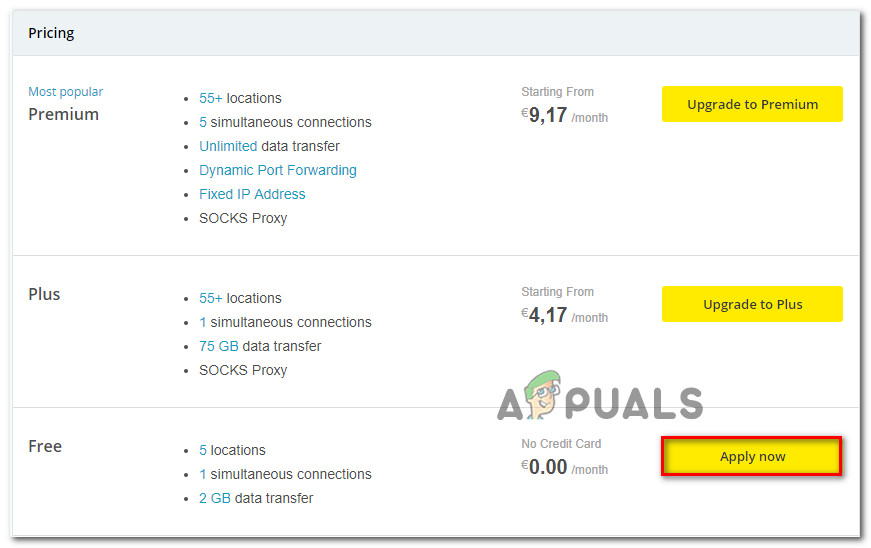
Możliwość dodawania komentarzy nie jest dostępna.