

Gdy sterownik AMD przekroczy limit czasu, ekran może migotać lub stać się czarny, a zazwyczaj pojawia się komunikat „ Sterownik ekranu przestał odpowiadać… ”. Zdarza się to często podczas grania w gry takie jak Dota 2 lub CS2, a nawet podczas przełączania się między oknami lub kartami. Ten błąd nazywa się zdarzeniem TDR (Timeout Detection and Recovery). Oznacza to, że sterownik karty graficznej nie odpowiedział w wyznaczonym czasie, więc system Windows próbował go zresetować.
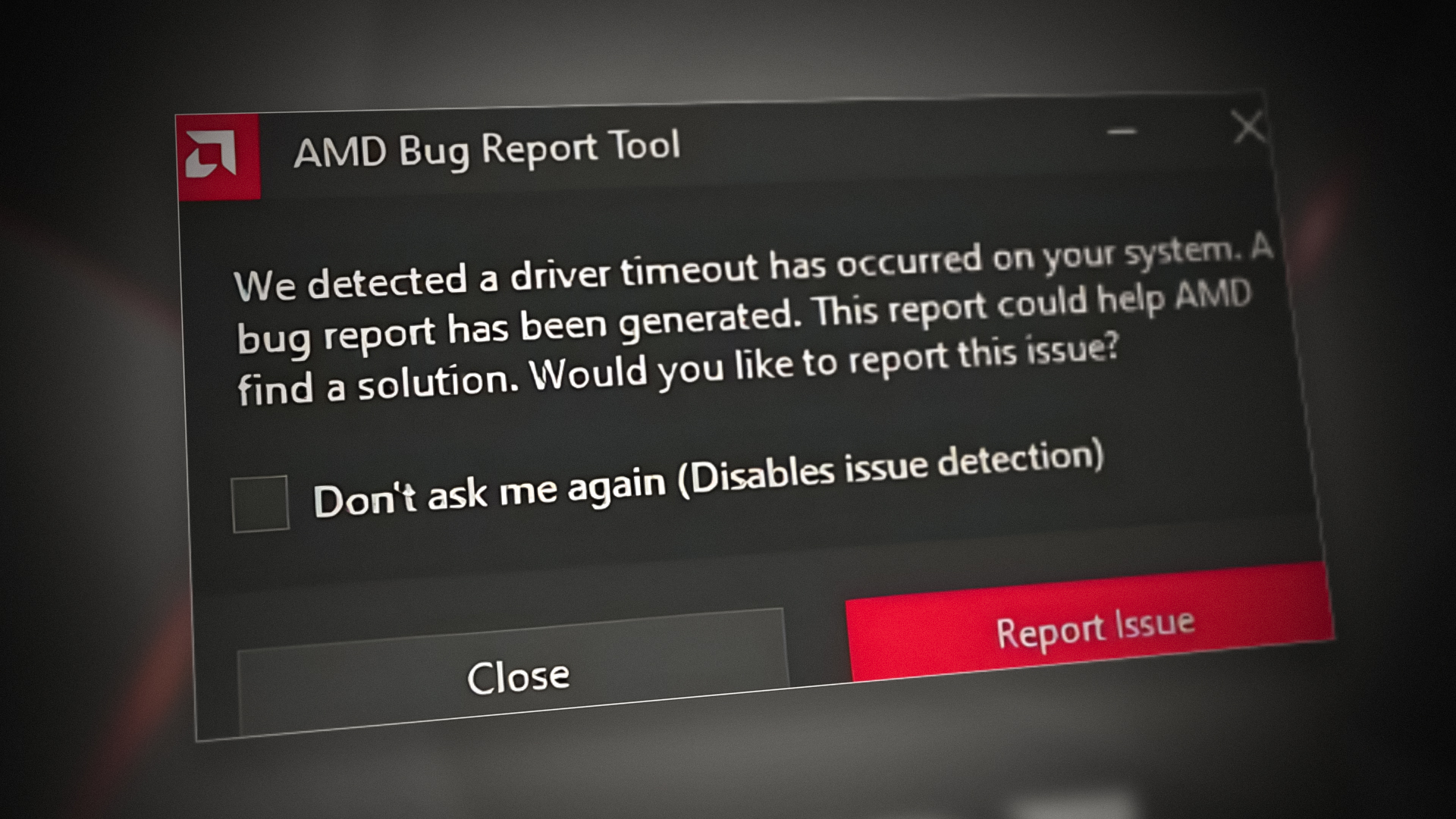
Najczęstszą przyczyną tego problemu są niestabilne prędkości GPU lub problemy z zasilaniem – może się to zdarzyć, gdy GPU pracuje z wysoką prędkością fabryczną lub gdy jego napięcie jest obniżone. Inne czynniki, takie jak nieaktualne sterowniki, nieprawidłowe ustawienia pamięci RAM (takie jak XMP/DOCP), ustawienia BIOS-u, wadliwe kable zasilające, MPO (nakładka wielopłaszczyznowa) lub niektóre plany zasilania systemu Windows, również mogą powodować ten błąd.
Teraz, gdy znamy już powody, omówmy rozwiązania.
1. Zaktualizuj system operacyjny do najnowszej wersji
Starsza wersja systemu Windows może nie współpracować poprawnie ze sterownikiem AMD, co może powodować błędy przekroczenia limitu czasu. Aktualizacja systemu Windows do najnowszej wersji często rozwiązuje ten problem.
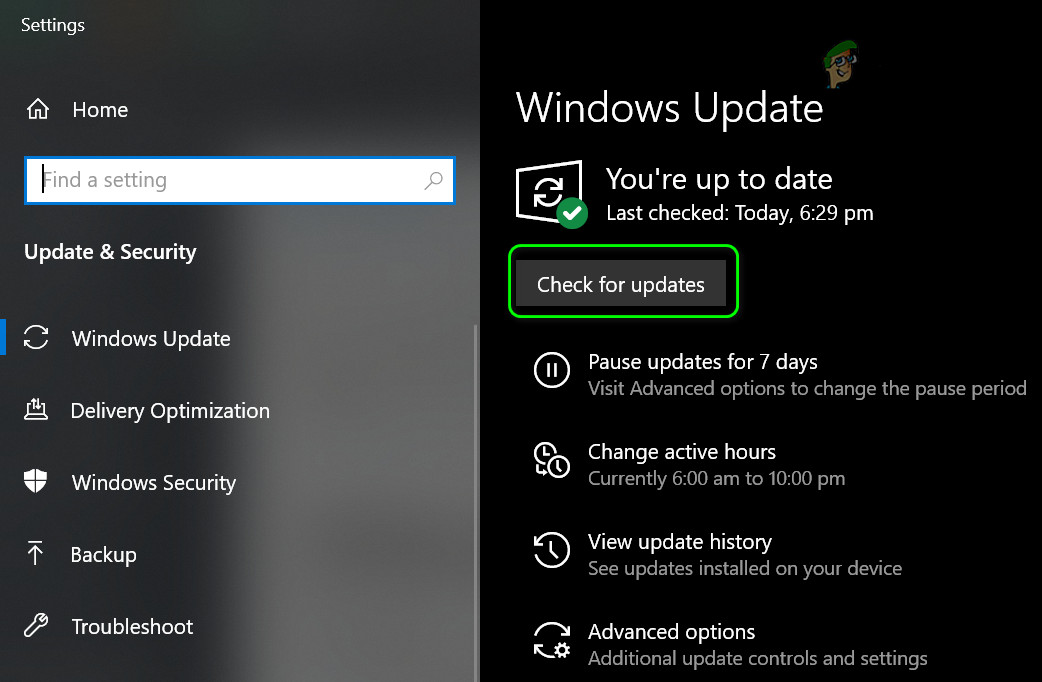
- naciśnij klawisz . WindowsWpisz „Sprawdź dostępność aktualizacji” w pasku wyszukiwania i otwórz ustawienia systemu.
- W sekcji Windows Update kliknij Sprawdź aktualizacjeJeśli znajdziesz aktualizacje, prosimy Pobierając go وzainstalowanyNie zapomnij sprawdzić żadnego Dodatkowe aktualizacje Również.
![]()
- Przygotowany zatrudnienie Sprawdź swój komputer i zobacz, czy problem z przekroczeniem limitu czasu sterownika AMD został rozwiązany.
- Jeśli aktualizacja systemu Windows nie rozwiąże problemu, spróbuj uruchomić następujące narzędzia naprawcze: SFC, DISM i ChkDsk.
Jeśli problem nadal występuje, spróbuj oczyścić system lub procesor graficzny z kurzu i sprawdź, czy moduły pamięci RAM są zainstalowane prawidłowo.
2. Ustaw komputer w trybie zapewniającym najlepszą wydajność
Jeśli komputer działa w trybie oszczędzania baterii lub energii, może nie dostarczać sterownikowi AMD potrzebnych zasobów, co powoduje przekroczenie limitu czasu. Przełączenie na tryb wysokiej wydajności może pomóc.
2.1. Na laptopie:
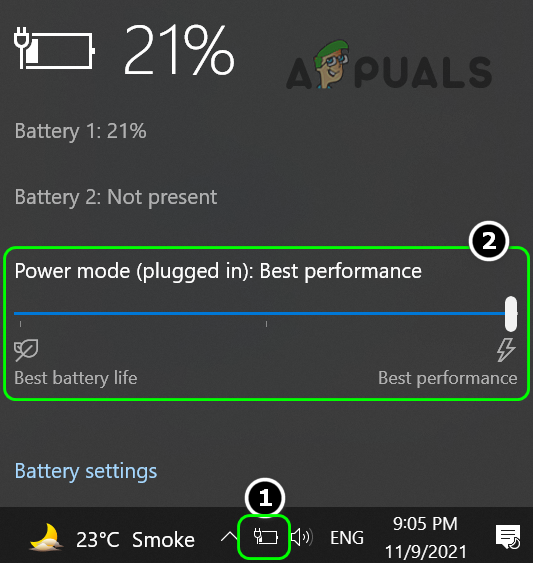
- Kliknij ikonę bateria Na pasku zadań dostosuj suwak. Tryb zasilania Skrajnie w prawo, aby uzyskać najlepszą wydajność.
![]()
- Sprawdź, czy problem przekroczenia limitu czasu sterownika zniknął.
2.2. Na komputerze stacjonarnym:
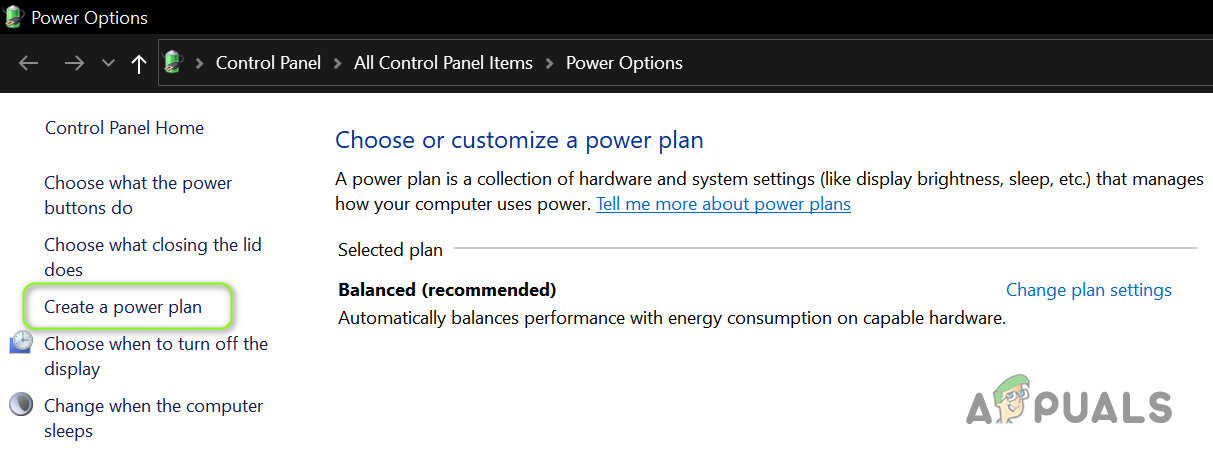
- Kliknij prawym przyciskiem myszy na ikonę Windows i wybierz Opcje mocy.
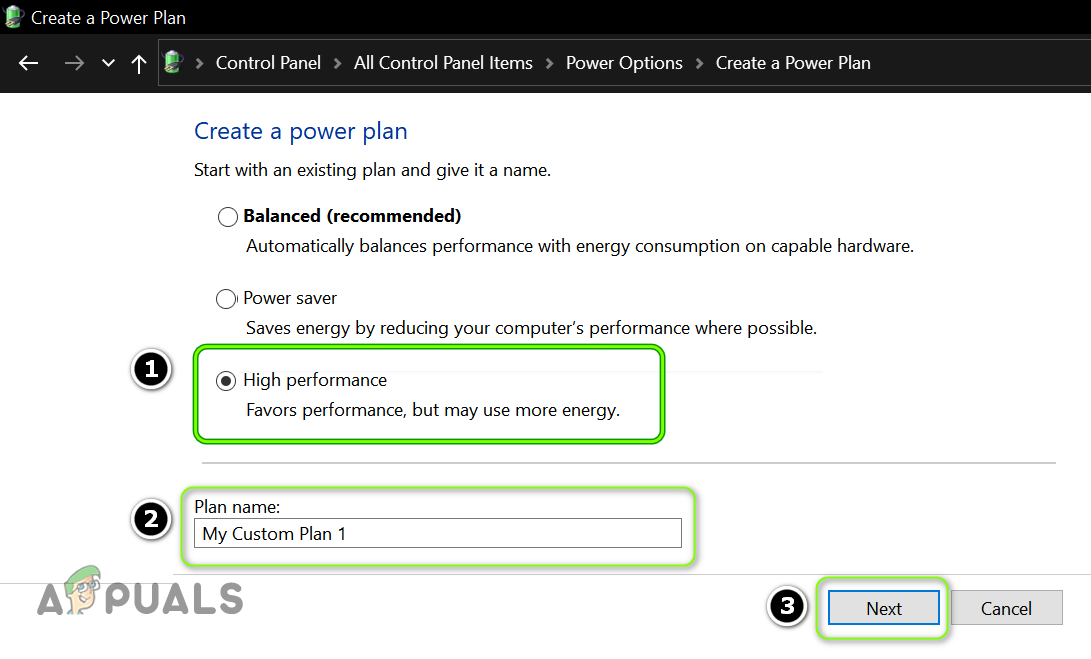
- W odpowiednich ustawieniach wybierz Dodatkowe ustawienia mocy, a następnie wybierz Tworzenie nowego planu energetycznego.
![]()
- Znajdź أداء عالٍ i kliknij następujące.
![]()
- Kliknij budowa I uruchom ponownie komputer.
- Po ponownym uruchomieniu sprawdź, czy problem ze sterownikiem AMD został rozwiązany.
3. Zwiększ pamięć wirtualną systemu
Pamięć wirtualna wspomaga komputer, wykorzystując część dysku twardego jako dodatkową pamięć RAM. Jeśli jest ustawiona zbyt nisko, sterownik AMD może nie znaleźć wystarczająco dużo miejsca do prawidłowego działania. Zwiększenie pamięci wirtualnej może pomóc.
Zanim zaczniesz, upewnij się, że masz wolne miejsce na dysku twardym. Możesz użyć Oczyszczania dysku lub usunąć pliki tymczasowe.
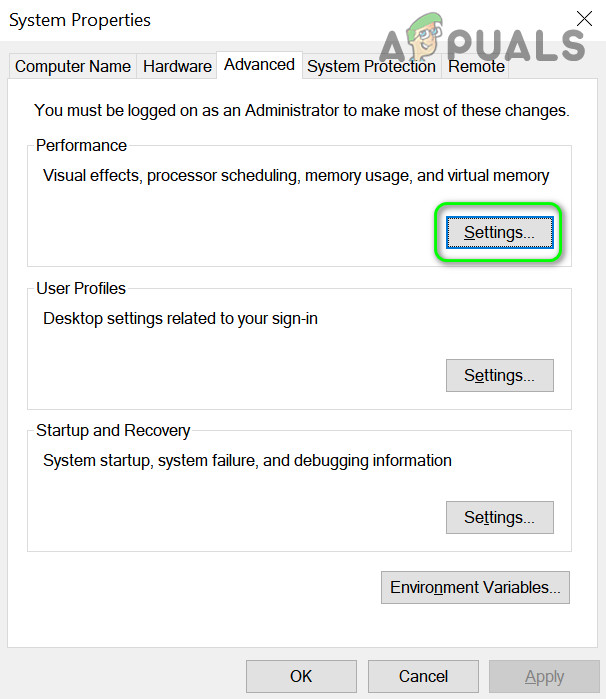
- Wpisz „Wyświetl zaawansowane ustawienia systemu” w polu wyszukiwania i otwórz.
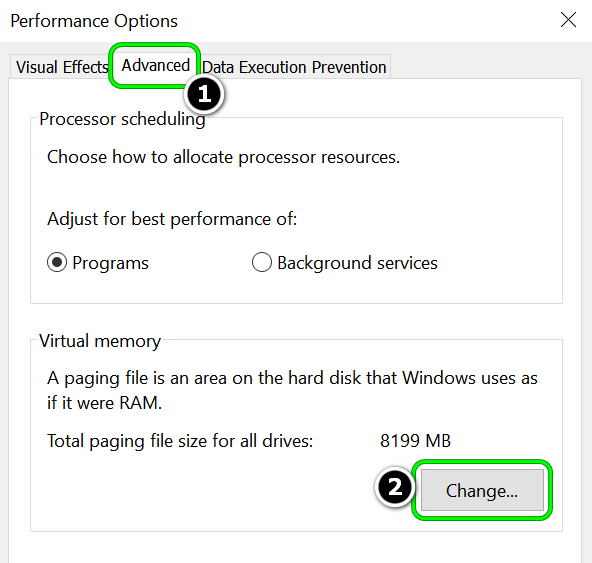
- dotknij Ustawienia wydajności I przejdź do zakładki Zaawansowany.
![]()
- W sekcji pamięci wirtualnej kliknij zmiana.
![]()
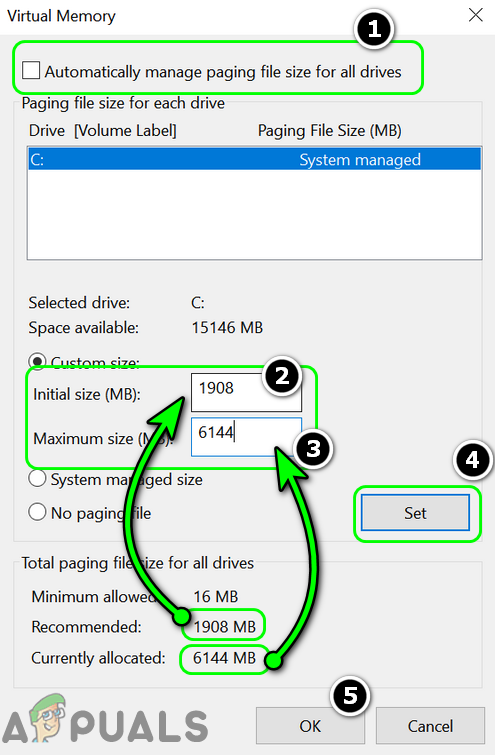
- Odznacz Automatycznie zarządzać rozmiar pliku stronicowania dla wszystkich dyskówWybierz główny dysk systemowy.
- Znajdź rozmiar niestandardowyAby określić rozmiar początkowy, wprowadź liczbę oznaczoną jako „Zalecana” z sekcji Całkowita wielkość pliku stronicowania (na przykład 1908 MB).
- Aby określić maksymalny rozmiar, wprowadź aktualną wartość „przydzieloną” (na przykład 6144 MB).
![]()
- dotknij Zestaw, Następnie AplikujNastępnie uruchom ponownie komputer.
- Po ponownym uruchomieniu sprawdź, czy problem z przekroczeniem limitu czasu sterownika AMD został rozwiązany.
4. Zmniejsz częstotliwość odświeżania ekranu
Jeśli częstotliwość odświeżania monitora jest zbyt wysoka lub nieobsługiwana przez kartę graficzną, może to powodować błędy przekroczenia limitu czasu. Zmniejszenie częstotliwości odświeżania może pomóc rozwiązać problem.
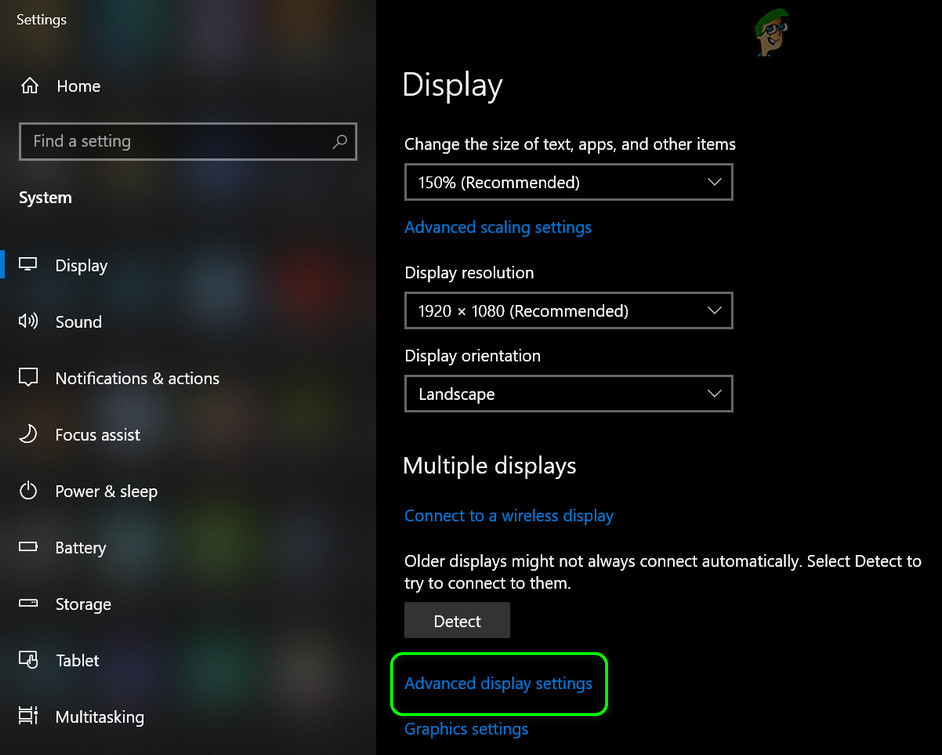
- Kliknij prawym przyciskiem myszy Na pulpicie i wybierz Ustawienia wyświetlania.
- Iść do Zaawansowane ustawienia wyświetlania i otwarte Właściwości karty graficznej.
![]()
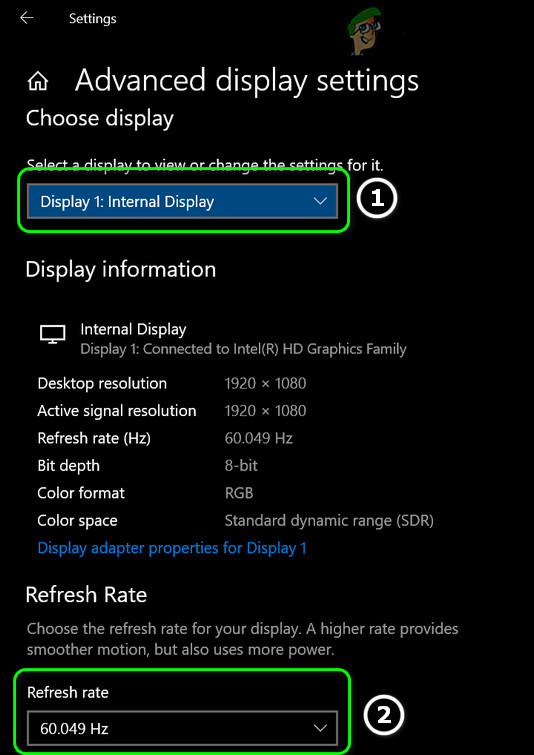
- Wybierz ekran, a następnie otwórz menu częstotliwość odświeżania.
![]()
- Wybierz niższą częstotliwość odświeżania (na przykład z 144 Hz do 100 Hz), a następnie zastosuj zmiany.
- Uruchom ponownie komputer i jeszcze raz sprawdź błąd przekroczenia limitu czasu.
- Jeśli problem nadal występuje, spróbuj tymczasowo wyłączyć i ponownie włączyć kartę graficzną AMD w Menedżerze urządzeń.
5. Wyłącz funkcję szybkiego uruchamiania systemu
Funkcja szybkiego uruchamiania systemu Windows pomaga w szybkim uruchomieniu komputera, ale czasami koliduje ze sterownikami AMD. Wyłączenie funkcji szybkiego uruchamiania może rozwiązać ten problem.
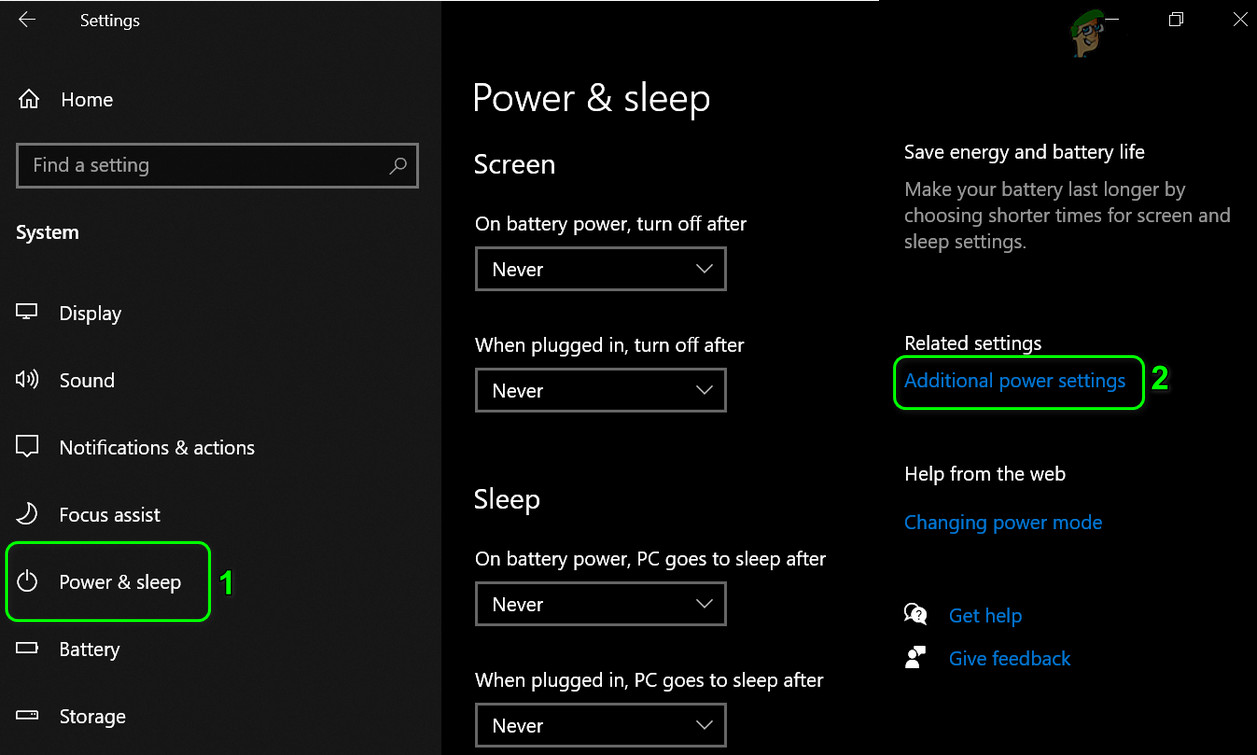
- Kliknij prawym przyciskiem myszy ikonę Windows I wybierz Opcje mocy.
- dotknij Dodatkowe ustawienia mocyNastępnie po lewej stronie wybierz Zmień działanie przycisków zasilania.
![]()
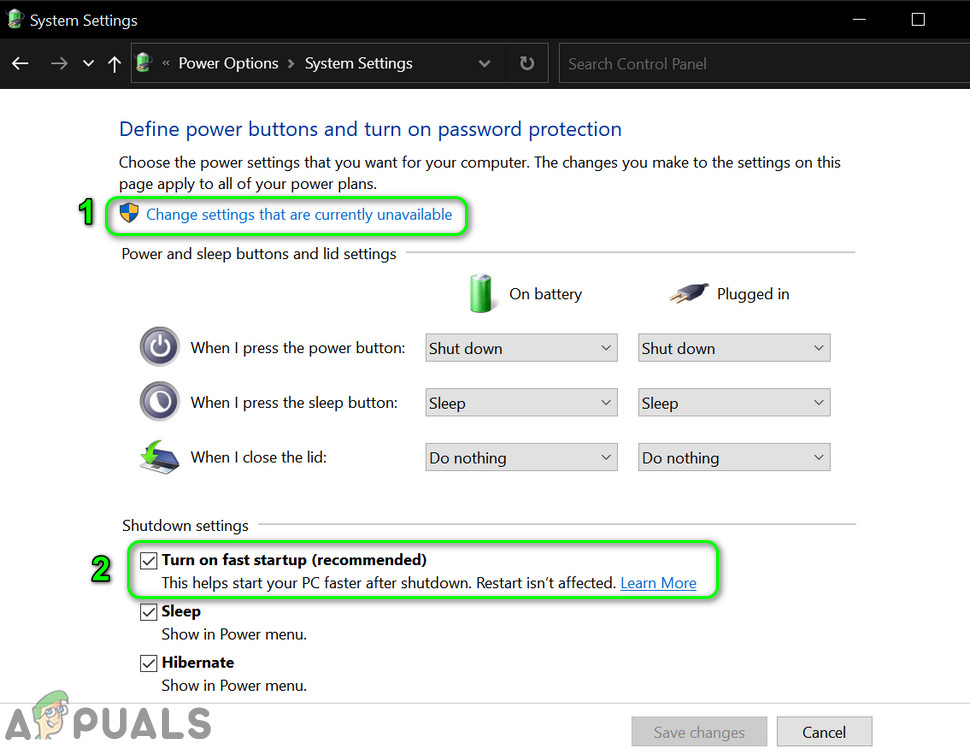
- Wybierać Zmień ustawienia, które nie są obecnie dostępne.
- Odznacz Szybki start, a następnie dotknij Zapisywania zmian.
![]()
- Uruchom ponownie komputer i sprawdź, czy problem został rozwiązany.
Jeśli nadal masz problemy, spróbuj wykonać czysty rozruch, aby sprawdzić, czy inny program powoduje konflikty.
6. Wyłącz raportowanie problemów dla sterowników AMD
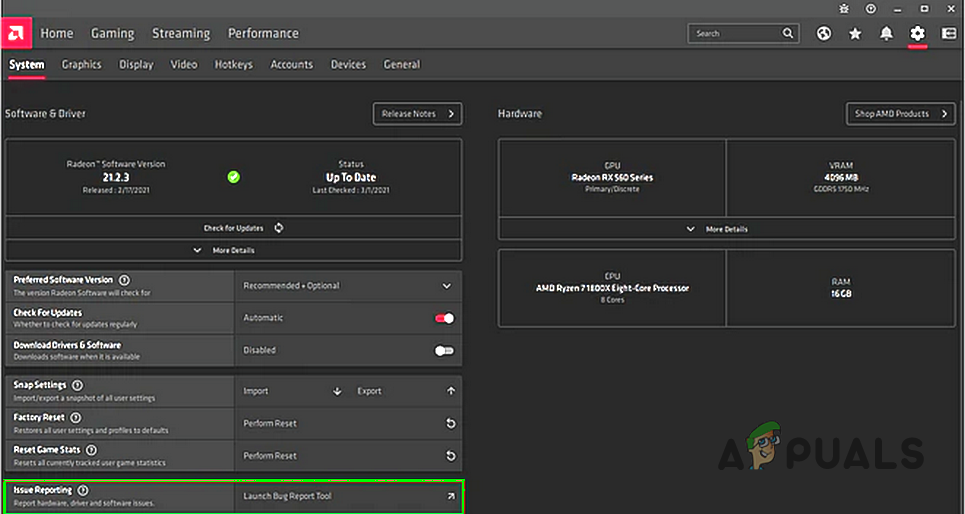
Jeśli pojawi się komunikat o błędzie przekroczenia limitu czasu, ale system nadal działa prawidłowo, wyłączenie opcji „Zgłaszanie problemów” w oprogramowaniu AMD Adrenaline może spowodować, że komunikaty te przestaną się pojawiać.
- Otwórz program Adrenalina AMD i idź do Ustawienia.
- Wyłącz specjalny przełącznik Zgłaszając problemyNastępnie uruchom ponownie komputer.
![]()
- Po ponownym uruchomieniu sprawdź, czy komunikaty o błędach przekroczenia limitu czasu przestały się pojawiać.
7. Zaktualizuj, zainstaluj ponownie lub wypróbuj starszy sterownik AMD.
Wadliwy lub nieaktualny sterownik AMD jest częstą przyczyną błędów przekroczenia limitu czasu. Możesz spróbować zaktualizować sterownik do najnowszej wersji, ponownie zainstalować sterownik lub powrócić do starszej, bardziej stabilnej wersji.
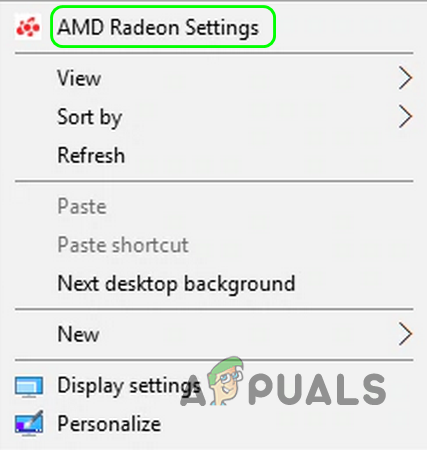
- Kliknij prawym przyciskiem myszy Na pulpicie i wybierz Ustawienia AMD Radeon.
![]()
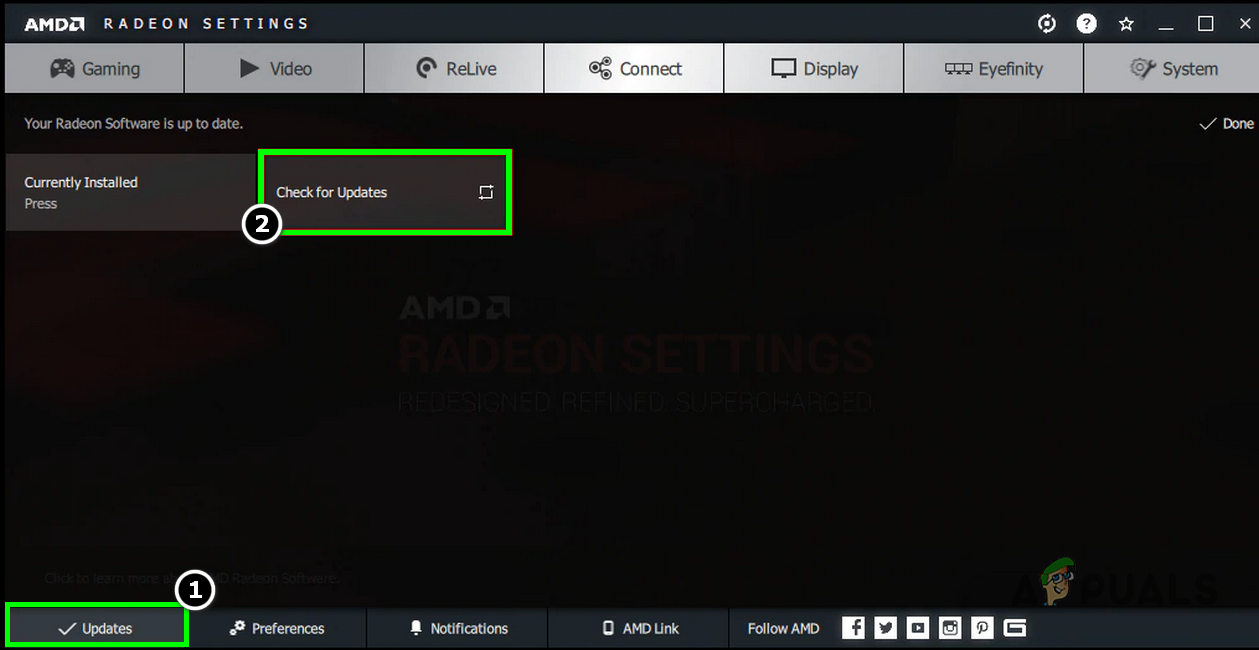
- Iść do Aktualizacje (lewy dolny róg) i wybierz Sprawdź aktualizacje.
![]()
- Jeśli pojawi się nowy sterownik, pobierz go i zainstaluj.
- Uruchom ponownie komputer i sprawdź, czy problem został rozwiązany.
- Jeśli nie nastąpi żadna poprawa, spróbuj pobrać i zainstalować najnowszy sterownik za pomocą instalatora offline — nie ma potrzeby wcześniejszego odinstalowywania starego sterownika.
Jeśli nadal występują problemy, wykonaj czystą instalację:
- Najnowsze, sprawdzone sterowniki AMD można pobrać ze strony internetowej AMD.
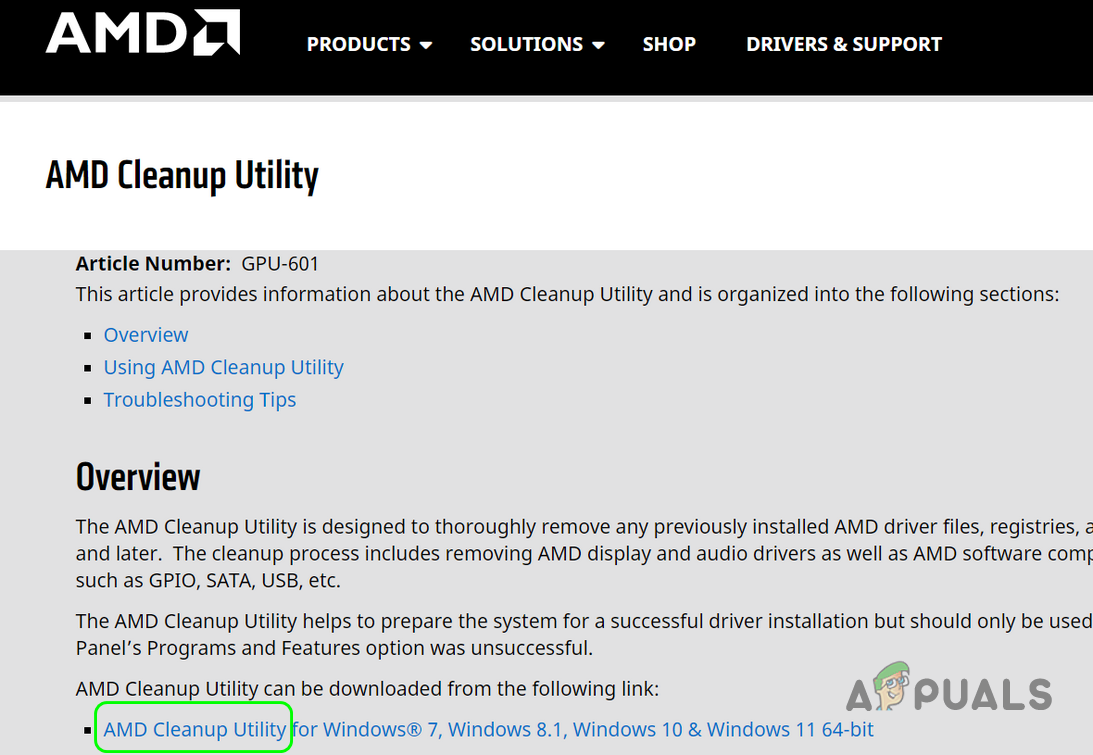
- Pobierz Narzędzie do czyszczenia AMD أو Deinstalator sterownika ekranu (DDU):
https://www.amd.com/en/support/kb/faq/gpu-601![]()
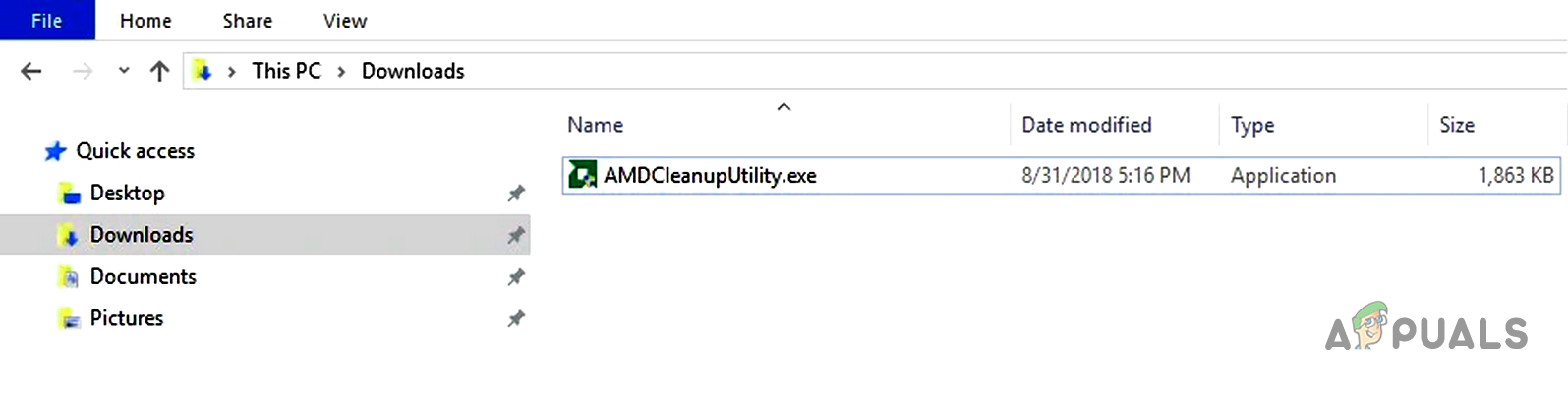
- włączyć coś AMDCleanupUtility.exe.
![]()
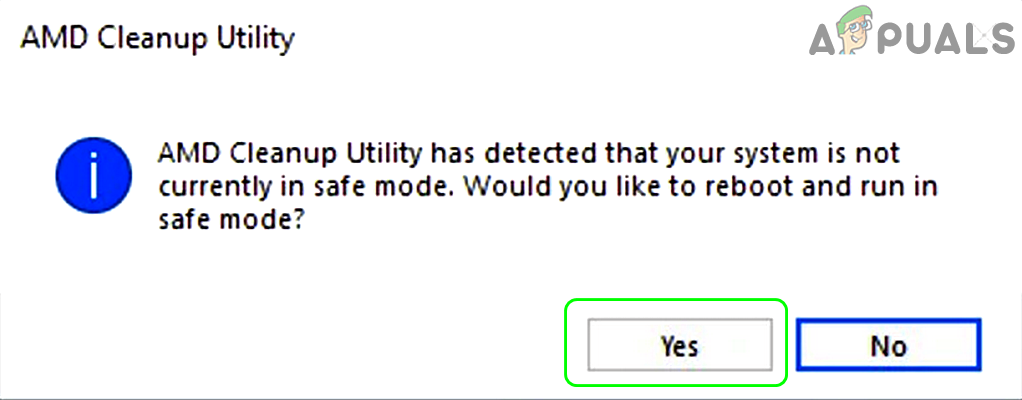
- Zgodził się na ponowne rozpoczęcie Tryb awaryjny Gdy pojawi się monit, postępuj zgodnie z instrukcjami wyświetlanymi na ekranie.
![]()
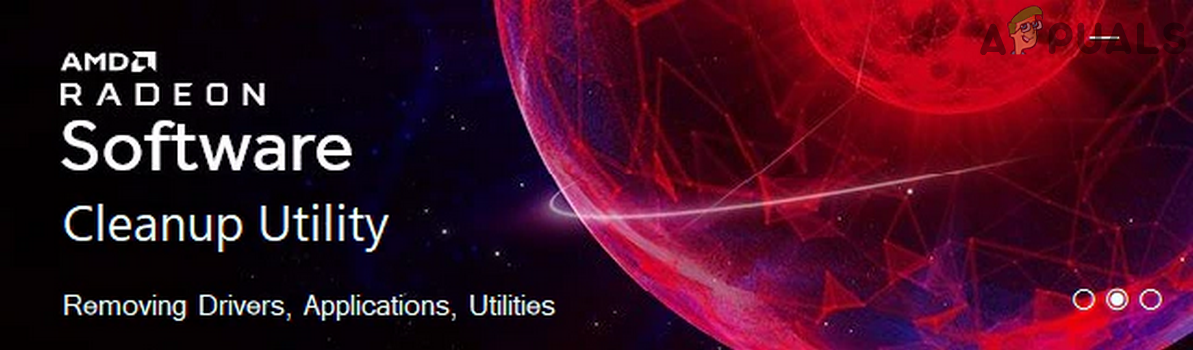
- Poczekaj, aż sterowniki, narzędzia i aplikacje zostaną usunięte. Ekran może migotać — to normalne.
![]()
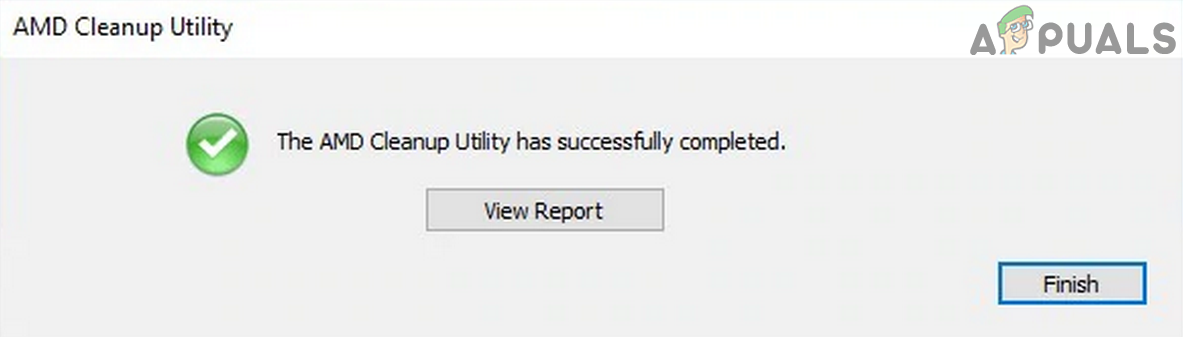
- dotknij Zakończyć W oknie dialogowym iTak Aby ponownie uruchomić po zakończeniu.
![]()
- Po ponownym uruchomieniu komputera odczekaj kilka minut, a następnie uruchom komputer jeszcze raz i zainstaluj nowe sterowniki AMD, korzystając z ustawień domyślnych.
- Uruchom ponownie komputer, włącz internet i sprawdź, czy problem został rozwiązany.
- Jeśli to nie pomoże, odinstaluj aplikację ponownie, tak jak poprzednio, a następnie uruchom ponownie. Podczas ponownej instalacji zaznacz pole. Reset fabryczny Dla idealnie czystej instalacji.
![]()
- Uruchom ponownie i sprawdź jeszcze raz, czy wystąpił błąd przekroczenia limitu czasu.
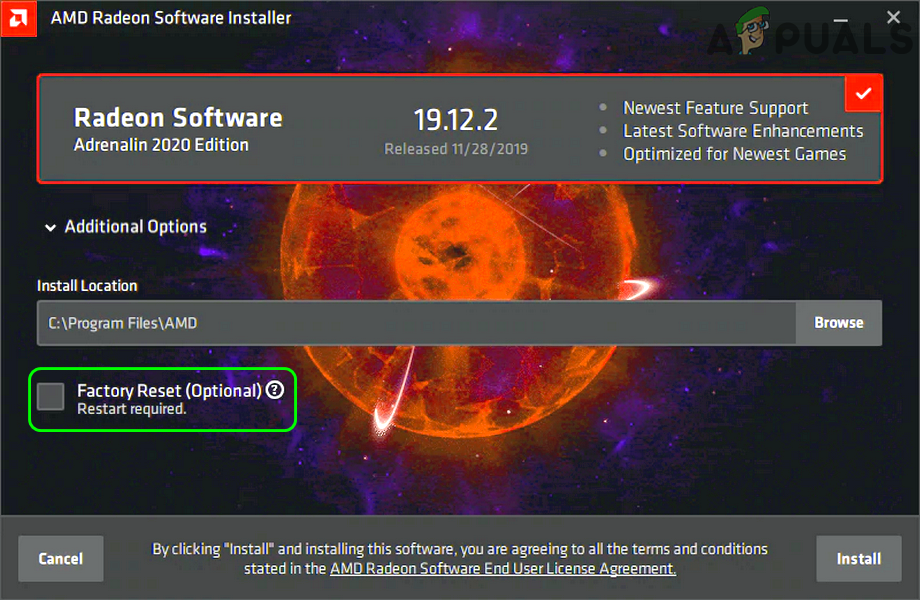
Jeśli najnowsze sterowniki nie działają w Twoim systemie, czasami rozwiązaniem problemu może być powrót do starszej wersji sterownika.
- Odinstaluj aktualny sterownik AMD zgodnie z powyższym opisem, a następnie wykonaj następujące czynności:
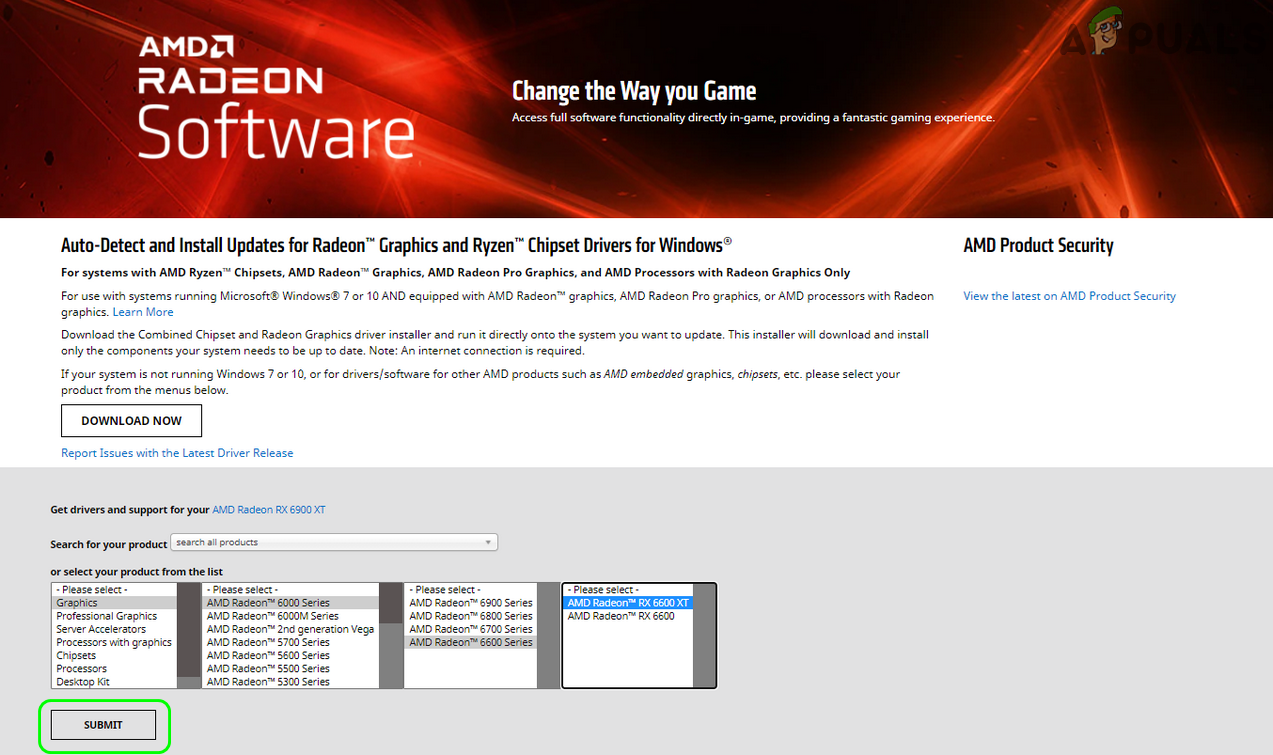
https://www.amd.com/en/support/download/drivers.html
- Wybierz swój produkt AMD i kliknij Wyślij.
![]()
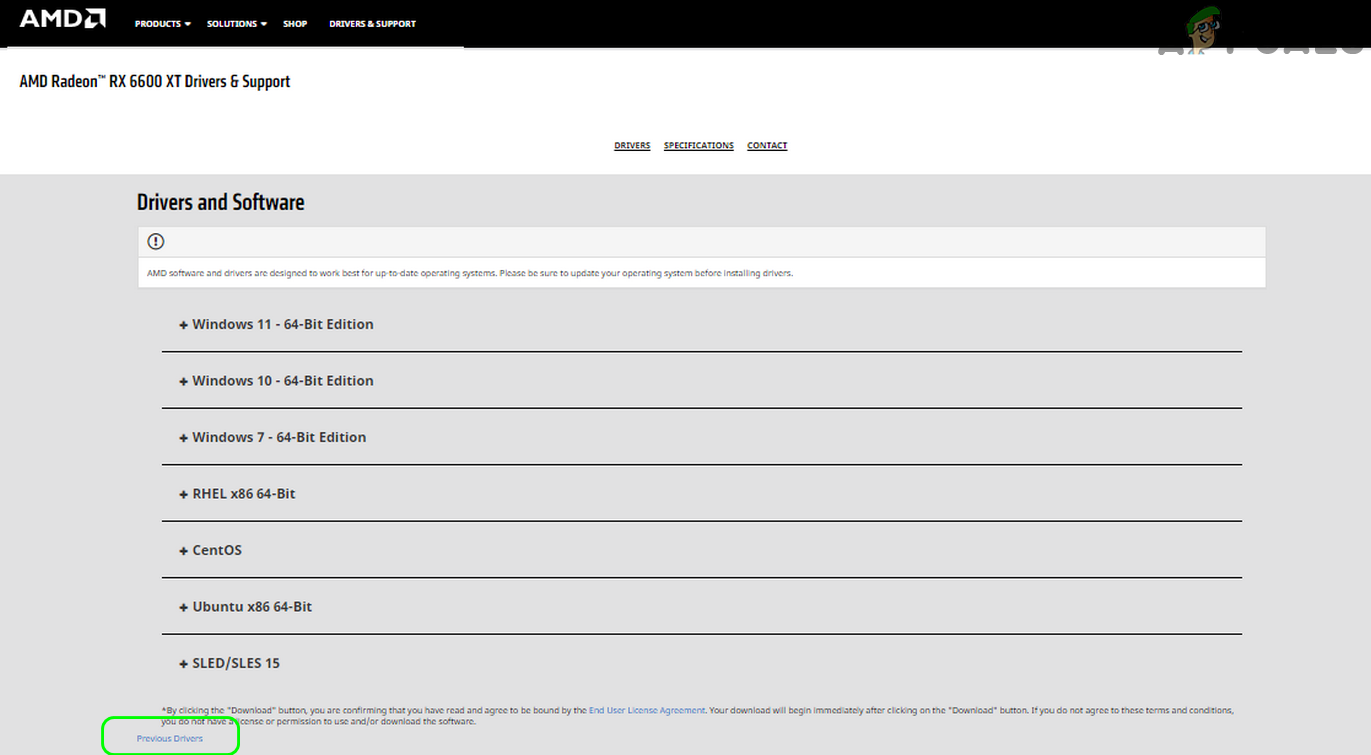
- Przewiń w dół i dotknij Poprzedni kierowcy.
![]()
- Pobierz, zainstaluj i uruchom ponownie za każdym razem, aby sprawdzić, czy problem z przekroczeniem limitu czasu zniknie. W razie potrzeby wypróbuj inne wersje.
8. Instalowanie sterowników AMD bez oprogramowania Adrenaline
- Odinstaluj aktualny sterownik AMD zgodnie z powyższym opisem i uruchom ponownie komputer. Pobierz najnowsze sterowniki AMD dołączone do Adrenaline.
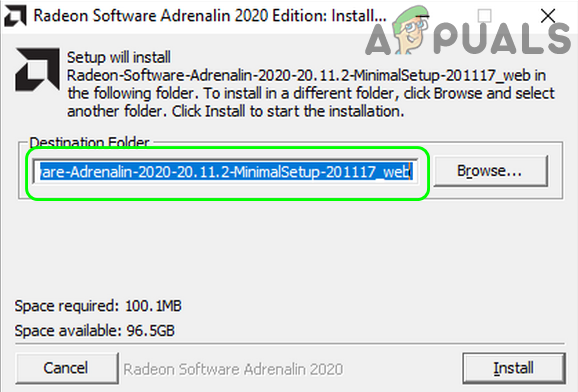
- Uruchom instalator jako administrator i rozpocznij instalację. Po rozpakowaniu plików sterownika zanotuj ścieżkę do folderu.
![]()
- Po zakończeniu rozpakowywania anuluj resztę procesu instalacji.
![]()
- Otwórz Menedżera urządzeń, znajdź i rozwiń „Karty graficzne”, a następnie kliknij prawym przyciskiem myszy kartę AMD.
- Wybierać Aktualizacja sterownika ← Przeglądaj mój komputer w poszukiwaniu sterowników.
![]()
- Przejdź do lokalizacji, w której wypakowano pliki sterownika, a następnie je zainstaluj.
- Po zakończeniu instalacji uruchom ponownie komputer i sprawdź, czy problem z przekroczeniem limitu czasu został rozwiązany.
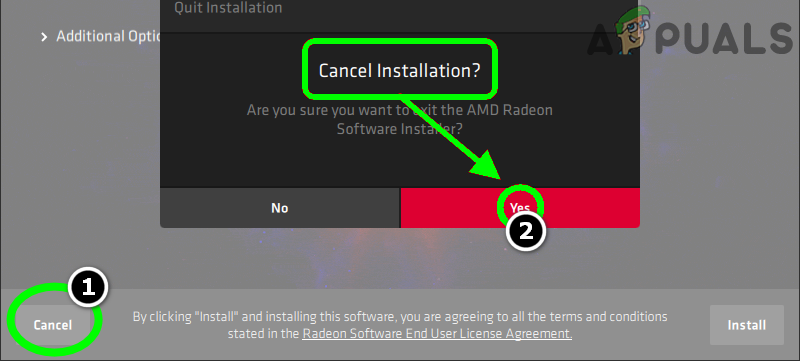
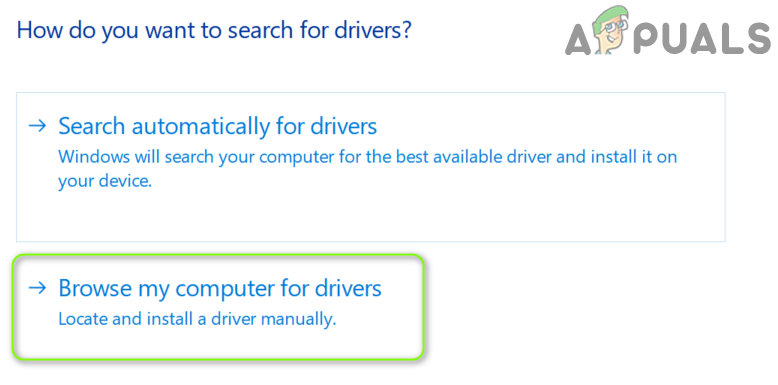
9. Wyczyść pamięć podręczną shaderów.
Pamięć podręczna shaderów przyspiesza uruchamianie gier, przechowując określone pliki. Jeśli jednak pliki te ulegną uszkodzeniu, może to spowodować problemy z limitem czasu sterownika AMD. Wyczyszczenie pamięci podręcznej często rozwiązuje ten problem.
- Otwórz aplikację AMD Adrenalin. Przejdź do Ustawienia ← Grafika.
- dotknij Wykonaj reset Obok pamięci podręcznej cieniowania potwierdź resetowanie.
- Spróbuj ponownie uruchomić grę lub program, aby sprawdzić, czy błąd przekroczenia limitu czasu zniknął.
![]()
- Jeśli nadal masz problemy, zmień profil gry na tryb standardowy i sprawdź, czy to pomoże.
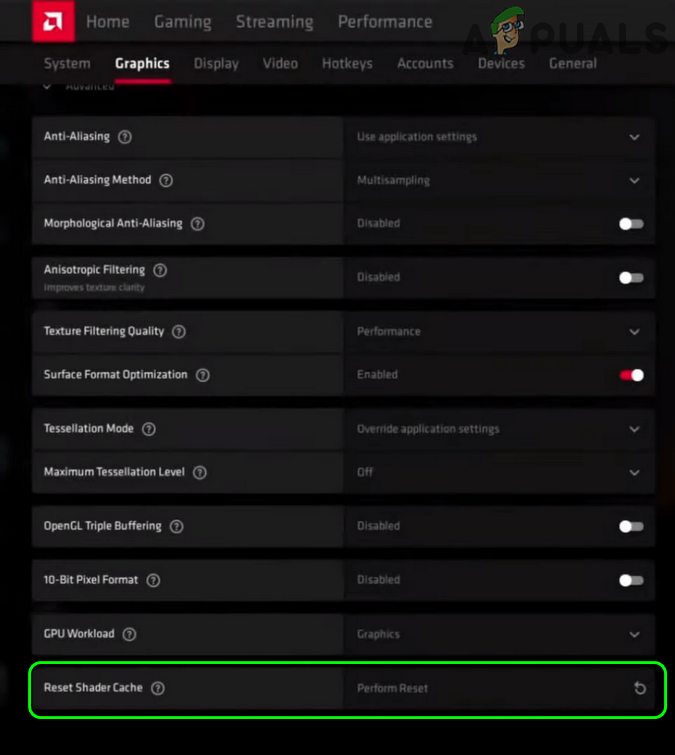
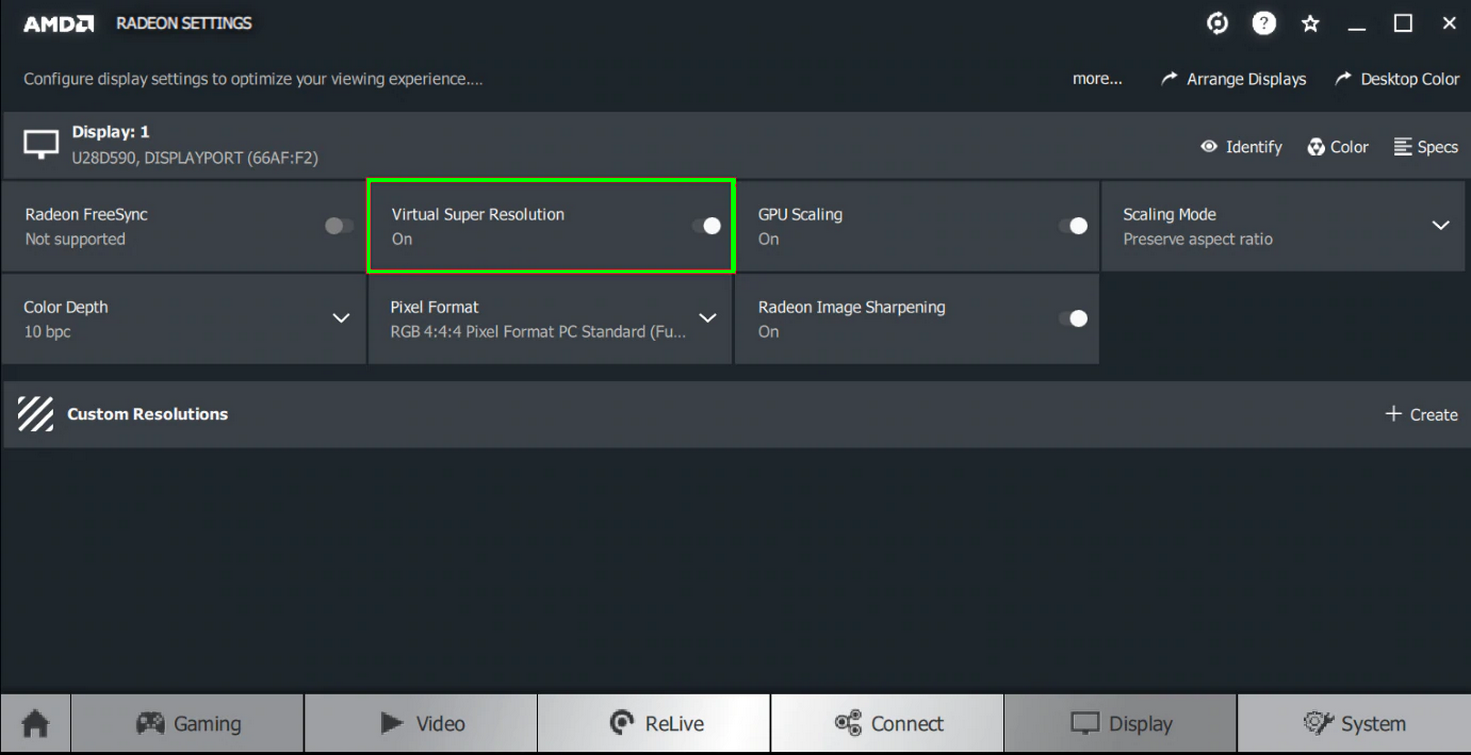
10. Wyłącz FreeSync i Virtual Super Resolution w ustawieniach AMD
Chociaż technologia FreeSync może zapewnić płynniejszą rozgrywkę, czasami może kolidować ze sterownikami AMD.
- Otwórz ustawienia AMD Radeon i przejdź do zakładki ekran.
- Jeśli masz więcej niż jeden wyświetlacz, wybierz odpowiedni wyświetlacz i wyłącz go. AMD FreeSync.
![]()
- Sprawdź, czy błąd zniknął. Jeśli nie, spróbuj go wyłączyć. Wirtualna super rozdzielczość Również.
![]()
- Jeśli problemy nadal występują, spróbuj przełączyć ustawienia graficzne na tryb „Energy Safe”.
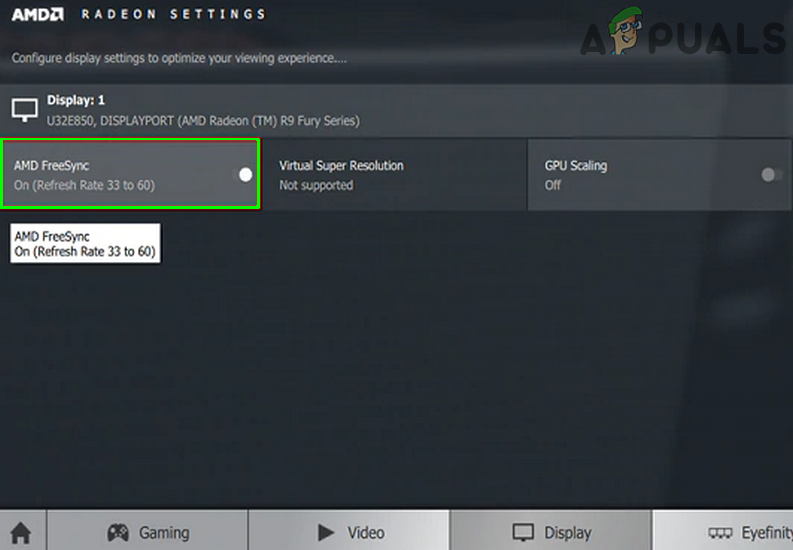
11. Regulacja ustawień częstotliwości i napięcia
Czasami zmiana częstotliwości lub napięcia karty graficznej może pomóc rozwiązać błędy przekroczenia limitu czasu — należy jednak zachować ostrożność : nieprawidłowe wykonanie tej czynności może prowadzić do niestabilności systemu, a nawet uszkodzenia sprzętu.
Ostrzeżenie: Przeprowadź tę procedurę tylko wtedy, gdy nie masz nic przeciwko, gdyż może ona wpłynąć na niezawodność systemu.
- Otwórz oprogramowanie Radeon i przejdź do zakładki wydajność.
- Przełącz na sterowanie Ałtaj.Włączyć coś Strojenie GPU Następnie Zaawansowana kontrola.
- Spróbuj zmniejszyć częstotliwość GPU do około połowy wartości maksymalnej i zastosuj zmianę. Sprawdź, czy błąd ustąpi.
- Jeśli błąd nadal występuje, spróbuj ustawić częstotliwość na 1350MHz i napięcie na 850mV.
- Nadal nie możesz tego naprawić? Ustaw częstotliwość na 2000 MHz i napięcie na 1100 mV.
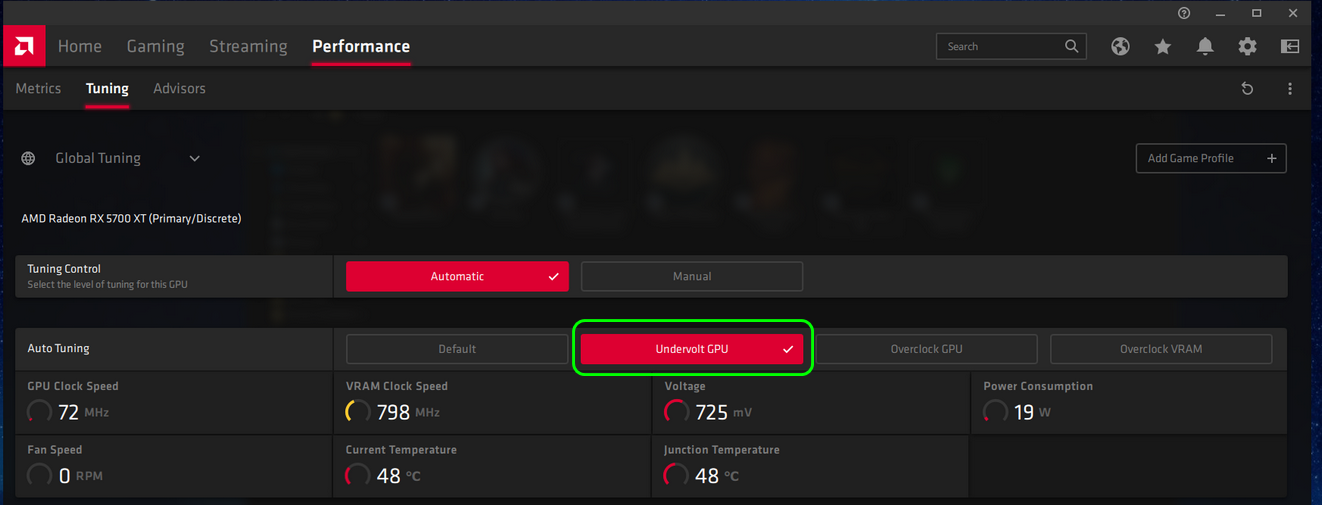
- Jeśli wszystkie te próby zawiodą, włącz Automatyczny → Podnapięciowy GPU.
![]()
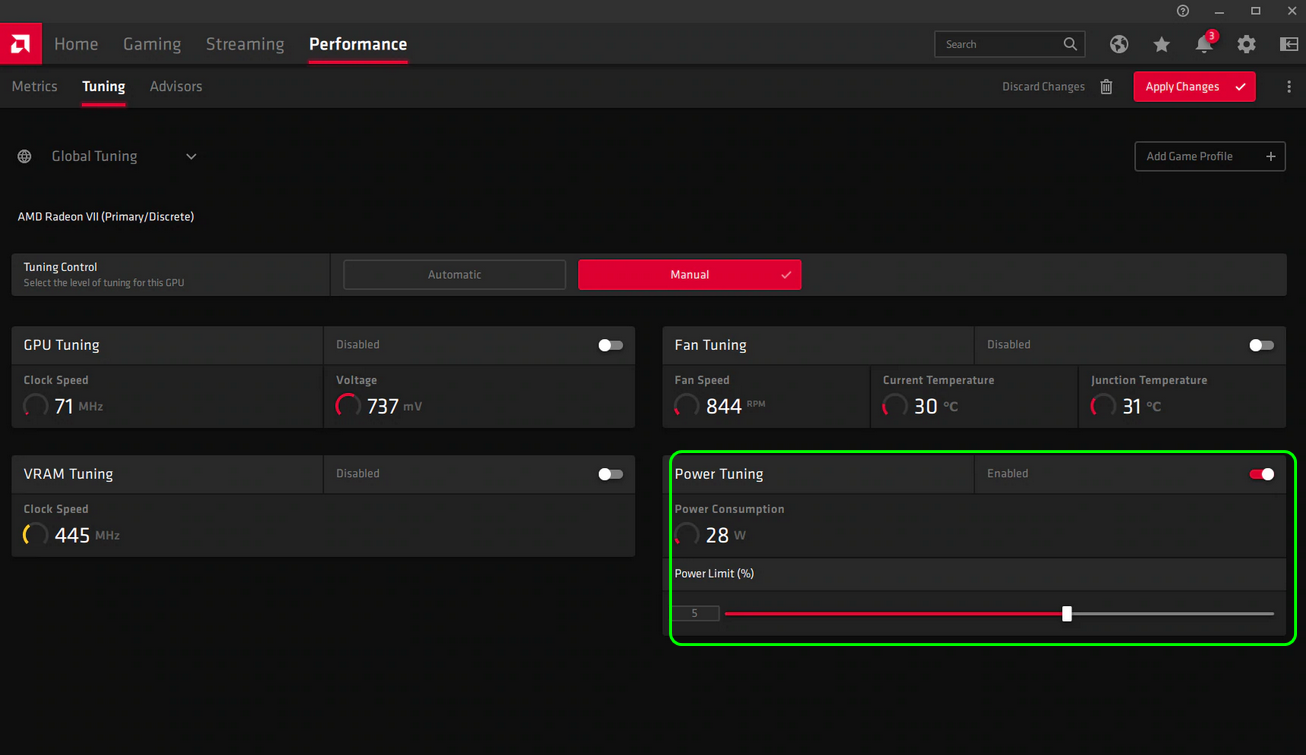
Czasami samo zwiększenie limitu mocy karty AMD może rozwiązać problem.
- Otwórz program AMD Radeon Software i przejdź do wydajność.
- otwarty Strojenie Wybierz tryb Podręcznik.
- włączyć coś Strojenie mocy Zwiększ limit mocy o 50%. Upewnij się, że zmiany zostały zastosowane, a następnie uruchom ponownie.
![]()
- Po ponownym uruchomieniu sprawdź, czy wystąpił błąd przekroczenia limitu czasu.
12. Precyzyjna regulacja wentylatora systemowego
Wysokie temperatury mogą powodować przekroczenie limitu czasu pracy sterownika. Czasami pomocne może być dostosowanie trybu pracy wentylatora systemowego.
- W programie AMD Radeon Software otwórz wydajność i idź do Strojenie.
- Włączyć Strojenie wentylatoraSpróbuj zwiększyć maksymalną temperaturę wentylatora do 100°C i sprawdź, czy nastąpi poprawa.
13. Modyfikacja rejestru systemowego
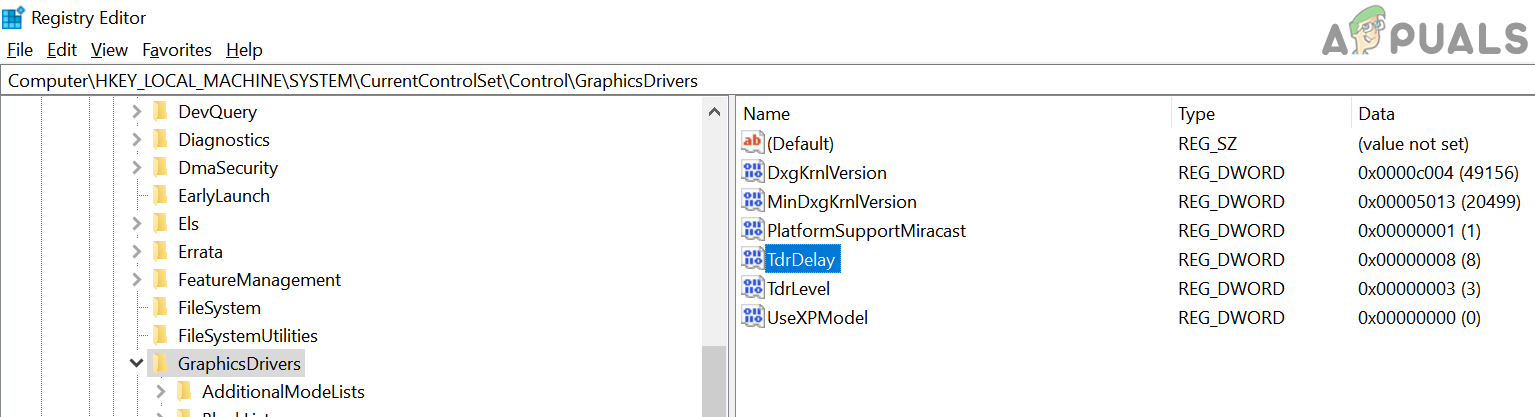
Czasami system Windows nie czeka wystarczająco długo na odpowiedź karty graficznej, co powoduje błąd przekroczenia limitu czasu. Możesz wydłużyć czas oczekiwania systemu Windows, zwiększając wartość TDR (opóźnienie TDR) w rejestrze systemowym. Uwaga: błędy w tym przypadku mogą powodować inne problemy.
Ostrzeżenie: Najpierw wykonaj kopię zapasową rejestru systemowego. Tutaj dowiesz się, jak to zrobić.
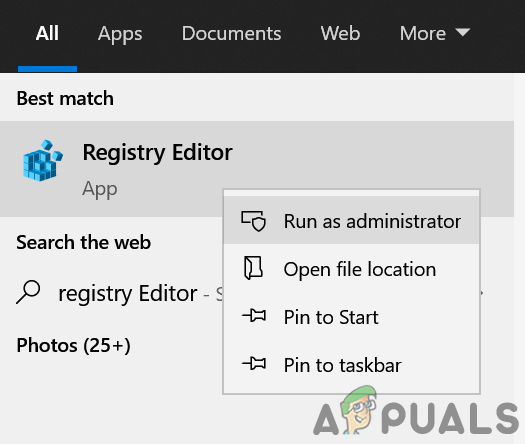
- naciśnij klawisz . WindowsWpisz „Edytor rejestru”, kliknij prawym przyciskiem myszy i wybierz Uruchom jako administrator.
![]()
- Przejdź do następującej ścieżki na pasku bocznym po lewej stronie:
HKEY_LOCAL_MACHINESYSTEMCurrentControlSetControlGraphicsDrivers
![]()
- Kliknij prawym przyciskiem myszy w prawym panelu i wybierz Nowy → wartość DWORD (32-bitowa).
- Podaj mu imię TdrDelay Ustaw wartość na 8 lub 30.
- Powtórz proces, ale wybierz teraz. Nowy → Wartość QWORD (64-bitowa)Nazwij to TdrDelay i ustaw wartość na 8 lub 30.
- Uruchom ponownie komputer i sprawdź, czy sytuacja się poprawiła.
- W razie potrzeby otwórz Notatnik i wklej poniższe dane:
Edytor rejestru systemu Windows, wersja 5.00 [HKEY_LOCAL_MACHINESYSTEMCurrentControlSetControlGraphicsDrivers] "TdrDelay"=dword:0000000a "TdrDdiDelay"=dword:00000019
- Zapisz plik jako TDR.regKliknij go dwukrotnie, aby dodać go do rejestru, a następnie uruchom ponownie komputer.
Jeśli problem występuje tylko w jednej grze lub programie, ponowna instalacja tej aplikacji (np. Adobe After Effects) może pomóc. Upewnij się, że niektóre gry korzystają z preferowanej wersji DirectX – wiele starszych gier preferuje DirectX 11. W przeglądarkach, w których występuje ten problem (np. Chrome), spróbuj wyłączyć akcelerację sprzętową. Niektórzy użytkownicy zauważyli również, że minimalizowanie oprogramowania AMD Radeon w tle rozwiązuje problem.
Jeśli wypróbowałeś już wszystko i nadal pojawia się błąd, rozważ zresetowanie komputera lub ponowną instalację systemu Windows . Jeśli problem będzie się powtarzał, karta graficzna może być uszkodzona — spróbuj użyć innego procesora graficznego (GPU), jeśli to możliwe, lub przetestuj kartę AMD na innym komputerze, aby to sprawdzić.
Możliwość dodawania komentarzy nie jest dostępna.