

Instalator oprogramowania Radeon nagle zatrzymuje się podczas instalacji, wyświetlając komunikat „ Przepraszamy! Wystąpił błąd ” oraz błąd 195. Zwykle dzieje się tak, gdy instalator nie może uzyskać dostępu do serwerów AMD. Błąd 195 oznacza, że instalator nie mógł nawiązać połączenia z zasobami internetowymi potrzebnymi do dokończenia instalacji.
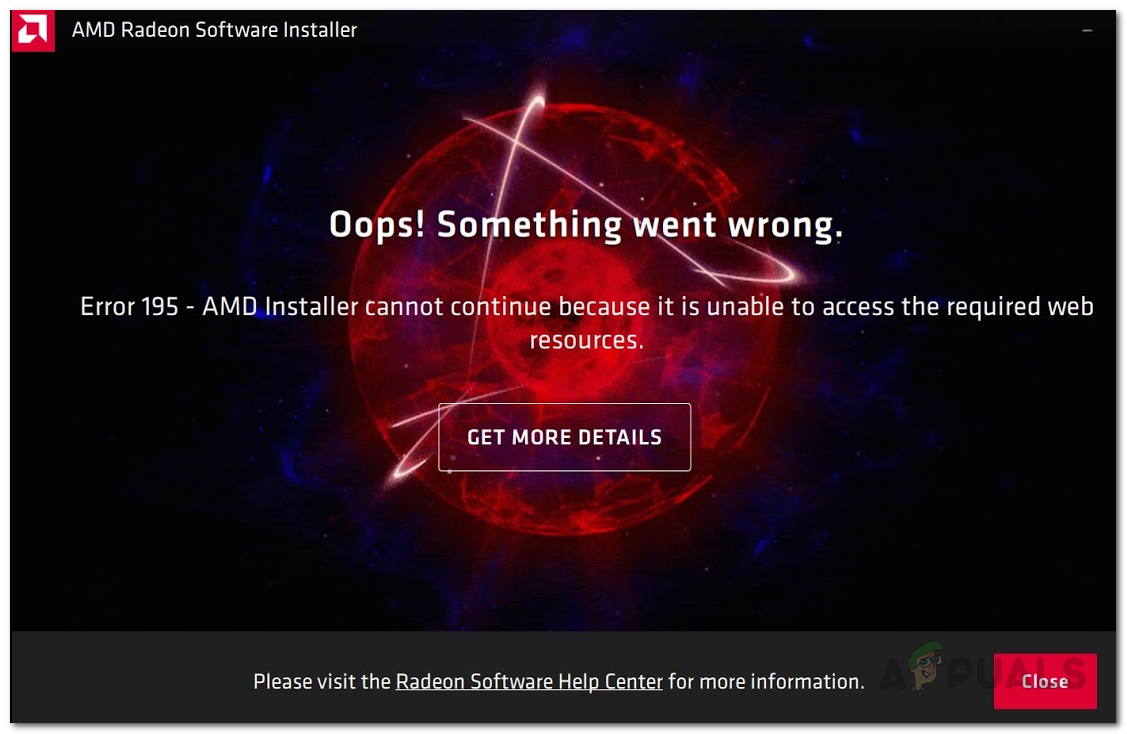
Najczęstszą przyczyną jest blokowanie połączenia przez oprogramowanie antywirusowe, program Windows Defender lub zaporę sieciową. Czasami przyczyną tego błędu może być również słabe połączenie internetowe lub przejściowe problemy z serwerami AMD.
Teraz, gdy już wiesz, co jest przyczyną problemu, przyjrzyjmy się kilku prostym sposobom jego rozwiązania.
1. Wyłącz program Windows Defender i Zaporę systemu Windows
Pierwszą rzeczą, którą należy sprawdzić w przypadku wystąpienia błędu AMD 195, jest upewnienie się, że program Windows Defender i Zapora systemu Windows nie blokują instalatora. Jak wspomniano wcześniej, narzędzia te czasami uniemożliwiają prawidłowe działanie instalatora AMD. Tymczasowe ich wyłączenie często może rozwiązać problem.
1.1. Obrońca systemu Windows
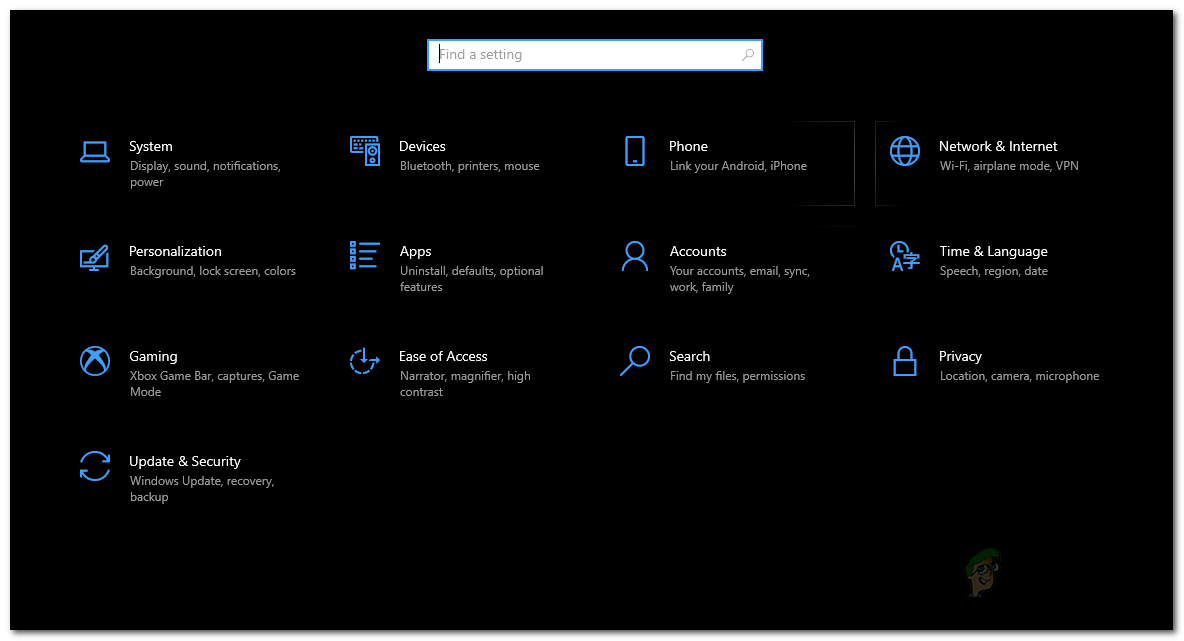
- naciśnij klawisz . Windows + I Otworzyć Ustawienia (Ustawienia). Przejdź do Aktualizacja i zabezpieczenia > Zabezpieczenia systemu Windows (Aktualizacja i zabezpieczenia > Zabezpieczenia systemu Windows). Możesz również wyszukać hasło Zabezpieczenia systemu Windows w Menu start (Menu Start) i otwórz je stamtąd.
![]()
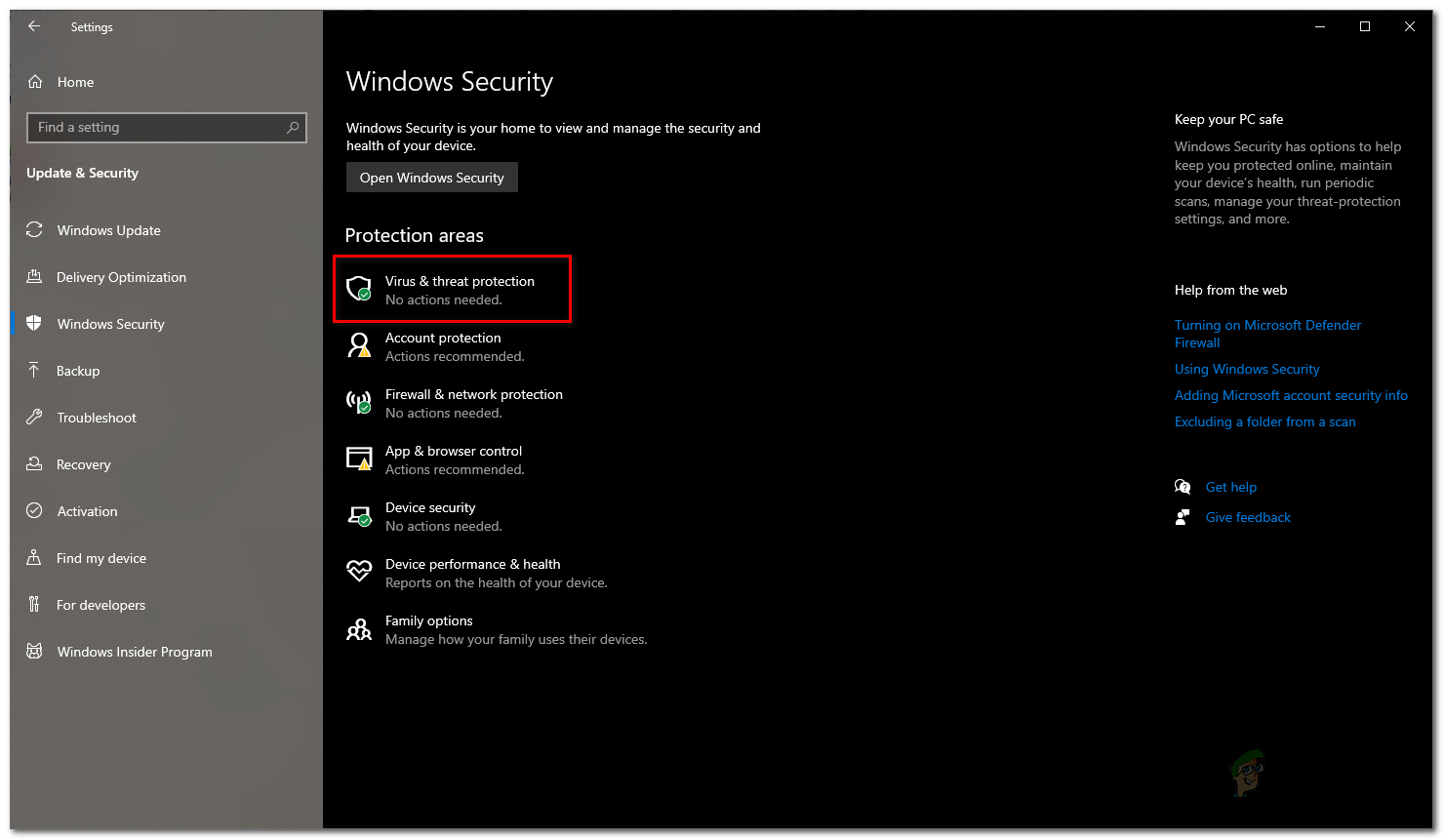
- W oknie Zabezpieczenia systemu Windows kliknij Ochrona przed wirusami i zagrożeniami (Ochrona przed wirusami i zagrożeniami). Otworzy się nowe okno.
![]()
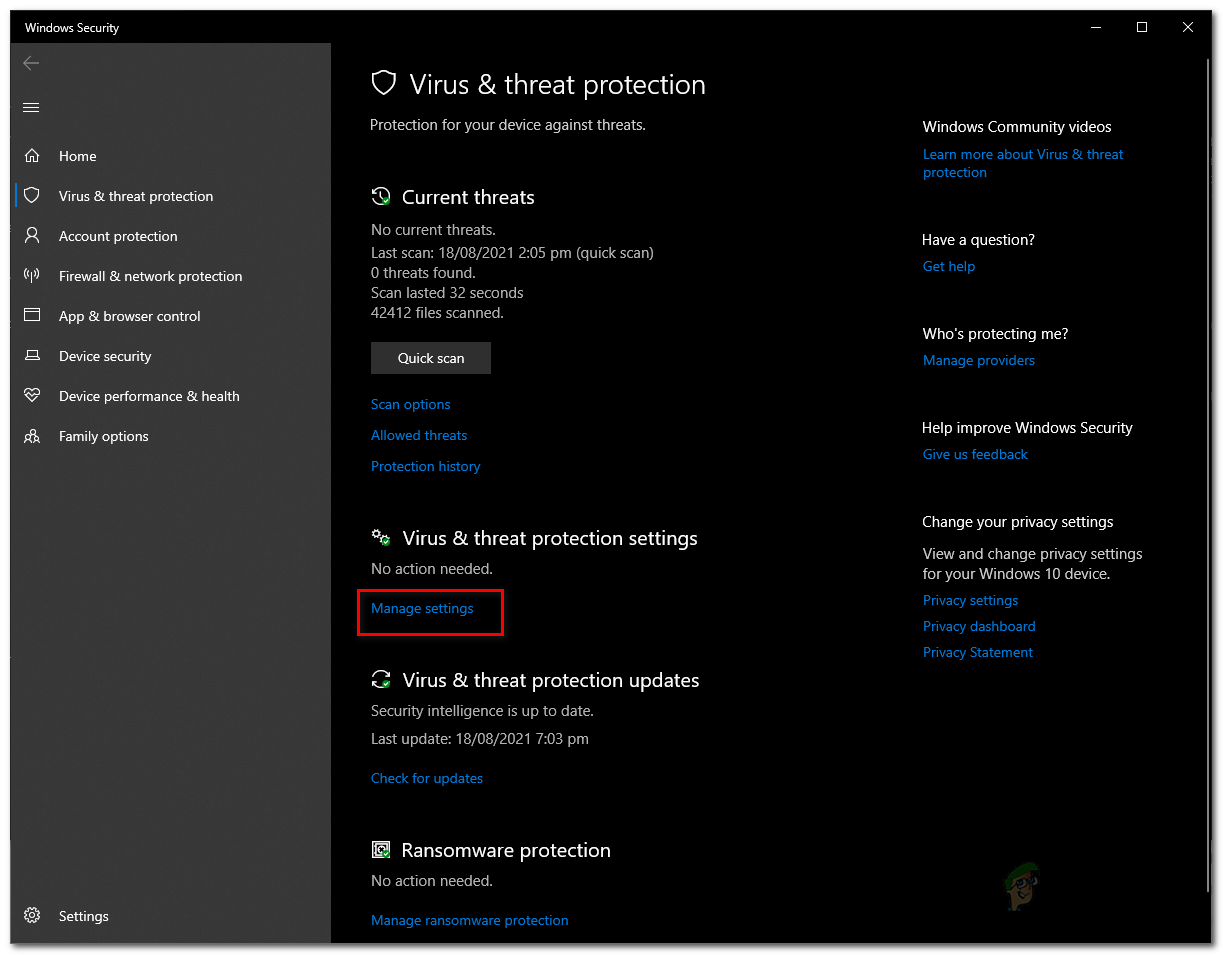
- Kliknij Ustawienia ochrony przed wirusami i zagrożeniami (Ustawienia ochrony przed wirusami i zagrożeniami) i wyłącz Ochrona w czasie rzeczywistym (Ochrona w czasie rzeczywistym).
![]()
- Jeśli pojawi się okno dialogowe User Account Control (Kontrola konta użytkownika), a następnie kliknij Tak (Tak).
1.2. Zapora systemu Windows
- W oknie Ustawienia wpisz Zapora sieciowa Windows Defender (Zapora systemu Windows Defender) i kliknij ją. Możesz również wyszukać Zaporę systemu Windows Defender w Menu start (Menu Start) i otwórz je stamtąd.
- dotknij Włącz lub wyłącz Zaporę systemu Windows Defender (Włącz lub wyłącz Zaporę systemu Windows Defender) po lewej stronie.
![]()
- Znajdź Wyłącz zaporę systemu Windows Defender (Wyłącz zaporę systemu Windows Defender) dla wszystkich ustawień sieciowych Prywatne (Prywatne) i Publiczne (Ogólny).
![]()
- dotknij OK (OK) aby potwierdzić.
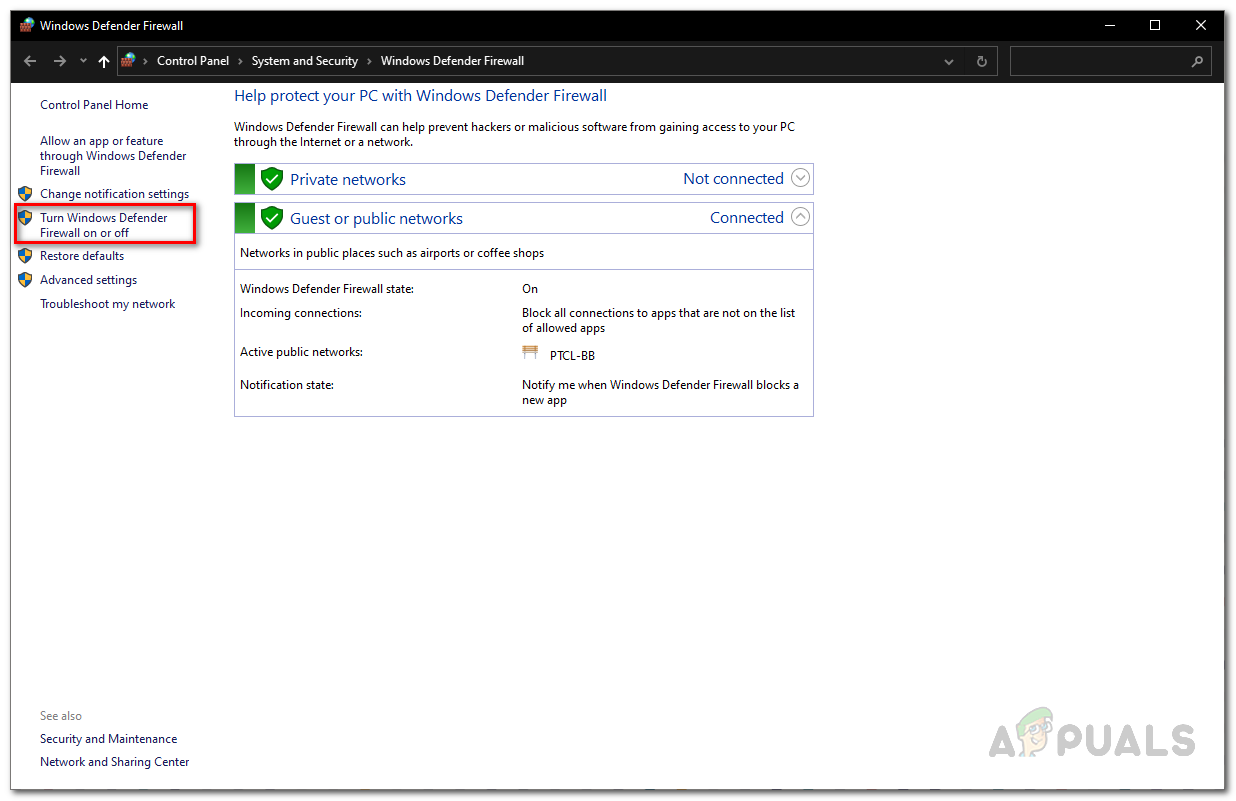
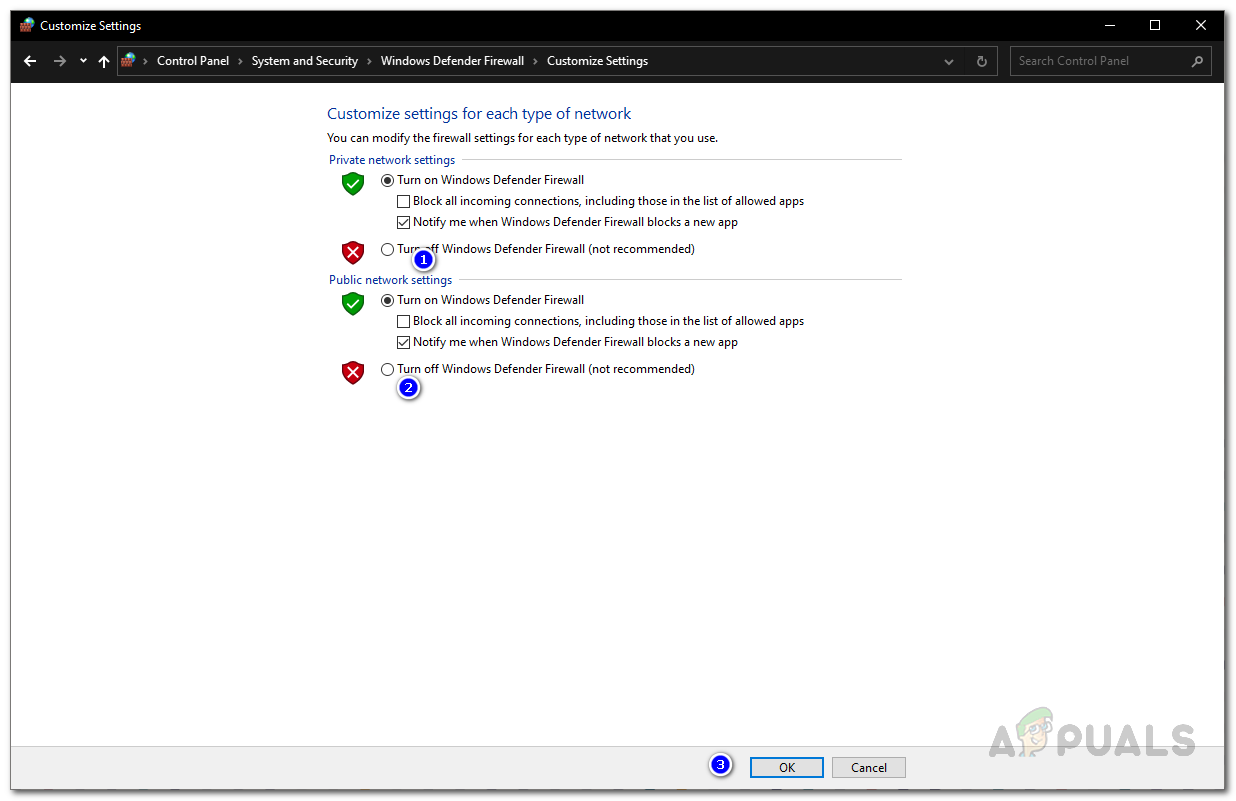
Po wyłączeniu obu funkcji spróbuj ponownie uruchomić instalator AMD. Pamiętaj o ponownym uruchomieniu programu Windows Defender i Zapory po zakończeniu instalacji – te narzędzia są niezbędne do zapewnienia bezpieczeństwa systemu.
2. Wyłącz oprogramowanie antywirusowe innych firm
Jeśli używasz oprogramowania antywirusowego innej firmy do ochrony systemu, może ono zakłócać działanie instalatora AMD. Czasami te narzędzia antywirusowe przypadkowo blokują lub zakłócają działanie legalnych aplikacji. Możesz to naprawić, tymczasowo wyłączając oprogramowanie antywirusowe w jego ustawieniach.
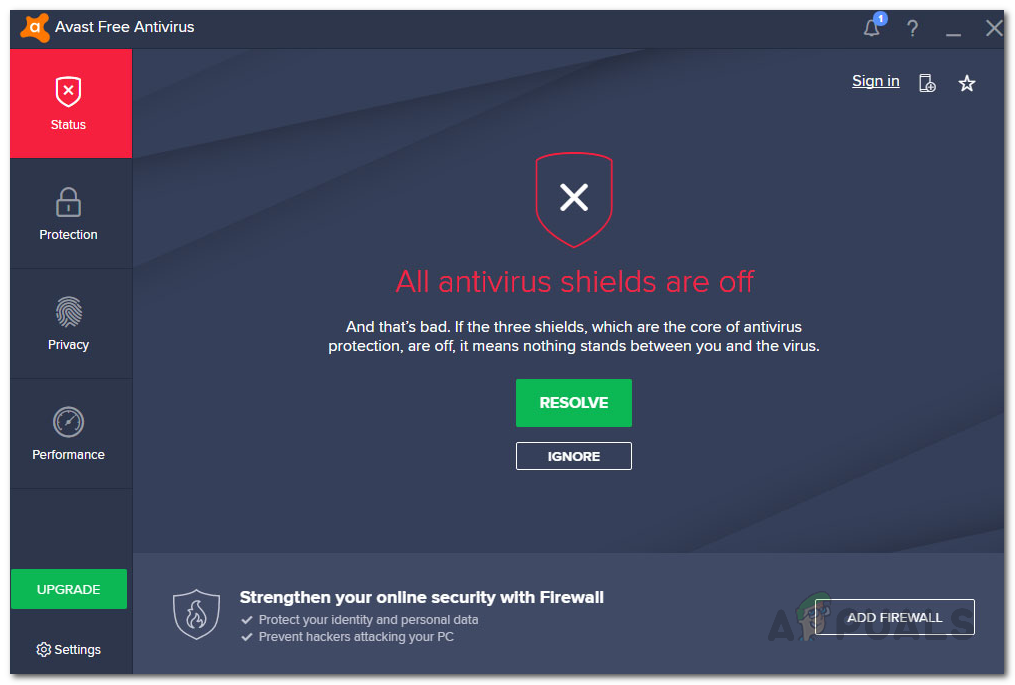
Po wyłączeniu oprogramowania antywirusowego spróbuj ponownie uruchomić instalator AMD. Po zakończeniu instalacji sterowników nie zapomnij ponownie włączyć ochrony antywirusowej.
3. Korzystanie z połączenia Ethernet
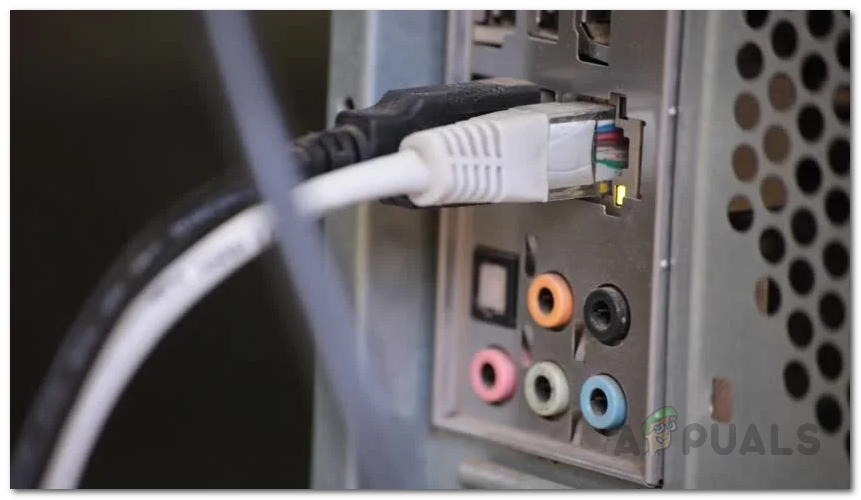
Czasami korzystanie z połączenia bezprzewodowego może powodować problemy z instalacją. Przyczyna nie zawsze jest jasna – może to być słaby sygnał Wi-Fi lub inne zakłócenia – ale użytkownicy często zgłaszają ten problem. Jeśli masz dostęp do kabla Ethernet, spróbuj podłączyć komputer stacjonarny lub laptop bezpośrednio do routera lub modemu, a następnie ponownie uruchom instalator.
4. Pobierz sterownik ręcznie.
Jeśli żadna z powyższych metod nie zadziała, nie martw się – nadal możesz zainstalować sterowniki ręcznie. Oto jak to zrobić:
- Iść do Strona pomocy technicznej sterowników AMD.
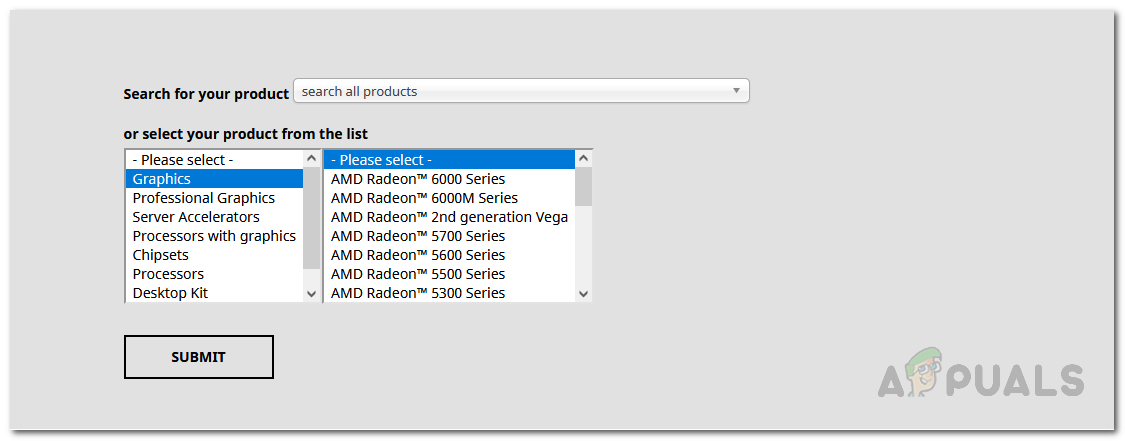
- Zamiast korzystać z instalatora wykrywającego automatycznie, skorzystaj z pola wyszukiwania, aby znaleźć model swojej karty graficznej.
![]()
- Jeśli nie masz pewności, jaką kartę graficzną posiadasz, nie martw się – mamy pomocny poradnik na ten temat. Sprawdź go. Ten artykuł Odwiedź naszą stronę internetową, aby dowiedzieć się, jak sprawdzić model swojej karty graficznej.
- Po znalezieniu produktu kliknij przycisk wysłać.
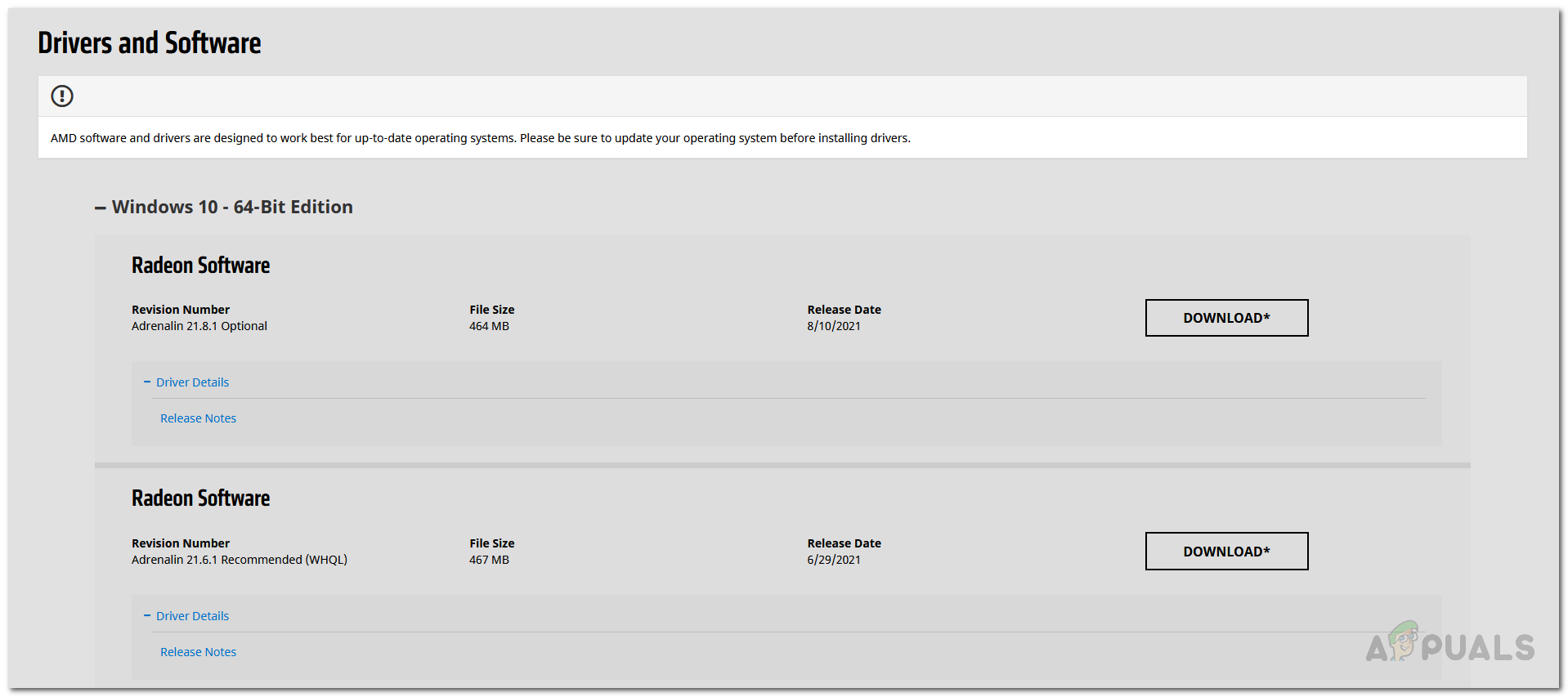
- Na następnej stronie znajdziesz sterowniki kompatybilne z Twoim systemem operacyjnym. Kliknij Ściągnij Oprócz oprogramowania sterownika będziesz potrzebować:
![]()
- Po zakończeniu pobierania uruchom plik instalatora i postępuj zgodnie z instrukcjami, aby dokończyć instalację.
Możliwość dodawania komentarzy nie jest dostępna.