
Naprawianie problemu z niewykrywaniem procesora graficznego przez program MSI Afterburner w systemach Windows 11/10

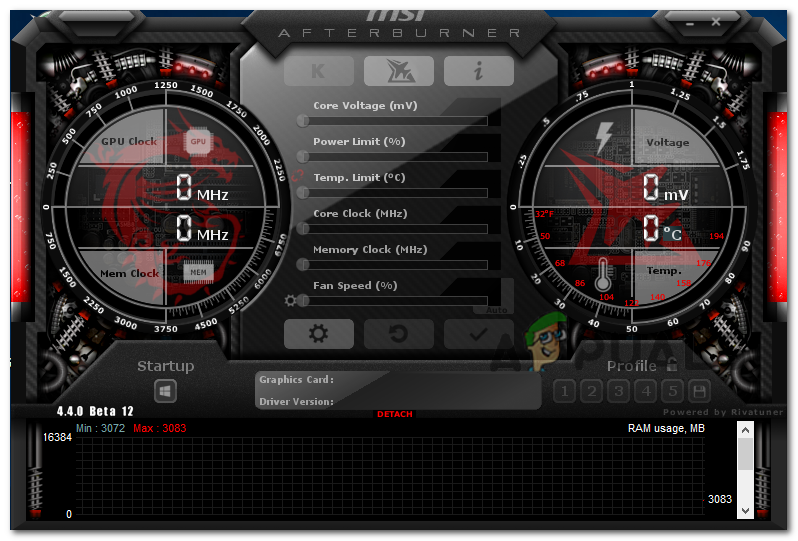
Otrzymaliśmy kilka zgłoszeń od użytkowników systemu Windows, że program MSI Afterburner nie wykrywa ich procesora graficznego (GPU) w systemach Windows. Zbadaliśmy ten problem i odkryliśmy, że Twoje urządzenie może nie wykrywać procesora graficznego z następujących powodów:
- Niestabilne połączenie internetowe Jeśli połączenie internetowe nie działa prawidłowo, usługi od niego zależne nie będą działać prawidłowo, co może powodować problemy podobne do tych, których obecnie doświadczamy.
- wadliwe kable połączeniowe - Istnieje również możliwość, że kabel połączeniowy jest uszkodzony lub że monitor nie został podłączony do prawidłowego portu.
- Sterownik karty graficznej jest nieaktualny. System operacyjny i oprogramowanie korzystają ze sterownika karty graficznej, aby uzyskać dostęp do sprzętu graficznego w komputerze. Jeśli ten sterownik jest nieaktualny lub uszkodzony, system operacyjny nie będzie w stanie wykryć odpowiedniego sprzętu.
- Oprogramowanie antywirusowe innych firm Oprogramowanie antywirusowe może zakłócać prawidłowe procesy systemu operacyjnego, uniemożliwiając wykrycie jednostki przetwarzania graficznego (GPU).
Teraz, gdy znamy już możliwe przyczyny, przyjrzyjmy się kilku skutecznym metodom rozwiązywania problemów, które pomogły użytkownikom uporać się z problemem.
Sprawdź swoje kable
Jak wspomniano wcześniej, kabel połączeniowy może być uszkodzony, co powoduje obecny problem. Najlepszym sposobem sprawdzenia, czy kabel działa prawidłowo, jest podłączenie go do innego urządzenia. Jeśli używasz zewnętrznego wyświetlacza, upewnij się, że jest podłączony do dedykowanego portu GPU, a nie do zintegrowanego.
Jeśli kabel i porty działają prawidłowo, przejdź do kolejnej metody opisanej poniżej.
Wyłącz sterownik wejścia/wyjścia niskiego poziomu
Innym rozwiązaniem, które sprawdziło się u wielu użytkowników, jest wyłączenie sterownika wejścia/wyjścia niskiego poziomu we właściwościach pakietu MSI AB. Jeśli występują problemy z powodu nieprawidłowych ustawień, ta metoda powinna pomóc.
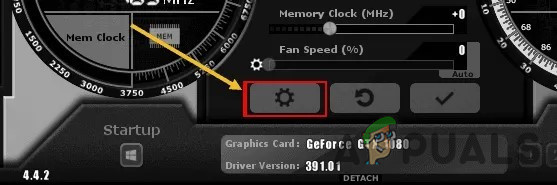
- Uruchom program MSI Afterburner.
- dotknij Ikona zębatki osiągnąć Ustawienia.
![]()
- Iść do Zakładka OgólneW obszarze właściwości zgodności odznacz pole wyboru Włącz sterownik wejścia/wyjścia niskiego poziomu.
- dotknij تطبيق Następnie dobrze aby zapisać zmiany.
Odinstaluj i ponownie zainstaluj sterowniki graficzne
Upewnij się, że masz zainstalowane najnowsze sterowniki do karty graficznej. Jeśli masz już zainstalowane sterowniki, najlepiej je ponownie zainstalować (być może z czystą instalacją) i sprawdzić, czy to rozwiąże problem.
Należy jednak pamiętać, że przed zainstalowaniem sterowników należy wyłączyć oprogramowanie antywirusowe. Niektóre programy zabezpieczające mogą zakłócać proces instalacji, dlatego najlepiej je wyłączyć przed kontynuowaniem. Aby to zrobić, kliknij prawym przyciskiem myszy ikonę programu antywirusowego i wybierz opcję „Wyłącz”.
Odinstaluj Vanguard (jeśli dotyczy)
Według kilku raportów, problem w większości przypadków wynikał z oprogramowania anty-cheat firmy Volarent, Vanguard. Oprogramowanie to najwyraźniej zakłóca działanie MSI AB.
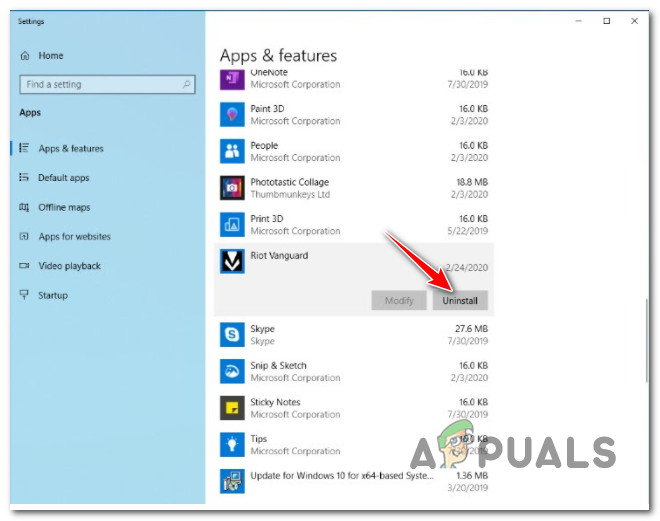
Aby sprawdzić, czy przyczyną problemu jest Vanguard, spróbuj wyłączyć aplikację. Jeśli to rozwiąże problem, odinstaluj aplikację w Ustawieniach systemu Windows. Oto jak to zrobić:
- naciśnij mój klawisz Windows + I Jednocześnie naciśnij klawiaturę, aby otworzyć Ustawienia systemu Windows.
- W oknie Ustawienia kliknij Apps.
- Znajdź Aplikacje i funkcje Znajdując się po lewej stronie, zlokalizuj aplikację docelową po prawej stronie okna.
- Kliknij na to i wybierz Przycisk Odinstaluj.
![]()
- Następnie postępuj zgodnie z instrukcjami wyświetlanymi na ekranie, aby dokończyć proces odinstalowywania.
Rozwiązywanie problemów w przypadku czystego rozruchu
Użycie funkcji Czysty rozruch może być pomocne w diagnozowaniu i rozwiązywaniu zaawansowanych problemów z systemem Windows. Jeśli powyższe rozwiązania nie rozwiążą problemu, spróbuj uruchomić system Windows w trybie awaryjnym i powtórzyć czynność, która spowodowała błąd. Jeśli problem nie pojawi się w trybie awaryjnym, wykonaj Czysty rozruch.
Oto jak wykonać czysty rozruch w systemie Windows:
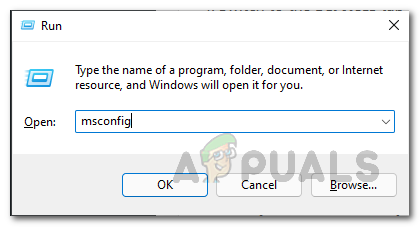
- naciśnij mój klawisz Windows + R Naciśnij klawiaturę, aby otworzyć okno dialogowe Uruchomić.
- W polu tekstowym okna dialogowego wpisz msconfig Następnie wciśnij Wchodzę.
![]()
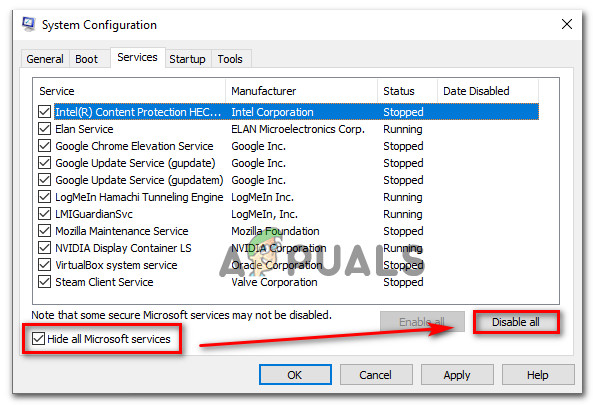
- Teraz kliknij Normalne uruchamianie I przejdź do zakładki Usługi.
- Zaznacz pole obok Ukryj wszystkie usługi firmy Microsoft Następnie kliknij przycisk Wyłącz wszystko.
![]()
- dotknij Stosować Następnie OK.
- Na koniec uruchom ponownie komputer i sprawdź, czy problem nadal występuje.
Zainstaluj ponownie najnowszą wersję programu MSI Afterburner
Jeśli program MSI Afterburner nie działa poprawnie na Twoim komputerze, możesz odinstalować obecną wersję i zainstalować najnowszą. Aktualizacje zazwyczaj zawierają poprawki błędów i aktualizacje zabezpieczeń, które mogą rozwiązać problem.
Oto co musisz zrobić:
- Przejdź do menu Start i wyszukaj tablica sterowania.
- W sekcji Programy Panelu sterowania wybierz Widok według - ال i kliknij Odinstaluj program Zacząć.
![Odinstaluj-Program-11]()
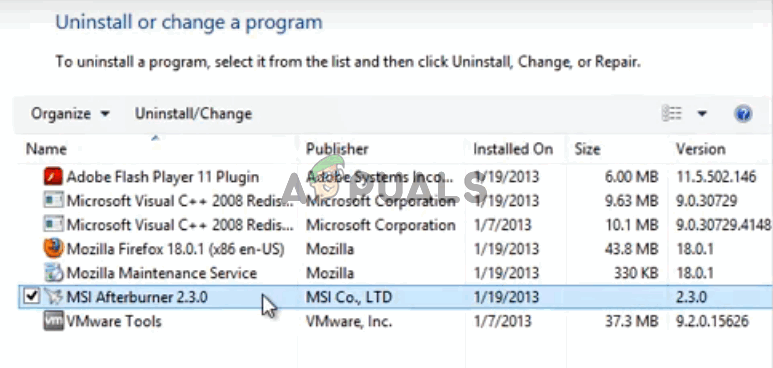
- Znajdź narzędzie MSI Afterburner w Panelu sterowania i kliknij je prawym przyciskiem myszy. Wybierz odinstaluj.
![]()
- Po zakończeniu procesu odinstalowywania kliknij kończący się Uruchom ponownie komputer, aby sprawdzić, czy błędy nadal występują.
- Po zakończeniu odwiedź ta stronaPobierz plik instalacyjny i spróbuj ponownie zainstalować program MSI Afterburner, aby sprawdzić, czy działa poprawnie.

Możliwość dodawania komentarzy nie jest dostępna.