
Zoptymalizuj wydajność starszych kart graficznych AMD, aby zwiększyć liczbę klatek na sekundę (FPS)

Wiele osób nadal korzysta ze starszych kart graficznych AMD, które były dostępne kilka lat temu. Mogą nie chcieć kupować nowego GPU, ponieważ uważają, że nie jest wart inwestycji lub z jakiegoś innego powodu. Ale nadal chcą grać w gry na swoich komputerach.
Staje się to dla nich praktycznie niemożliwe, ponieważ napotykają na różne problemy. Ciągle cierpią z powodu niskiej liczby klatek na sekundę (FPS) lub zacięć, które uniemożliwiają im granie w gry, w które chcą grać.
Nawet jeśli minimalne wymagania systemowe danej gry wskazują, że ich GPU i inne komponenty są wystarczające, nadal napotykają na tego typu problemy. Wraz ze starzeniem się GPU, spada również jego wydajność. Wynika to częściowo z degradacji sprzętu, a częściowo z faktu, że AMD zachęca do modernizacji, ograniczając wydajność poprzez obsługę danego modelu GPU.
Po otrzymaniu licznych skarg od graczy na coraz wolniejsze działanie ich kart graficznych AMD z czasem postanowiliśmy zbadać ten problem, aby sprawdzić, co poza samym GPU może być przyczyną tych problemów. Oto krótka lista wszystkich możliwych przyczyn:
- Ustawienia gry są za wysokie. Pierwszą rzeczą, którą należy sprawdzić w przypadku spadku liczby klatek na sekundę (FPS), są ustawienia graficzne gry. Ustawienia te wpływają na wydajność gry i mogą być zbyt wysokie, aby Twój komputer mógł je prawidłowo obsłużyć. Aby to naprawić, po prostu przejdź do ustawień graficznych gry i spróbuj je obniżyć, aby sprawdzić, czy nastąpi poprawa. Możesz również zmienić rozdzielczość ekranu gry i wyłączyć wszelkie funkcje graficzne, które spowalniają Twój komputer.
- Sterowniki karty graficznej i systemu Windows są nieaktualne. Kolejną ważną rzeczą, o której należy pamiętać, jest aktualizacja karty graficznej i systemu Windows do najnowszych dostępnych aktualizacji. Przestarzały system może spowolnić komputer, szczególnie podczas grania, i może powodować problemy, takie jak spadek liczby klatek na sekundę (FPS). Aby uzyskać lepszą liczbę klatek na sekundę (FPS) ze starszej karty graficznej AMD, należy sprawdzić w usłudze Windows Update, czy jest ona aktualna, a następnie w aplikacji AMD Radeon Software, czy również jest aktualna.
- Tryb gry jest wyłączony. Możesz również uzyskać wzrost liczby klatek na sekundę (FPS) na starszym procesorze graficznym AMD, włączając Tryb gry w systemie Windows. Ta funkcja jest preinstalowana w systemie Windows i ma na celu poprawę wrażeń z gry poprzez wyłączenie niektórych procesów w tle, które spowalniają komputer. Wystarczy przejść do Ustawień systemu Windows, znaleźć Tryb gry i włączyć tę funkcję.
- Model karty graficznej (GPU) nie jest już obsługiwany przez sterowniki optymalizacji wydajności. Jeśli używasz modelu karty graficznej AMD, który ma ponad cztery lata, prawdopodobnie nie jest już obsługiwany przez sterowniki zwiększające wydajność. To zła praktyka branżowa (NVIDIA również to robi). Na szczęście istnieją sterowniki tworzone przez społeczność, które mogą pomóc w tym problemie i zapewnić Twojej starszej karcie graficznej należną liczbę klatek na sekundę (FPS). W takim przypadku zawsze pomocne jest zainstalowanie sterownika innej firmy ze strony Amernime Zone.
- Częstotliwości i godziny są niewystarczające Jeśli używasz karty graficznej AMD, która po prostu nie jest w stanie renderować gry, w którą chcesz grać, z akceptowalną liczbą klatek na sekundę (FPS), jednym ze sposobów rozwiązania tego problemu jest podkręcenie karty graficznej. Jednak w zależności od Twojego poziomu doświadczenia, może to spowodować nieodwracalne uszkodzenie karty graficznej, więc zachowaj szczególną ostrożność!
Teraz, gdy znasz już wszystkie możliwe przyczyny, przedstawiamy listę sposobów, które pomogą Ci uzyskać większą liczbę klatek na sekundę (FPS) na starym procesorze graficznym AMD, bez konieczności jego zmiany:
1. Zmniejsz ustawienia graficzne gry
Pierwszą rzeczą, którą musisz zrobić, aby uzyskać wysoką liczbę klatek na sekundę (FPS), jest obniżenie ustawień graficznych gry, w którą chcesz grać. Ustawienia graficzne mogą być główną przyczyną niskiej liczby klatek na sekundę, więc powinieneś zacząć od nich.
Wystarczy uruchomić grę, w którą chcesz zagrać i przejść do jej ustawień graficznych. Na początek warto nieznacznie obniżyć każde ustawienie, aby sprawdzić, czy zauważysz poprawę.
Możesz również skorzystać z predefiniowanych ustawień gier (niskie, średnie, wysokie itd.), aby spróbować obniżyć ustawienia o jeden poziom.
Dodatkowo, możesz zagłębić się w szczegóły i uzyskać dostęp do opcji zaawansowanych , gdzie możesz ręcznie dostosować zaawansowane ustawienia grafiki. Eksperymentuj z różnymi kombinacjami, aby uzyskać najlepszą wydajność gry.
Po wykonaniu tej czynności, jeśli liczba klatek na sekundę (FPS) nadal jest niska, możesz spróbować obniżyć rozdzielczość gry. Jest większa szansa, że dzięki temu uzyskasz więcej FPS niż ze starszą kartą graficzną AMD. Zmniejsz ją jednak tylko do pewnego stopnia, ponieważ nadal chcesz grać z grywalną grafiką.
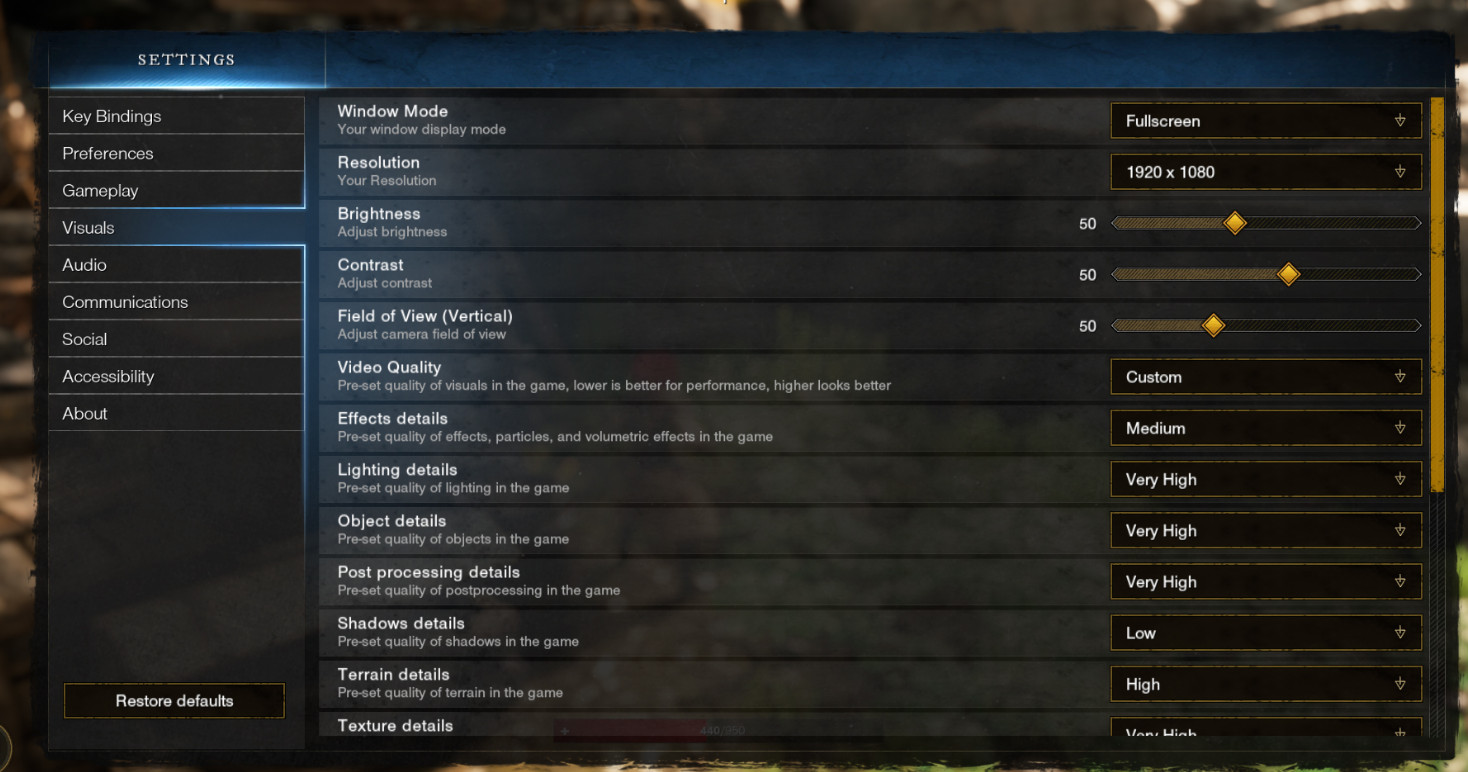
Jednym z ostatnich aspektów graficznych, którymi można się zająć, są funkcje takie jak okluzja otoczenia, teselacja, wygładzanie krawędzi i Plus. Funkcje te zmieniają detale gry, ale nie wpływają drastycznie na grafikę w każdej grze. W niektórych przypadkach zmiany wizualne mogą być niemal niezauważalne, ale nadal można je odczuć podczas gry. Wystarczy wyłączyć te funkcje.
Jeśli wykonałeś tę czynność i nadal nie zauważyłeś żadnej poprawy działania starej karty graficznej AMD ani jej wydajności, przejdź do kolejnej metody opisanej poniżej.
2. Zaktualizuj system Windows i kartę graficzną AMD.
Drugą rzeczą, na którą należy zwrócić uwagę, jest upewnienie się, że masz zainstalowane najnowsze aktualizacje zarówno dla systemu operacyjnego Windows, jak i karty graficznej AMD. Może to być kolejny ważny czynnik wpływający na wydajność w grach, ponieważ karta graficzna (GPU) nie może działać z pełną wydajnością bez najnowszych aktualizacji.
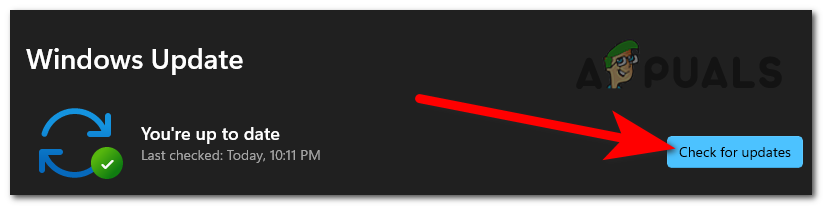
Wystarczy przejść do usługi Windows Update, aby sprawdzić, czy są dostępne inne aktualizacje. Następnie należy również sprawdzić dostępność aktualizacji za pomocą Menedżera urządzeń lub oprogramowania AMD Radeon.
Jeśli nie wiesz, jak to zrobić, oto przewodnik, który pokaże Ci wszystkie kroki, które musisz wykonać:
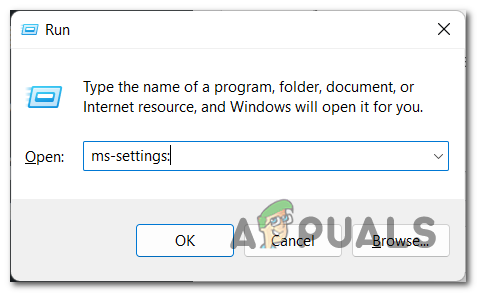
- Pierwszą rzeczą, którą musisz zrobić, jest otwarcie okna dialogowego. Uruchom Naciskając klawisz Windows + RNastępnie w pasku wyszukiwania wpisz „Ustawienia ms:Aby otworzyć Ustawienia (Ustawienia) Twojego komputera.
![]()
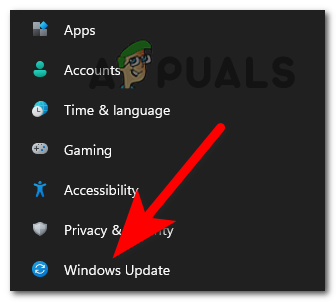
- Po przejściu do ustawień systemu Windows poszukaj Aktualizacja systemu Windows (Windows Update) znajduje się po lewej stronie ekranu. Uzyskaj do niego dostęp, gdy go znajdziesz.
![]()
- Teraz, gdy jesteś w aktualizacji systemu Windows, musisz kliknąć niebieski przycisk z napisem Sprawdź aktualizacje (Sprawdź aktualizacje). Poczekaj na zakończenie sprawdzania.
![]()
- Po zakończeniu skanowania i udostępnieniu aktualizacji pobierz je i zainstaluj.
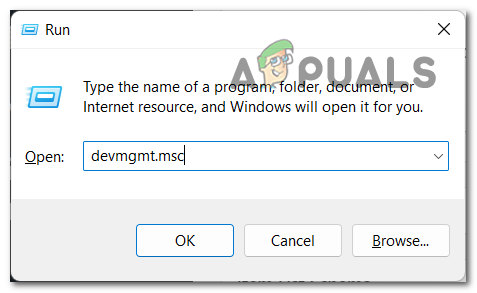
- Po wykonaniu tej czynności należy otworzyć okno dialogowe. Uruchom Inny poprzez naciśnięcie klawisza Windows + R i pisanie 'devmgmt.mscW pasku wyszukiwania naciśnij Wchodzę Otworzyć Device Manager.
![]()
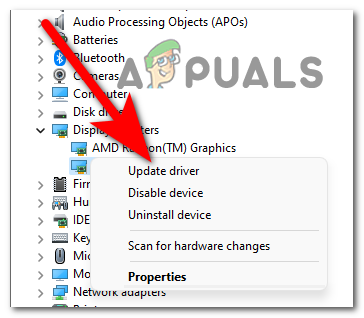
- Teraz musisz rozwinąć listę powiązaną z Karty graficzne (Karty graficzne) Kliknij strzałkę. Następnie kliknij prawym przyciskiem myszy używany procesor graficzny AMD (GPU) i kliknij Aktualizacja sterownika (Aktualizuj sterownik).
![]()
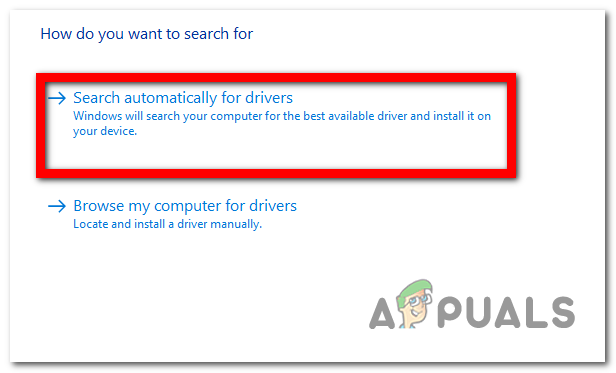
- Po wykonaniu tej czynności kliknij Automatyczne wyszukiwanie sterowników (Wyszukaj sterowniki automatycznie) i poczekaj na zakończenie skanowania. Jeśli zostaną znalezione aktualizacje, koniecznie je zainstaluj.
![]()
- Po wykonaniu tej czynności możesz również użyć Oprogramowanie AMD Radeon Aby sprawdzić dostępność aktualizacji dla jednostki przetwarzania graficznego (GPU), należy otworzyć aplikację.
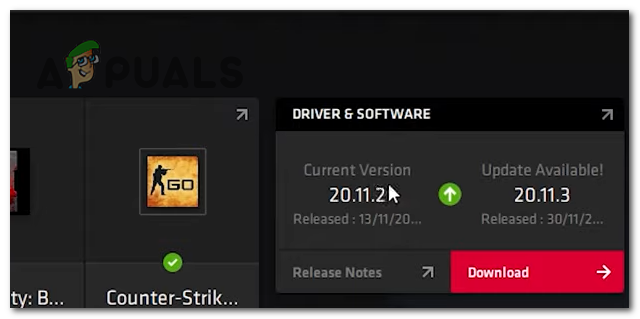
- Gdy znajdziesz się w oprogramowaniu AMD Radeon, spójrz na prawą stronę ekranu, gdzie się pojawia Sterowniki i oprogramowanie (Sterowniki i oprogramowanie). Tam zobaczysz, czy są dostępne jakieś inne aktualizacje. Jeśli tak, możesz je kliknąć. Pobierz (Pobierz), aby pobrać i zainstalować. Jeśli nie, kliknij Sprawdź aktualizacje (Sprawdź aktualizacje), aby wyszukać najnowsze aktualizacje.
![]()
- Gdy już to zrobisz, pozostaje Ci już tylko uruchomienie gry, w którą chcesz zagrać, i sprawdzenie, czy wydajność się poprawiła.
Jeśli Twoja stara karta graficzna AMD nadal nie zapewnia wystarczającej liczby klatek na sekundę (FPS), skorzystaj z poniższej metody.
3. Aktywuj tryb gry w systemie Windows
Możesz też spróbować włączyć tryb gry. Niektórzy gracze byli w stanie poprawić wydajność swoich starszych kart graficznych AMD, włączając go.
Ta funkcja priorytetyzuje zasoby procesora i karty graficznej gry. Zasadniczo sprawia, że gra ma najwyższy priorytet dla komputera i zamyka niektóre procesy w tle, które mogą go spowalniać. Może to prowadzić do nieznacznej poprawy wydajności karty graficznej AMD poprzez zwiększenie liczby klatek na sekundę (FPS).
Wystarczy przejść do ustawień systemu Windows i upewnić się, że tryb gry jest włączony.
Jeśli nie wiesz, jak aktywować tryb gry, oto poradnik, który Ci to pokaże:
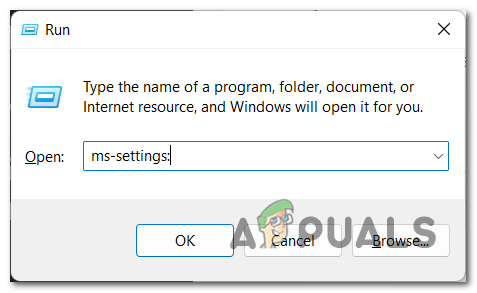
- naciśnij klawisz . Windows + R Aby otworzyć okno dialogowe Uruchom, wpisz „Ustawienia ms:Następnie naciśnij Wchodzę Otworzyć Ustawienia.
![]()
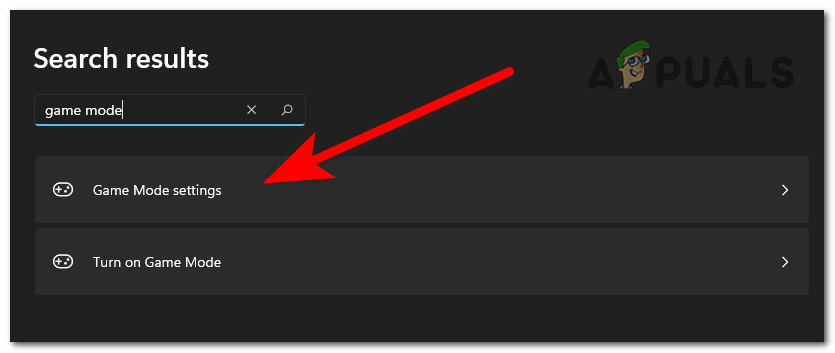
- W Ustawieniach użyj opcji wyszukiwania i wpisz „Tryb gryNastępnie naciśnij Wchodzę i otwarte Ustawienia trybu gry.
![]()
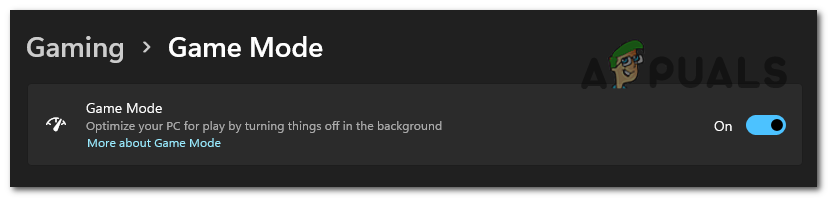
- Po wykonaniu tej czynności pamiętaj o aktywacji Tryb gryKlucz obok powinien być niebieski.
![]()
- Następnie możesz zamknąć Ustawienia i uruchomić grę, aby sprawdzić, czy teraz działa lepiej.
Jeśli ta metoda nie pomoże Ci rozwiązać problemu niskiej liczby klatek na sekundę (FPS), przejdź do sprawdzenia poniższej metody.
4. Zainstaluj sterownik Amernime Zone Radeon innej firmy.
Bardzo dobrym sposobem na zwiększenie liczby klatek na sekundę (FPS) ze starszej karty graficznej AMD jest instalacja rodziny sterowników Amernime Zone Unified Radeon 3rd-Party Driver Family . Sterownik ten został stworzony przez członków społeczności AMD, którzy napotkali ten problem i chcieli pomóc innym w jego rozwiązaniu.
Celem tego sterownika jest zwiększenie liczby klatek na sekundę (FPS) starszych kart graficznych AMD, a tym samym poprawa ich wydajności. Jest on dostępny w trzech różnych modyfikacjach, z których każda jest kompatybilna z konkretnym modelem karty graficznej.
Wystarczy pobrać odpowiedni sterownik i go zainstalować. Po tym powinieneś zauważyć poprawę działania swojej karty graficznej.
Uwaga: Zanim przejdziesz bezpośrednio do dalszych kroków, musisz wiedzieć, że aby ten sterownik działał, musisz mieć zainstalowany co najmniej system Windows 10.
Oto przewodnik, który przygotowaliśmy, aby pokazać Ci, jak zainstalować sterownik innej firmy Amernime Zone Radeon :
- Pierwszą rzeczą, którą powinieneś zrobić, jest odwiedzenie Ich strona Aby pobrać sterownik.
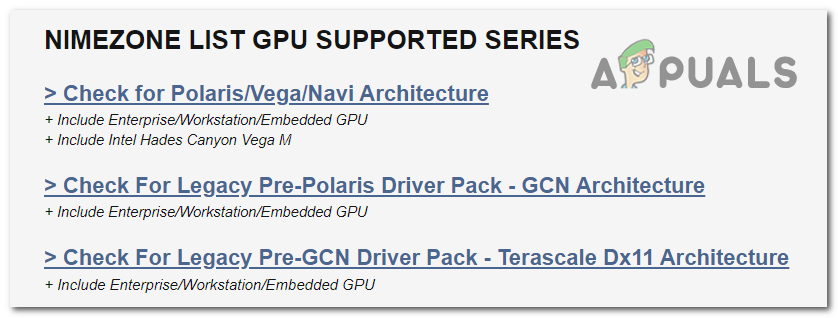
- Po wejściu na stronę przejdź do Lista obsługiwanych serii GPU Nimezone Przyjrzyj się każdej z trzech architektur. Dzięki temu dowiesz się, które sterowniki są kompatybilne z Twoim procesorem graficznym AMD (GPU).
![]()
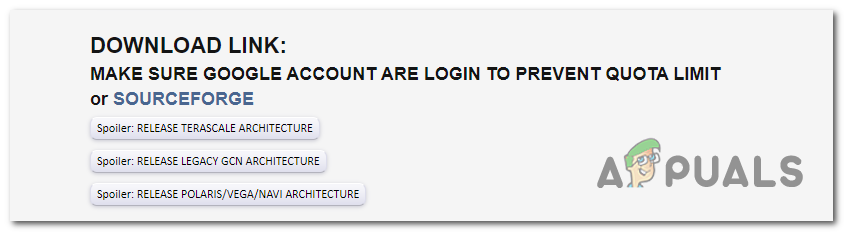
- Po sprawdzeniu trzech opcji i wybraniu tej, której potrzebujesz, przewiń w dół Link do pobrania (Link do pobrania). Kliknij architekturę zgodną z Twoim GPU i pobierz potrzebny sterownik. Zapisz go na pulpicie, aby ułatwić instalację.
![]()
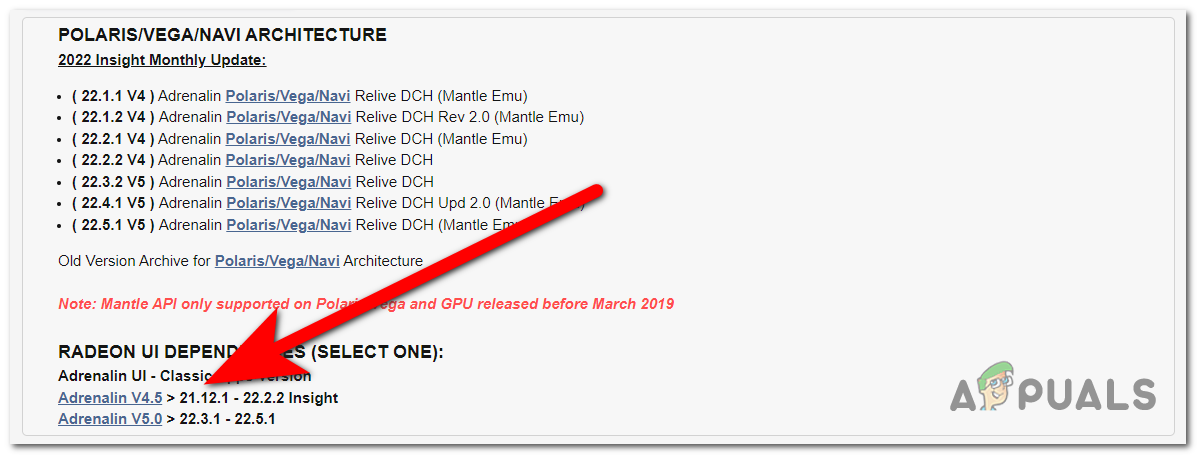
- Po pobraniu sterownika na komputer musisz również pobrać interfejs sterownika. Przewiń w dół, aby sprawdzić, które interfejsy są zgodne z pobranym sterownikiem.
![]()
- Teraz kliknij na potrzebny interfejs i pobierz go. Zapisz go również na pulpicie.
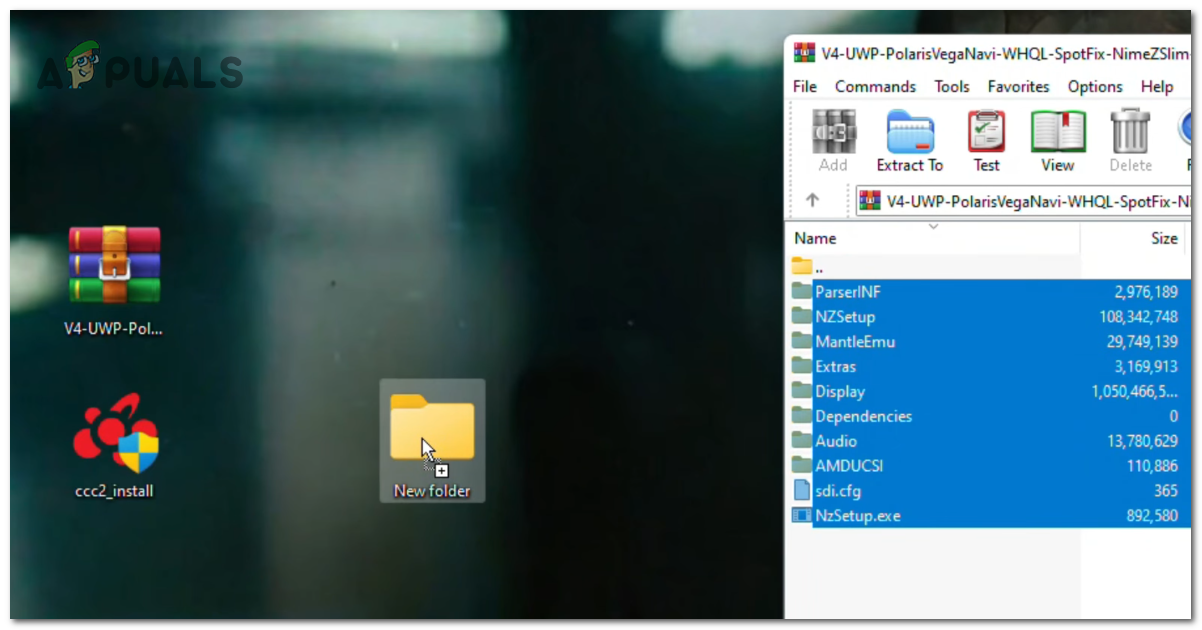
- Po wykonaniu tej czynności utwórz folder na pulpicie i otwórz pobrany plik WinRAR, a następnie wypakuj wszystkie pliki do tego folderu. Możesz je po prostu skopiować i wkleić do folderu.
![]()
- Po zakończeniu rozpakowywania i umieszczeniu plików w folderze możesz usunąć plik Win RAR, ponieważ nie będzie już potrzebny.
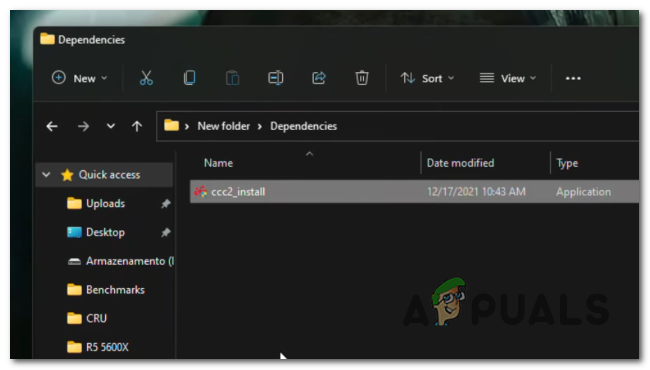
- Teraz musisz otworzyć folder, który właśnie utworzyłeś i uzyskać do niego dostęp ZależnościNastępnie musisz przenieść plik instalacja ccc2 Z pulpitu do tego folderu.
![]()
- Następnie musisz wrócić do oryginalnego folderu. Teraz musisz go otworzyć. NzSetup Aby zainstalować definicję.
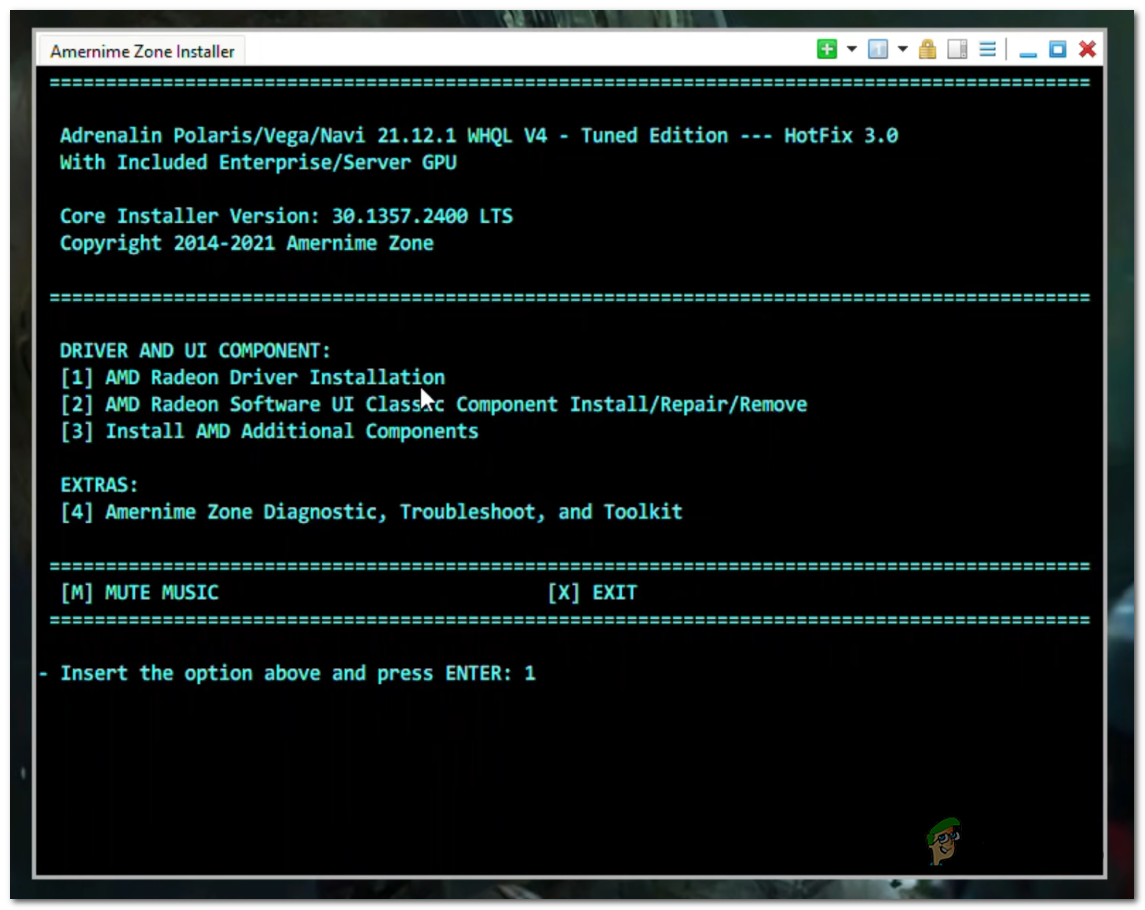
- Gdy instalator pojawi się na ekranie, naciśnij klawisz . 1 Aby rozpocząć proces instalacji, naciśnij Wchodzę podążać.
![]()
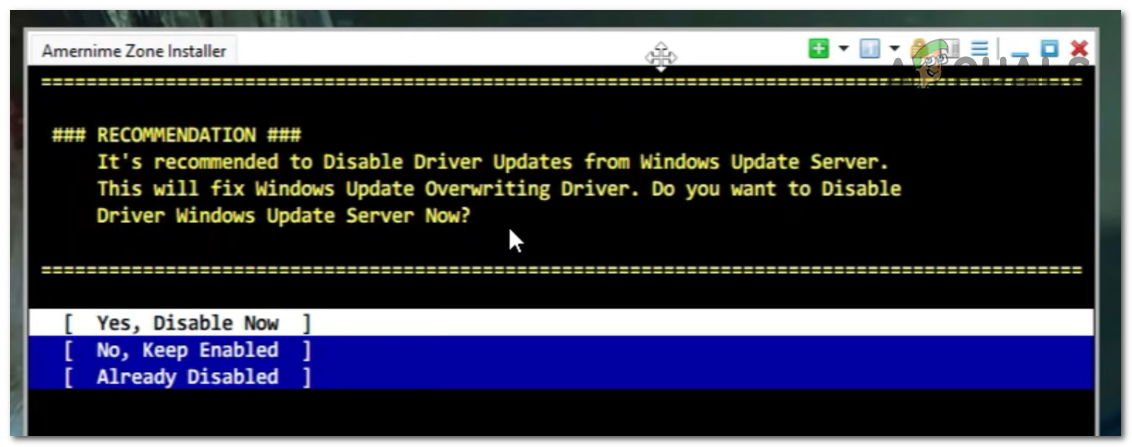
- Teraz zostaniesz zapytany, czy chcesz wyłączyć aktualizacje sterowników z serwera Windows Update. Zaleca się to zrobić, ponieważ jeśli nie zostanie wyłączone, system Windows zainstaluje nowsze aktualizacje i zastąpi ten sterownik. Aby je wyłączyć, naciśnij przycisk Wchodzę.
![]()
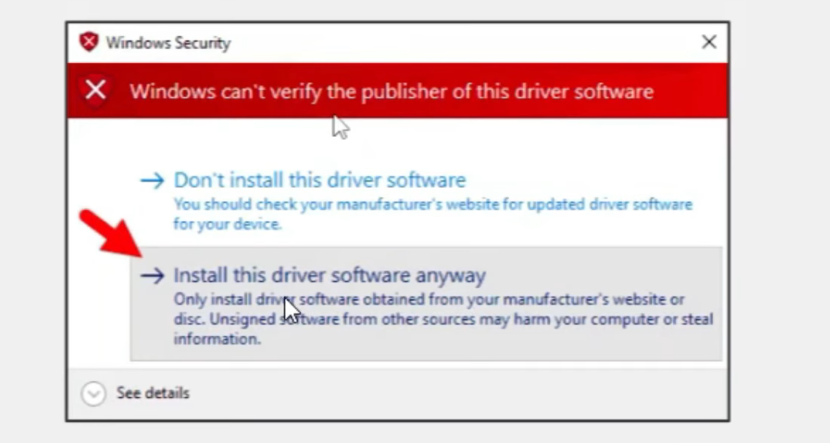
- Ona cię zapyta Bezpieczeństwo systemu Windows (Zabezpieczenia systemu Windows) zapyta, czy chcesz kontynuować instalację tego sterownika, ponieważ nie jest to oficjalny sterownik. Kliknij Zainstaluj oprogramowanie sterownika mimo to (Zainstaluj ten sterownik mimo wszystko), aby potwierdzić chęć wykonania tej czynności.
![]()
- Po potwierdzeniu tego, określ Użyj Microsoft PnP (Użyj Microsoft PnP), aby kontynuować instalację.
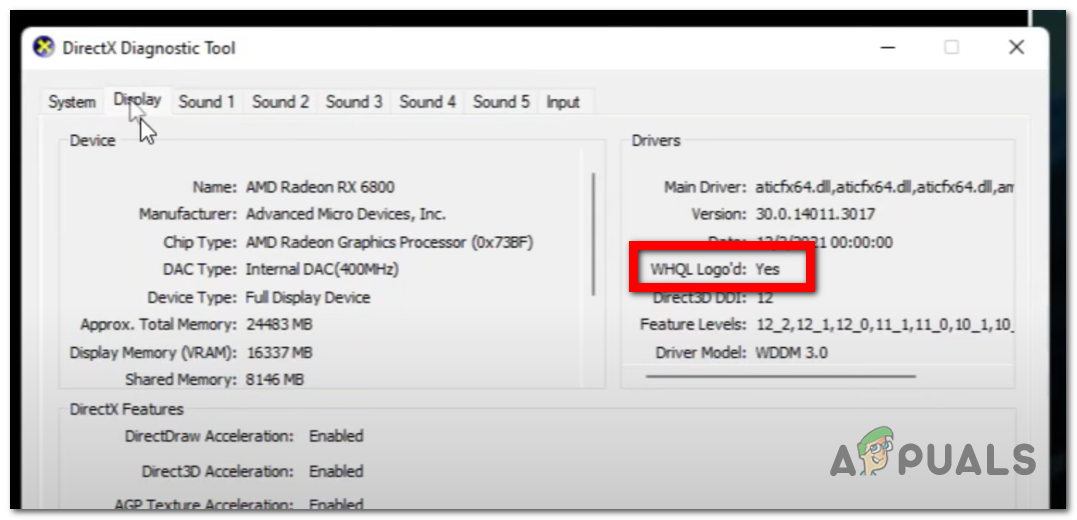
- Po zakończeniu instalacji sterownika zostanie otwarte okno Narzędzie diagnostyczne DirectX (Narzędzie diagnostyczne DirectX) automatycznie. Musisz kliknąć sekcję Oferta (Wyświetl) i wyszukaj miejsce, w którym jest napisane Logo WHQLZaraz po tym powinieneś zobaczyć komunikat نعم (Tak). Oznacza to, że sterownik został poprawnie zainstalowany i jest rozpoznawany przez system Windows jako sterownik oficjalny.
![]()
- Po sprawdzeniu statusu możesz zamknąć narzędzie diagnostyczne DirectX.
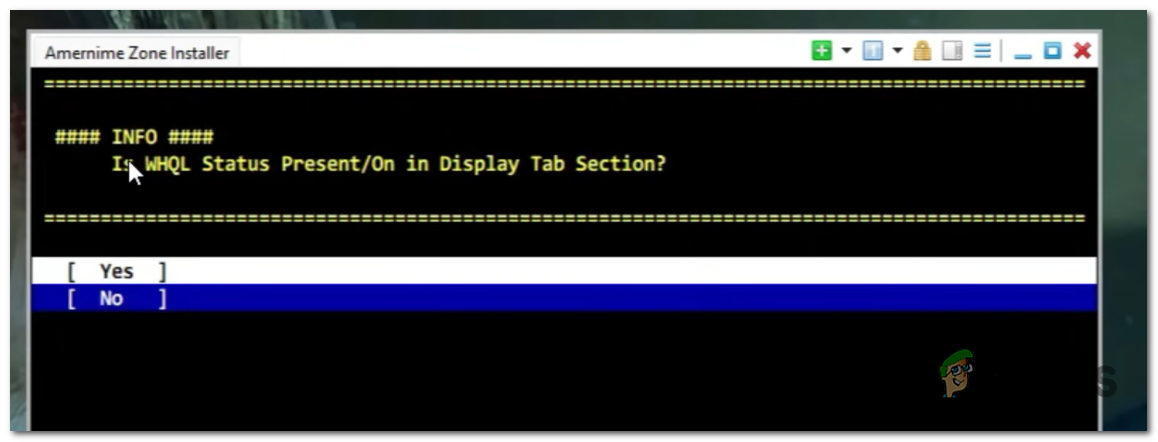
- Zostaniesz zapytany o wyświetlany status „WHQL Logo’d”. Musisz wybrać pomiędzy
Podkręcanie procesora graficznego nie jest zalecane w laptopach. Może to łatwo doprowadzić do przegrzania i awarii laptopa, dlatego należy to robić tylko w przypadku korzystania z komputera stacjonarnego.
Należy jednak pamiętać, że przegrzanie może wystąpić również w komputerach stacjonarnych, jeśli nadmiernie zwiększysz częstotliwość rdzeni. Aby uniknąć tego problemu, upewnij się, że komputer ma wystarczającą moc i odpowiednie chłodzenie. Kolejną ważną kwestią jest to, że jeśli korzystasz z gotowego komputera, podkręcanie karty graficznej może unieważnić jej gwarancję. W takim przypadku dobrze się zastanów, zanim podejmiesz dalsze kroki. Ręczne podkręcanie karty graficznej jest bardziej złożonym, czasochłonnym i trudnym procesem, dlatego zalecamy skorzystanie z narzędzia AMD Radeon Software. Narzędzie to przeskanuje podzespoły komputera i skonfiguruje optymalne ustawienia podkręcania, które nie spowodują problemów z komputerem. To najbezpieczniejszy sposób na podkręcenie karty graficznej bez ryzyka przegrzania. Jeśli chcesz dowiedzieć się, jak podkręcić kartę graficzną za pomocą oprogramowania AMD Radeon Software, oto kroki, które należy wykonać:
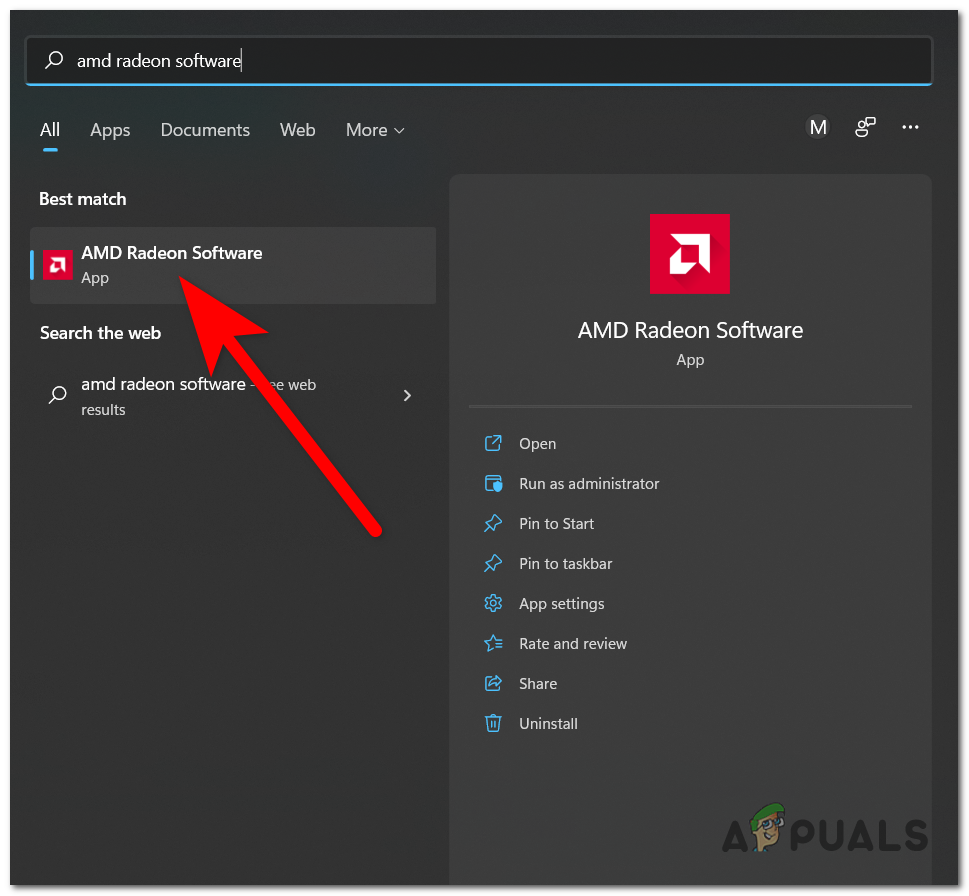
- Pierwszą rzeczą, którą musisz zrobić, to otworzyć oprogramowanie AMD Radeon. Możesz to zrobić, wyszukując jego nazwę w pasku wyszukiwania na pasku zadań. Po znalezieniu, kliknij je. Wchodzę by go otworzyć.
![]()
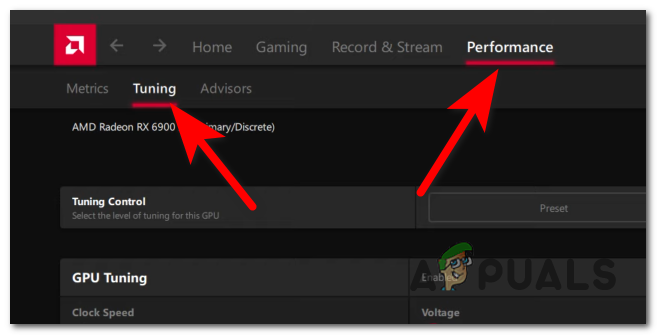
- Po wykonaniu tej czynności należy wybrać kartę. wydajność Z góry ekranu.
- Następnie należy kliknąć na sekcję ustawienia Aby uzyskać dostęp do ekranu podkręcania.
![]()
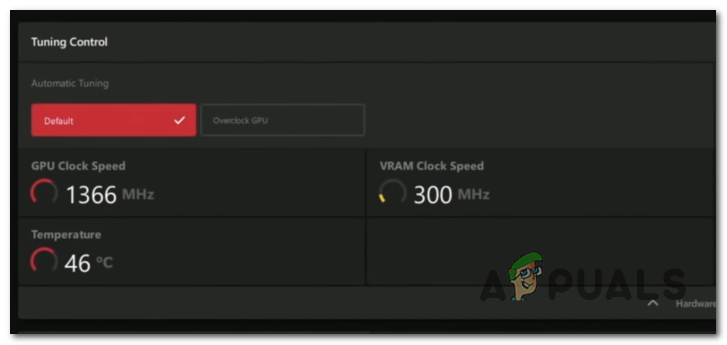
- Po wykonaniu tej czynności zobaczysz, że są dwie sekcje, Automatyczna regulacja وręczna regulacjaAutomatyczna konfiguracja przeskanuje wszystkie komponenty komputera, aby określić najbardziej odpowiednie ustawienia i upewnić się, że nie będą one powodować problemów. Dostępne są cztery profile; wybierz ten, którego chcesz użyć, i kliknij [przycisk/przycisk]. Podkręcanie GPU Aby rozpocząć skanowanie.
![]()
- Proces pełnego skanowania komputera potrwa około 20 minut. Po jego zakończeniu będziesz gotowy do pracy.
- Jeśli uważasz, że to nie wystarczy i nic nie zmieniło się na Twoim komputerze, możesz również przejść do ręczna regulacja.
- Tutaj określasz, jaką moc chcesz ustawić, jaki procent częstotliwości chcesz przypisać procesorowi graficznemu i wiele więcej. Jeśli chcesz ręcznie podkręcić procesor graficzny, poszukaj w internecie szczegółowych instrukcji, aby uniknąć uszkodzenia komputera.
- Po wykonaniu tej czynności kliknij Zastosuj zmiany Aby zapisać ustawienia podkręcania.
- Teraz możesz przetestować swój komputer i sprawdzić, czy Twój stary procesor graficzny AMD pozwoli Ci uzyskać większą liczbę klatek na sekundę (FPS).
Możliwość dodawania komentarzy nie jest dostępna.