

Ten błąd pojawia się na ekranie podczas instalacji najnowszego sterownika ze strony internetowej, a następnie system Windows ponownie instaluje starszą wersję, którą system Windows uznaje za najnowszą. Innymi słowy, występuje konflikt między sterownikami zainstalowanymi przez użytkownika a sterownikami zainstalowanymi przez system Windows. Pojawia się komunikat o błędzie: „ Wersje oprogramowania i sterownika karty Radeon nie są zgodne. Spróbuj ponownie po zaktualizowaniu do najnowszej wersji ”.
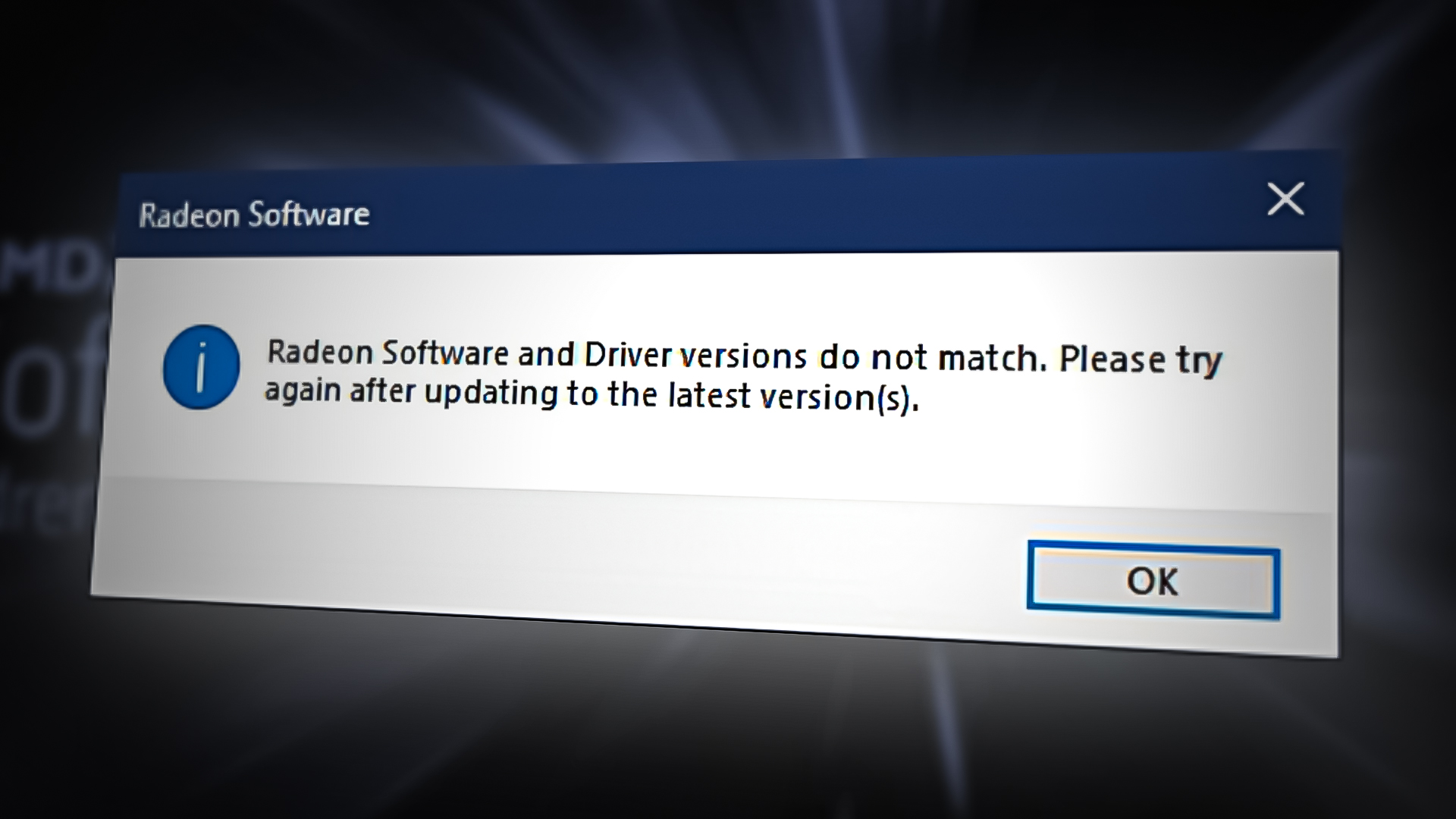
Inne przyczyny tego błędu to niezgodność oprogramowania i sterowników karty Radeon . Jedną z głównych przyczyn jest to, że system Windows zaktualizował się do najnowszego sterownika, podczas gdy oprogramowanie karty Radeon nie, co powoduje, że masz nowszy sterownik, ale nieaktualne oprogramowanie karty Radeon.
Przyjrzyjmy się możliwym rozwiązaniom
1. Dopasowywanie wersji definicji za pomocą Edytora rejestru
Zainstalowana wersja sterownika karty graficznej może nie być zgodna z tą wymienioną w rejestrze AMD Radeon. Dlatego należy zmienić wersję sterownika na zgodną z aktualną wersją.
Uwaga: Zachowaj ostrożność podczas korzystania z Edytora Rejestru. Jeśli popełnisz błąd, możesz utracić ważne dane, a także mogą wystąpić poważne problemy wymagające ponownej instalacji systemu operacyjnego Windows. Wystarczy postępować zgodnie z poniższymi instrukcjami.
Poniżej przedstawiono kroki umożliwiające dopasowanie wersji sterownika graficznego:
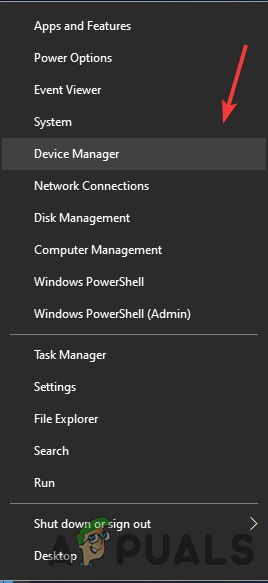
- Kliknij prawym przyciskiem myszy na przycisk menu startowe następnie wybierz Menadżer urządzeń
![Ustawienia zarządzania urządzeniami]()
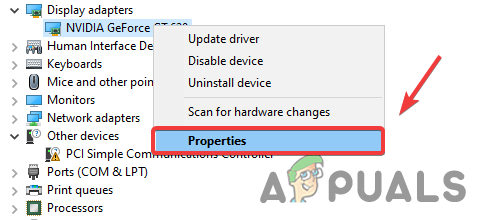
- Po otwarciu Menedżera urządzeń kliknij prawym przyciskiem myszy sterownik graficzny i wybierz ا
![Otwórz właściwości sterownika graficznego]()
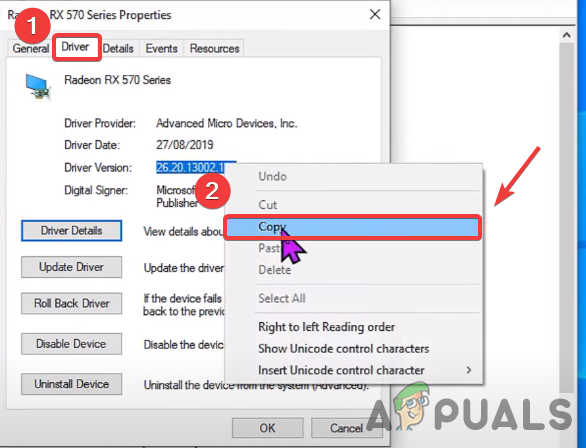
- Przejdź do zakładki System operacyjnyKopia Wydanie sterownika graficznego
![Kopiowanie wersji sterownika]()
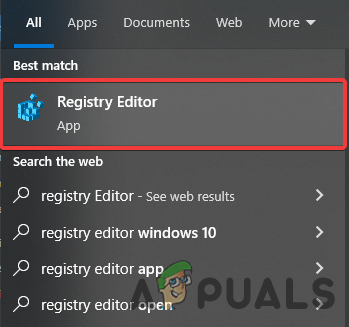
- Po zakończeniu napisz Edytor rejestru w pasku wyszukiwania
![Otwórz edytor rejestru]()
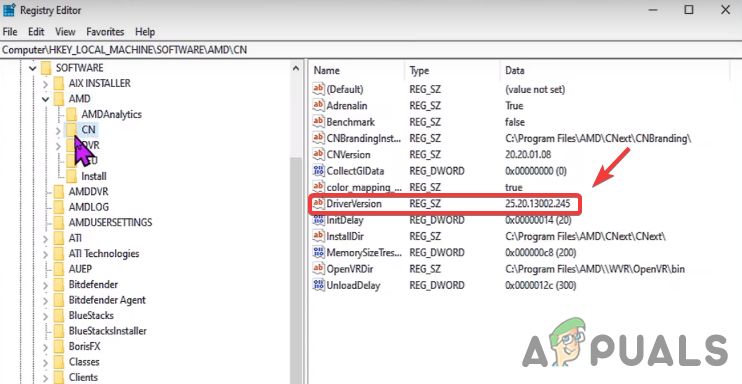
- Otwórz Edytor rejestru i przejdź do następującej lokalizacji
HKEY_LOCAL_MACHINESOFTWAREAMDCN
- Po wejściu na stronę kliknij dwukrotnie Wersja sterownika
![Modyfikacja wersji sterownika]()
- Wklej skopiowaną wersję sterownika i naciśnij Ok
![Wklej wersję sterownika]()
- Zamknij Edytor rejestru i uruchom ponownie komputer, aby zmiany zostały zastosowane. Następnie sprawdź, czy nie pojawił się żaden błąd. Błąd: Oprogramowanie i sterowniki Radeon są niezgodne..

2. Wyłącz aktualizacje sterowników w Edytorze zasad grupy
Jak wspomniano powyżej, system Windows automatycznie aktualizuje sterowniki graficzne, a aktualizacje te mogą kolidować ze sterownikami zainstalowanymi w systemie, co potencjalnie powoduje ten błąd. Dlatego najlepszym rozwiązaniem jest wyłączenie aktualizacji sterowników w Edytorze zasad grupy, aby mieć pewność, że sterownik graficzny zostanie zaktualizowany tylko po zmianie zasad grupy. Oto jak to zrobić.
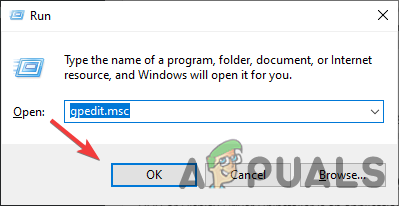
- otwarty Lokalna Grupa Policy EditorAby to zrobić, naciśnij moje dwa klawisze Windows + R Na klawiaturze, aby otworzyć Uruchom program
- Raz otwarty Uruchom program , pisać gpedit.msc w pudełku i naciśnij Wchodzę Otworzyć Lokalna Grupa Policy Editor
![Uruchom Edytor zasad grupy]()
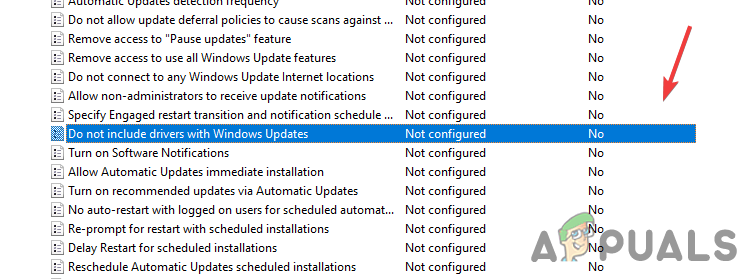
- Przejdź do następującej witryny internetowej
Konfiguracja komputera/Szablony administracyjne/Składniki systemu Windows/Aktualizacja systemu Windows
- Po prawej stronie kliknij dwukrotnie ustawienie o nazwie Sterowniki nie są uwzględniane w aktualizacjach systemu Windows. otworzyć to
![Otwórz Instalatora usługi Windows Update]()
- Teraz wybierz przycisk Włączyć Od lewej naciśnij dobrze zastosować zmiany
![Ta zasada umożliwia wykluczenie sterowników z aktualizacji jakości systemu Windows.]()
- Po zakończeniu uruchom ponownie komputer, aby aktywować ustawienia.
- Zainstaluj ponownie sterownik graficzny, wykonując poniższe czynności.

3. Zainstaluj ponownie sterownik graficzny
Główną przyczyną tego błędu jest niezgodność wersji sterownika karty graficznej z oprogramowaniem Radeon. Całkowita ponowna instalacja sterownika karty graficznej z komputera rozwiąże ten problem.
3.1 Odinstaluj sterownik graficzny za pomocą DDU (opcjonalnie)
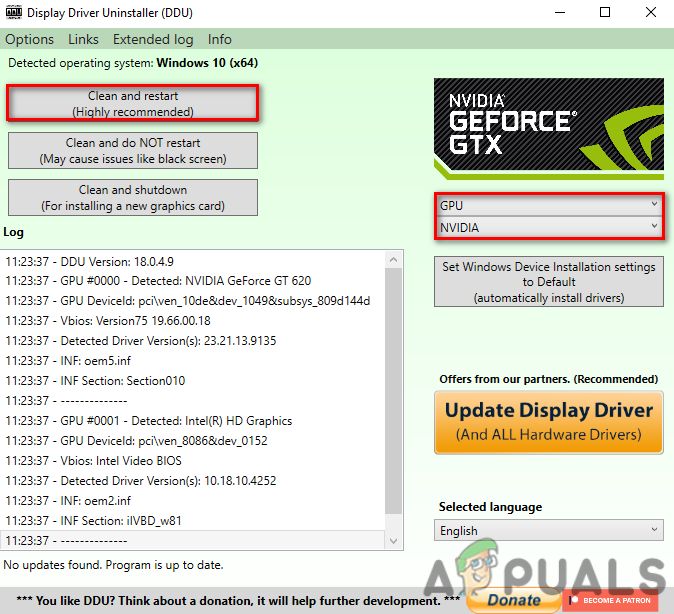
DDU, czyli Display Driver Uninstaller, to aplikacja służąca do całkowitego odinstalowania sterowników komputerowych z systemu bez pozostawiania śladów. Zamiast DDU można użyć Menedżera urządzeń, ale dla uzyskania dokładnych rezultatów zalecamy korzystanie z DDU zamiast Menedżera urządzeń.
- Iść do Połączyć Następne do pobrania Display Driver Uninstaller
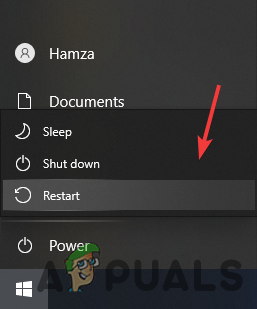
- Po zakończeniu pobierania kliknij menu startowe Następnie kliknij przycisk energia
- Przytrzymaj klawisz Shift i wybierz Restart Z pokazanych opcji
![Uruchom ponownie komputer, aby uruchomić system Windows w trybie awaryjnym]()
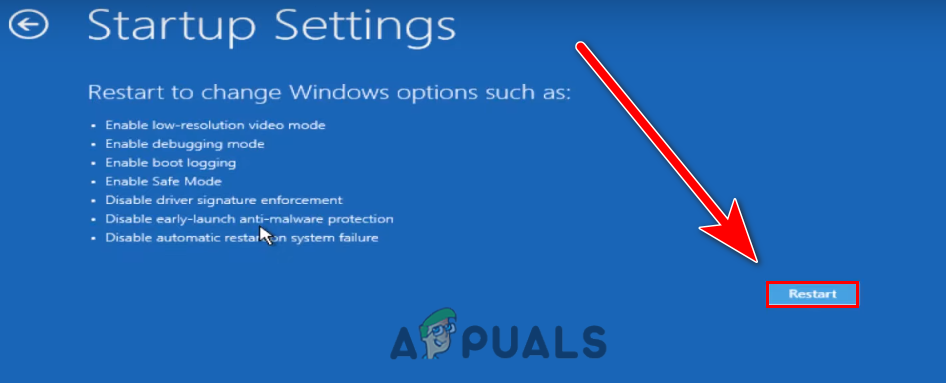
- Zostaniesz przekierowany do ekranu opcji, przejdź do Rozwiązywanie problemów > Opcje zaawansowane > Ustawienia uruchamiania
- Kliknij Restart W prawym dolnym rogu poczekaj, aż załaduje się system Windows. الوضع الآمن
![Kliknij Uruchom ponownie]()
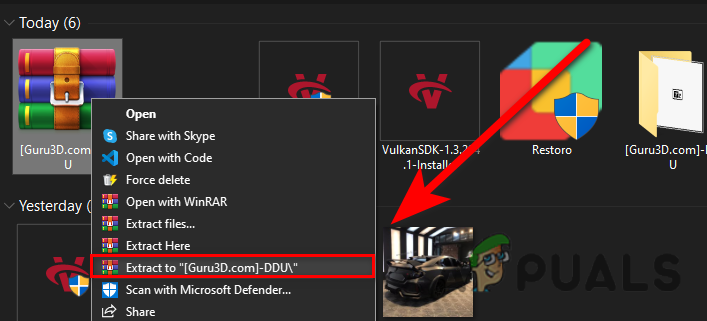
- Po włączeniu trybu awaryjnego przejdź do folderu Pliki do pobraniaWypakuj folder DDU Potem podszedł do niego
![Wypakowywanie folderu DDU]()
- Kliknij dwukrotnie aplikację i dotknij اا
![Ekstrakcja DDU]()
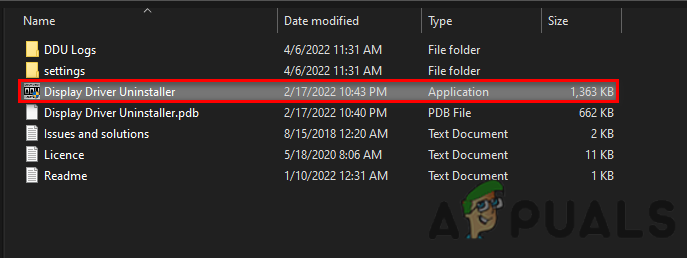
- Przejdź do wyodrębnionego folderu i uruchom Aplikacja DDU
![Otwórz aplikację ekstrakcji DDU]()
- Znajdź Rodzaj urządzenia W prawym górnym rogu kliknij Wyczyść i uruchom ponownie
![Kliknij Wyczyść i uruchom ponownie]()

3.2 Instalowanie sterownika graficznego za pomocą oprogramowania Radeon
Teraz czas zainstalować oprogramowanie AMD Radeon . Postępuj zgodnie z poniższymi instrukcjami:
- Iść do Połączyć Następnie pobierz oprogramowanie AMD Radeon.
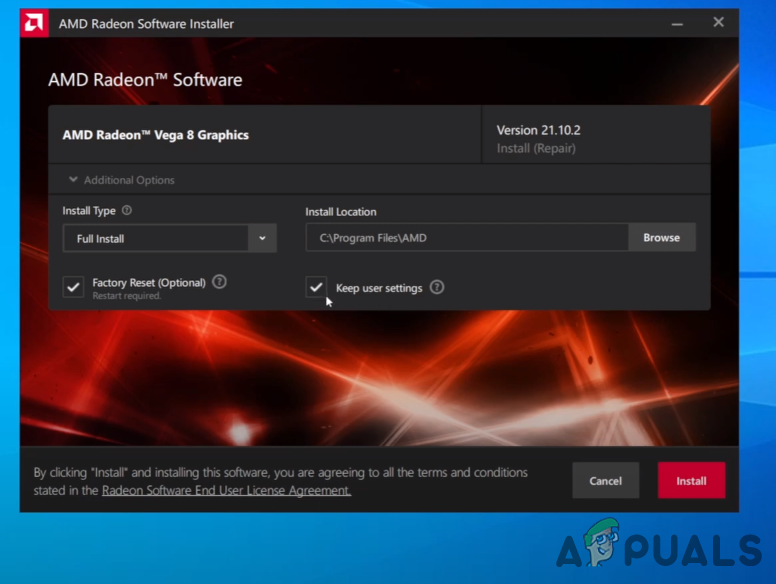
- Po zakończeniu pobierania otwórz Instalator AMD Radeon.
- Rozpocznie się wykrywanie karty graficznej. Po zakończeniu operacji kliknij przycisk. Zainstalować Sprawdź czy błąd nadal występuje.
![Instalowanie sterownika graficznego]()
4. Powrót do poprzedniej wersji sterownik graficzny
Zamiast aktualizować i ponownie instalować sterownik graficzny , możesz przywrócić starszą wersję sterownika graficznego , co może pomóc w pozbyciu się błędu: Oprogramowanie i sterowniki karty Radeon nie pasują do siebie.
Poniżej przedstawiono instrukcje dotyczące powrotu do poprzedniej wersji sterownika karty graficznej:
- Kliknij prawym przyciskiem myszy menu startowe I wybierz Menadżer urządzeń
![Wybierz Menedżera urządzeń]()
- Po załadowaniu strony kliknij prawym przyciskiem myszy sterownik karty graficznej Karty graficzne
- Wybierać ا Z listy opcji
![Otwieranie właściwości sterownika graficznego]()
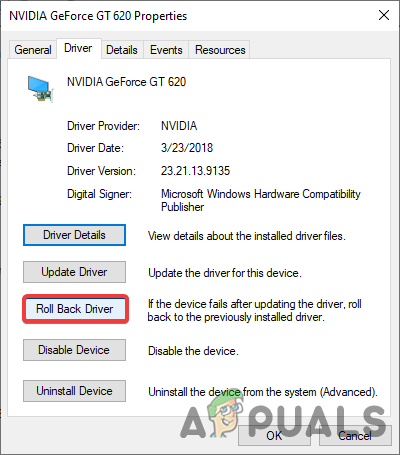
- Przejdź do zakładki System operacyjnyi dotknij Cofnięcie sterownika
![Przywróć sterownik graficzny]()
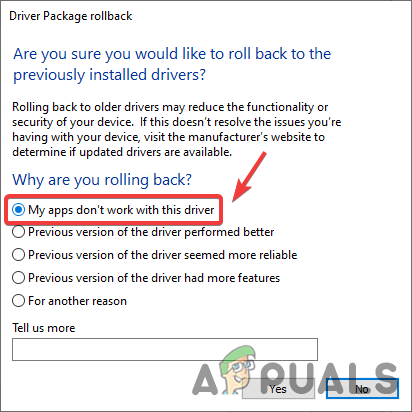
- Wybierz przycisk radiowy oznaczony etykietą Moje aplikacje nie działają z tym sterownikiem. i kliknij نعم
![Wybierz opcję Moja aplikacja nie działa z tym sterownikiem]()
- Po zakończeniu sprawdź, czy błąd został naprawiony.
5. Użyj Przywracania systemu
Możemy również użyć Przywracania systemu, aby przywrócić komputer do poprzedniego stanu bez konieczności ponownej instalacji systemu Windows. Jeśli utworzyłeś punkt przywracania , będzie to pomocne; w przeciwnym razie możesz przejść do ostatniego rozwiązania. Oto jak to zrobić.
- otwarty zatrudnienie Naciskając moje dwa klawisze Windows + R W tym samym czasie
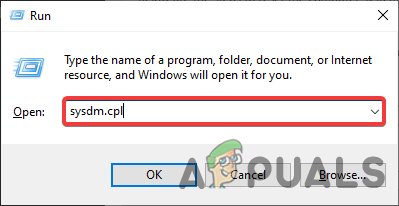
- Po otwarciu programu wpisz sysdm.cpl i naciśnij Wchodzę
![Otwórz właściwości systemu]()
- Przejdź do zakładki ochrona systemu Od góry, następnie kliknij na odzyskiwanie systemu
![Kliknij Przywracanie systemu]()
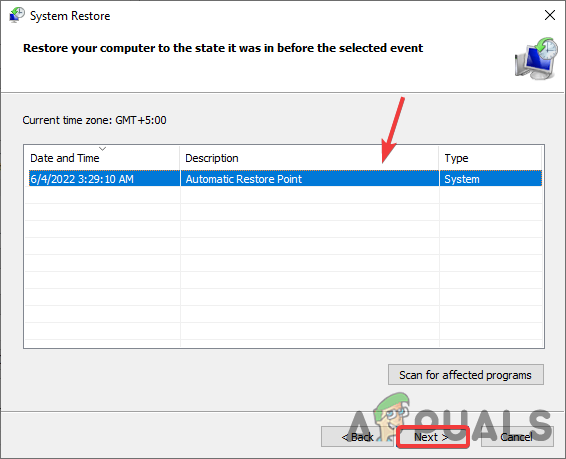
- dotknij Następna I wybierz punkt przywracania Które niedawno stworzyłeś
![Wybierz punkt przywracania]()
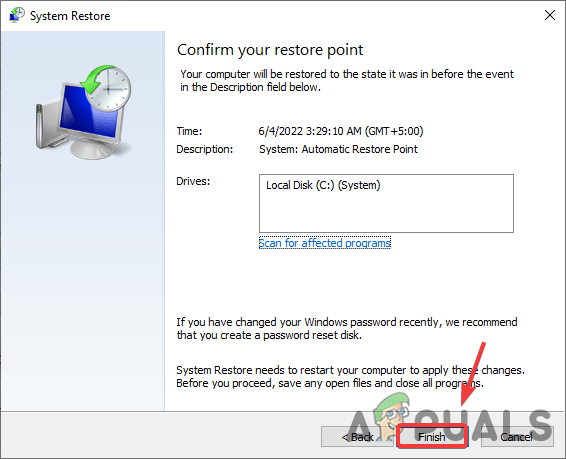
- Kliknij ponownie Następna Następnie kliknij kończący się Aby potwierdzić proces odzyskiwania
![Kliknij Zakończ]()
- Po zakończeniu zainstaluj sterownik graficzny, korzystając z metody opisanej powyżej, i sprawdź, czy komunikat o błędzie nadal się pojawia. Oprogramowanie i sterowniki Radeon nie pasują do siebie Zniknęło.

6. Zresetuj system Windows bez utraty danych
Jeśli powyższe metody nie zadziałają, konieczne może być przywrócenie ustawień domyślnych systemu Windows. Spowoduje to odinstalowanie wszystkich uszkodzonych sterowników i plików. Pamiętaj, że nie utracisz cennych danych.
Poniżej przedstawiono kroki umożliwiające zresetowanie systemu komputerowego:
- Kliknij menu startowe, I wpisz Zresetuj ten komputer
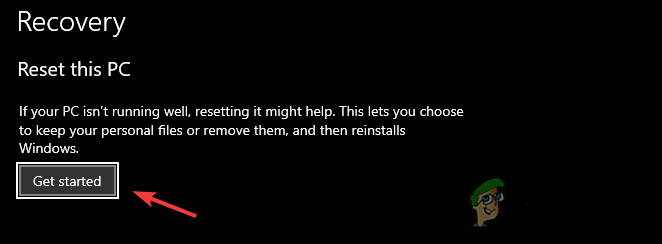
- Otwórz ustawienia i kliknij przycisk. Rozpoczęcie pracy
![Kliknij, aby rozpocząć]()
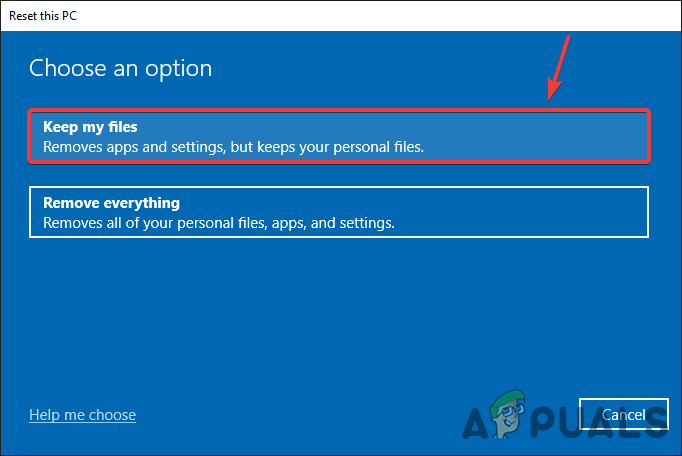
- Wybierz opcję o nazwie zachowaj moje pliki
![Kliknij Zachowaj moje pliki]()
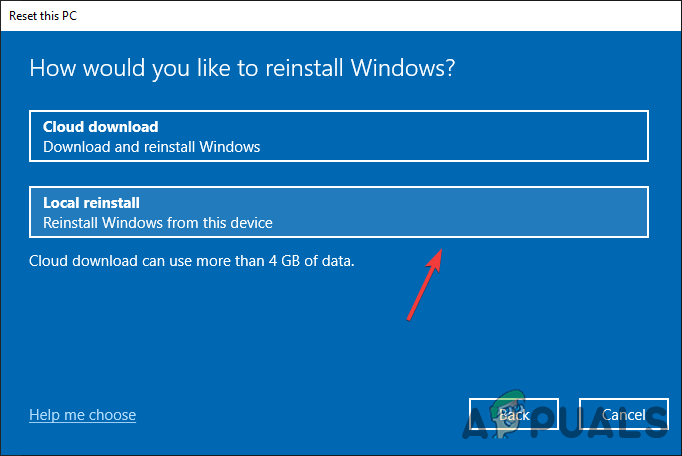
- Kliknij Ponowna instalacja lokalna i naciśnij Następna
![Kliknij na Lokalną ponowną instalację]()
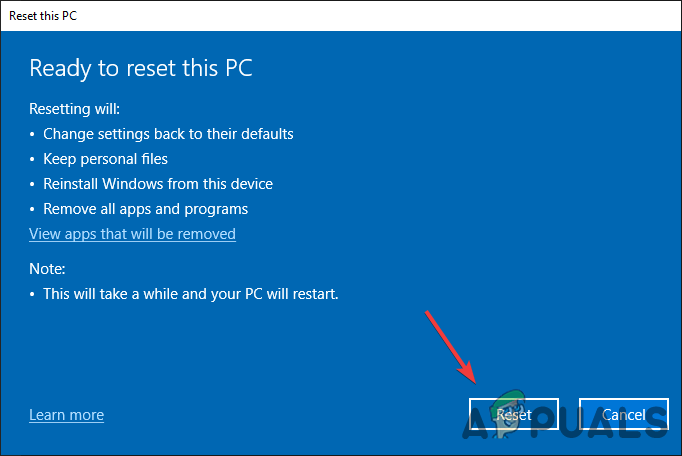
- Kliknij Resetowanie Poczekaj, aż proces się zakończy.
![Kliknij Resetuj]()
- Po zakończeniu zainstaluj sterownik graficzny, tak jak opisano w kroku powyżej.
Możliwość dodawania komentarzy nie jest dostępna.