

Niektórzy użytkownicy systemu Windows napotykają błąd „ C++ Runtime Error ” podczas próby instalacji lub uruchomienia oprogramowania Nvidia GeForce Experience tradycyjną metodą. W większości przypadków problem ten zgłaszany jest podczas próby instalacji sterownika GeForce Game Ready za pomocą interfejsu GeForce Experience.
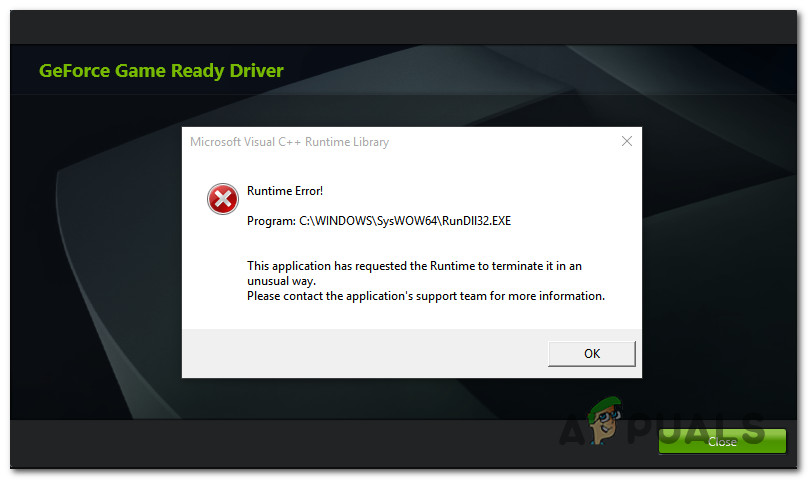
Jak widać, istnieje kilka znanych przyczyn występowania tego kodu błędu. Poniżej znajduje się krótka lista prawdopodobnych przyczyn, które zostały potwierdzone jako powodujące ten problem:
- Powierzchniowa wada w utrwaleniu Jak widać, ten komunikat o błędzie może pojawić się nawet po pomyślnej instalacji sterownika Nvidia. W takim przypadku proste ponowne uruchomienie powinno rozwiązać problem.
- Brak uprawnień administratora Według niektórych użytkowników problem ten może również wystąpić, gdy instalator sterownika nie ma uprawnień niezbędnych do zastąpienia lub modyfikacji plików z istniejących zależności sterowników. W takim przypadku problem można rozwiązać, wymuszając uruchomienie programu Nvidia Experience z uprawnieniami administratora.
- Ciągły problem z funkcją aktualizacji W przeszłości pojawił się błąd Błąd czasu wykonania C++ Wystąpił problem z obsługą żądań aktualizacji przez Nvidia Experience. W takim przypadku problem można rozwiązać, ręcznie instalując aktualizację sterownika za pomocą oficjalnej strony pobierania Nvidia.
- Konflikt usług Nvidia Jeśli zobaczysz ten błąd podczas próby odinstalowania sterownika NVIDIA lub powiązanej zależności, prawdopodobnie będziesz w stanie rozwiązać problem, wyłączając wszystkie usługi powiązane z firmą NVIDIA na ekranie Usługi, a następnie powtarzając cały proces.
- Instalacja oprogramowania Nvidia Experience jest uszkodzona Jak zgłaszali niektórzy użytkownicy, problem ten może również wystąpić w przypadku uszkodzenia pliku systemowego. W takim przypadku problem można rozwiązać, ponownie instalując wszystkie odpowiednie komponenty Nvidii za pośrednictwem oficjalnych kanałów.
Teraz, gdy znasz już przyczyny, przedstawiamy krótką listę sprawdzonych sposobów naprawienia błędu środowiska uruchomieniowego C++ w narzędziu Nvidia Experience.
Metoda 1: Uruchom ponownie komputer
Zanim przejdziesz do jakichkolwiek innych poprawek, upewnij się, że nie masz do czynienia z drobnym problemem, który można rozwiązać poprzez proste ponowne uruchomienie komputera. Okazuje się, że niektórzy użytkownicy, którzy napotkali błąd środowiska uruchomieniowego C++ w programie Nvidia Experience, zgłaszali, że błąd zniknął samoistnie po ponownym uruchomieniu komputera.
Dlatego nawet jeśli na końcu próby aktualizacji sterownika pojawi się błąd i proces wydaje się nieudany, uruchom ponownie komputer i poczekaj na zakończenie kolejnego uruchomienia. Następnie (po ponownym uruchomieniu komputera) otwórz program Nvidia Experience , przejdź do zakładki Sterowniki i kliknij opcję Sprawdź aktualizacje , aby sprawdzić, czy aktualizacja została zainstalowana poprawnie.
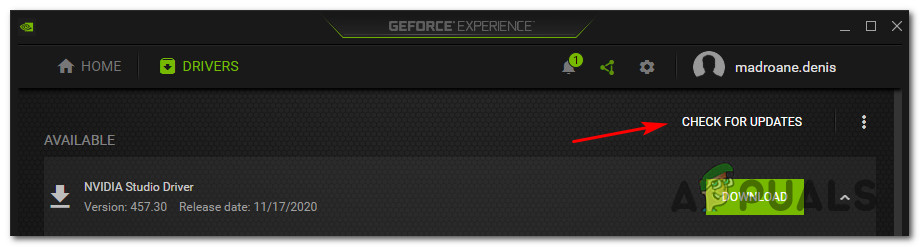
Jeśli nie zostanie znaleziona żadna nowa wersja, możesz wnioskować, że instalacja przebiegła pomyślnie, mimo że wcześniej wystąpił błąd C++ Runtime Error.
Jeśli jednak program Nvidia Experience nadal znajdzie nową wersję sterownika i masz możliwość kliknięcia przycisku Pobierz , powtórz instalację i sprawdź, czy proces zakończy się pomyślnie za drugim razem.
Jeśli problem nadal występuje, wypróbuj następną możliwą metodę rozwiązania problemu opisaną poniżej.
Druga metoda: Uruchom Nvidia Experience z uprawnieniami administratora
Niektórzy użytkownicy twierdzą, że ten konkretny problem może być również związany z kwestią uprawnień, która uniemożliwia instalatorowi zastąpienie niektórych plików, ponieważ nie ma uprawnień administratora.
Jeśli dotyczy Cię ten scenariusz, powinieneś móc rozwiązać problem, wymuszając na systemie operacyjnym otwarcie aplikacji Nvidia Experience z uprawnieniami administratora, aby upewnić się, że ma ona niezbędne uprawnienia do zainstalowania aktualizacji.
Zanim to jednak zrobisz, upewnij się, że aplikacja Nvidia Experience jest całkowicie zamknięta i że żaden powiązany z nią proces nie działa obecnie w tle.
Następnie kliknij prawym przyciskiem myszy plik wykonywalny lub skrót Nvidia Experience i z wyświetlonego menu kontekstowego wybierz opcję Uruchom jako administrator .
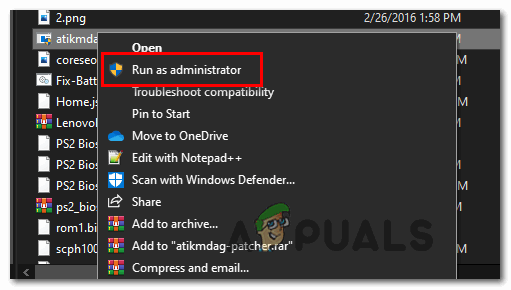
Gdy pojawi się menu UAC (Kontrola konta użytkownika) , kliknij Tak , aby przyznać uprawnienia administratora, a następnie powtórz proces i sprawdź, czy możesz dokończyć instalację aktualizacji bez napotkania tego samego błędu czasu wykonania języka C++.
Jeśli problem nadal występuje, przejdź do następnego możliwego rozwiązania podanego poniżej.
Metoda 3: Ręczna instalacja aktualizacji
Jeśli narzędzie Nvidia Experience nie jest w stanie automatycznie zaktualizować wersji sterownika, należy skorzystać z podejścia ręcznego i sprawdzić, czy pozwoli to uniknąć pojawienia się błędu C++ Runtime Error.
Ta metoda okazała się skuteczna u wielu użytkowników, którzy wcześniej nie mogli zaktualizować sterowników Nvidia do najnowszej wersji. Dotknięci tym problemem użytkownicy spekulują, że ręczne podejście jest skuteczne, ponieważ nie polega na pobieraniu niezbędnych plików przez Nvidia Experience (a jedynie pobiera je lokalnie).
Jeśli chcesz wypróbować tę metodę, postępuj zgodnie z poniższymi instrukcjami, aby ręcznie zainstalować nieudaną aktualizację, korzystając z oficjalnej strony pobierania firmy Nvidia:
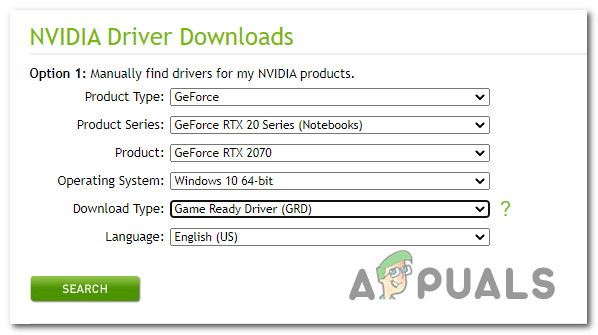
- Otwórz domyślną przeglądarkę i odwiedź Strona pobierania sterowników Nvidia.
- Po dotarciu do właściwej strony ustaw Rodzaj produktu Prawidłowy,Seria produktów، Ćprodukt، ĆOS, następnie wybierz Gra Gotowe kierowcy (Pod typem pobierania). Na koniec wybierz swój język i kliknij Wyszukaj, aby znaleźć odpowiednią wersję sterownika.
![]()
- Po znalezieniu właściwego sterownika kliknij przycisk. Ściągnij I poczekaj na zakończenie procesu.
![]() Ogłoszenie: Jeżeli zostaniesz przekierowany na inną stronę, kliknij Ściągnij Aby ponownie rozpocząć instalację.
Ogłoszenie: Jeżeli zostaniesz przekierowany na inną stronę, kliknij Ściągnij Aby ponownie rozpocząć instalację. - Po zakończeniu pobierania kliknij dwukrotnie plik wykonywalny instalacji i kliknij نعم W UAC (kontrola konta użytkownika) Aby przyznać uprawnienia administratora, postępuj zgodnie z instrukcjami wyświetlanymi na ekranie, aby dokończyć instalację oczekującego sterownika.
- Jeżeli instalacja zakończy się pomyślnie (bez 'Błąd czasu wykonania C++'), uruchom ponownie komputer po raz ostatni.
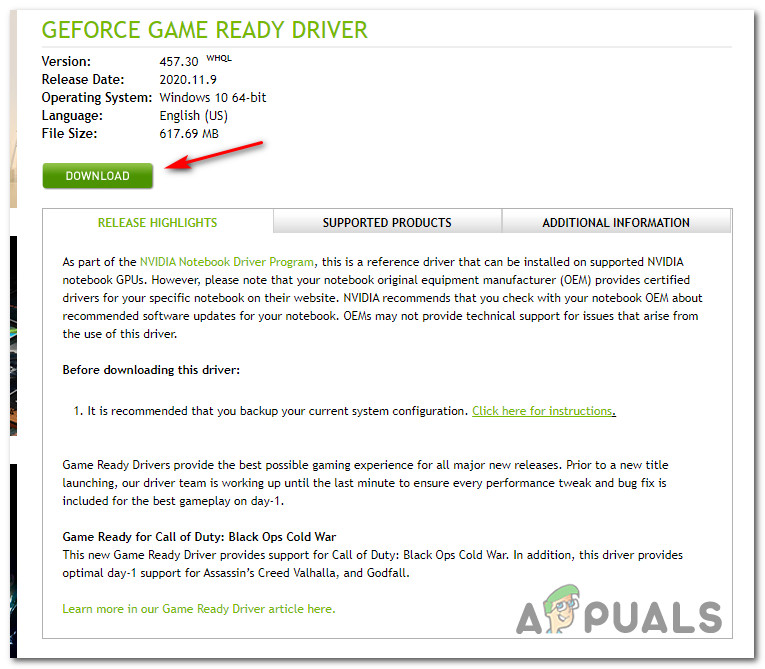 Ogłoszenie: Jeżeli zostaniesz przekierowany na inną stronę, kliknij Ściągnij Aby ponownie rozpocząć instalację.
Jeśli próba obejścia problemu ostatecznie zakończy się wyświetleniem tego samego kodu błędu, przejdź do następnego możliwego rozwiązania podanego poniżej.
Metoda 4: Wyłącz powiązane usługi Nvidia
Jeśli napotkasz ten błąd podczas próby odinstalowania programu Nvidia Experience lub próby usunięcia powiązanych z nim zależności, problem prawdopodobnie wynika z tego, że jedna lub więcej usług znajduje się obecnie w niestabilnym stanie.
Jeśli dotyczy Cię ten scenariusz, możesz uniknąć problemu, wyłączając wszystkie istotne usługi Nvidii przed ponowną próbą odinstalowania. Należy to zrobić z poziomu ekranu Usługi.
Jeśli szukasz szczegółowych instrukcji krok po kroku, postępuj zgodnie z poniższymi instrukcjami:
- Kliknij Klawisz Windows + R Aby otworzyć okno dialogowe zatrudnienieNastępnie napisz 'usługi.cpl' W polu tekstowym kliknij Wchodzę Aby otworzyć ekran Usługi.
![]() Ogłoszenie: Jeśli poprosi Cię o to przewodnik UAC (Kontrola konta użytkownika)Kliknij na نعم Nadanie uprawnień administratora.
Ogłoszenie: Jeśli poprosi Cię o to przewodnik UAC (Kontrola konta użytkownika)Kliknij na نعم Nadanie uprawnień administratora. - Po wejściu na ekran UsługiPrzejdź do prawej sekcji i kliknij ikonę Imię Aby posortować listę alfabetycznie.
![]()
- Po poprawnym ułożeniu listy kliknij prawym przyciskiem myszy każdą usługę, której nazwa zaczyna się od NVIDIA I wybierz wyłączanie Z wyświetlonego menu kontekstowego.
![]()
- Powtórz powyższy krok dla każdej usługi. Nvidia Będzie to trwało do momentu całkowitego wyłączenia wszystkich usług firmy Nvidia.
- Następnie powtórz sekwencję deinstalacji, która powodowała problem. Błąd czasu wykonania C++ Sprawdź czy proces został ukończony.
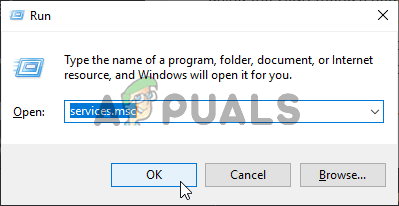 Ogłoszenie: Jeśli poprosi Cię o to przewodnik UAC (Kontrola konta użytkownika)Kliknij na نعم Nadanie uprawnień administratora.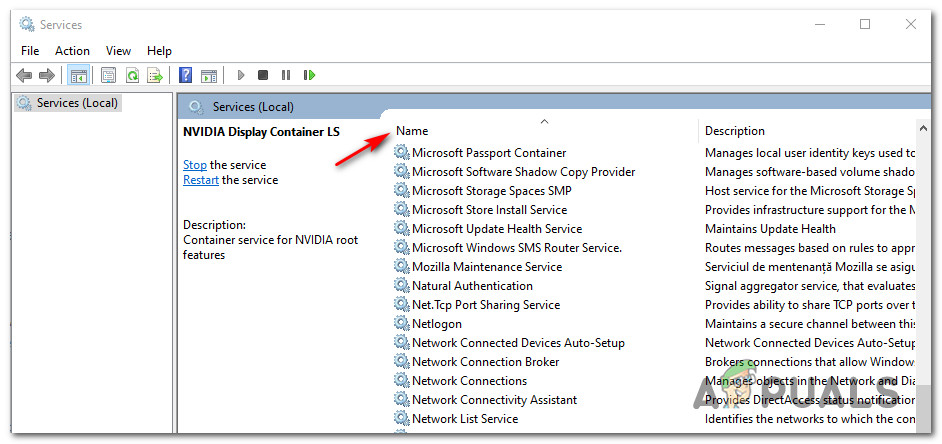
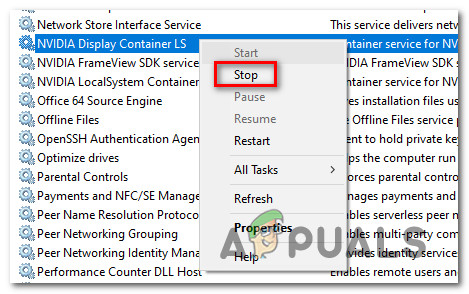
Jeśli problem nadal nie został rozwiązany, przejdź do ostatniego możliwego rozwiązania podanego poniżej.
Metoda 5: Ponowna instalacja oprogramowania Nvidia Experience
Jeśli żadna z powyższych metod nie zadziała, ostatnią rzeczą, jaką powinieneś zrobić, jest odinstalowanie Nvidia Experience wraz ze wszystkimi jego komponentami i powiązanymi zależnościami przed pełną ponowną instalacją. Ten proces rozwiąże większość niespójności, które mogą powodować błąd środowiska uruchomieniowego C++ w Nvidia Experience.
Jeśli nie wiesz, jak to zrobić, postępuj zgodnie z poniższymi instrukcjami, aby ponownie zainstalować wszystkie odpowiednie komponenty Nvidia i naprawić komunikat o błędzie:
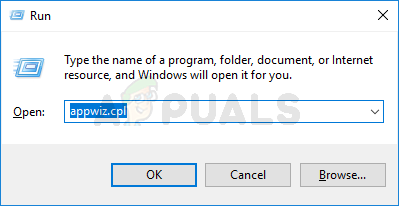
- Otwórz okno dialogowe Uruchom, naciskając klawisz Windows + R. Następnie wpisz „appwiz.cpl” i naciśnij Enter, aby otworzyć ekran Programy i funkcje. Jeśli pojawi się monit Kontroli konta użytkownika (UAC), kliknij Tak, aby przyznać uprawnienia administratora.
![]()
- Po przejściu do okna Programy i funkcje kliknij kolumnę Wydawca, aby posortować wszystkie zainstalowane programy według ich wydawcy.
- Po prawidłowym posortowaniu aplikacji kliknij prawym przyciskiem myszy pierwszą pozycję opublikowaną przez Nvidia Corporation i wybierz „Odinstaluj” z menu kontekstowego. Następnie powtórz tę procedurę dla każdej pozycji opublikowanej przez Nvidia Corporation z tej listy.
![]()
- Następnie postępuj zgodnie z instrukcjami dezinstalacji, aby usunąć wszystkie komponenty wdrożone przez firmę Nvidia Corporation. Oczywiście musisz to zrobić dla każdego komponentu firmy Nvidia i jego zależności.
- Po zakończeniu każdej procedury odinstalowywania uruchom ponownie komputer i poczekaj na ukończenie kolejnego uruchomienia.
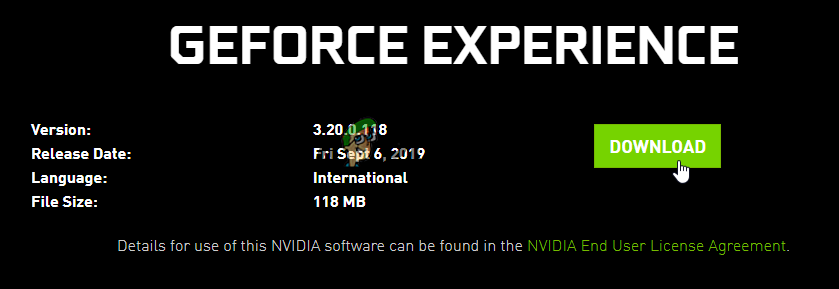
- Po ponownym uruchomieniu komputera odwiedź Strona pobierania oprogramowania GeForce Experience Pobierz najnowszą dostępną wersję. Następnie postępuj zgodnie z instrukcjami wyświetlanymi na ekranie, aby dokończyć instalację najnowszej wersji oprogramowania GeForce Experience.
![]()
- Po ponownej instalacji aplikacji GeForce Experience otwórz ją i przejdź do zakładki. Kierowcy i kliknij Sprawdź aktualizacje Zainstaluj wszystkie oczekujące aktualizacje sterowników, o których zostaniesz poproszony.
![]()

Możliwość dodawania komentarzy nie jest dostępna.