
Napraw problem „Ta strona jest obecnie niedostępna” na Facebooku
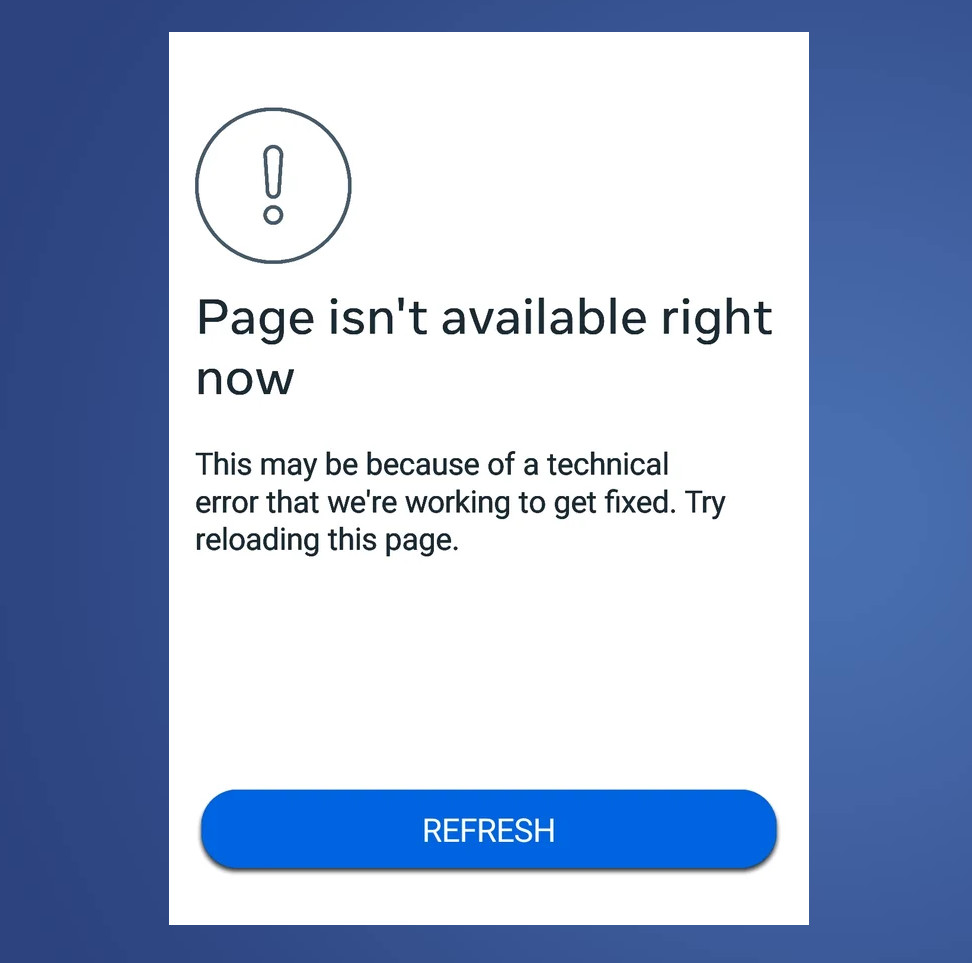
Komunikat o błędzie „Ta strona jest obecnie niedostępna” pojawia się, gdy Facebook nie może załadować żądanej strony. Dzieje się tak zazwyczaj z dwóch powodów:
- Połączenie/Żądanie rozłączenia: Coś zakłóca żądanie między Twoją przeglądarką/aplikacją a Facebookiem (np. VPN/Proxy، Surowe zasady sieciowe/zapory sieciowej، Ochrona prywatności، Blokery reklam/śledzenia, أو Zła sesja).
- Ograniczenia dostępu/treści: Treść jest niedostępna dla Twojego konta (np. Zostało usunięte، Niepublikowane، Specjalny، Ograniczone ze względu na region/wiek, أو Zostałeś zablokowany).
Jak zidentyfikować przyczynę problemu:
- Jeśli się nie uda Tylko jedna strona/link Podczas gdy reszta Facebooka działa, problem zwykle jest związany z Dostęp/Ograniczenia أو Jest uszkodzony link.
- Jeśli się nie uda Wiele stron Według Facebooka problem prawdopodobnie jest związany Sesja/Sieć/Prywatność lub problem Z Facebooka.
Szybkie testy (1-2 minuty):
- Otwórz link w Inna przeglądarka lub na Różne urządzenie.
- Spróbuj umieścić Przeglądanie incognito/prywatne Albo otwórz go, kiedy Wylogowano (Nie dotyczy problemów z plikami cookie/sesją/statusem konta).
- Poproś znajomego, żeby to otworzył. Jeśli on też nie może, to prawdopodobnie... Usunięte/Ograniczone/Prywatne (Albo link jest nieprawidłowy).
- Upewnij się, że adres URL Pełny (Nie oszlifowany)Jeśli wygląda to niechlujnie, otwórz Strona główna / Profil Najpierw przejdź do postu.
Ważne: Jeśli strona/post zostanie usunięty , będzie prywatny , ograniczony lub zostaniesz zablokowany , żadne lokalne procedury rozwiązywania problemów nie przywrócą dostępu. Najpierw upewnij się, że jest on faktycznie dostępny, zanim poświęcisz czas na naprawę urządzenia/sieci.
Po zidentyfikowaniu prawdopodobnej przyczyny wykonaj kolejno poniższe kroki. Jeśli na ekranie błędu pojawi się opcja odświeżenia , kliknij ją.
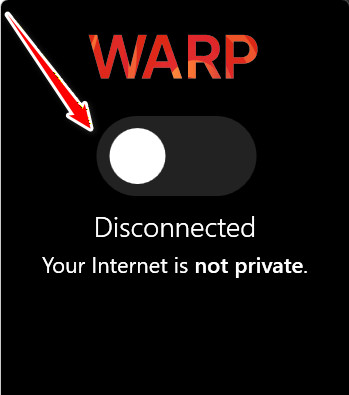
1. Wyłącz VPN
Trasy VPN mogą nie przejść weryfikacji lub spowodować konieczność dodatkowej weryfikacji. Ich wyłączenie przywraca normalną trasę i często naprawia błędy ładowania związane z lokalizacją/adresem IP.
2. Zaloguj się przez przeglądarkę i przetestuj link
To szybko potwierdza, czy problem jest związany z aplikacją/sesją . Jeśli link załaduje się w przeglądarce (na tym samym koncie), oznacza to, że treść jest dostępna, a problem najprawdopodobniej dotyczy aplikacji (pamięci podręcznej/sesji/stanu aplikacji).
- Otwórz przeglądarkę na swoim telefonie (Chrom، Safari، krawędź(itp.).
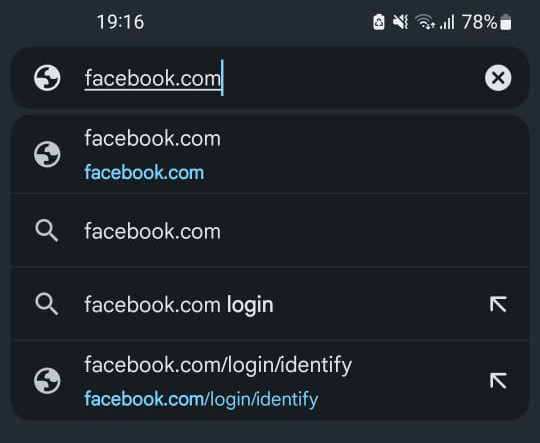
- Iść do Facebook.com.
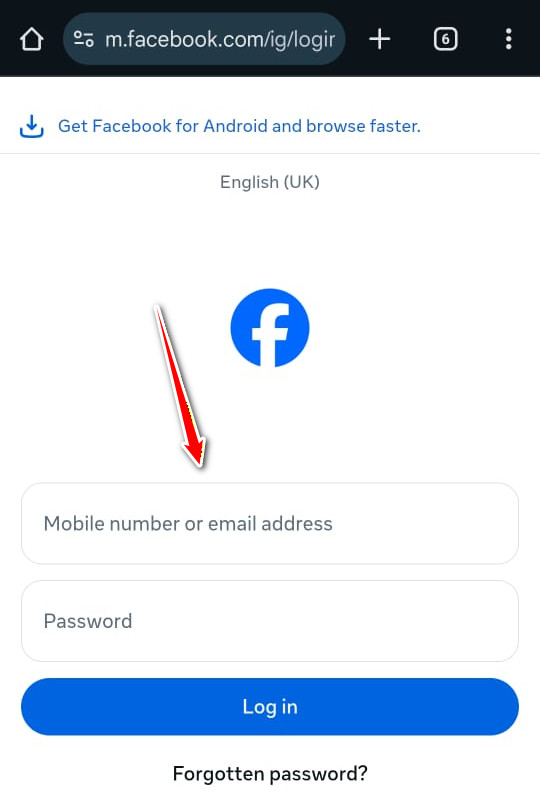
- Zaloguj się na swoje konto.
- Otwórz tę samą stronę/link w swojej przeglądarce i sprawdź, czy się załaduje.
- Jeżeli aplikacja została pobrana w przeglądarce, wróć do aplikacji i postępuj zgodnie z instrukcjami. 1، 5، Ć 7.
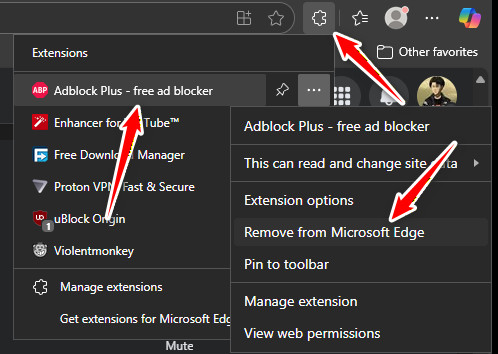
3. Wyłącz AdBlock Plus (lub inny bloker treści) dla Facebooka
Blokery treści mogą zakłócać działanie skryptów/plików cookie Facebooka potrzebnych do tworzenia stron i weryfikacji sesji. Wyłącz blokadę treści Facebooka i odśwież stronę, aby ją przetestować.
- Kliknij ikonę Wzbogacenie W Twojej przeglądarce.
- Otwórz bloker treści (na przykład AdBlock Plus) IZatrzymaj to dla Facebooka (Lub dodaj Facebooka do białej listy).
- Jeżeli nie ma przełącznika specyficznego dla danej lokalizacji, Tymczasowo wyłącz rozszerzenie Aby mieć pewność, że to ona jest przyczyną.
- Odśwież stronę i sprawdź, czy się otworzy.
4. Dostosowywanie ograniczeń prywatności w przeglądarce Firefox
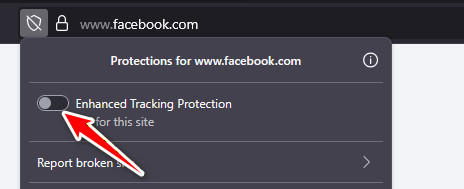
Ulepszona ochrona przed śledzeniem w Firefoksie , czyli Facebook Container, może blokować pliki cookie/skrypty potrzebne Facebookowi do ładowania lub uwierzytelniania niektórych stron. Wyłącz tę funkcję tylko dla Facebooka i przetestuj ją.
- Otwórz Facebooka w Firefox.
- Kliknij ikonę Tarcza Obok paska tytułu.
- Wyłączyć Ulepszona ochrona przed śledzeniem Dla Facebooka.
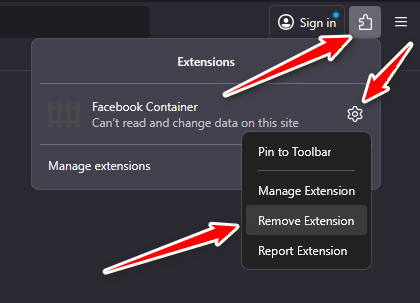
- Jeśli użyjesz Kontener na FacebookuOtwarte Wzbogacenie.
- Kliknij ikonę koła zębatego Kontener na Facebooku I wybierz wyłączyć (Lub usuń).
- Odśwież stronę i sprawdź, czy się ładuje.
Możliwość dodawania komentarzy nie jest dostępna.