

Komunikat o błędzie „Nie można się zalogować” na Facebooku pojawia się zwykle wtedy, gdy system bezpieczeństwa Facebooka nie jest w stanie z całą pewnością potwierdzić, że jesteś prawowitym właścicielem konta.
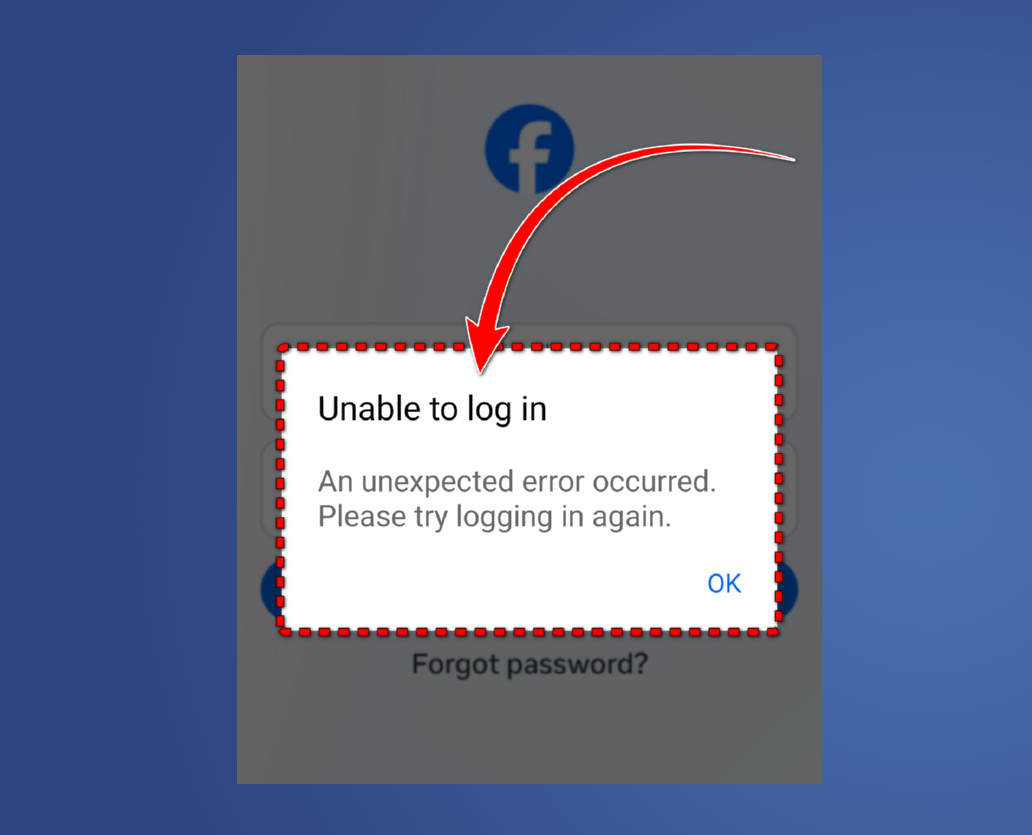
W wielu przypadkach dzieje się tak, gdy bieżąca sesja logowania staje się nieważna (na przykład po aktualizacji aplikacji, wyczyszczeniu pamięci podręcznej/danych aplikacji, zmianie sieci lub gdy Facebook resetuje sesje po swojej stronie). (Token sesji to tymczasowe dane uwierzytelniające, które pozwalają pozostać zalogowanym i pomagają Facebookowi rozpoznać Twoje urządzenie).
Ten sam błąd może pojawić się również wtedy, gdy Facebook nie rozpoznaje Twojego urządzenia, jeśli dwuetapowe uwierzytelnianie (2FA) się nie powiedzie (na przykład z powodu opóźnionego kodu SMS lub niezgodności kodu zależnej od czasu) lub jeśli Facebook tymczasowo ograniczy próby logowania po wykryciu nietypowej aktywności.
Gdy już będziesz mieć ogólne pojęcie o tym, co mogło spowodować błąd, wypróbuj poniższe rozwiązania, jedno po drugim. Metody te opierają się na często zgłaszanych poprawkach , które pomogły wielu użytkownikom rozwiązać ten sam problem.
1. Poczekaj i spróbuj ponownie później.
Pojawienie się tego błędu może spowodować, że Facebook potraktuje tę aktywność jako zagrożenie bezpieczeństwa, przy wielokrotnych próbach logowania . W niektórych przypadkach może to skutkować tymczasowymi ograniczeniami lub zablokowaniem dalszych prób logowania.
Tymczasowe ograniczenia są zazwyczaj znoszone w ciągu kilku godzin do 48 godzin , w zależności od konta i wyzwalacza bezpieczeństwa. W tym czasie należy unikać wielokrotnych prób logowania . Po upływie okresu oczekiwania, należy spróbować zalogować się ponownie. Jeśli problem nie ustąpi po 48 godzinach, należy skorzystać z poniższych rozwiązań.
2. Rozwiąż konflikty logowania przez Google (tylko jeśli używasz opcji „Kontynuuj z Google”)
To rozwiązanie ma zastosowanie tylko wtedy, gdy wcześniej użyłeś opcji „Kontynuuj z Google” (lub powiązałeś logowanie do Facebooka przez Google na swoim urządzeniu). W niektórych przypadkach zapisany stan logowania Google może zakłócać ręczne próby logowania do Facebooka, potencjalnie prowadząc do powtarzających się niepowodzeń uwierzytelniania.
Usunięcie zapisanego połączenia może wymusić próbę ponownego logowania i pomóc Facebookowi ponownie uwierzytelnić Twoje logowanie.
- Przejdź do ustawień konta Google.
![]()
- otwarty الأمان.
![]()
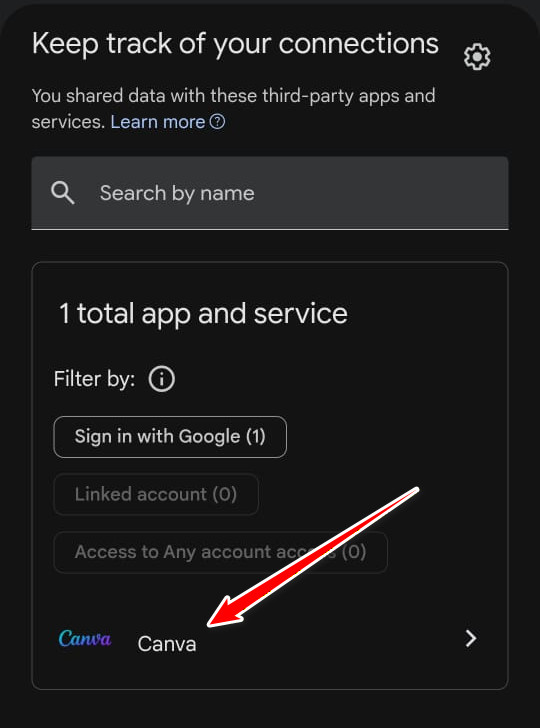
- Przewiń w dół do Twoje połączenia z aplikacjami i usługami stron trzecich i kliknij Zobacz wszystkie komunikaty.
![]()
- Znajdź Facebook z listy. (Jeśli Facebook nie pojawia się na liście, możesz pominąć to rozwiązanie.)
![]()
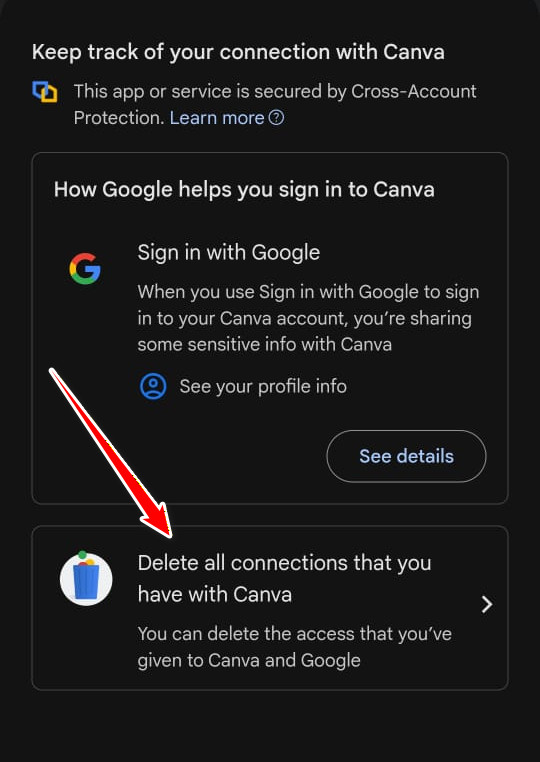
- dotknij Usuń wszystkie kontakty Połączono z Facebookiem i potwierdzono na żądanie.
![]()
- Po zakończeniu połączenia spróbuj ponownie zalogować się do Facebooka.
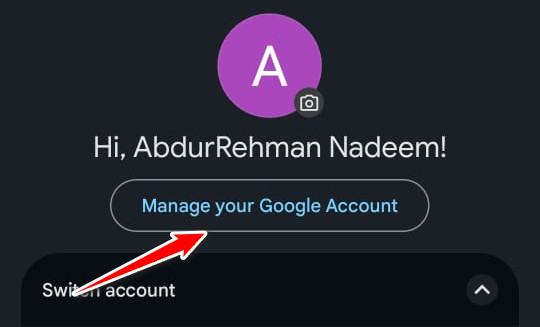
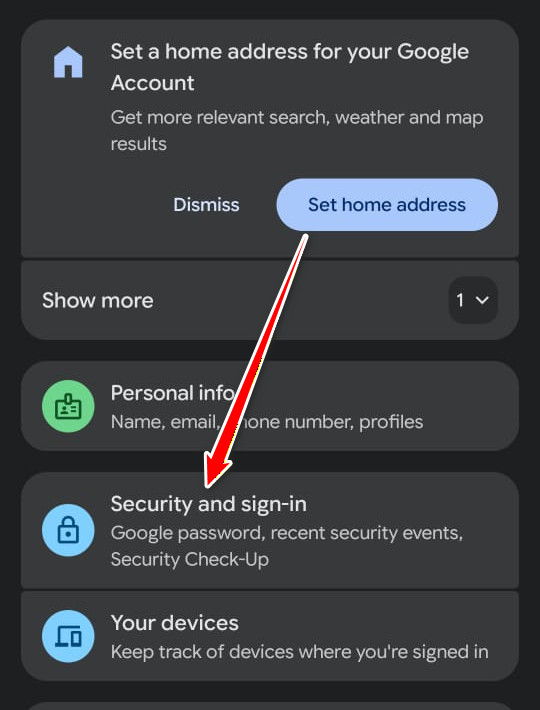
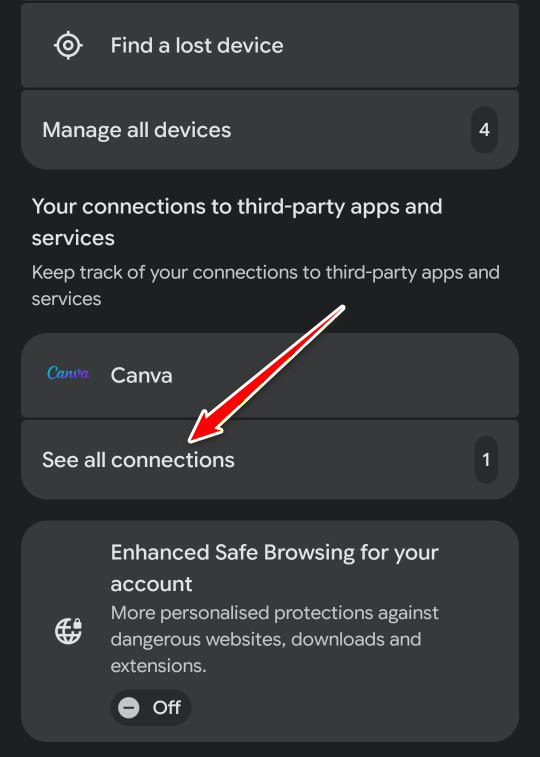
3. Użyj logowania internetowego, aby ominąć pętlę uwierzytelniania aplikacji.
Z czasem Twoje dane logowania na Facebooku mogą stać się nieaktualne lub niespójne z powodu aktualizacji aplikacji, zmian w sieci lub uszkodzonych danych pamięci podręcznej/sesji. W takim przypadku Facebook może wielokrotnie odrzucać Twoje hasło lub próby uwierzytelniania dwuskładnikowego (2FA) i ponownie wyświetlać ekran logowania.
Logowanie przez przeglądarkę internetową tworzy nową sesję z wykorzystaniem nowych plików cookie i zaktualizowanych danych uwierzytelniających. Ponowna instalacja/otwarcie aplikacji Facebook na tym samym urządzeniu może umożliwić odziedziczenie zaufanej sesji i ominięcie pętli. Aby uzyskać najlepsze rezultaty, wykonaj tę czynność na tym samym telefonie, którego zazwyczaj używasz do korzystania z Facebooka.
- Odinstaluj Facebook و Messenger Z Twojego telefonu. (Zalecamy korzystanie z Messengera, ponieważ umożliwia on udostępnianie istotnych danych sesji na niektórych urządzeniach.)
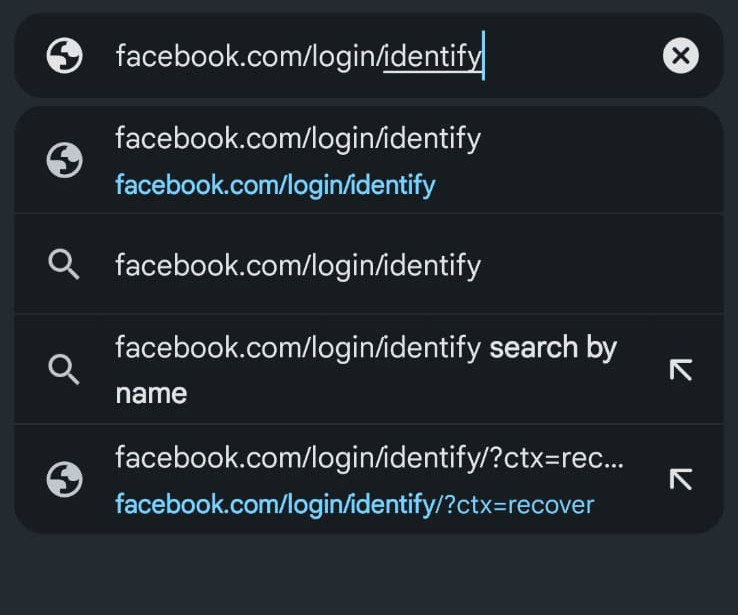
- Otwórz przeglądarkę internetową na tym samym urządzeniu i odwiedź tę stronę Połączyć.
![]()
- Zaloguj się za pomocą swoich danych logowania.
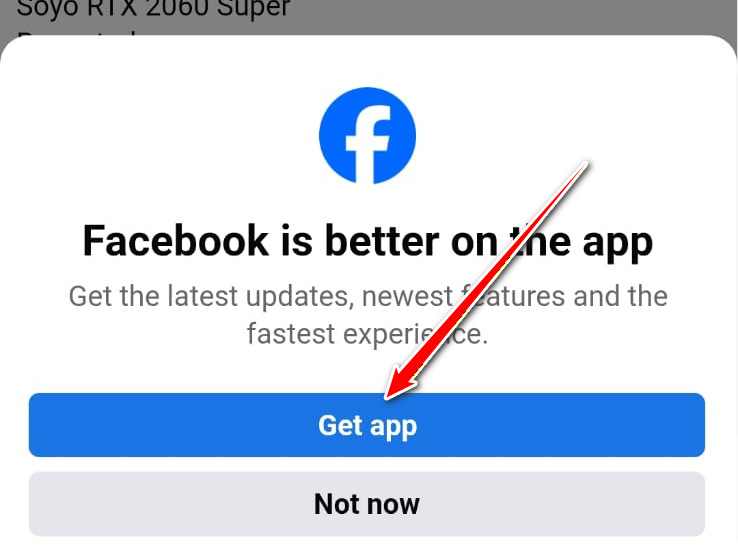
- Po zalogowaniu kliknij Pobierz aplikację na dole strony.
![]()
- Postępuj zgodnie z instrukcjami wyświetlanymi na ekranie, aby ponownie zainstalować aplikację Facebook.
- Po instalacji Twoje konto powinno zostać automatycznie zalogowane lub możesz się zalogować bez konieczności wykonywania poprzedniej sesji.
Jeśli żadne z rozwiązań nie zadziała, Facebook może wymagać weryfikacji tożsamości za pomocą procesu odzyskiwania konta, zanim pozwoli Ci się ponownie zalogować.
Możliwość dodawania komentarzy nie jest dostępna.