

Podkręcanie dowolnego podzespołu komputera wymaga modyfikacji dwóch podstawowych parametrów: częstotliwości taktowania procesora, aby zmienić szybkość przetwarzania obliczeń (lub generowania pikseli w przypadku procesora graficznego, GPU), oraz napięcia elektrycznego, które do niego dostarczasz, aby bezpośrednio kontrolować ilość energii przydzielanej danemu podzespołowi, co z kolei wpływa na jego wydajność obliczeniową. Podkręcanie GPU opiera się na tej samej zasadzie i może zwiększyć prędkość przetwarzania GPU. (Nazwa mówi sama za siebie!) Dla użytkowników komputerów PC do zadań lub gier wymagających dużej mocy graficznej, podkręcanie GPU może poprawić wydajność, zapewniając płynniejszą grafikę i ogólną poprawę wydajności.
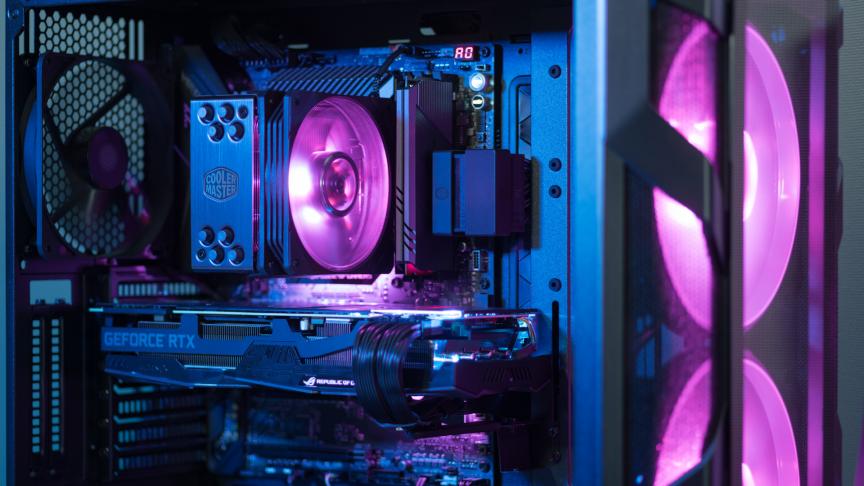
Zrozumienie, jak podkręcać: Jest to łatwiejsze niż myślisz.
Podobnie jak inne podzespoły komputera (takie jak procesor i pamięć RAM), procesor graficzny (GPU) ma skonfigurowaną określoną prędkość bazową, określaną przez jego zegar. Jednak sam podzespół jest zaprojektowany tak, aby wytrzymać określony zakres prędkości, który determinuje, jak bardzo można go podkręcić. Kolejną kwestią, o której należy pamiętać, podobnie jak w przypadku każdego podkręcania , jest zrozumienie, że istnieje kompromis między wydajnością a bezpieczeństwem: im bardziej podkręcasz procesor graficzny, tym większe prawdopodobieństwo jego przegrzania, co zwiększa ryzyko trwałego uszkodzenia termicznego i wzrostu ogólnej temperatury komputera. Ten związek przyczynowo-skutkowy sprawia, że cały system jest stosunkowo mniej bezpieczny.
Chcesz uzyskać najlepszą wydajność, utrzymując jednocześnie najbezpieczniejszą temperaturę, ponieważ chociaż producenci twierdzą, że procesory graficzne są w stanie wytrzymać bardzo wysokie temperatury, ich wydajność drastycznie spada, gdy są regularnie poddawane intensywnym obciążeniom.
Chociaż proste wyszukiwanie i wizyta na stronie internetowej producenta karty graficznej może dać Ci pojęcie o maksymalnej prędkości Twojego GPU i możliwości dalszego podkręcania, pamiętaj, że rzeczywistość różni się w zależności od GPU. Nie ma dwóch identycznych GPU, nawet jeśli mają identyczny model i specyfikację. Te różnice sprzętowe sprawiają, że producenci produkują GPU z zakresem tolerancji, aby uwzględnić potencjalne błędy podkręcania. Standardowa konfiguracja to taka, którą definiują w tym zakresie, aby zapewnić wydajność, do której dążą od razu po wyjęciu z pudełka.
Nie wszystkie jednostki przetwarzania grafiki są takie same.
Dlatego, podkręcając kartę graficzną, warto skorzystać z poradników lub artykułów takich jak ten, aby uzyskać wskazówki. Pamiętaj jednak, że możesz nie osiągnąć dokładnie takich samych prędkości i temperatur, jak ktoś inny, kto podkręcił tę samą kartę graficzną. Kluczowe jest zrozumienie kompromisów i postępowanie zgodnie z ogólnymi krokami, aby znaleźć satysfakcjonujący punkt podkręcania dla swojej karty graficznej.
Aby wykonać podkręcanie, należy zainstalować narzędzie MSI Afterburner ze strony internetowej MSI. To kompleksowe narzędzie do podkręcania GPU pozwala dostosować parametry częstotliwości i napięcia w jednym miejscu. Jeśli doprowadzisz obciążenie GPU do punktu, w którym nie będzie on mógł działać prawidłowo, mogą wystąpić awarie lub usterki komputera. MSI Afterburner pozwala dostosować wartości taktowania, aby w takiej sytuacji obniżyć podkręcanie do rozsądnego poziomu. Należy zatem uważać, aby nie przekroczyć tego limitu, ale jeśli tak się stanie, powrót do ostatniej znanej wartości roboczej może pomóc rozwiązać problem.
Dlatego podczas podkręcania ważne jest, aby zwiększać wydajność w bardzo małych krokach, aby zmierzać w kierunku lepszej wydajności, ale jednocześnie móc powrócić do znanej wcześniej najlepszej wydajności, jeśli coś pójdzie nie tak. Przy większych krokach, przywracane ustawienia mogą nie być najlepszym możliwym rezultatem i może być konieczna dalsza regulacja częstotliwości, a nawet powrót do poprzedniego ustawienia, aby osiągnąć ten punkt, co może być stratą czasu.
Wymagania wstępne: MSI Afterburner i Heaven Benchmark
Zanim zaczniesz, musisz zainstalować oprogramowanie MSI Afterburner do regulacji podkręcania, a także narzędzie do testów obciążeniowych, z którego będziemy korzystać – Heaven Benchmark 4.0. Oba programy można pobrać ze stron internetowych ich producentów.
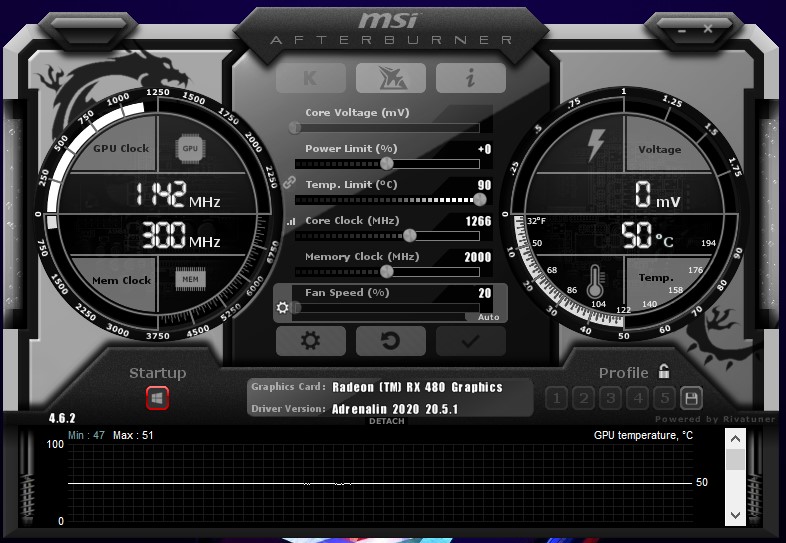
Pobierz i uruchom program MSI Afterburner, a zobaczysz:
- Podstawowa prędkość zegara jest wyświetlana w sekcji „Zegar GPU” na lewym dysku.
- Prędkość zegara pamięci wyświetlana jest nad napisem „Zegar pamięci” na tym samym dysku.
- Po prawej stronie wyświetlana jest również temperatura procesora graficznego (GPU) na dysku.
- Pośrodku, między dwoma dyskami, zobaczysz suwaki. To sekcja panelu sterowania, w której możesz wprowadzać ustawienia podkręcania, a wszystkie zalecane późniejsze zmiany zostaną wprowadzone właśnie tutaj.
-
- Napięcie rdzenia
- Limit mocy
- „Granica temperatury”
- Częstotliwość zegara rdzenia
- „Zegar pamięci”
- Prędkość wentylatora
-
W programie Heaven Benchmark 4.0 :
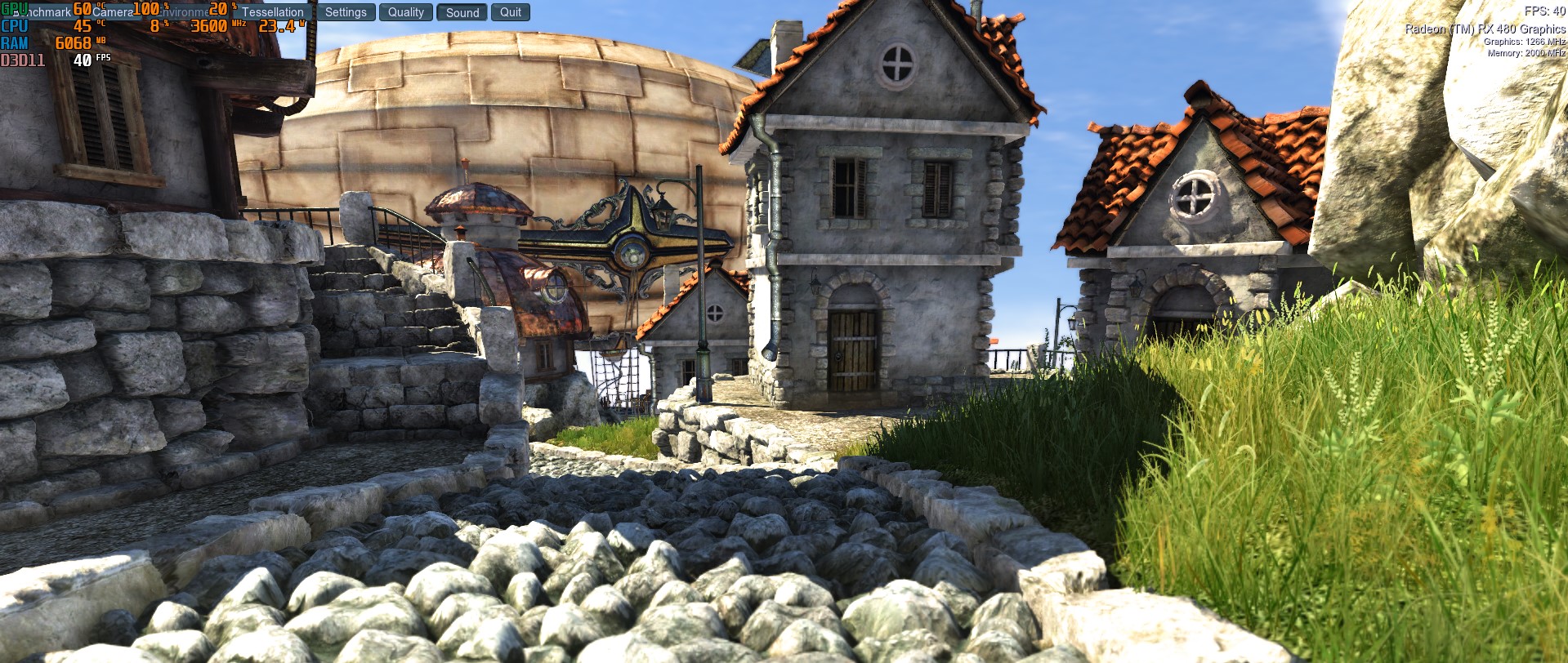
- Kliknij „Uruchom” na ekranie głównym, a następnie „Test porównawczy” w lewym górnym rogu. Program uruchomi teraz 26 scen, wyświetlając statystyki w prawym górnym rogu ekranu. Są to wartości, które należy monitorować, aby ocenić wpływ podkręcania na wydajność. Zwróć szczególną uwagę na temperaturę.
- Na koniec testu otrzymasz statystyki średniej liczby klatek na sekundę (FPS), które możesz zapisać do późniejszego wykorzystania. Ten test obciążeniowy trwa około 10 minut, co jest minimalnym zalecanym czasem dla każdego testu obciążeniowego.
- Wykonaj test kompresji bazowej, aby zorientować się w początkowych wartościach przed rozpoczęciem programu podkręcania. Zrób zrzut ekranu wyników lub zapisz wartości dla porównania i wglądu w dalsze zmiany podkręcania.
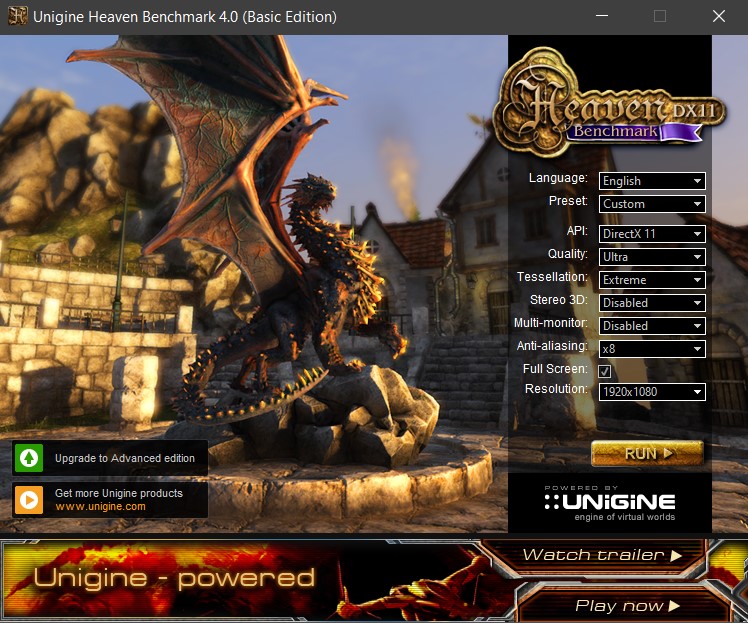
Do przeprowadzenia testów obciążeniowych możesz również użyć programów 3DMark i FurMark. Ten ostatni w szczególności obciąża kartę graficzną do granic możliwości. Te dwa programy działają równie dobrze, co Heaven Benchmark 4.0. W tym samouczku będziemy się odwoływać do Heaven Benchmark 4.0, ale kroki dla pozostałych dwóch programów są również podobne, jeśli zdecydujesz się z nich skorzystać.
Podkręcanie: zaczynajmy
Teraz, gdy zapoznałeś się już z interfejsami dwóch programów, których będziesz używać, przyjrzyjmy się szczegółom podkręcania procesora graficznego.
- Uruchom narzędzie MSI Afterburner i kliknij ikonę ustawień przedstawiającą koło zębate u dołu panelu sterowania.
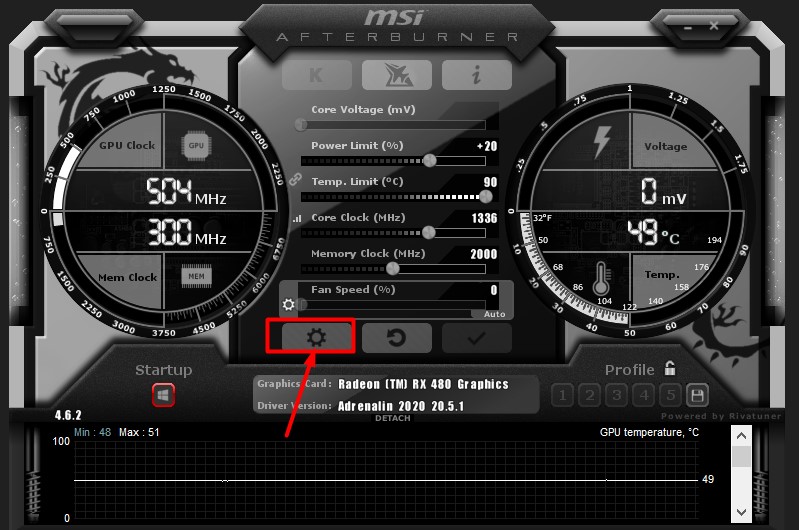
2. Na dole okna podręcznego, w sekcji „Właściwości zgodności”, zaznacz pola wyboru obok opcji „Odblokuj kontrolę napięcia”, „Odblokuj monitorowanie napięcia” i „Wymuś stałe napięcie”. Kliknij „OK”, aby zamknąć okno i ponownie uruchomić komputer.
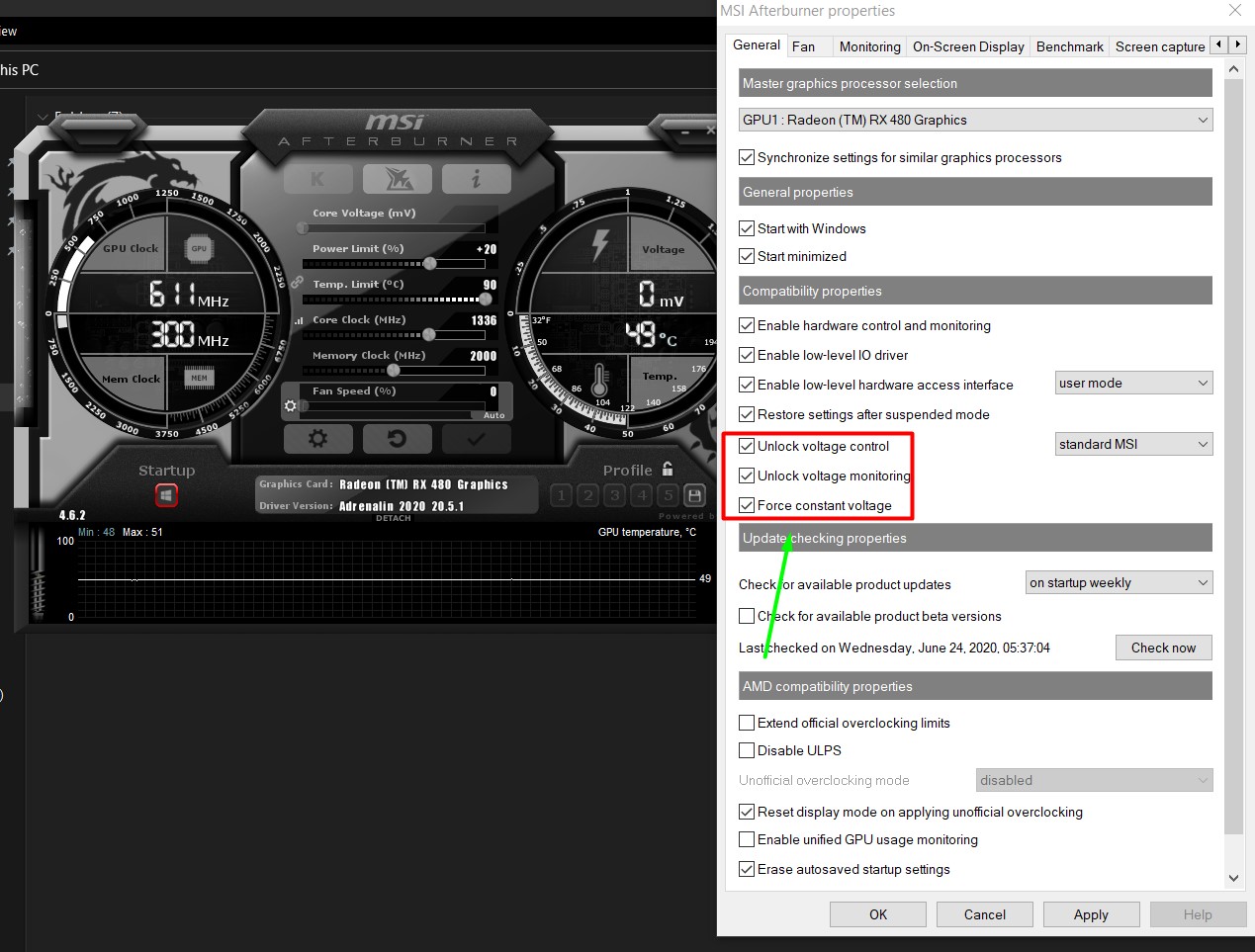
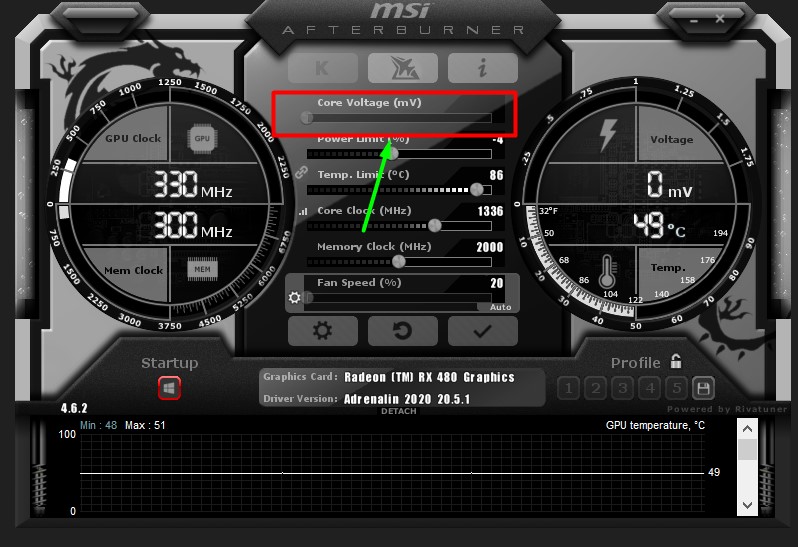
3. Po ponownym uruchomieniu ponownie uruchom narzędzie MSI Afterburner i ustaw limit temperatury na 86°C. Wskaźnik limitu mocy automatycznie się dostosuje. (Nie zwiększamy limitu mocy, ponieważ w tym artykule skupiamy się na bezpiecznym podkręcaniu).

4. Ustaw napięcie rdzenia na maksimum, a następnie kliknij przycisk znacznika wyboru u dołu panelu sterowania, aby zastosować zmiany.
Jak omawialiśmy w naszych ostatnich artykułach na temat wentylacji komputerów PC, przegrzewania się i sposobów wykorzystania wentylatorów do utrzymania dodatniego przepływu powietrza, zaleca się utrzymywanie temperatury GPU poniżej 80°C. Chociaż niektóre modele tolerują temperatury od 95°C do 100°C przy dużym obciążeniu karty graficznej, te wysokie temperatury trwale zużyją GPU i z czasem pogorszą jego wydajność.
Dlatego zaleca się utrzymywanie temperatury GPU poniżej 80°C. Ponieważ podkręcanie zwiększa temperaturę GPU, optymalizacja wentylatorów może pomóc utrzymać ją w niskiej temperaturze. Optymalizacja krzywej wentylatora pod kątem przegrzewającego się GPU jest szczegółowo wyjaśniona w tym artykule i jest to coś, co należy robić w połączeniu z podkręcaniem. Jednak, chociaż 80°C to idealna maksymalna temperatura do podkręcania, ustawimy ją na 86°C. Po rozpoczęciu regulacji monitoruj temperaturę i staraj się utrzymywać ją poniżej 80°C tak długo, jak to możliwe. Może być konieczne wstrzymanie podkręcania i jednoczesne dostosowanie krzywej wentylatora lub prędkości wentylatora, jak opisano w artykule, aby zapewnić równowagę między optymalną wydajnością a bezpieczną temperaturą pracy.
Aby rozpocząć podkręcanie :
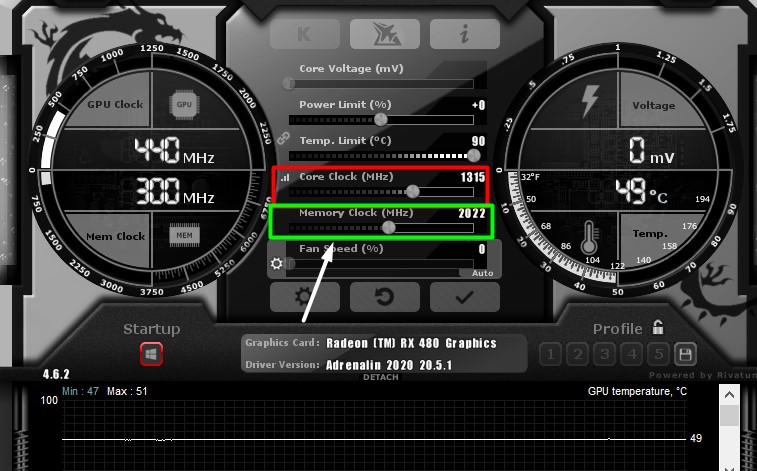
- Ustaw suwak „Częstotliwość rdzenia (MHz)” na +23 i zatwierdź ustawienie, klikając znacznik wyboru u dołu panelu sterowania.
- Uruchom test obciążeniowy za pomocą aplikacji Heaven Benchmark 4.0, jak opisano powyżej, i sprawdź, czy nastąpiła poprawa statystyk końcowych testu.
- Powinniście zauważyć poprawę liczby klatek na sekundę (FPS) i wartości wyników, a także nieznaczny wzrost temperatury.
- Teraz zwiększ częstotliwość rdzenia o 20–30 jednostek, zastosuj tę zmianę i przeprowadź test obciążeniowy.
- Dojdziesz do punktu, w którym system ulegnie awarii lub zauważysz zniekształcenia graficzne. To sygnał, aby zatrzymać się i powrócić do ostatniego zapisanego bezpiecznego ustawienia, które będzie o 20 do 30 jednostek niższe od aktualnego (dlatego zwiększamy je o te niewielkie wartości).
- Gdy napotkasz taki błąd, po prostu wróć i zapisz ustawienia. Przeprowadź test obciążeniowy po każdym wzroście i zapisz wartości lub zrób zrzut ekranu, aby porównać je z poprzednim.
Za każdym razem zauważysz poprawę liczby klatek na sekundę (FPS) i wartości wyników, ale za każdym razem zauważysz także wzrost temperatury, który musisz monitorować, aby osiągnąć korzystny kompromis.
W tym samym czasie możesz zastosować te same kroki, o których mowa powyżej, również do częstotliwości pamięci, ale zazwyczaj nie przekłada się to na znaczącą poprawę przetwarzania grafiki, ponieważ procesory graficzne dysponują już wystarczającą ilością pamięci. Po zakończeniu możesz zapisać ten profil w prawym dolnym rogu ekranu głównego MSI Afterburner jako swój profil, który później możesz określić dla gier lub zadań graficznych. Możesz wczytać te profile za pośrednictwem aplikacji w razie potrzeby. W ten sposób możesz zapisać maksymalnie pięć profili. Aby przywrócić ustawienia domyślne, kliknij strzałkę w lewo u dołu panelu sterowania.
Pokaż więcej
Podkręcanie procesora graficznego (GPU) może znacząco zwiększyć wydajność, szczególnie przy intensywnych obciążeniach graficznych, takich jak gry. Dla tych, którzy potrzebują takiego wzmocnienia w swoich wymagających konfiguracjach, podkręcanie GPU jest idealnym rozwiązaniem. Czy to bezpieczne? Tak. Jak wspomniano wcześniej, stopniowe podkręcanie ułatwia przełączanie, a MSI Afterburner pozwala skonfigurować pięć profili, między którymi można przełączać się w zależności od intensywności użytkowania. Jedyne dwa problemy związane z podkręcaniem to fakt, że intensywne podkręcanie skraca żywotność GPU, a związane z tym ciepło powoduje trwałe uszkodzenia i zużycie z upływem czasu.
Dlatego tak ważne jest, aby podkręcać procesor z umiarem, dokładnie rozumiejąc kompromis między wydajnością a bezpieczeństwem oraz mając jasno określone oczekiwania co do poziomu, który Cię satysfakcjonuje. Kluczowe jest również sprawdzenie prędkości i ustawień wentylatorów, zoptymalizowanie krzywej wentylatora GPU oraz ustawienie konkretnych wentylatorów w określonych obszarach komputera, aby zapewnić chłodzenie GPU i optymalną temperaturę poniżej 80°C pod obciążeniem. Wcześniej opublikowaliśmy szczegółowe instrukcje, jak to zrobić, z których możesz skorzystać, aby znaleźć optymalne rozwiązania problemów z przegrzewaniem się GPU. Precyzyjne regulowanie wentylatorów zapobiega uszkodzeniu GPU.
Co więcej, zalety podkręcania znacznie przewyższają wady, a dwa wspomniane wcześniej punkty to jedynie rozważania, a nie powody, by się przed nim wzbraniać. Twój procesor graficzny (GPU) oferuje ogromny potencjał, który można odblokować, podkręcając jego zegar i parametry napięcia. Postępując zgodnie z powyższymi krokami i dokonując niewielkich zmian, możesz zmaksymalizować wydajność procesora graficznego i sprawić, że gry lub wymagające zadania graficzne staną się naprawdę przyjemnym doświadczeniem. Pamiętaj, aby uzbroić się w cierpliwość i nie spieszyć się z żadnym krokiem (zwłaszcza podczas testów obciążeniowych). To zajmuje trochę czasu, ale rezultaty są warte wysiłku. Na koniec, jeśli chcesz ulepszyć swój procesor graficzny, sprawdź te karty graficzne RX 5600XT, które z łatwością poradzą sobie z grami AAA w rozdzielczości 1080p.
Możliwość dodawania komentarzy nie jest dostępna.