

Wiele nowoczesnych systemów opiera się na dedykowanych procesorach graficznych (GPU) do obsługi intensywnego przetwarzania grafiki. Ostatnio użytkownicy zgłaszali, że ich system wykrywa nieprawidłowe karty graficzne, wyświetlając żółty wykrzyknik w Menedżerze urządzeń. 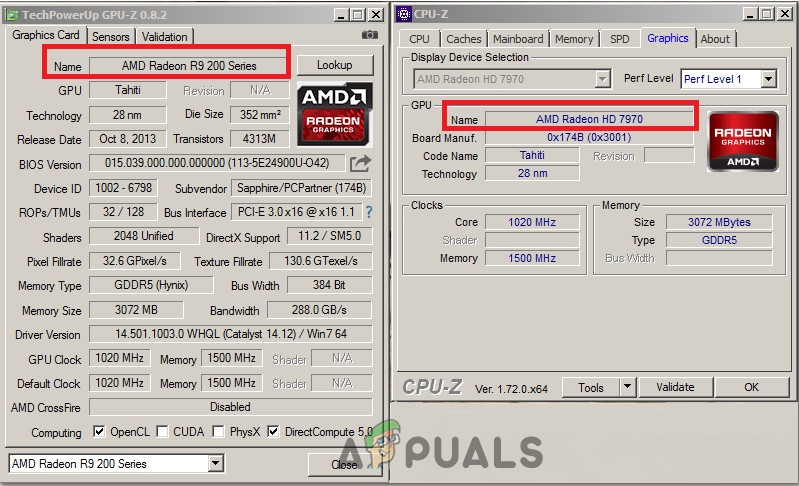
W niektórych przypadkach użytkownicy mogą nawet nie widzieć karty na liście kart graficznych w Menedżerze urządzeń. Zazwyczaj oznacza to ograniczenia narzucone przez ustawienia BIOS-u . Jednak nie zawsze tak jest, dlatego w celu rozwiązania tego problemu zapoznamy się ze szczegółowym przewodnikiem poniżej.
Metoda 1: Sprawdzenie karty graficznej w systemie
Przed przystąpieniem do rozwiązywania problemu za pomocą oprogramowania należy najpierw sprawdzić, czy karta graficzna jest prawidłowo zainstalowana w gnieździe. Dociśnij ją mocno i upewnij się, że wszystkie śruby są dobrze dokręcone. Jeśli masz laptopa, po prostu wyłącz i włącz zasilanie zgodnie z poniższym opisem:
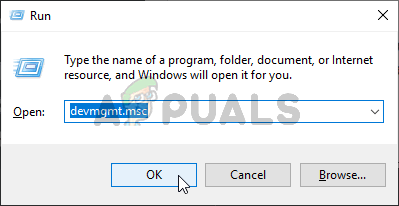
- Naciśnij klawisze Windows + R, a następnie wpisz „devmgmt.mscW oknie dialogowym naciśnij Enter.
![]()
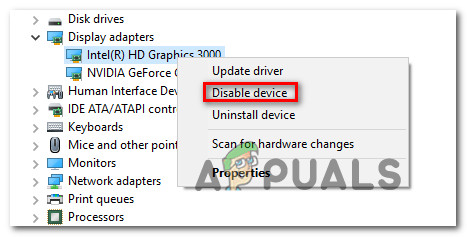
- Po przejściu do Menedżera urządzeń rozwiń kategorię „Karty graficzneNastępnie kliknij prawym przyciskiem myszy na swoim urządzeniu i kliknij „Wyłącz".
![]()
- Teraz zrób Zamknięcie Wyjmij laptopa, wyjmij baterię (w przypadku laptopa) lub odłącz główny kabel zasilający (w przypadku komputera stacjonarnego).
- Jeśli masz komputer stacjonarny (PC), otwórz jego obudowę i sprawdź, czy karta graficzna jest dobrze przykręcona.
Po wykonaniu powyższych kroków uruchom ponownie system, włącz kartę graficzną w ten sam sposób, w jaki ją wyłączyłeś, i sprawdź, czy jest ona prawidłowo wykrywana.
Metoda 2: Sprawdzanie instalacji GeForce
GeForce Experience umożliwia nagrywanie i udostępnianie znajomym filmów, zrzutów ekranu i transmisji na żywo. Aktualizuje również sterowniki, optymalizuje ustawienia gier i stanowi niezbędne uzupełnienie karty graficznej GeForce® . Omawiany problem może wystąpić w przypadku posiadania dwóch instalacji GeForce Experience.
- Sprawdź dokładnie foldery Programy و Programy x86 Upewnij się, że jest tylko jedna kopia.
- Jeśli istnieją dwie kopie, poszukaj zduplikowanych plików danych aplikacji i zainstaluj ponownie GeForce Experience z ich poziomu. Tutaj.
Trzecia metoda: usuwanie istniejących definicji za pomocą DDU
Czysta ponowna instalacja sterowników graficznych okazała się korzystna dla większości użytkowników. Dlatego naszym celem jest uruchomienie systemu w trybie awaryjnym, aby mógł on załadować podstawowe sterowniki z minimalnymi ustawieniami, a następnie odinstalować sterowniki z tego miejsca. Przed wykonaniem poniższych kroków należy pobrać plik DDU z tego miejsca i przenieść go na dysk zewnętrzny lub zapisać go na pulpicie przed uruchomieniem systemu w trybie awaryjnym.
- W przypadku systemów operacyjnych Windows 8/10: kliknij przycisk Początek W prawym dolnym rogu naciśnij i przytrzymaj klawisz SHIFT Naciskając go, wybierz Zamknąć -> Restart osiągnąć Zaawansowane opcje Lub naciśnij przycisk zasilania trzy razy z rzędu podczas uruchamiania, aby otworzyć okno Naprawa samochodów.
![]()
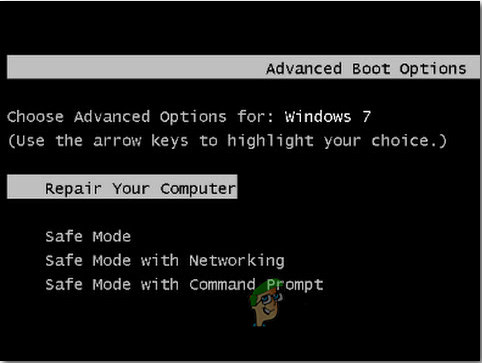
- W przypadku systemów operacyjnych Windows Vista/7: Jeśli jednak używasz systemu Windows 7 lub Vista, uruchom ponownie komputer i naciśnij kilkakrotnie klawisz F8 dopóki nie zobaczysz Zaawansowane menu rozruchoweJeżeli to menu się nie pojawi, zacznij od nowa i kilkakrotnie naciśnij klawisz . F8 Naciskaj klawiaturę, aż pojawi się to okno, a gdy się pojawi, wybierz الوضع الآمنBędziesz mógł normalnie zalogować się do trybu awaryjnego.
![]()
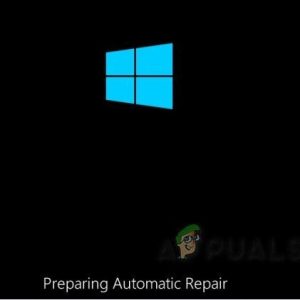
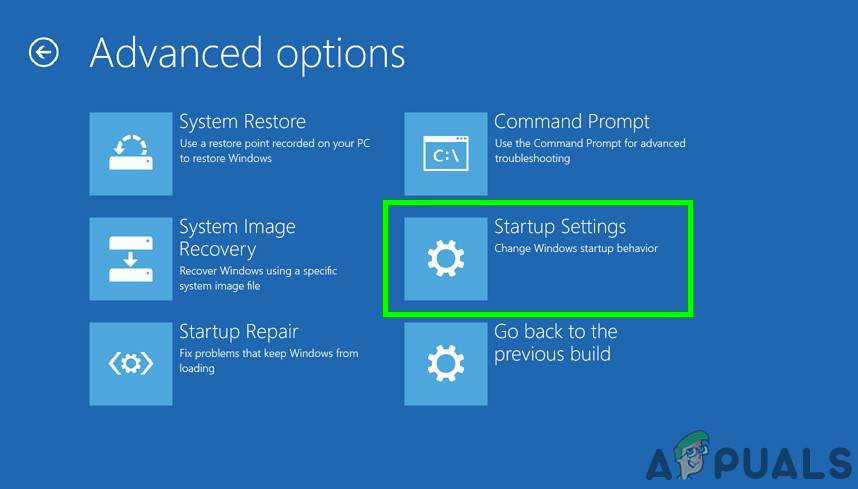
- System Windows 7 przeniesie Cię bezpośrednio do الوضع الآمن Po wybraniu opcji الوضع الآمن W przypadku systemów Windows 8 i 10 po wyświetleniu komunikatu „Przygotowywanie automatycznej naprawy” należy przejść do Zaawansowane opcje Stamtąd wybierz znajdź błędy i rozwiąż je -> Zaawansowane opcje -> Ustawienia uruchamiania Poczekaj na ponowne uruchomienie systemu. Po ponownym uruchomieniu wybierz ostatnią opcję, aby rozpocząć. الوضع الآمن.
![]()
- بمجرد الدخول إلى الوضع الآمنJeśli zapisałeś plik DDU na dysku USB, skopiuj go na pulpit do nowego folderu lub znajdź plik, do którego został pobrany, i przenieś go do nowego folderu. W przeciwnym razie zostaną one wypakowane do lokalizacji, w której je zapisałeś.
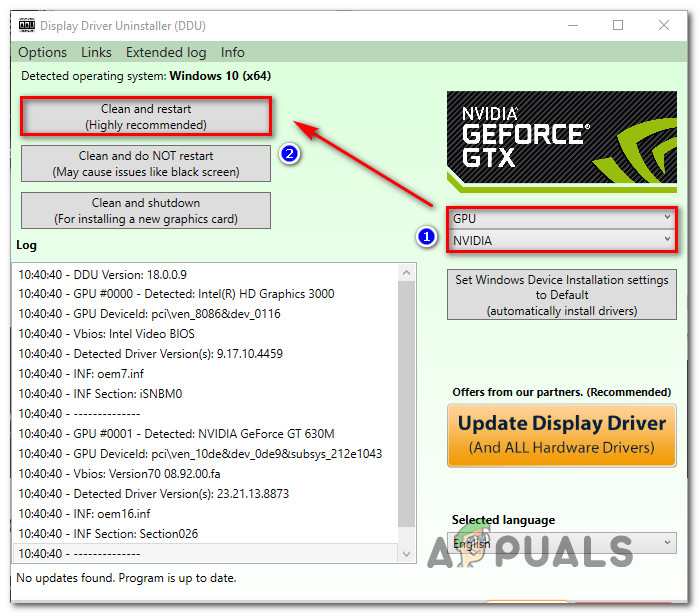
- Po zakończeniu kliknij ikonę Display Driver Uninstaller i uruchom go. Nie martw się, jeśli wykryty system to „Windows 8.1”. Kontynuuj, wybierz typ karty graficznej z menu rozwijanego, a następnie wybierz opcję 1, która brzmi… Wyczyść i uruchom ponowniePo zakończeniu czyszczenia sterownika system operacyjny powróci do trybu normalnego.
![]()
- Uruchom komputer w trybie normalnym i uruchom aplikację. Uruchom aplikację GeForce i otwórz „Kierowcyi kliknij przyciskPobierz sterownikWprowadź swoje specyfikacje po prawej stronie ekranu i kliknij „Rozpocznij wyszukiwanieNastępnie aplikacja wyszuka optymalne sterowniki dla Twojego komputera. Po zainstalowaniu sterownika Uruchom ponownie Sprawdź swój komputer i zobacz, czy problem został rozwiązany.
Czwarta metoda: Flashowanie BIOS-u karty graficznej (GPU)
Obecnie producenci publikują aktualizacje kart graficznych, które rozwiązują problemy ze stabilnością i naprawiają istniejące problemy, takie jak nieprawidłowe numery modeli itp. W związku z tym, aby normalnie podkręcić kartę z blokadą napięcia, może być konieczna aktualizacja do niestandardowego BIOS-u. Liczne raporty wskazują, że aktualizacja BIOS-u karty graficznej rozwiązuje problem natychmiast. Poniżej przedstawiamy prosty proces aktualizacji BIOS-u karty graficznej, zarówno NVIDIA, jak i AMD:
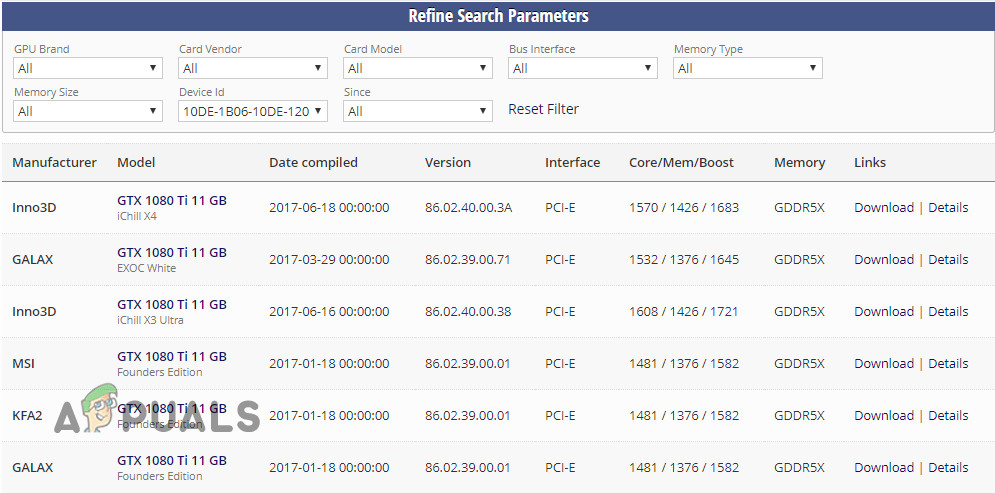
- Najpierw zanotuj model swojej karty, aby ustalić, jakiego BIOS-u będziesz potrzebować. Aby go łatwo znaleźć, skorzystaj z filtrów u góry ekranu. to jest Strona umożliwiająca przejście do karty modelu producenta.
- Teraz wybierz z listy wersję BIOS-u, która jest najnowsza dla Twojej karty. Najłatwiej to zrobić, przewijając w dół, aż zobaczysz nazwę/numer modelu swojej karty. Po znalezieniu tej informacji kliknij przycisk pobierania, aby pobrać wybrany BIOS.
![]() Ogłoszenie: Zaleca się rozpoczęcie wyszukiwania od dołu, ponieważ gdy po raz pierwszy zobaczysz model swojej karty, wyświetli się najnowszy BIOS, ponieważ menu domyślnie są ułożone od najstarszego na górze do najnowszego na dole.
Ogłoszenie: Zaleca się rozpoczęcie wyszukiwania od dołu, ponieważ gdy po raz pierwszy zobaczysz model swojej karty, wyświetli się najnowszy BIOS, ponieważ menu domyślnie są ułożone od najstarszego na górze do najnowszego na dole. - Po pobraniu pliku BIOS-u będziesz potrzebować narzędzia do flashowania. To zależy od tego, czy posiadasz kartę graficzną AMD czy NVIDIA, dlatego instrukcja będzie się tutaj rozgałęziać. Jeśli posiadasz kartę AMD, pobierz narzędzie do flashowania ze strony [brakujący link]. TutajJeśli masz kartę NVIDIA, kliknij Tutaj.
 Ogłoszenie: Zaleca się rozpoczęcie wyszukiwania od dołu, ponieważ gdy po raz pierwszy zobaczysz model swojej karty, wyświetli się najnowszy BIOS, ponieważ menu domyślnie są ułożone od najstarszego na górze do najnowszego na dole.
Dla użytkowników AMD:
Po pobraniu narzędzia AMD Flash Tool wypakuj je do osobnego folderu. Nie ma znaczenia, do którego folderu je wypakujesz, ale pamiętaj, aby zachować wszystkie powiązane pliki wraz z plikiem ATiWinflash.exe.
- Najpierw umieść pobrany wcześniej plik BIOS-u w tym samym folderze, w którym właśnie wypakowałeś narzędzie do flashowania.
- Następnie kliknij prawym przyciskiem myszy plik ATIWinflash.exe i uruchom go jako administrator.
- Postępuj zgodnie z instrukcjami wyświetlanymi na ekranie, aby zaktualizować BIOS. Po zakończeniu procesu uruchom ponownie system i sprawdź, czy błąd został rozwiązany.
Dla użytkowników NVIDIA:
Flashowanie BIOS-u karty graficznej NVIDIA jest bardzo proste. Wystarczy pobrać narzędzie wymienione powyżej dla użytkowników kart NVIDIA.
- Wypakuj pobrany wcześniej skompresowany plik do osobnego folderu. Upewnij się, że plik BIOS znajduje się w tym samym folderze co plik nvflash.exe i powiązane z nim pliki.
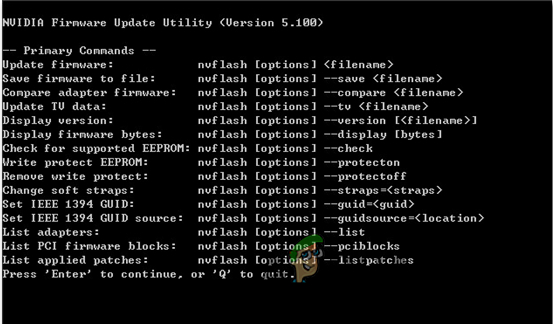
- Podwójne kliknięcie nvflash.exe Aby uruchomić narzędzie, pojawi się okno wiersza poleceń (konsoli), które wygląda następująco:
![]()
- kliknij przycisk Wchodzę Aby kontynuować proces instalacji, po jego zakończeniu zaleca się aktualizację systemu BIOS.
- Aby zaktualizować BIOS wystarczy wpisać:
nvflash yourfilenamehere.bios
(Zastąp nazwę pliku rzeczywistą nazwą pliku BIOS) i pozwól narzędziu zaktualizować BIOS Twojej karty graficznej, dzięki czemu na ekranie będzie widoczny prawidłowy numer modelu.
Dodatkowe rozwiązanie alternatywne:
W niektórych przypadkach używana karta graficzna może być podróbką. Aby zweryfikować jej autentyczność, zanotuj dokładny model i typ swojej karty graficznej i sprawdź jej normalną prędkość online. Następnie pobierz oprogramowanie stąd i uruchom plik wykonywalny, aby je zainstalować. Po instalacji sprawdź, czy karta jest oryginalna. Jeśli nie jest oryginalna i ma jedynie wgraną niestandardową wersję BIOS-u, zwróć ją do sklepu, w którym ją kupiłeś i wymień na nową. Jeśli problem nadal występuje po wykonaniu powyższych kroków, zawsze warto przetestować kartę graficzną na innym komputerze przed potwierdzeniem, że jest uszkodzona.
Możliwość dodawania komentarzy nie jest dostępna.