

Centrum sterowania AMD Catalyst jest częścią silnika oprogramowania AMD Catalyst, który służy do komunikacji z kartą graficzną i zapewnia różne opcje dostrajania. Niektórzy użytkownicy napotkali zaskakujący problem: nie mogą znaleźć Centrum sterowania AMD Catalyst na swoich komputerach.
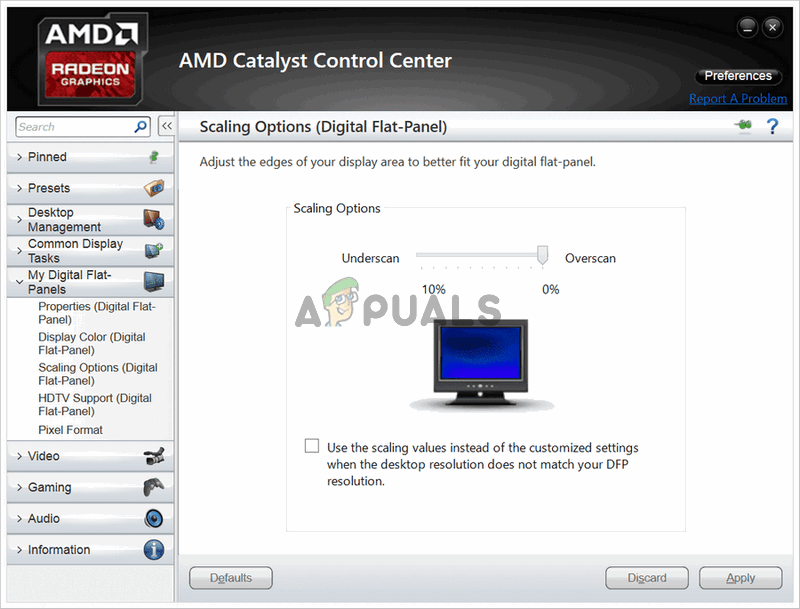
Ten problem często występuje po aktualizacji do nowszej wersji systemu Windows lub po aktualizacji sterowników. Przygotowaliśmy jednak listę pomocnych metod, które pomogły użytkownikom, którzy napotkali ten sam problem. Postępuj ściśle według instrukcji i powodzenia!
Co powoduje zniknięcie narzędzia AMD Catalyst Control Center w systemie Windows?
Problem może wynikać z kilku czynników i kluczowe jest ustalenie dokładnej przyczyny problemu na komputerze. To pomoże Ci zrozumieć sytuację i wybrać właściwą metodę rozwiązywania problemów. Zapoznaj się z poniższą listą!
- Zainstalowany sterownik graficzny Oprogramowanie AMD jest ściśle powiązane z pakietem sterowników zainstalowanym na komputerze. Ponowna instalacja sterowników może całkowicie rozwiązać problem, więc koniecznie spróbuj tego.
- .NET Framework i DirectX Te narzędzia są niezbędne dla niemal każdej aplikacji zainstalowanej na komputerze, a AMD Catalyst Control Center nie jest wyjątkiem. Upewnij się, że masz zainstalowane najnowsze wersje obu narzędzi, aby spróbować rozwiązać problem.
- Aktualizacja systemu Windows 7 jest problematyczna Aktualizacja systemu Windows 7 spowodowała problem u wielu użytkowników i najlepszym rozwiązaniem wydaje się jej odinstalowanie z komputera.
Rozwiązanie 1: Zainstaluj ponownie sterownik karty graficznej
Istnieje kilka kroków, które pomogły wielu użytkownikom rozwiązać ten problem. Należą do nich ponowna instalacja sterowników graficznych w trybie awaryjnym. Dodatkowo, aby rozwiązać problem, konieczne będzie użycie narzędzia do całkowitego usunięcia wszystkich śladów sterownika. Zobacz poniższe kroki!
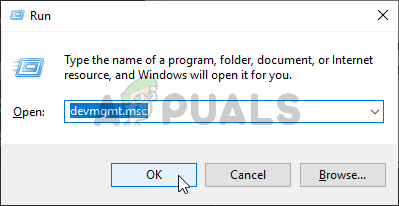
- Szukać Menadżer urządzeń W menu startowe Lub użyj kombinacji klawiszy Klawisz Windows + R Aby otworzyć okno dialogowe Uruchom, wpisz „devmgmt.mscW polu kliknij przycisk. dobrze Aby otworzyć Menedżera urządzeń.
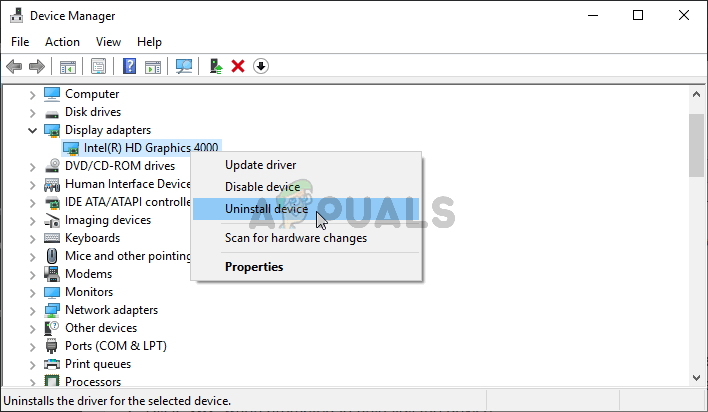
- Wewnątrz rozwiń sekcję Karty graficzne, kliknij prawym przyciskiem myszy Karta graficzna AMD Twój własny i wybierz opcję Odinstaluj urządzenie Z menu kontekstowego, które się pojawi.
- Pamiętaj o potwierdzeniu wszystkich okien dialogowych, które mogą się pojawić, prosząc o potwierdzenie wyboru.
- Następnie pobierz Display Driver Uninstaller i kliknij go na liście pobranych plików, aby uruchomić instalator. Postępuj zgodnie z instrukcjami wyświetlanymi na ekranie, aby go zainstalować.
- Użyj kombinacji klawiszy Klawisz Windows + R Jeszcze raz, ale tym razem napisz „msconfigW polu tekstowym „Otwórz” kliknij OK. Powinno pojawić się okno. Konfiguracja systemu.
- Pamiętaj, aby przejść do zakładki uruchomić Wewnątrz i wybierz opcje uruchomićZaznacz pole obok Bezpieczny rozruch Kliknij, aby ustawić przycisk radiowy obok minimum.
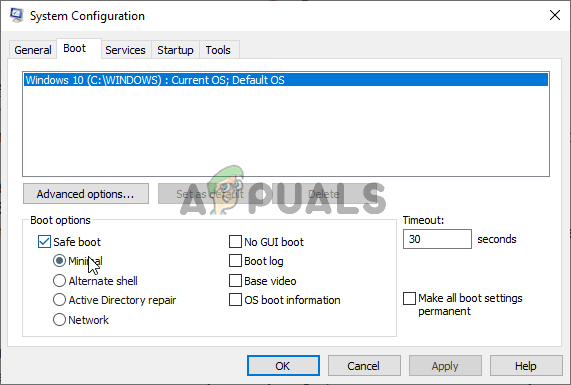
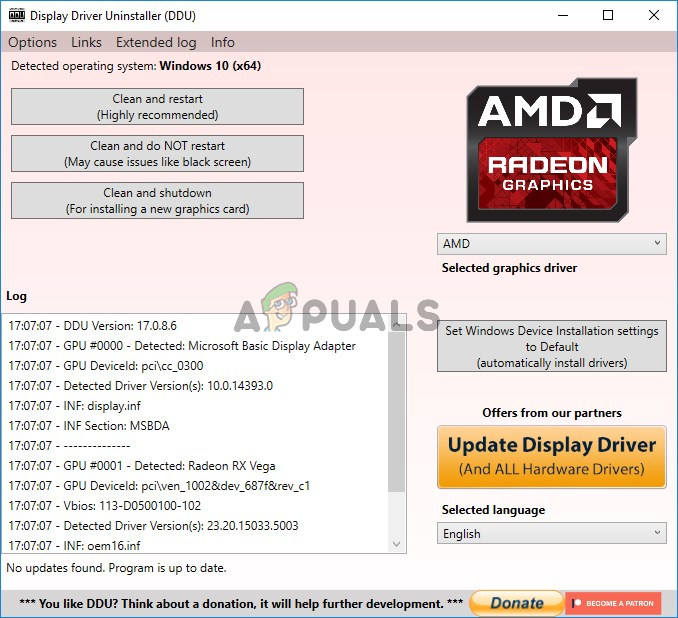
- Kliknij przycisk OK i uruchom ponownie komputer. Powinien się uruchomić. الوضع الآمن. Otwórz Display Driver Uninstaller W trybie awaryjnym karta graficzna powinna zostać wykryta automatycznie. Identyfikacja sterownika graficznegoMusi być ustawione na
- Kliknij Wyczyść i uruchom ponownie (bardzo zalecane) Poczekaj, aż się skończy. Otwórz Konfiguracja systemu Wróć i odznacz pole obok Bezpieczny rozruch.
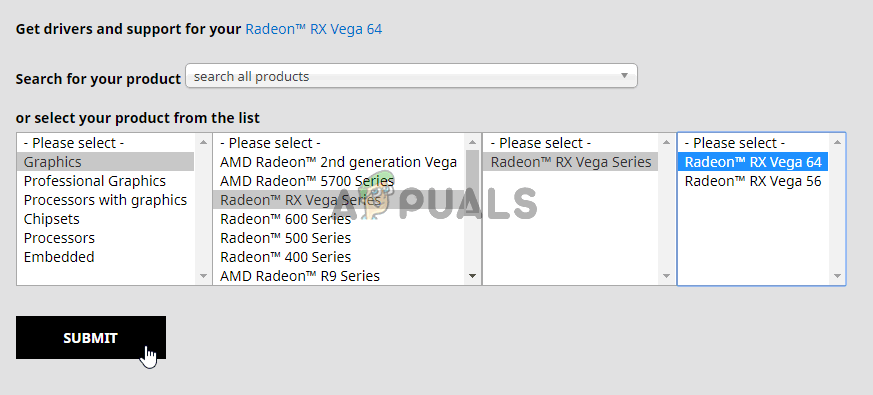
- Po ponownym uruchomieniu komputera koniecznie odwiedź stronę pomocy technicznej AMD, aby znaleźć najnowsze sterowniki do karty graficznej. Możesz je wyszukać i kliknąć przycisk. wysłać.
- Następnie upewnij się, że wybrałeś swój system operacyjny, kliknij przycisk + obok niego, a następnie kliknij przycisk . Ściągnij Dla sterownika, który chcesz odinstalować.
- Po zakończeniu pobierania uruchom plik instalacyjny z folderu Pobrane i postępuj zgodnie z instrukcjami wyświetlanymi na ekranie, aby go zainstalować. Upewnij się, że Zamknięcie Twoje połączenie internetowe podczas instalacji. Sprawdź, czy problem nadal występuje!
Uwaga : Niektórzy użytkownicy zgłaszali rozwiązanie problemu w podobny sposób. Musieli jednak uruchomić nowy plik instalacyjny sterownika w trybie zgodności z systemem Windows 7. Wykonaj poniższe kroki, aby spróbować!
- Otwórz folder Pliki do pobrania Znajdź swój plik (lub folder zawierający plik instalacyjny sterownika). Kliknij go prawym przyciskiem myszy i wybierz opcję. Nieruchomości Z menu kontekstowego, które się pojawi!
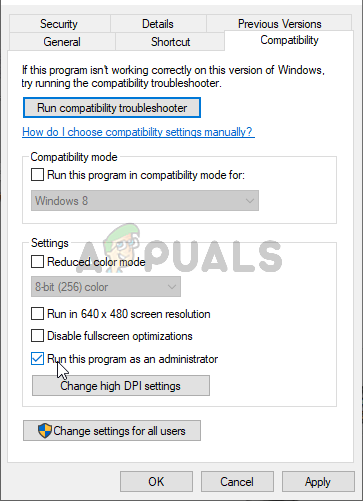
- W oknie właściwości należy przejść do zakładki ZgodnośćSprawdź sekcję Tryb zgodnościZaznacz pole obok Uruchom ten program w trybie zgodnościZ menu rozwijanego wybierz opcję Windows 7 Przed kliknięciem przycisku dobrze u dołu ekranu.
Sprawdź, czy po wykonaniu tych kroków na Twoim komputerze nadal nie ma aplikacji AMD Catalyst Control Center!
Rozwiązanie 2: Usuń niektóre zasady
To kolejne rozwiązanie, które wymaga pobrania najnowszych sterowników AMD. Jeśli wykonałeś kroki opisane w Rozwiązaniu 1, powinny one już znajdować się na Twoim komputerze. Jeśli nie, koniecznie je pobierz i zachowaj plik instalacyjny na komputerze. Ta metoda sprawdziła się u wielu użytkowników, więc koniecznie wykonaj poniższe kroki!
Przede wszystkim musisz odinstalować oprogramowanie AMD z Panelu sterowania lub Ustawień.
Okna 10:
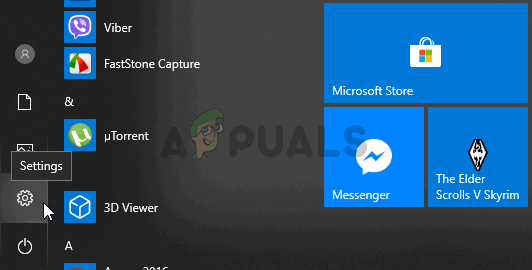
- Użyj kombinacji klawiszy Windows + I Otworzyć UstawieniaMożesz również kliknąć przycisk menu startowe Kliknięcie na ikonę bieg W lewym dolnym rogu menu Start otwórz Ustawienia.
- Następnie kliknij, aby otworzyć AplikacjeNatychmiast wyświetli się lista wszystkich zainstalowanych programów, więc pamiętaj o tym wpisie. Oprogramowanie AMD Na liście kliknij lewym przyciskiem myszy i kliknij przycisk. odinstaluj Co się pojawi. Postępuj zgodnie z instrukcjami wyświetlanymi na ekranie.
Inne wersje systemu Windows:
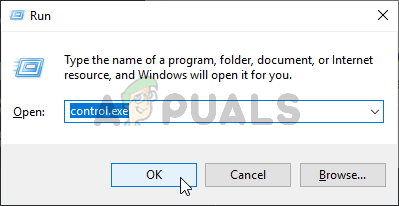
- otwarty menu startowe I wpisz „tablica sterowaniaKliknij pierwszy wyświetlony wynik. Możesz też użyć kombinacji klawiszy. Klawisz Windows + R, i wpisz "control.exeNastępnie w polu kliknij OK.
- W obu przypadkach kliknij opcję Widok według i inni do kategoria. pod przysięgą Programy, Upewnij się, że wybierzesz Odinstaluj program.
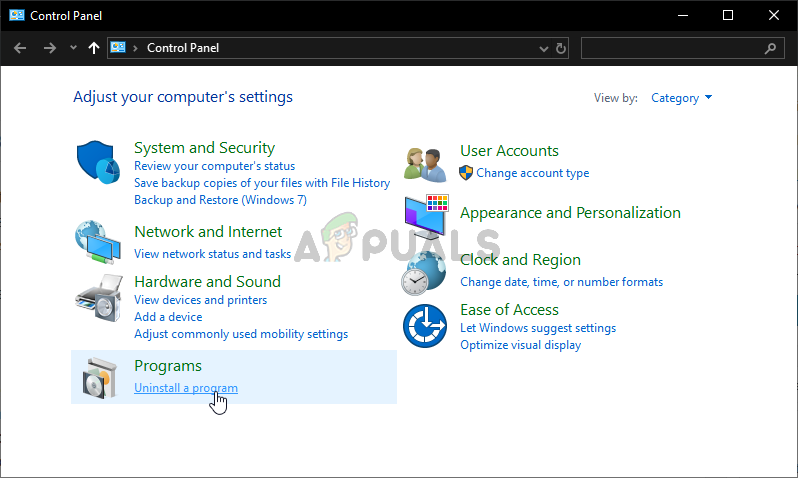
- Powinna pojawić się lista wszystkich zainstalowanych programów. Upewnij się, że wpis jest zaznaczony. Oprogramowanie AMDKliknij lewym przyciskiem myszy na jego wpisie i kliknij przycisk. odinstaluj Na górze okna. Postępuj zgodnie z instrukcjami wyświetlanymi na ekranie.
Po wykonaniu powyższych kroków czas przejść do pozostałych.
- Najpierw musisz uruchomić komputer w trybie awaryjnym. Użyj kombinacji klawiszy. Klawisz Windows + R Jeszcze raz, ale tym razem napisz „msconfigW polu tekstowym „Otwórz” kliknij „OK”. Powinno pojawić się okno. Konfiguracja systemu.
- Pamiętaj, aby przejść do zakładki bagażnik Wewnątrz i wybieranie opcji Opcje startoweZaznacz pole obok Bezpieczny rozruch Kliknij, aby ustawić przycisk radiowy obok minimalny.
- Uruchom ponownie komputer i otwórz dowolny folder na komputerze lub kliknij przycisk „Biblioteki” Szybki dostępKliknij opcję. Ten PC Z lewego menu nawigacyjnego otwórz Dysk lokalny.
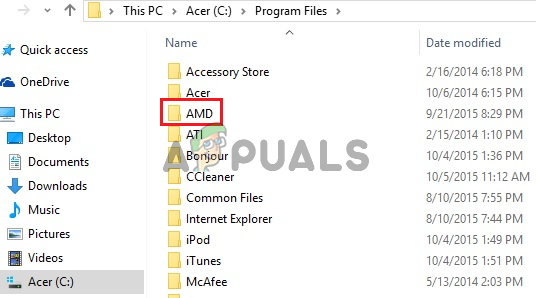
- Otwórz mój folder Program Files و Program Files (x86) Usuń foldery ATI أو AMD W środku może być folder. ATI Znajduje się on w głównym katalogu na dysku lokalnym (C:ATI), dlatego pamiętaj o jego usunięciu.
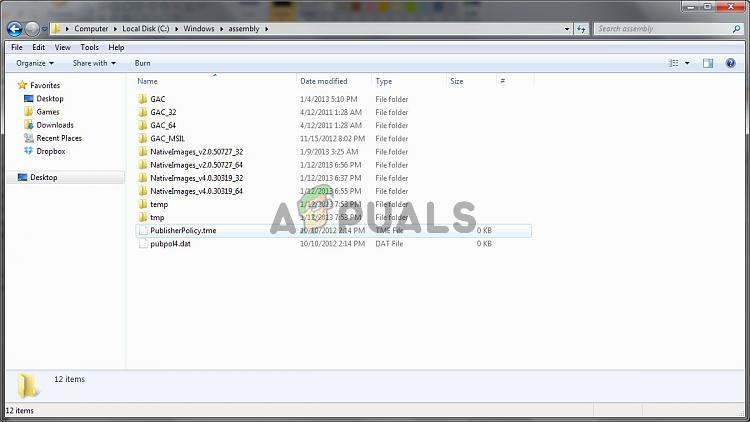
- Następnie przejdź do ścieżki C >> Windows >> montażKliknij prawym przyciskiem myszy w dowolnym miejscu folderu i wybierz Sortuj według >> WięcejW menu „Szczegóły” upewnij się, że wybrano Token klucza publicznego Przed kliknięciem „OK”.
- م Token klucza publicznego Na co musisz zwrócić uwagę to 90ba9c70f846762eKliknij prawym przyciskiem myszy wszystkie wpisy oznaczone symbolem Token klucza publicznego To i wybierz Usunięcia Z menu kontekstowego, które się pojawi.
- otwarty Konfiguracja systemu Wróć i odznacz pole obok Bezpieczny rozruchUruchom ponownie komputer, aby uruchomić system Windows normalnie. Zainstaluj ponownie pakiet AMD Catalyst, instalując pobrany sterownik i sprawdź, czy Centrum sterowania AMD Catalyst nadal nie jest niedostępne na komputerze!
Rozwiązanie 3: Zainstaluj najnowsze wersje Microsoft .NET Framework i DirectX
AMD Catalyst Control Center wymaga pełnej aktualizacji tych dwóch funkcji, aby działać poprawnie, dlatego koniecznie odwiedź Centrum pobierania Microsoft, aby pobrać najnowsze wersje. Wykonaj poniższe kroki, aby to zrobić!
- Otwórz preferowaną przeglądarkę i odwiedź ten linkWewnątrz kliknij na .NET Framework 4.8 (zalecane)
- Przewiń w dół do sekcji Czas pracy i kliknij Pobierz środowisko uruchomieniowe .NET Framework 4.8 Pobieranie powinno rozpocząć się natychmiast.
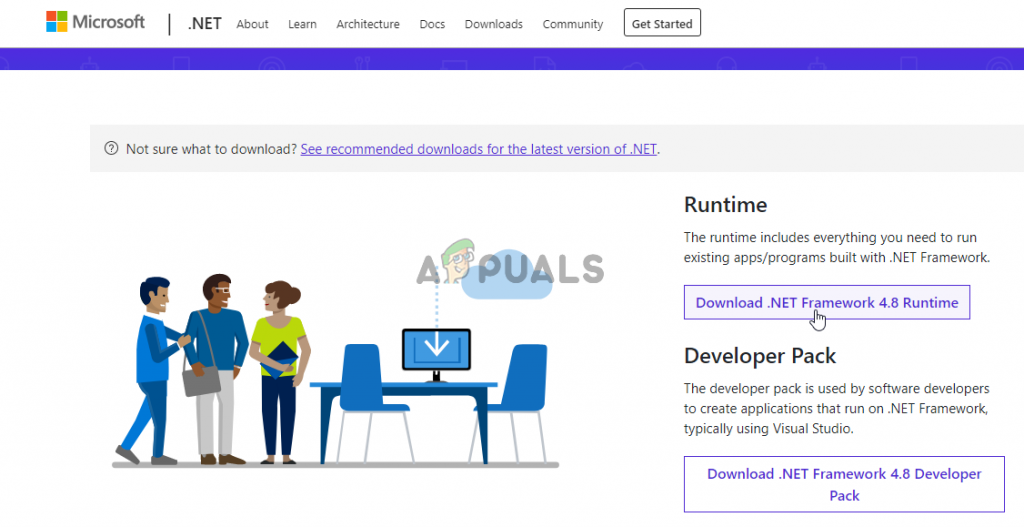
- Otwórz pobrany plik i postępuj zgodnie z instrukcjami wyświetlanymi na ekranie, aby zainstalować najnowszą wersję Microsoft .NET Framework!
Aktualizacje DirectX są dostępne wyłącznie za pośrednictwem aktualizacji systemu Windows. Zostały one wprowadzone w systemie Windows 10, dlatego zdecydowanie zalecamy zainstalowanie najnowszych aktualizacji systemu Windows na komputerze. Aby to zrobić, wykonaj poniższe kroki!
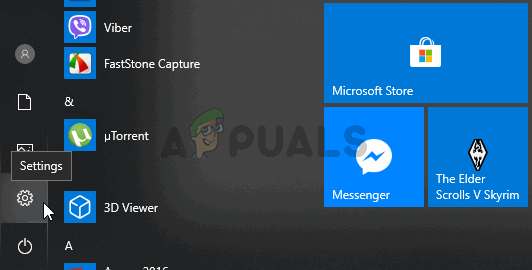
- Użyj kombinacji klawiszy Klawisz Windows + I Otworzyć UstawieniaMożesz również kliknąć przycisk menu start Kliknięcie na ikonę bieg W lewym dolnym rogu menu Start otwórz Ustawienia.
- Następnie przewiń w dół, aż dojdziesz do sekcji Aktualizacja i bezpieczeństwo Kliknij lewym przyciskiem myszy, aby otworzyć.
- Pamiętaj, aby pozostać na karcie Windows Update i kliknij Sprawdź aktualizacje.
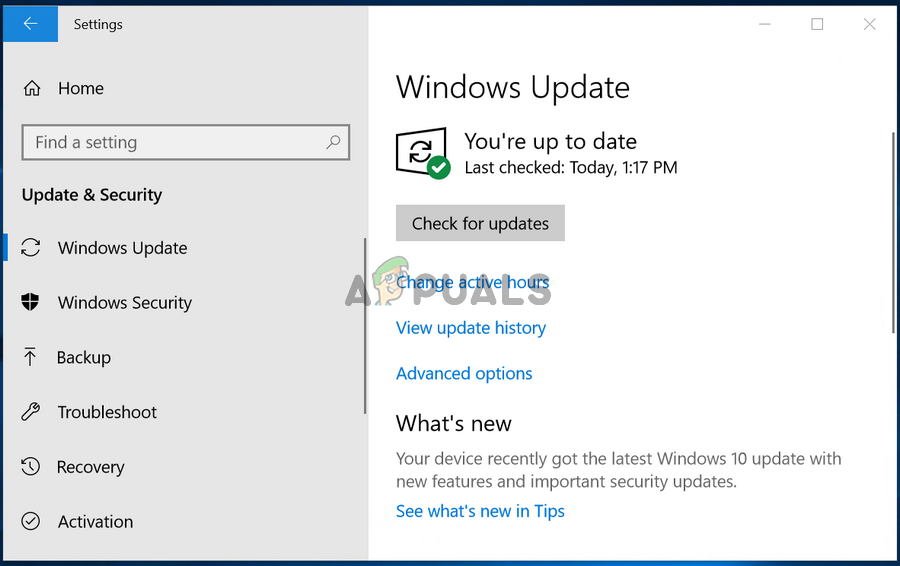
- Poczekaj, aż system Windows sprawdzi, czy pojawiły się nowe aktualizacje dla Twojego systemu operacyjnego Windows. Jeśli aktualizacja zostanie znaleziona, kliknij przycisk. Pobierz i zainstaluj teraz poniżej.
Sprawdź, czy zainstalowanie najnowszych wersji .NET Framework, DirectX i systemu Windows rozwiąże Twój problem!
Rozwiązanie 4: Odinstaluj usługę Windows Update (dla użytkowników systemu Windows 7)
Pewna aktualizacja systemu Windows 7 powoduje różnego rodzaju problemy z grafiką. Ma ona numer modelu KB2670838 w Bazie Wiedzy i aby rozwiązać ten problem, należy spróbować ją odinstalować. Wykonaj poniższe kroki!
- Otwórz menu Start i wpisz „Panel sterowaniaKliknij pierwszy wyświetlony wynik. Możesz też użyć kombinacji klawiszy. Klawisz Windows + R, i wpisz "kontrola.exeW polu kliknij dobrze.
- W obu przypadkach kliknij opcję Widok według i zmień to na الW ramach sekcji ProgramyUpewnij się, że wybierzesz Odinstaluj program.
- W nowym oknie, które się pojawi, kliknij przycisk Wyświetl zainstalowane aktualizacje Z lewego paska bocznego. W sekcji Microsoft WindowsPoszukaj aktualizacji zawierającej kod KB2670838 W nawiasach.
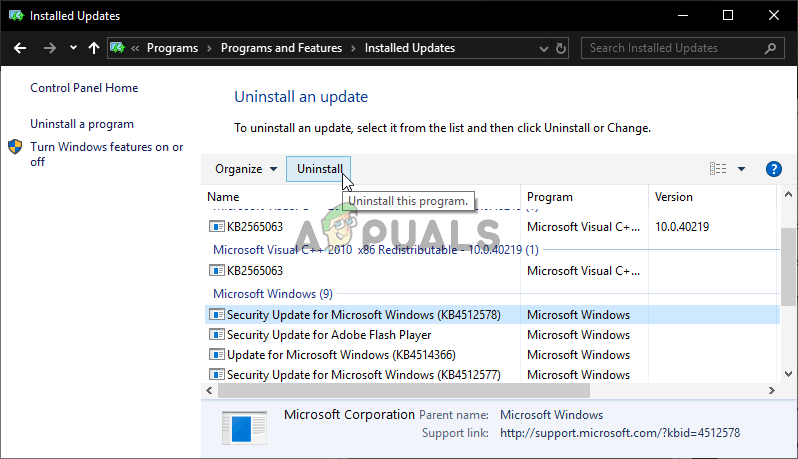
- Kliknij lewym przyciskiem myszy ten wpis, aby go wybrać, a następnie kliknij przycisk. odinstaluj Kliknij przycisk u góry okna, aby odinstalować aplikację z komputera. Sprawdź, czy problem nadal występuje!
Możliwość dodawania komentarzy nie jest dostępna.