

Gdy GeForce Experience nie może znaleźć zainstalowanych gier, użytkownicy tracą dostęp do nakładek w grze i optymalizacji wydajności, co utrudnia konfigurację. Ten problem zazwyczaj oznacza, że GeForce Experience nie może zlokalizować plików gry, często z powodu ich lokalizacji w niestandardowych folderach lub braku ścieżek.

Gry mogą zostać zainstalowane poza domyślnymi lokalizacjami lub mogą występować problemy takie jak brak uprawnień, uszkodzone pliki lub nieaktualna wersja oprogramowania GeForce Experience.
W tym artykule omówimy różne sposoby naprawienia tego błędu.
1. Uruchom GeForce Experience jako administrator
Przyznanie uprawnień administratora w GeForce Experience umożliwia pełny dostęp do katalogów systemowych i plików gier. Bez tych uprawnień aplikacja może mieć trudności ze znalezieniem gier w niestandardowych lokalizacjach. Uruchomienie aplikacji jako administrator usuwa te ograniczenia, umożliwiając GeForce Experience łatwe wyszukiwanie i optymalizację gier.
- Wyszukaj plik wykonywalny GeForce Experience Na pulpicie lub wyszukaj w menu Start. Kliknij wynik prawym przyciskiem myszy i wybierz otwórz lokalizację plikuKliknij ponownie skrót prawym przyciskiem myszy i wybierz otwórz lokalizację pliku jeszcze raz.
- Zamiast tego sprawdź domyślną ścieżkę instalacji:
C:Pliki programów (x86)NVIDIA CorporationNVIDIA GeForce Experience
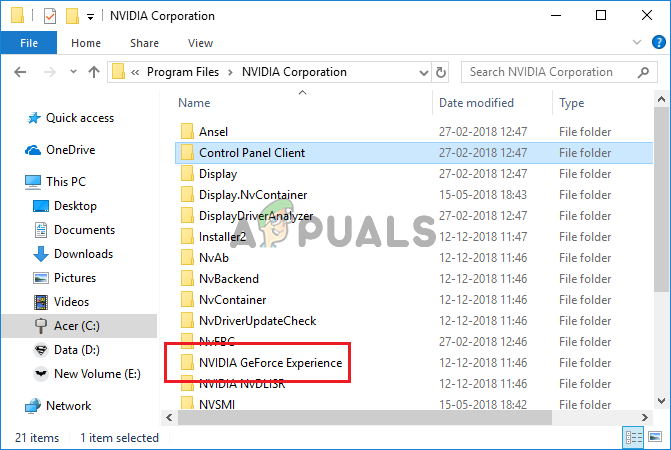
- Kliknij prawym przyciskiem myszy plik wykonywalny NVIDIA GeForce Experience i wybierz ا Z menu kontekstowego przejdź do zakładki. Zgodność.

- Zaznacz pole obok Uruchom ten program jako administratorKliknij. dobrze Aby zastosować zmiany, ponownie uruchom aplikację GeForce Experience i sprawdź, czy problem nadal występuje.
2. Dodaj odpowiednie foldery jako lokalizacje gier
Ręczne przekierowanie aplikacji GeForce Experience do odpowiednich folderów może rozwiązać problemy z wykrywaniem. Dodając foldery z grami, zwłaszcza jeśli nie znajdują się one w domyślnych lokalizacjach, masz pewność, że aplikacja znajdzie wszystkie gry podczas skanowania w celu prawidłowego zarządzania nimi i optymalizacji.
- Znajdź plik wykonywalny GeForce Experience na pulpicie lub znajdź go w menu. menu startOtwórz aplikację i przejdź do zakładki. Preferencje.
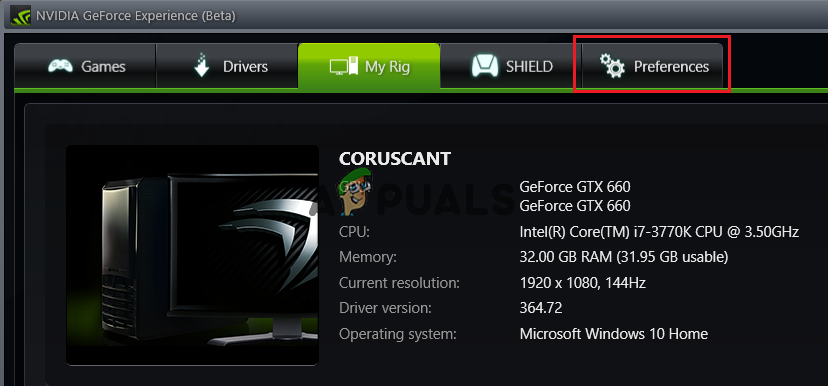
- W sekcji Games w ciągu PreferencjeZaznacz pole Skanuj w poszukiwaniu gierJeśli brakuje folderu zawierającego grę powodującą problem, kliknij przycisk plus, aby go dodać.
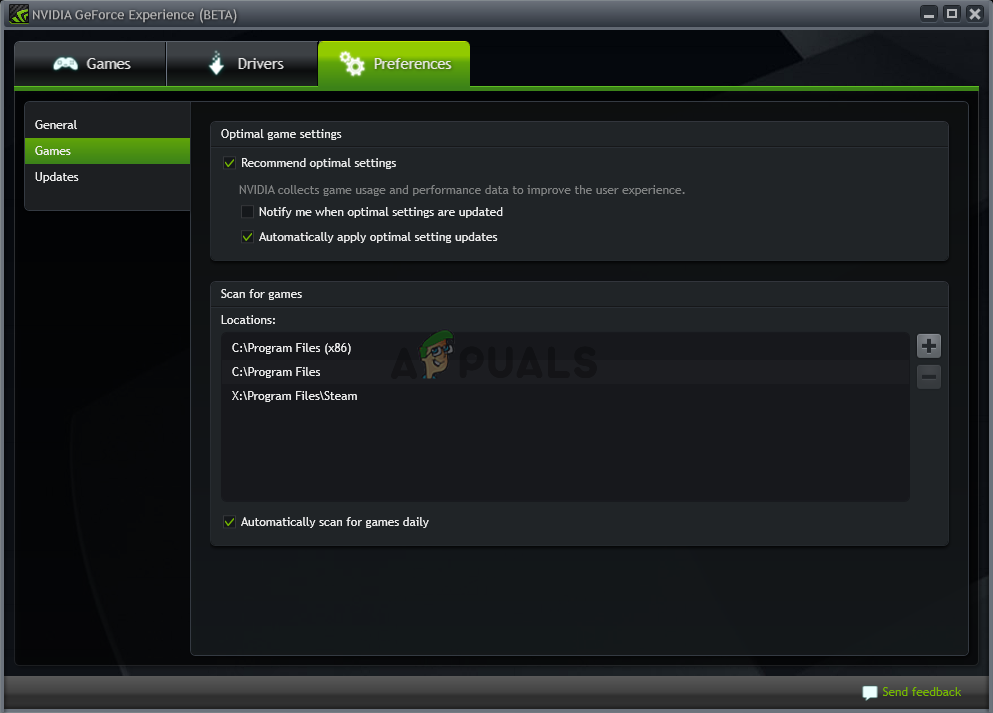
- Po sprawdzeniu zainstalowanych gier przez GeForce Experience sprawdź, czy problem został rozwiązany.
3. Posiadanie folderów i zapewnienie pełnej kontroli nad folderami z grą
Udzielenie aplikacji GeForce Experience pełnego dostępu do folderów z grami ułatwia jej wykrywanie. Posiadając prawa do folderów i dając pełną kontrolę, umożliwiasz aplikacji łatwe skanowanie i modyfikowanie plików gier, rozwiązując problemy, w których domyślne ustawienia ograniczają dostęp.
- Znajdź Folder z grą To tutaj przechowywana jest większość Twoich gier. Jeśli gry znajdują się w osobnych folderach, powtórz ten proces dla każdej z nich.
- Zamiast tego sprawdź domyślny przewodnik instalacji oprogramowania:
C: Pliki programów (x86)
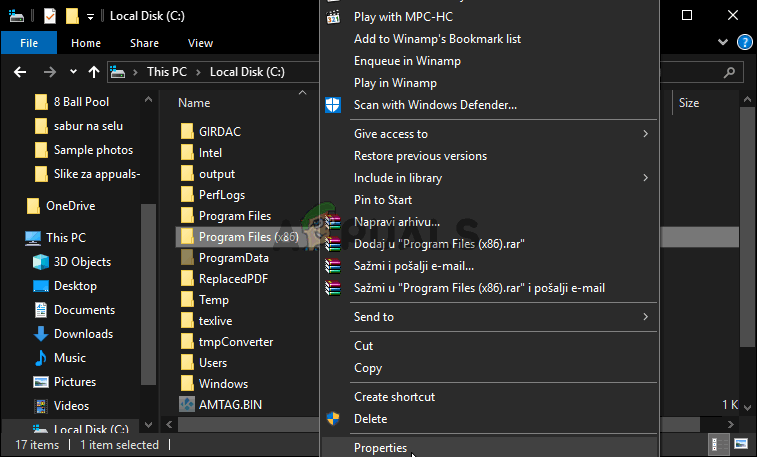
- Kliknij prawym przyciskiem myszy folder zawierający gry i wybierz اPrzejdź do zakładki. الأمان.
- dotknij Zaawansowane opcje Poniżej. Zaawansowane ustawienia zabezpieczeń, kliknij przycisk Zmiana Niebieski obok właściciel.
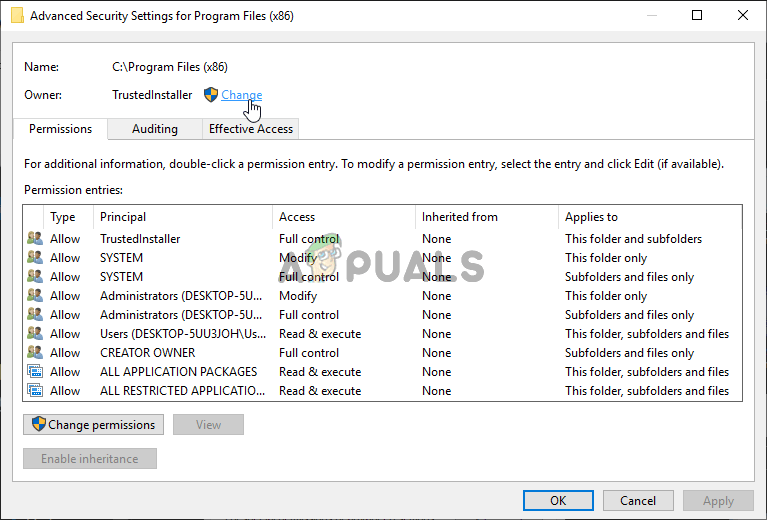
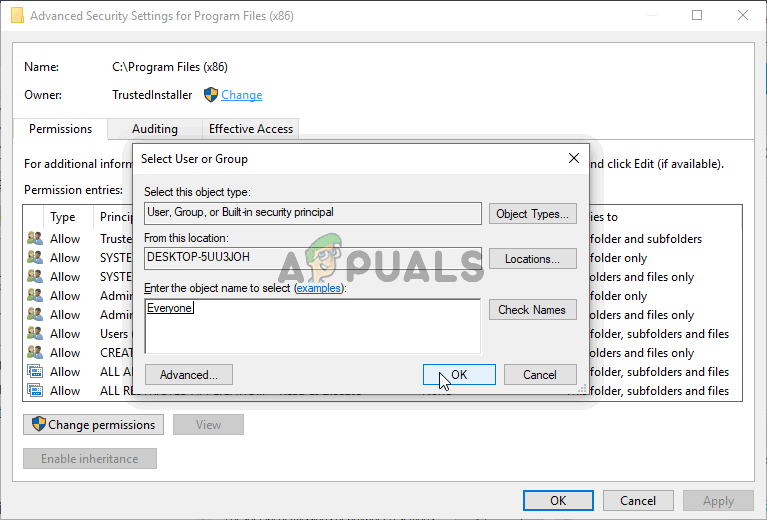
- W polu „Wprowadź nazwę obiektu, aby go zidentyfikować” wpisz Wszyscy i kliknij Weryfikacja nazwyTekst powinien być podkreślony. Kliknij dobrze Wyznaczyć Wszyscy Jako właściciel woluminu.
- W Zaawansowane ustawienia zabezpieczeń, dotknij dodanie Aby uzyskać nowe uprawnienia, kliknij Identyfikacja jednostki podstawowej, pisać Wszyscy, a następnie dotknij Weryfikacja nazwyKliknij OK. Upewnij się, że Rodzaj Zabierać się do pracy wdzięk.
- w ciągu Podstawowe uprawnienia, Znajdź Pełna kontrolaKliknij. dobrze Aby zastosować pełne uprawnienia, kliknij ponownie przycisk OK, aby zamknąć wszystkie okna, a następnie ponownie otwórz program GeForce Experience, aby sprawdzić wykrywanie gier.
4. Zezwól aplikacji GeForce Experience na dostęp przez zaporę systemu Windows Defender
Jeśli Zapora systemu Windows Defender zablokuje aplikację GeForce Experience, nie będzie ona mogła znaleźć ani zaktualizować plików gry. Zezwolenie na dostęp przez zaporę daje aplikacji dostęp do zasobów niezbędnych do wyszukiwania i zarządzania grami.
- Szukać Panel sterowania W menu Start kliknij pierwszy wynik. Możesz też nacisnąć Klawisz Windows + R, i wpisz "control.exeNastępnie kliknij OK.
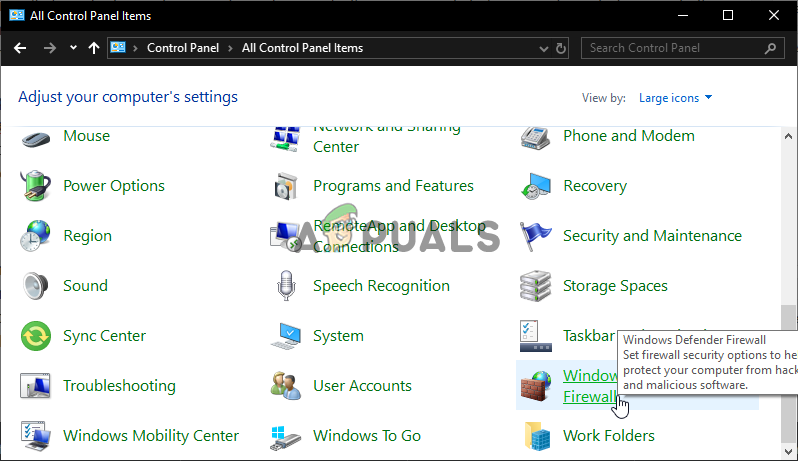
- nie Widok według Dla mnie duże ikony أو małe ikony I wybierz Zapora sieciowa Windows Defender.

- W menu po lewej stronie poszukaj Zezwalaj aplikacji lub funkcji na przejście przez Zaporę systemu Windows Defender Kliknij na to. Kliknij na to. Zmień ustawienia Na górze, jeśli zostaniesz o to poproszony, przyznaj uprawnienia administratora.
- Wyszukaj GeForce Experience w Dozwolone aplikacje i funkcjeJeśli nie ma go tam, kliknij Zezwól innej aplikacji.
- dotknij اا Przejdź do folderu instalacyjnego GeForce. Domyślna ścieżka to:
C:Pliki programów (x86)NVIDIA CorporationNVIDIA GeForce Experience
- Dodaj plik WykonawczyKliknij. Typy sieci i wybierz Specjalny وRokNastępnie kliknij OK. Kliknij dodanieNastępnie kliknij ponownie OK i ponownie otwórz GeForce Experience, aby sprawdzić, czy wykryje gry.

5. Włącz funkcje eksperymentalne
Uruchamianie funkcji eksperymentalnych w GeForce Experience pozwala wypróbować najnowsze udoskonalenia i poprawki przed ich szerszą premierą. Może to pomóc w rozwiązaniu problemów z wyszukiwaniem gier, ponieważ aktualizacje często rozwiązują problemy ze zgodnością i skanowaniem, wykorzystując nowsze metody wyszukiwania gier.
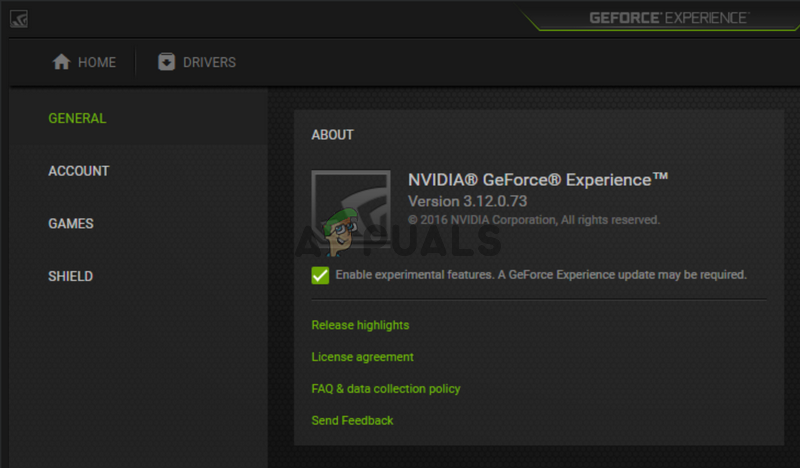
- Znajdź plik wykonywalny GeForce Experience na Stacjonarny Twój lub poszukaj go w menu startOtwórz ją i przejdź do zakładki. Preferencje.

- W sekcji Ogólne w ciągu Preferencje, przejdź do O Nas i włącz cechy eksperymentalneUruchom ponownie aplikację GeForce Experience, aby sprawdzić, czy wykryje ona Twoje gry.
6. Wyczyść pamięć podręczną aplikacji
Stare lub uszkodzone pliki tymczasowe w aplikacji GeForce Experience mogą powodować problemy. Wyczyszczenie pamięci podręcznej aplikacji usuwa te pliki, umożliwiając aplikacji GeForce Experience aktualizację i ponowne prawidłowe wykrywanie zainstalowanych gier.
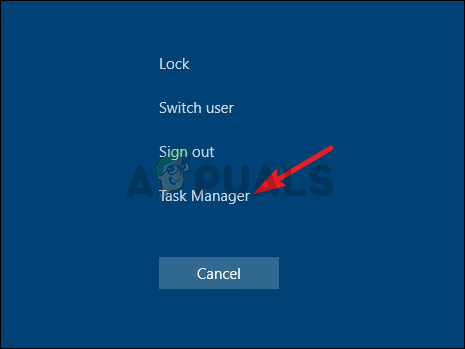
- otwarty Task Manager za pomocą Ctrl + Shift + Esc i kliknij Więcej szczegółów Aby rozszerzyć listę. W ramach Procesy w tleLokalizować NVIDIA GeForce Experience، ĆPojemnik NVIDIA، ĆKontener NVIDIA (32 bity)، ĆUsługa NVIDIA Web HelperWybierz każdą z nich i kliknij na nią. Zakończ zadanie.
- otwarty Ten PC Z pulpitu lub uzyskaj dostęp do dowolnego folderu i przejdź do Ten PC poprzez listę Szybki dostęp.
- otwarty Dysk lokalny, Następnie użytkownicyKliknij dwukrotnie na folder swojej nazwy użytkownika. Wprowadź AppDataJeśli jest ukryte, kliknij na nie. Zobacz na pasku menu i wybierz Ukryte elementy.
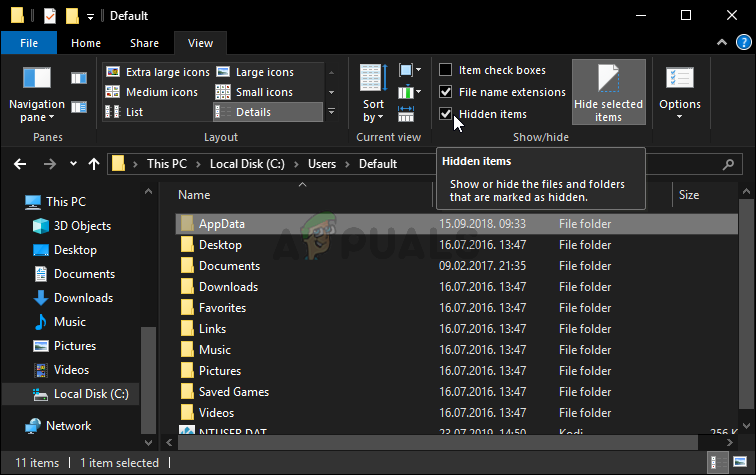
- W AppData przejdź do Lokalny >> NVIDIA Corporation >> NVIDIA GeForce Experience. Kliknij prawym przyciskiem myszy CefCache i kliknij UsunięciaUruchom ponownie GeForce Experience, aby sprawdzić, czy wykrywa gry.
7. Zaktualizuj sterowniki NVIDIA
Aktualizacja sterowników NVIDIA jest niezbędna dla zapewnienia kompatybilności z nowymi grami i funkcjami. Zaktualizowane sterowniki naprawiają błędy i usprawniają wykrywanie gier, pomagając aplikacji GeForce Experience skuteczniej je rozpoznawać. Zapewnia to płynniejszą interakcję między aplikacją GeForce Experience a biblioteką gier i rozwiązuje problemy z wykrywaniem spowodowane przez nieaktualne sterowniki.
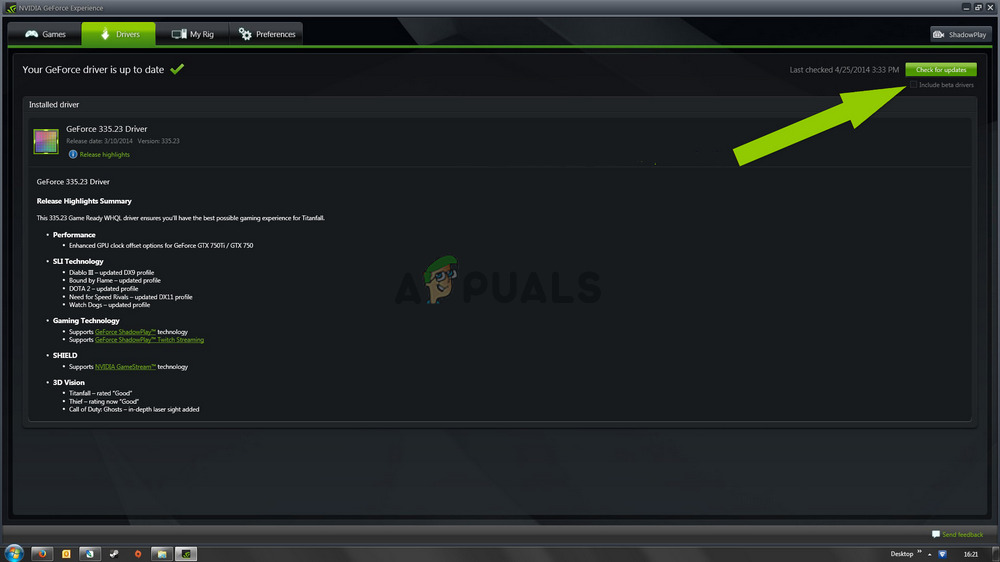
- otwarty GeForce Experience Na pulpicie lub wyszukaj w menu startowePrzejdź do zakładki. sterowniki.

- dotknij Sprawdź aktualizacje W prawym górnym rogu. Jeśli dostępne są nowe sterowniki, pojawią się one w sekcji DostępnyKliknij przycisk. Do pobrania zielony.
- Po pobraniu kliknij ZainstalowaćPo zakończeniu instalacji uruchom ponownie komputer. Otwórz ponownie GeForce Experience, aby sprawdzić, czy problem nadal występuje.
8. Zainstaluj ponownie i zaktualizuj do najnowszej wersji
W przypadku kilku gier występowały problemy z wykrywaniem przez GeForce Experience. Firma NVIDIA poinformowała, że nowa aktualizacja powinna rozwiązać ten problem. Jednak pełna ponowna instalacja GeForce Experience i aktualizacja do najnowszej wersji powinny rozwiązać wszelkie istniejące problemy z instalacją.
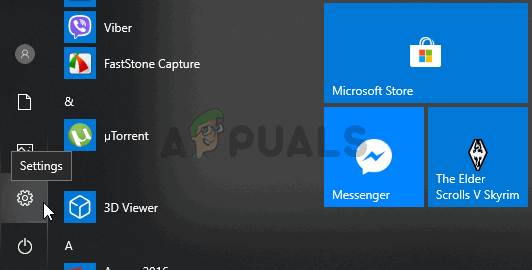
- Kliknij Klawisz Windows + I Otworzyć Ustawienia Bezpośrednio w systemie Windows 10. Kliknij sekcję Apps Aby uzyskać listę zainstalowanych programów, wyszukaj GeForce ExperienceWybierz i kliknij OdinstalujPostępuj zgodnie z instrukcjami pojawiającymi się na ekranie.

- Pobierz najnowszą wersję oprogramowania GeForce Experience ze strony ten link Klikając zielony przycisk „Pobierz teraz”.
- Uruchom instalator, postępuj zgodnie z instrukcjami wyświetlanymi na ekranie i sprawdź, czy aplikacja GeForce Experience rozpoznaje Twoje gry po zainstalowaniu.
Możliwość dodawania komentarzy nie jest dostępna.