

Ostatnio otrzymaliśmy wiele zapytań dotyczących technologii NVIDIA Virtual Audio i jej zastosowania w systemie Windows. Wygląda na to, że ten komponent NVIDIA jest zintegrowany ze wszystkimi sterownikami kart graficznych NVIDIA, a także z innymi produktami i oprogramowaniem NVIDIA, które instalują i używają użytkownicy.

Ten sterownik pojawia się również jako wpis w Menedżerze urządzeń, wymieniony jako sterownik w kategorii Kontrolery audio. W tym artykule omówimy, czym jest ten moduł i jakie są jego główne funkcje. Sprawdzimy również, czy można go bezpiecznie odinstalować z komputera.
Czym jest NVIDIA Virtual Audio?
Na podstawie licznych raportów użytkowników i naszych własnych testów na urządzeniach osobistych ustaliliśmy, że NVIDIA Virtual Audio to komponent programowy używany przez samą firmę NVIDIA, gdy system jest podłączony lub używany z modułem SHIELD , lub z dowolnym innym komponentem wyjściowym wyposażonym w głośniki. Wkrótce omówimy, czym jest SHIELD.

NVIDIA Virtual Audio jest podpisany cyfrowo przez samą firmę NVIDIA i jest zaufanym produktem tej firmy. Zazwyczaj nie odnotowano żadnych doniesień o złośliwym oprogramowaniu, które by go atakowało lub podszywało się pod moduł w celu infekowania komputerów użytkowników.
Oprócz przesyłania dźwięku dla urządzenia SHIELD, technologia NVIDIA Virtual Audio służy również do przesyłania dźwięku przez port HDMI karty graficznej. Niektórzy użytkownicy mogą sądzić, że przez kabel HDMI przesyłany jest tylko obraz. Jednak to nieprawda. Wraz z rozwojem technologii, HDMI nie stanowi wyjątku; jest to jedno z urządzeń zdolnych do przesyłania zarówno dźwięku, jak i obrazu do dowolnego źródła.
Kabel/port HDMI ma dwa kanały transmisji: audio i wideo. Po podłączeniu kabla HDMI do projektora lub innego urządzenia z wyjściem audio, dźwięk zostanie przesłany automatycznie. Działa to podobnie jak podłączenie konsoli do gier do telewizora; jeden kabel HDMI służy do przesyłania zarówno dźwięku, jak i obrazu.
Czym jest NVIDIA SHIELD TV?
NVIDIA SHIELD TV to nowy dodatek do rodziny NVIDIA i jest w zasadzie urządzeniem Android TV. To przystawka do strumieniowania z najnowszym systemem operacyjnym Android TV, a także z wbudowaną obsługą Asystenta Google i Chromecasta.
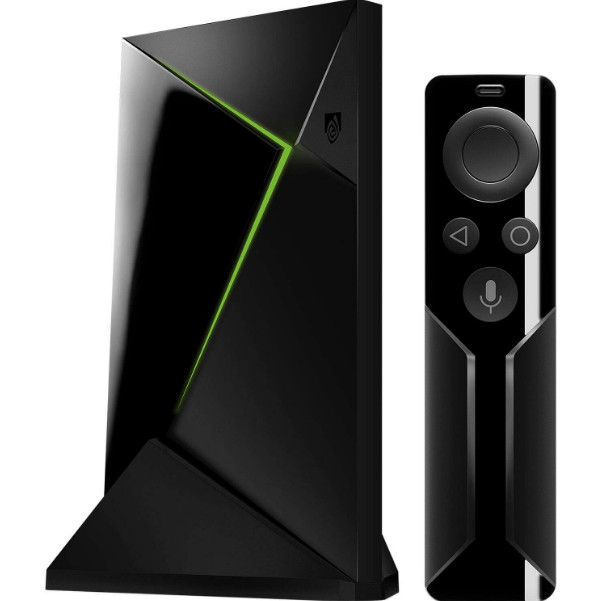
Oprócz funkcji dekodera telewizyjnego, NVIDIA SHIELD TV słynie z wyjątkowych możliwości strumieniowania. Dzięki dedykowanej grafice NVIDIA granie to czysta przyjemność. NVIDIA SHIELD TV wykorzystuje technologię NVIDIA Virtual Audio, jeśli chcesz podłączyć do niego komputer/laptop. Jeśli nie masz zainstalowanego komponentu Virtual Audio na komputerze, nie będziesz mógł przesyłać dźwięku do telewizora; przesyłany będzie tylko obraz.
Czy należy odinstalować NVIDIA Virtual Audio?
Odpowiedź na to pytanie zależy od sposobu użytkowania. Jeśli podłączasz komputer przez port HDMI karty graficznej do innego urządzenia lub do telewizora SHIELD, najlepiej pozostawić ten element bez zmian. Nie spowoduje to żadnych szkód.
Jeśli jednak jesteś jednym z tych entuzjastów technologii, którzy nie lubią zbędnych dodatków w komputerze, usunięcie wirtualnego dźwięku nie będzie miało żadnych skutków ubocznych (pod warunkiem, że port HDMI karty graficznej jest podłączony do monitora bez głośników, ponieważ w takim przypadku dźwięk nie będzie przesyłany). Oto jak usunąć ten komponent z komputera.
Jak usunąć NVIDIA Virtual Audio?
Usunięcie NVIDIA Virtual Audio jest bardzo proste. Wystarczy przejść do Menedżera urządzeń i usunąć komponent audio. Można również usunąć komponent z urządzeń odtwarzających. Przed kontynuacją należy zalogować się jako administrator.
Uwaga: Zawsze możesz ponownie zainstalować komponent/sterownik z oficjalnej strony internetowej firmy NVIDIA. Należy również pamiętać, że w przyszłości te sterowniki mogą być instalowane automatycznie, w przeciwieństwie do obecnego procesu żądania uprawnień.
- Naciśnij klawisze Windows + R i wpisz „devmgmt.mscW oknie dialogowym naciśnij Enter.
- Po przejściu do Menedżera urządzeń przejdź do Wejścia i wyjścia audio Poszukaj wpisu NVIDIA Virtual Audio.
![]()
- Kliknij prawym przyciskiem myszy i wybierz odinstaluj.
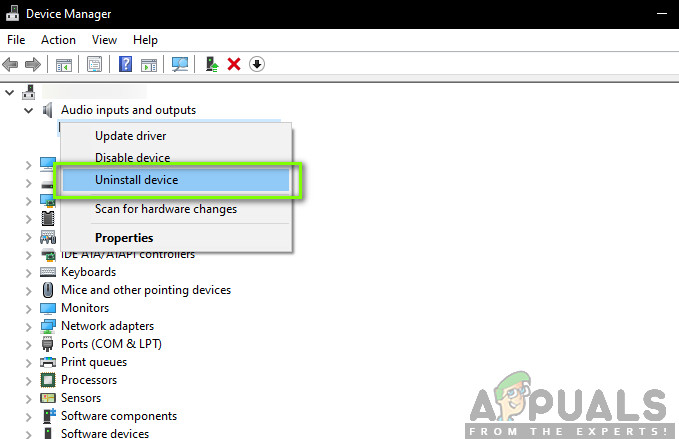
Uruchom ponownie komputer i sprawdź, czy sterowniki zostały usunięte. Jeśli masz również zainstalowany odpowiedni komponent oprogramowania, oto jak go usunąć.
- Naciśnij klawisze Windows + R, a następnie wpisz „appwiz.cplW oknie dialogowym naciśnij Enter.
![Odinstaluj NVIDIA Virtual Audio]()
- Gdy znajdziesz się w menedżerze aplikacji, poszukaj NVIDIA Virtual AudioKliknij prawym przyciskiem myszy i wybierz odinstaluj.
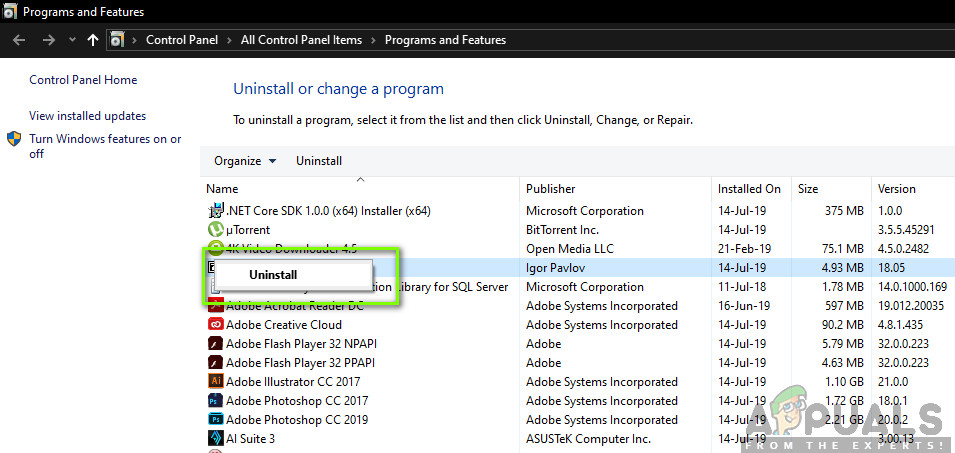
Teraz uruchom ponownie komputer, aby zastosować zmiany. Jeśli nie chcesz odinstalowywać programu, a jedynie usunąć wpis z systemu operacyjnego, możesz to zrobić, wykonując następujące kroki:
- Kliknij prawym przyciskiem myszy ikonę dźwięk Znajdź na pasku zadań i wybierz Ustawienia dźwięku.
- Otworzy się okno ustawień. Spójrz w prawy górny róg i wybierz Panel sterowania dźwiękiem.
- Teraz wybierz kartę Urządzenia operacyjneJeśli widzisz włączoną funkcję NVIDIA Virtual Audio, możesz ją łatwo wyłączyć, klikając ją prawym przyciskiem myszy i wybierając wyłączyć.
- Jeśli nie widzisz pola wejściowego, kliknij prawym przyciskiem myszy w dowolnym pustym miejscu i wybierz Pokaż wadliwe urządzenia.
Uruchom ponownie komputer i sprawdź, czy żądana czynność została zastosowana.
Możliwość dodawania komentarzy nie jest dostępna.