
4 sprawdzone rozwiązania błędu „Skanowanie w programie GeForce Experience nie powiodło się”

Błąd „Skanowanie nieudane”, który pojawia się, gdy GeForce Experience próbuje przeskanować komputer w poszukiwaniu zainstalowanych gier, jest bardzo irytujący, ponieważ program staje się praktycznie bezużyteczny, jeśli nie jest w stanie wykryć zainstalowanych gier.

Należy pamiętać, że GeForce Experience nie obsługuje wszystkich gier. Aby sprawdzić, czy gra, której nie możesz znaleźć, jest rzeczywiście obsługiwana, poszukaj jej na tej liście . Jeśli gra jest obsługiwana, sprawdź metody, które przygotowaliśmy poniżej, aby spróbować rozwiązać problem!
Co jest przyczyną niepowodzenia skanowania w programie GeForce Experience w systemie Windows?
Gry, których GeForce Experience nie może znaleźć, mogą być nieobsługiwane i warto sprawdzić pełną listę. Istnieją jednak inne możliwe przyczyny i przygotowaliśmy dla Ciebie listę, abyś mógł znaleźć tę, która Cię dotyczy!
- nieaktualne lub wadliwe sterowniki Zarówno firma NVIDIA, jak i użytkownicy oprogramowania twierdzą, że zainstalowanie odpowiednich sterowników do karty graficznej to pewny i łatwy sposób na rozwiązanie problemu.
- Brak uprawnień właściciela lub urzędnika Jeśli do folderu zawierającego grę nie można uzyskać dostępu przy użyciu zwykłego konta lub jeśli właścicielem folderu jest inne konto, należy podjąć odpowiednie działania i upewnić się, że aplikacja GeForce Experience ma odpowiedni dostęp do każdego folderu.
Rozwiązanie 1: Wykonaj czystą instalację sterownika NVIDIA.
Tę metodę zasugerował pracownik firmy NVIDIA, gdy użytkownicy napotkali ten błąd, i sprawdziła się już u wielu użytkowników. Jest bardzo łatwa do wdrożenia i pozwala zainstalować najnowszy dostępny sterownik od podstaw, co zapobiega również problemom z grafiką Plus. Sprawdź poniższe kroki!
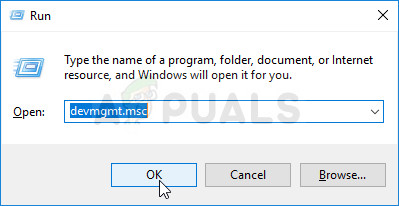
- Kliknij przycisk menu Start, a następnie wpisz „Menadżer urządzeńWybierz go z listy dostępnych wyników, klikając pierwszą opcję. Możesz również nacisnąć kombinację klawiszy. Klawisz Windows + R Aby otworzyć okno dialogowe Uruchom, wpisz „devmgmt.mscW oknie dialogowym kliknij OK, aby uruchomić.
- Ponieważ chcesz zaktualizować sterownik karty graficznej na swoim komputerze, rozwiń sekcję Karty graficzneKliknij prawym przyciskiem myszy swoją kartę graficzną i wybierz Odinstaluj urządzenie.
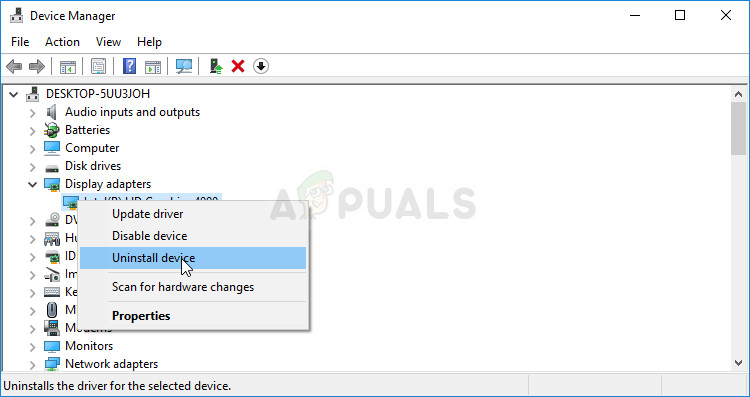
- Sprawdź wszystkie okna dialogowe lub monity, które mogą prosić o potwierdzenie odinstalowania bieżącego sterownika urządzenia graficznego i poczekaj na zakończenie procesu.
- Znajdź sterownik swojej karty graficznej na NVIDIA'sWprowadź wymagane informacje o swojej karcie i systemie operacyjnym, a następnie kliknij Szukaj.
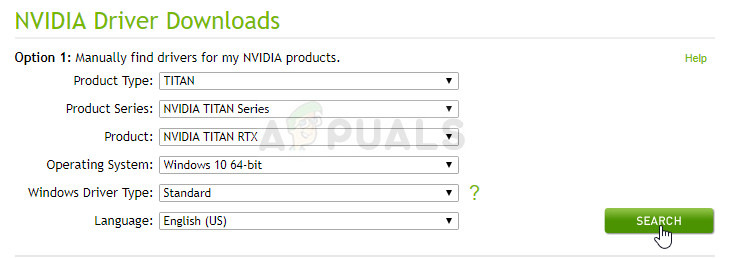
- Powinna pojawić się lista wszystkich dostępnych sterowników. Przewiń w dół, aż znajdziesz żądany wpis, kliknij jego nazwę, a następnie kliknij przycisk. ŚciągnijZapisz na swoim komputerze, otwórz iPostępuj zgodnie z instrukcjami pojawiającymi się na ekranie.
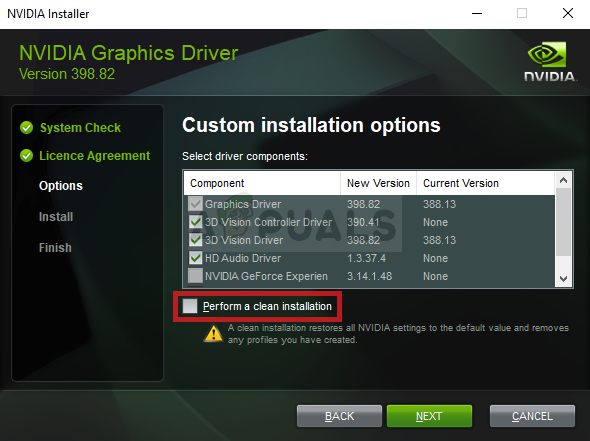
- Kiedy dotrzesz do ekranu Opcje instalacjiWybierz opcję niestandardowe (zaawansowane) Przed kliknięciem NastępnaWyświetli się lista komponentów do zainstalowania. Zaznacz pole obok opcji. Czysta procedura instalacjiNastępnie kliknij Dalej i zainstaluj sterownik.
- Sprawdź, czy problem został rozwiązany i czy problem ze sprawdzaniem GeForce Experience nadal występuje!
Rozwiązanie 2: Uruchom GeForce Experience jako administrator
Uruchamianie GeForce Experience z uprawnieniami administratora od dawna stanowi rozwiązanie dla wielu użytkowników. Problem pojawia się, gdy gry są instalowane w folderach, do których pełny dostęp jest możliwy tylko z poziomu konta administratora. Przyznanie plikowi wykonywalnemu GeForce Experience uprawnień administratora powinno całkowicie rozwiązać problem!
- Znajdź skrót GeForce Experience Możesz też otworzyć plik wykonywalny na swoim komputerze i otworzyć jego właściwości, klikając prawym przyciskiem myszy na jego wpisie, niezależnie od tego, czy znajduje się on na pulpicie, w menu Start, czy w oknie wyników wyszukiwania, a następnie wybrać ا Z menu kontekstowego.
- Przejdź do zakładki Zgodność W oknie Właściwości zaznacz pole wyboru obok opcji Uruchom ten program jako administrator Przed zapisaniem zmian kliknij przycisk OK lub Zastosuj.
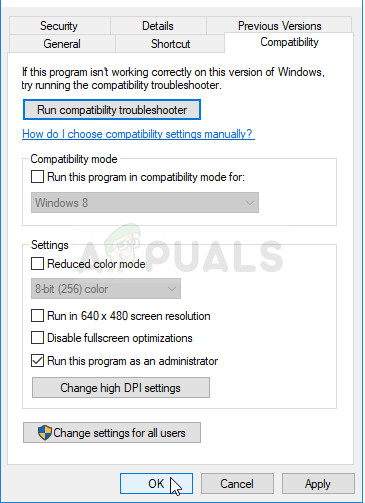
- Pamiętaj o potwierdzeniu wszystkich wyświetlonych okien dialogowych z prośbą o potwierdzenie wyboru z uprawnieniami administratora. Oprogramowanie GeForce Experience powinno uruchomić się z uprawnieniami administratora od następnego uruchomienia.
Rozwiązanie 3: Przejmij własność folderów instalacyjnych gry
Jeśli problem występuje tylko w przypadku gier zainstalowanych w określonych folderach, spróbuj przejąć na własność folder, w którym są zainstalowane gry. To nada aplikacji GeForce Experience dodatkowe uprawnienia i powinno rozwiązać problem, nawet jeśli nadanie uprawnień administratora się nie powiedzie. Wykonaj poniższe kroki, aby przejąć na własność foldery.
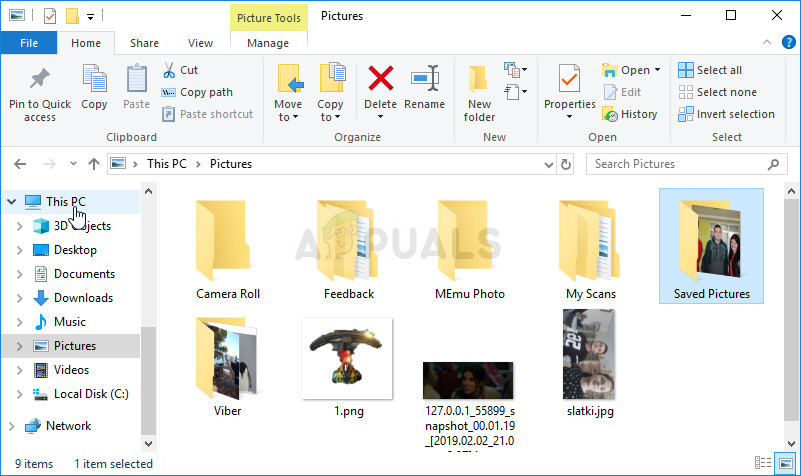
- Otwarte wejście المكتبا Na swoim komputerze otwórz dowolny folder i kliknij opcję „Ten komputer” na pasku bocznym po lewej stronie.
![]()
- Przejdź do folderu zawierającego gry, których GeForce Experience nie może przeskanować. Upewnij się, że wybrałeś współdzielony folder nadrzędny.
- Będziesz musiał nabyć prawo własności teczkaKliknij prawym przyciskiem myszy na folder, a następnie kliknij ا, a następnie dotknij الأمانKliknij przycisk. Zaawansowane opcjePojawi się okno „Zaawansowane ustawienia zabezpieczeń”. W tym miejscu należy zmienić właściciel.
- Kliknij na link „Zmień” obok etykiety „Słowo:Zostanie wyświetlone okno „Wybierz użytkownika lub grupę”.
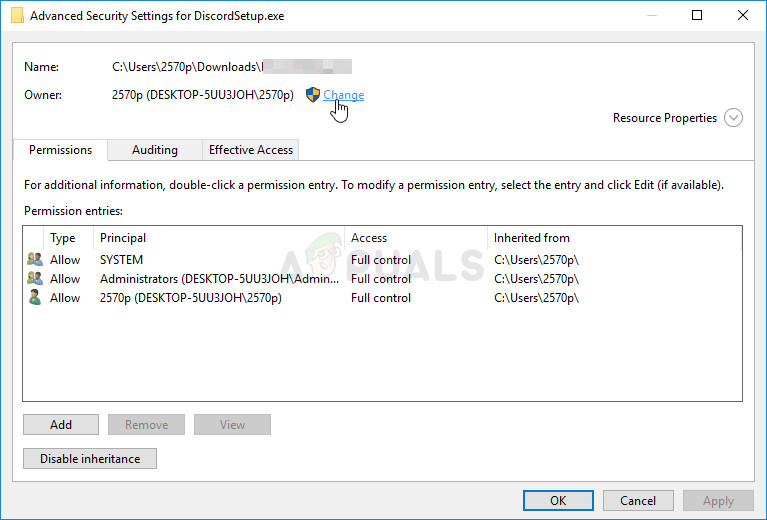
- Określ konto użytkownika za pomocą przycisku „Opcje zaawansowane” lub po prostu wpisz swoje konto użytkownika w polu „Wprowadź nazwę obiektu do wybrania” i kliknij OK. Dodaj الكل.
- Opcjonalnie, aby zmienić właściciela wszystkich podfolderów i plików w folderze, zaznacz pole wyboru „Zmiana właściciela podkontenerów i obiektów"w oknie"Zaawansowane ustawienia zabezpieczeńKliknij OK, aby zmienić właściciela.
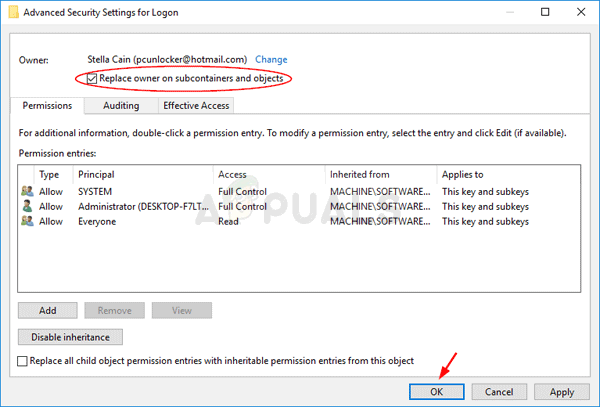
- Teraz, gdy masz pełną kontrolę nad folderem, sprawdź, czy GeForce Experience może skanować znajdujące się w nim gry!
Rozwiązanie 4: Zainstaluj ponownie GeForce Experience
Problem wydaje się być związany z wersją oprogramowania GeForce Experience zainstalowaną na Twoim komputerze. Wykonanie poniższych kroków zapewni, że masz zainstalowaną najnowszą wersję, a problem powinien zniknąć, jeśli powyższe metody nie pomogą.
- Kliknij menu Start i otwórz tablica sterowania Wyszukaj go. Możesz też kliknąć ikonę koła zębatego, aby go otworzyć. Ustawienia Jeśli używasz systemu Windows 10.
- W panelu sterowania wybierz Widok według kategorii W prawym górnym rogu kliknij Odinstaluj program W sekcji programów.
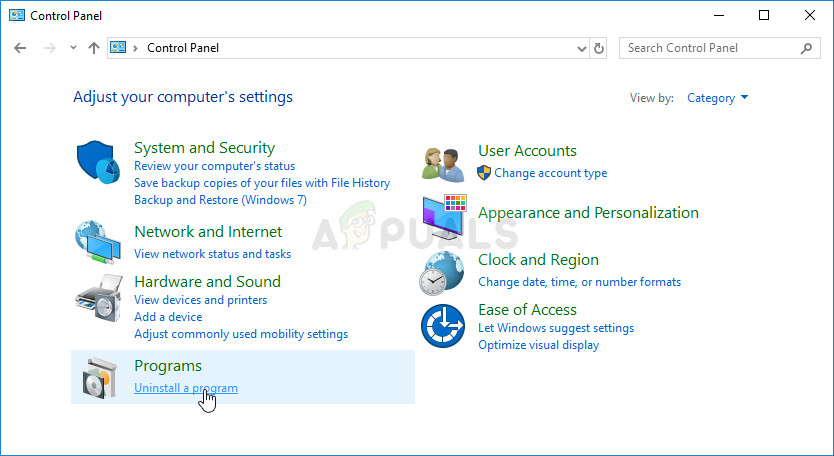
- Jeśli korzystasz z aplikacji Ustawienia, dotknij Aplikacje Powinna zostać natychmiast otwarta lista wszystkich programów zainstalowanych na Twoim komputerze.
- Wybierz narzędzie GeForce Experience W panelu sterowania lub ustawieniach kliknij odinstaluj.
- Powinien otworzyć się kreator dezinstalacji, postępuj zgodnie z instrukcjami, aby go odinstalować.
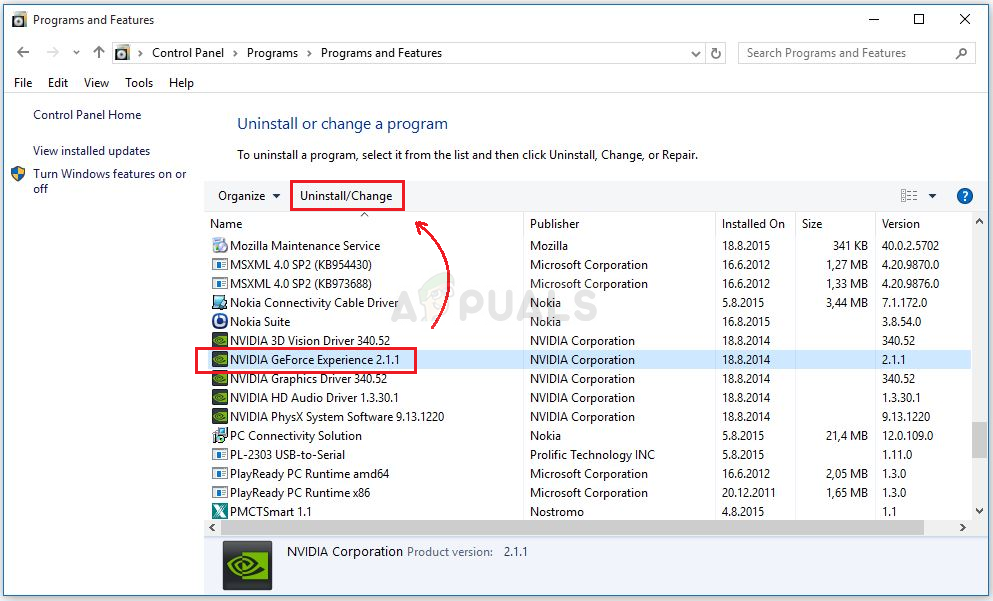
- Kliknij Zakończ po zakończeniu procesu dezinstalacji i uruchom ponownie komputer, aby sprawdzić, czy problemy z logowaniem nadal występują. Upewnij się, że pobrałeś najnowszą wersję [nazwa/wersja oprogramowania]. ten linkUruchom plik wykonywalny i postępuj zgodnie z instrukcjami wyświetlanymi na ekranie, aby go zainstalować.
Możliwość dodawania komentarzy nie jest dostępna.