

عند محاولة فتح AMD Radeon Software، قد يجد المستخدمون أن التطبيق لا يعمل ولا تظهر أي رسالة خطأ. يشير هذا عادةً إلى عدم تطابق بين برنامج التشغيل المثبت و AMD Radeon Software، مما يؤدي إلى مشكلات في التوافق. غالبًا ما يكون السبب الرئيسي هو تثبيت برنامج تشغيل غير مكتمل أو تالف.
تشمل الأسباب المحتملة الأخرى الملفات المتبقية من التثبيتات السابقة، أو ملفات النظام التالفة، أو التعارضات مع برامج أخرى.
بعد أن عرفت الأسباب، دعنا نناقش الحلول.
1. حذف ملف تعريف AMD Radeon
يحتوي ملف `gmdb.blb` على ملف تعريف AMD Radeon Software بكل إعداداته. إذا كان هذا الملف تالفًا، فقد يمنع البرنامج من الفتح. سيؤدي حذف مجلد CN إلى مسح هذا الملف التعريفي، مما يسمح له بإعادة الإنشاء بإعدادات جديدة عند تشغيل البرنامج مرة أخرى. تعمل هذه العملية على إعادة تعيين الإعدادات، وإزالة أي بيانات قديمة أو تالفة قد تمنع البرنامج من البدء.
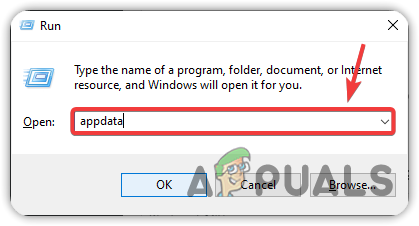
- اضغط على Win + R لفتح نافذة تشغيل.
- اكتب AppData ثم اضغط على Enter للوصول إلى مجلد AppData.
![Navigating to Appdata folder]()
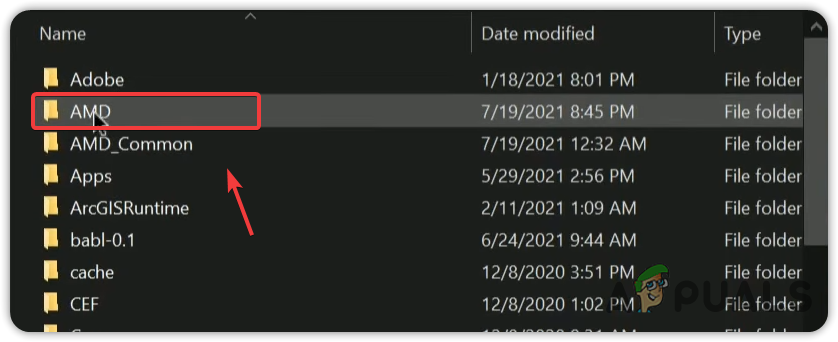
- افتح مجلد Local، ثم AMD.
![Navigating to AMD folder]()
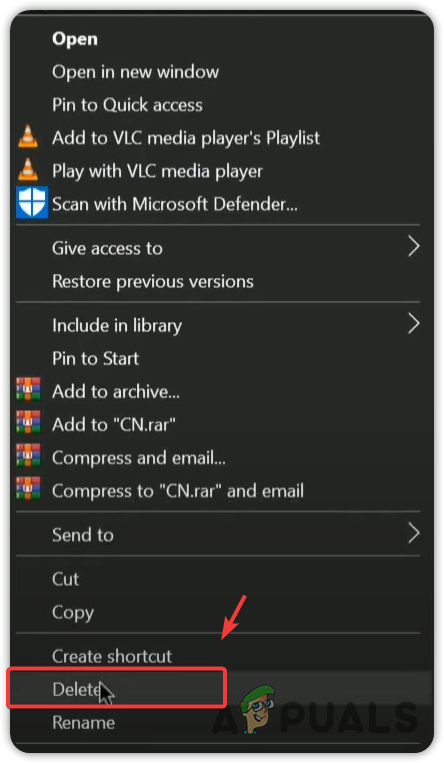
- انقر بزر الماوس الأيمن على مجلد CN ثم اختر حذف.
![Deleting AMD Radeon Profile]()
- حاول تشغيل برنامج AMD Radeon.
2. تعطيل وحدة معالجة الرسوميات المدمجة (GPU)
وحدة معالجة الرسوميات المدمجة (GPU) مدمجة في المعالج وقد تتعارض مع برنامج AMD Radeon إذا لم يتم تعطيلها. عطلها في إدارة الأجهزة لمنع التداخل مع وحدة معالجة الرسوميات (GPU) المخصصة من AMD. يضمن هذا أن يعطي النظام الأولوية لبطاقة AMD، مما يسمح للبرنامج بالعمل بشكل صحيح.
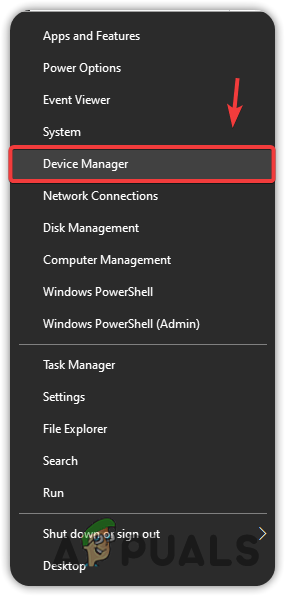
- انقر بزر الماوس الأيمن على قائمة ابدأ واختر إدارة الأجهزة.
![التنقل إلى إدارة الأجهزة]()
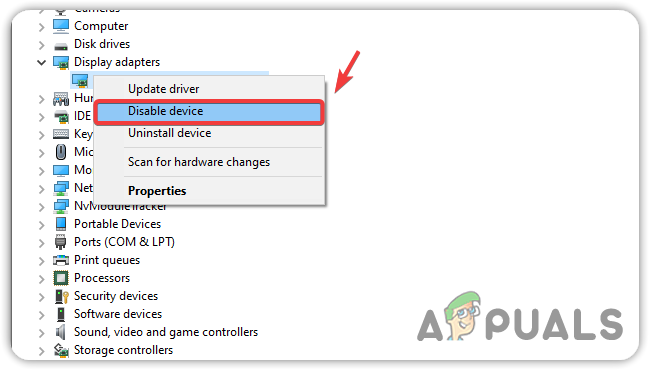
- في إدارة الأجهزة، انقر بزر الماوس الأيمن على برنامج تشغيل الرسوميات المدمجة واختر تعطيل الجهاز.
![تعطيل برنامج تشغيل الرسوميات المدمجة]()
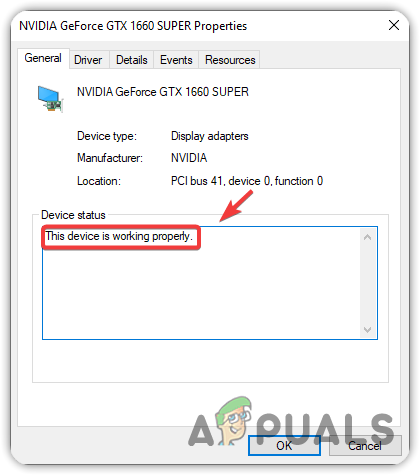
- تحقق من تمكين برنامج تشغيل رسوميات AMD. انقر بزر الماوس الأيمن عليه، واختر خصائص، وتأكد من أن الحالة تشير إلى هذا الجهاز يعمل بشكل صحيح. إذا كان هناك رمز خطأ، فقد تكون هناك مشكلات أخرى.
![التحقق من حالة برنامج تشغيل الرسوميات]()
- حاول تشغيل برنامج AMD Radeon.
3. الرجوع إلى إصدار أقدم من برنامج تشغيل الرسوميات الخاص بك
قد تتسبب تحديثات برامج التشغيل الجديدة في حدوث مشكلات توافق مع برنامج Radeon. يمكن أن يؤدي الرجوع إلى إصدار أقدم إلى حل هذه التعارضات. إذا بدأت المشكلات بعد تحديث، فارجع إلى الإصدار السابق أو قم بإجراء تثبيت نظيف لبرنامج التشغيل والبرنامج. إذا لم يساعد الرجوع إلى الإصدار السابق، فحاول إعادة التثبيت.
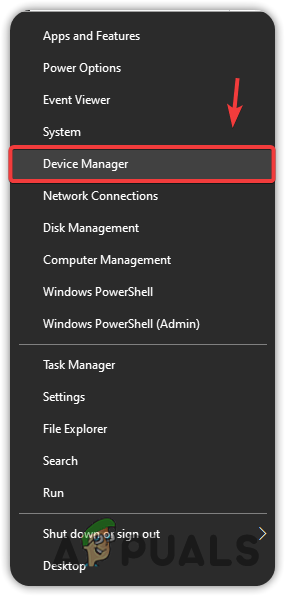
- انقر بزر الماوس الأيمن على قائمة ابدأ واختر إدارة الأجهزة.
![فتح إدارة الأجهزة]()
- وسّع محولات العرض.
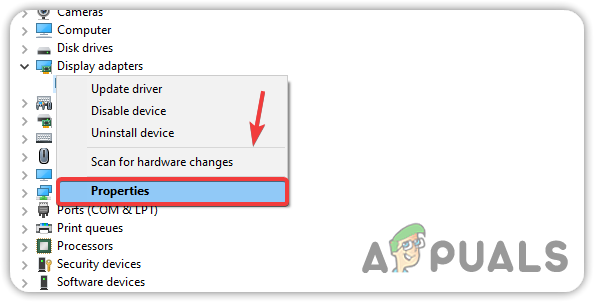
- انقر بزر الماوس الأيمن على تعريف الرسوميات واختر خصائص.
![الانتقال إلى خصائص تعريف الرسوميات]()
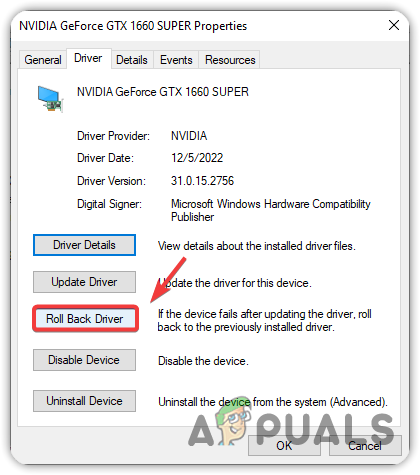
- انتقل إلى علامة التبويب برنامج التشغيل وانقر على استعادة برنامج التشغيل. إذا لم يكن الخيار متاحًا، ففكر في إجراء تثبيت نظيف.
![استعادة تعريف الرسوميات]()
- اختر سببًا وانقر على نعم للتأكيد.
4. مطابقة إصدار برنامج التشغيل مع محرر السجل
يمكن أن يتسبب إصدار برنامج تشغيل قديم في محرر السجل في حدوث مشكلات، حتى مع تثبيت أحدث برنامج تشغيل. تعمل مطابقة إصدار برنامج التشغيل في محرر السجل مع برنامج AMD Radeon المثبت على حل هذه التناقضات وتقليل التعارضات.
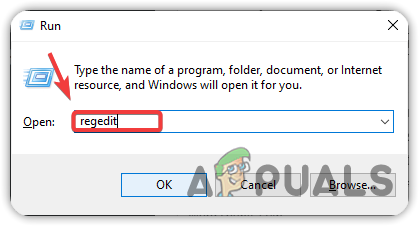
- اضغط على Windows + R، واكتب regedit، ثم اضغط على Enter.
![فتح محرر السجل]()
- انقر على نعم إذا طُلب منك ذلك بواسطة UAC.
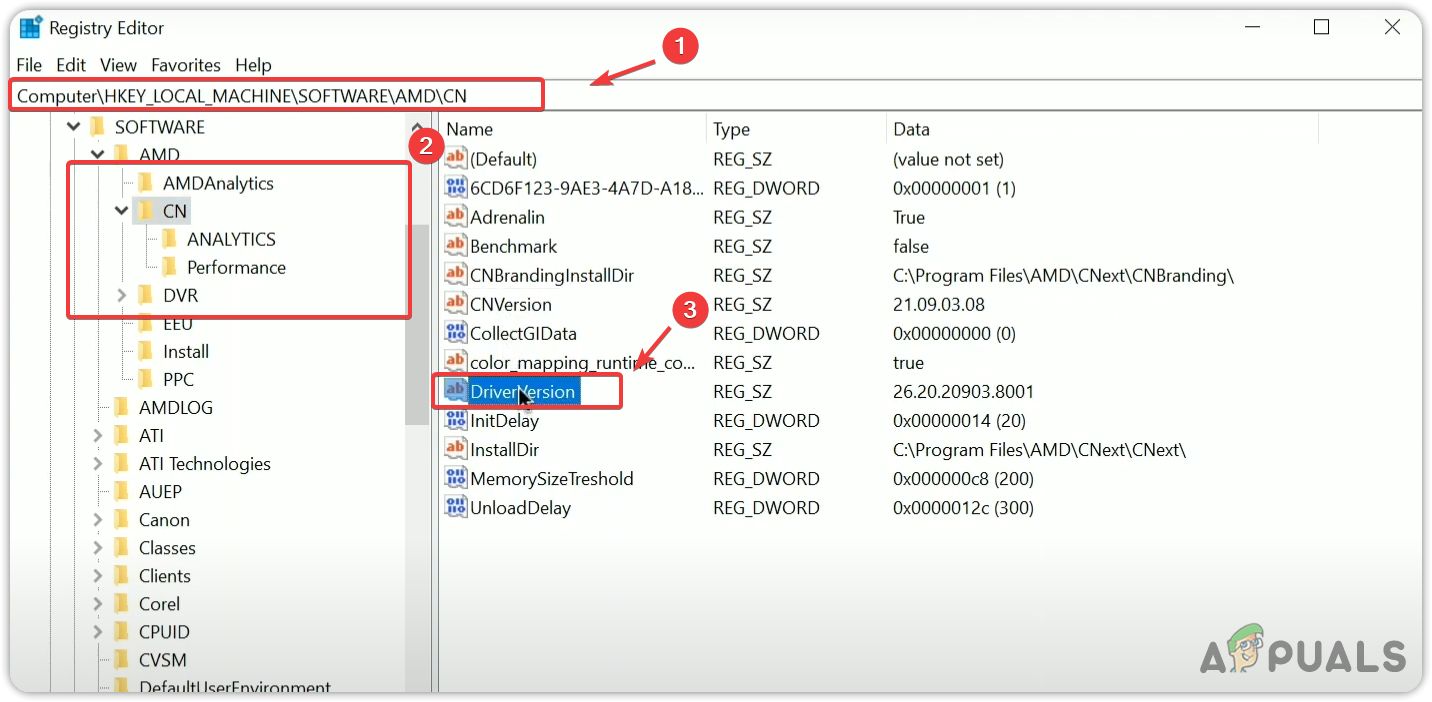
- انتقل إلى:
ComputerHKEY_LOCAL_MACHINESOFTWAREAMDCN
- ابحث عن وانقر نقرًا مزدوجًا فوق DriverVersion إذا كان متاحًا.
![فتح إدخال DriverVersion في سجل AMD]()
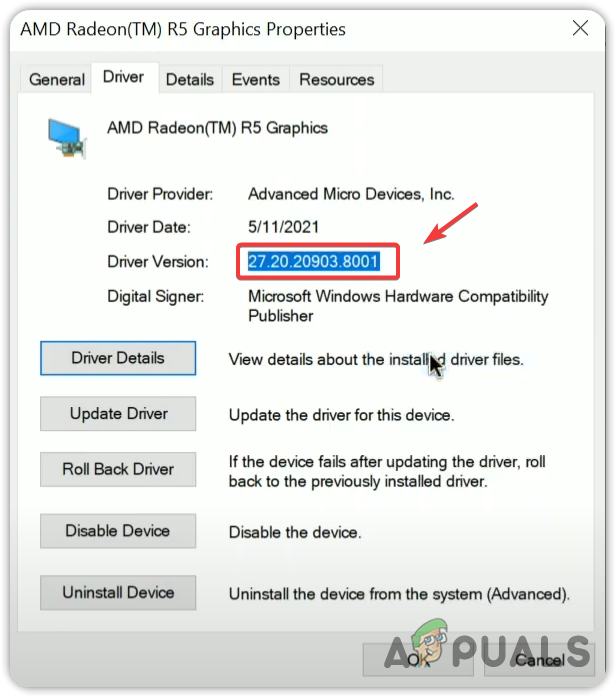
- صغّر محرر السجل، وافتح إدارة الأجهزة من قائمة ابدأ، ووسّع محولات العرض.
- انقر بزر الماوس الأيمن على برنامج التشغيل الخاص بك، وحدد خصائص، وانتقل إلى علامة التبويب برنامج التشغيل.
- انسخ إصدار برنامج التشغيل.
![نسخ إصدار برنامج تشغيل AMD]()
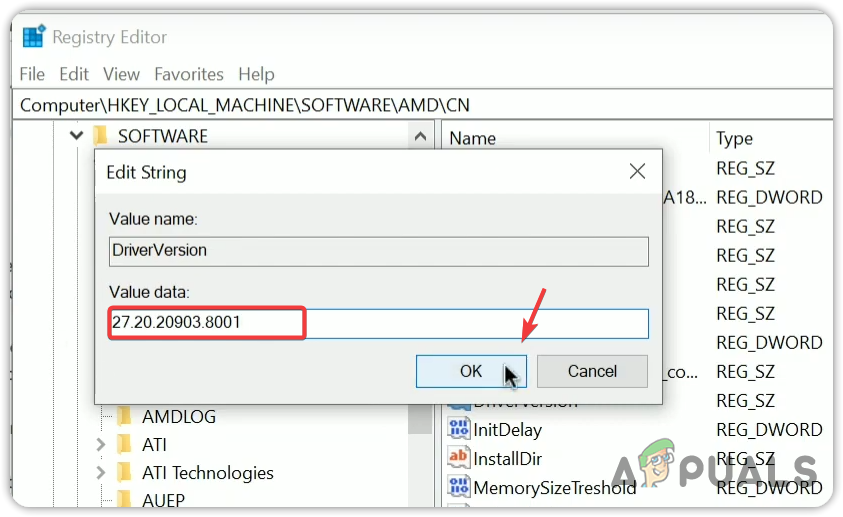
- ارجع إلى محرر السجل، الصق إصدار برنامج التشغيل، وانقر فوق موافق.
![لصق إصدار برنامج التشغيل]()
- أعد تشغيل جهاز الكمبيوتر الخاص بك وتحقق مما إذا كان برنامج Radeon يفتح.
5. إعادة تثبيت نظيفة لبرامج تشغيل GPU
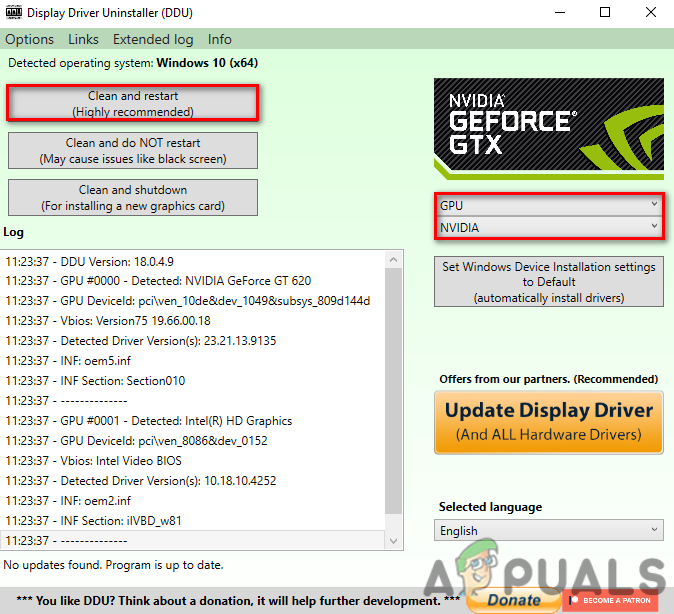
إذا استمرت المشكلة، فقم بإجراء إعادة تثبيت نظيفة لبرنامج تشغيل الرسومات باستخدام Display Driver Uninstaller (DDU) لإزالة برامج التشغيل وملفات السجل. يؤدي هذا إلى مسح الملفات المتبقية أو البيانات التالفة، مما يضمن تثبيت أحدث برامج التشغيل المستقرة فقط، ويزيل مشكلات التوافق ويحل أخطاء تشغيل البرنامج.
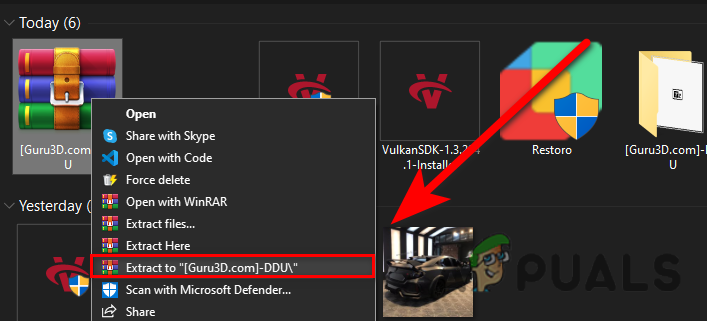
- قم بتنزيل أداة إلغاء تثبيت تعريفات الشاشة.
- انقر بزر الماوس الأيمن على المجلد الذي تم تنزيله واختر استخراج إلى “[Guru3D.com]-DDU”.
![استخراج مجلد DDU المضغوط باستخدام WinRar]()
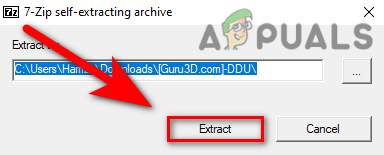
- افتح المجلد المستخرج وشغّل DDU الإصدار [Version Name].
- انقر على استخراج.
![استخراج تطبيق DDU]()
- شغّل أداة إلغاء تثبيت تعريفات الشاشة. للحصول على أفضل النتائج، ابدأ تشغيل Windows في الوضع الآمن.
- اختر وحدة معالجة الرسوميات (GPU) الخاصة بك والمورد.
- انقر على تنظيف وإعادة تشغيل.
![اختيار تعريف بطاقة الرسوميات لعملية إلغاء التثبيت]()
- بعد إعادة التشغيل، انتقل إلى موقع الشركة المصنعة لبطاقة الرسوميات الخاصة بك لتنزيل أحدث تعريف.
- اتبع التعليمات التي تظهر على الشاشة لتثبيت التعريف، ثم أعد تشغيل جهاز الكمبيوتر الخاص بك.
6. استخدام أداة استعادة النظام
إذا لم يؤدِ إعادة تثبيت تعريف الرسوميات إلى حل المشكلة، فاستخدم استعادة النظام للعودة إلى حالة كان فيها برنامج AMD Radeon يعمل بشكل صحيح. يمكن لذلك التراجع عن التغييرات التي تسببت في التعارضات دون التأثير على ملفاتك الشخصية. إذا لم تكن هناك نقطة استعادة موجودة، فأعد ضبط Windows أو أعد تثبيته.
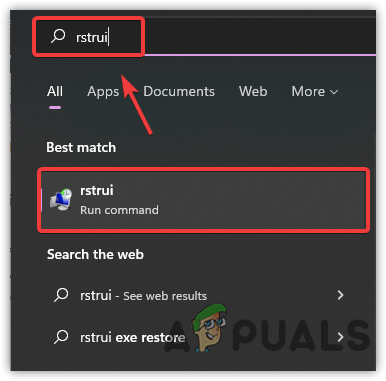
- اضغط على مفتاح Windows + R، واكتب rstrui، ثم اضغط على Enter للوصول إلى استعادة النظام.
![التنقل إلى استعادة النظام باستخدام أمر]()
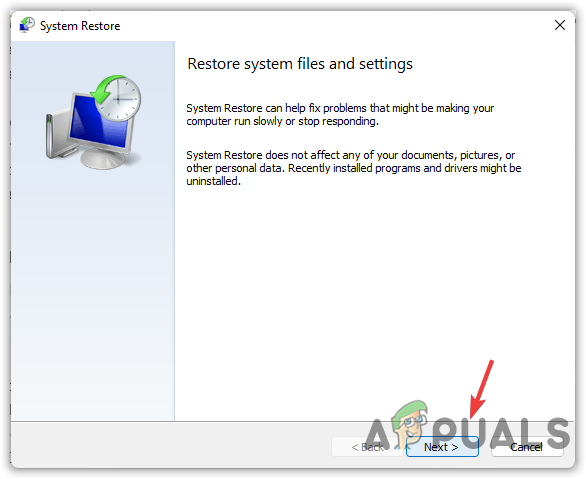
- حدد التالي للمتابعة.
![النقر على التالي للمتابعة]()
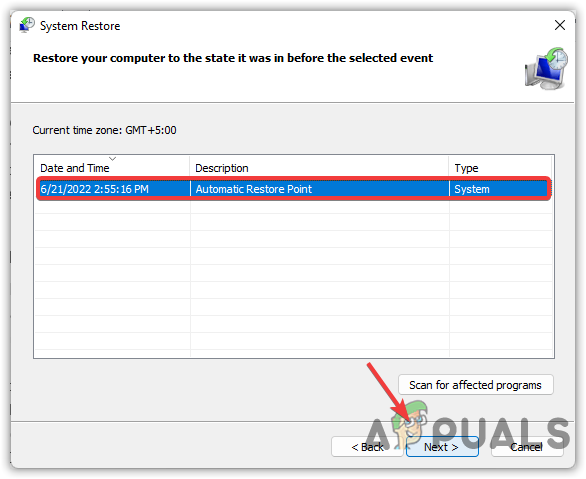
- اختر نقطة استعادة وانقر على التالي.
![تحديد نقطة استعادة]()
- انقر على إنهاء لاستعادة نظامك.
- بعد إعادة التشغيل، تحقق مما إذا كان برنامج AMD Radeon يفتح.
Comments are closed.