

Czy korzystanie z Character.ai sprawia Ci przyjemność, ale wewnętrzny błąd serwera 500 utrudnia Ci korzystanie z aplikacji? To częsty problem. Pokażemy Ci rozwiązania, które pomogą Ci go rozwiązać na stronie Character.ai.
Przyczyną wyświetlania tego błędu zamiast faktycznej witryny może być m.in. brak połączenia internetowego, wyłączenie serwerów Character.ai, uszkodzenie pamięci podręcznej przeglądarki internetowej, trudność zrozumienia monitu na platformie i wiele innych.
Sprawdź swoje połączenie z internetem
Jeśli wystąpi wewnętrzny błąd serwera, upewnij się, że Twoje połączenie internetowe jest aktywne i stabilne. Możliwe, że połączenie z serwerami platformy zostało przerwane, co spowodowało błąd.
Możesz sprawdzić stan połączenia, otwierając przeglądarkę internetową i uruchamiając stronę internetową. Jeśli strona się załaduje, połączenie działa. Jeśli strona się nie załaduje, występują problemy z połączeniem. W tym drugim przypadku spróbuj rozwiązać problem, restartując router, usuwając sieć Wi-Fi z pamięci i łącząc się z nią ponownie , odłączając i ponownie podłączając kabel Ethernet, rozwiązując problemy z kartą sieciową lub kontaktując się z dostawcą usług internetowych (ISP).
Sprawdź status serwera Character.ai
Serwery Character.ai mogą być niedostępne, co powoduje awarię całej platformy. Może to być przyczyną braku dostępu do strony i braku możliwości korzystania z jej funkcji. Można to sprawdzić na kilka sposobów.
Jednym ze sposobów jest odwiedzenie strony ze statusem Character.ai . Strona ta informuje o stanie serwera platformy. Można również skorzystać ze stron Down for Everyone lub Just Me . Strona ta otrzymuje raporty o przestojach od użytkowników i informuje o problemach z usługą online.
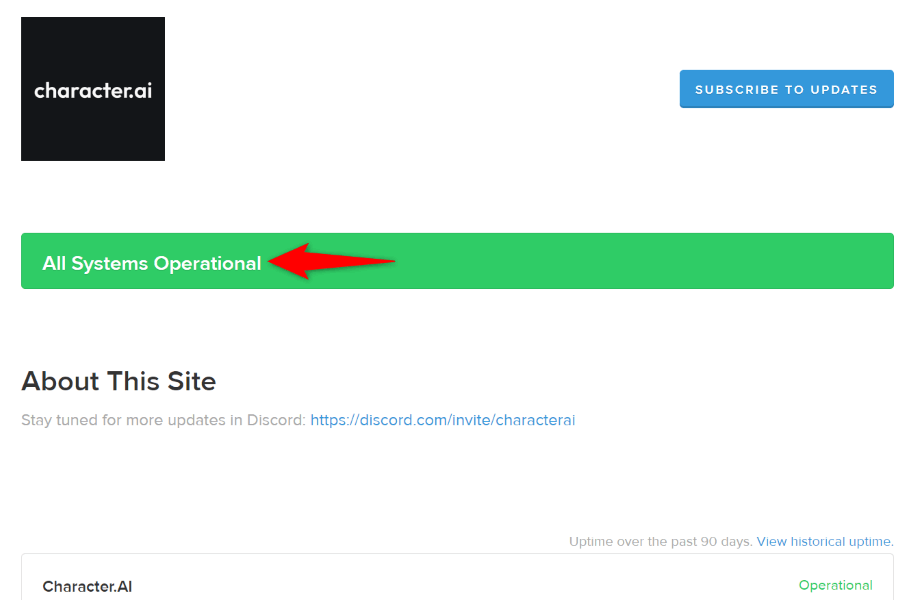
Jeśli te strony wskazują, że serwery Character.ai są niedostępne, nie pozostaje nic innego, jak czekać, aż firma rozwiąże problem i przywróci funkcjonalność. Zwykle nie trwa to długo.
Odśwież bieżącą stronę internetową
Szybkim rozwiązaniem, które możesz wypróbować, jest odświeżenie bieżącej strony Character.ai i sprawdzenie, czy to rozwiąże problem. Ta metoda zazwyczaj działa, jeśli przyczyną problemu jest drobny błąd.
Możesz odświeżyć stronę internetową, wybierając ikonę odświeżania znajdującą się obok paska adresu przeglądarki internetowej.
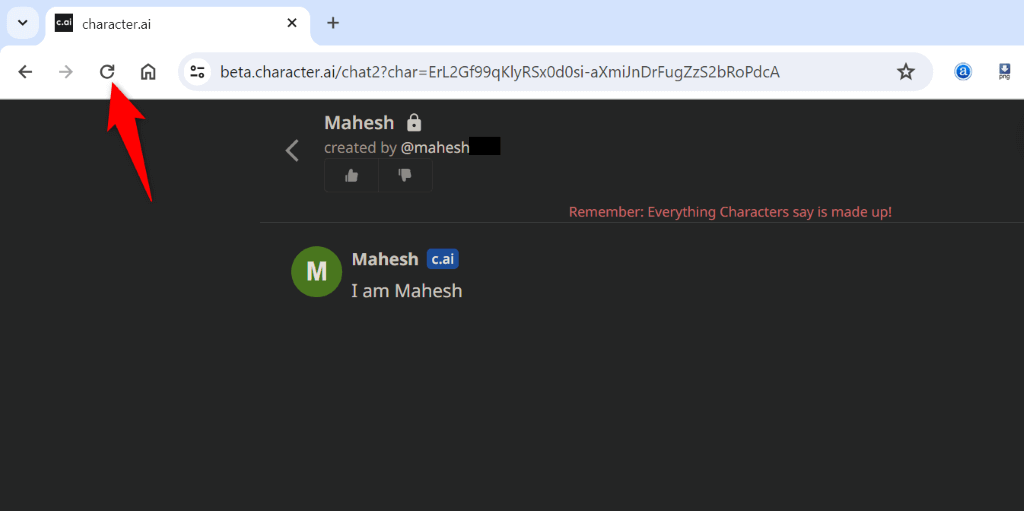
Po ponownym załadowaniu strony internetowej powinna ona działać prawidłowo.
Wyczyść pamięć podręczną przeglądarki internetowej
Twoja przeglądarka internetowa zapisuje w pamięci podręcznej wiele plików, aby przyspieszyć przeglądanie stron. Czasami te pliki ulegają uszkodzeniu, co powoduje problemy na różnych stronach internetowych. Może to dotyczyć również Ciebie.
Możesz to naprawić, czyszcząc pamięć podręczną przeglądarki . Nie utracisz historii przeglądania, zapisanych haseł, plików cookie ani innych danych. Przeglądarka internetowa będzie odtwarzać pamięć podręczną podczas przeglądania stron internetowych.
Wyczyść pamięć podręczną w przeglądarce Google Chrome
- Znajdź trzy kropki w prawym górnym rogu przeglądarki Chrome i wybierz opcję Wyczyść dane przeglądania.
- Wybierz wszystkie przedziały czasowe z listy rozwijanej.
- Włącz opcję Obrazy i pliki w pamięci podręcznej, wyłącz wszystkie inne opcje i wybierz opcję Wymaż dane.
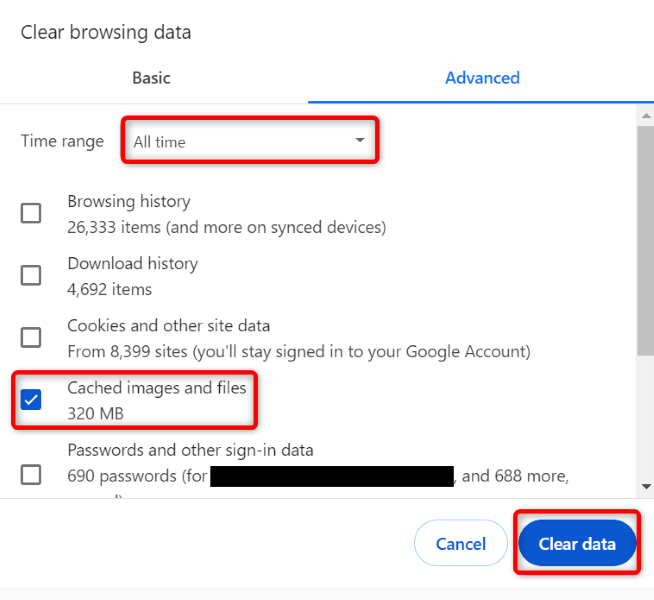
- Zamknij i uruchom ponownie przeglądarkę Chrome, a następnie załaduj witrynę Character.ai.
Wyczyść pamięć podręczną w przeglądarce Mozilla Firefox
- Znajdź trzy poziome linie (menu hamburgerowe) w prawym górnym rogu i wybierz Historia > Wyczyść historię ostatnio używanych przeglądanych stron.
- Wybierz wszystko z zakresu czasowego listy rozwijanej ankiety.
- Włącz opcję pamięci podręcznej, wyłącz wszystkie inne opcje i wybierz opcję Wyczyść teraz.
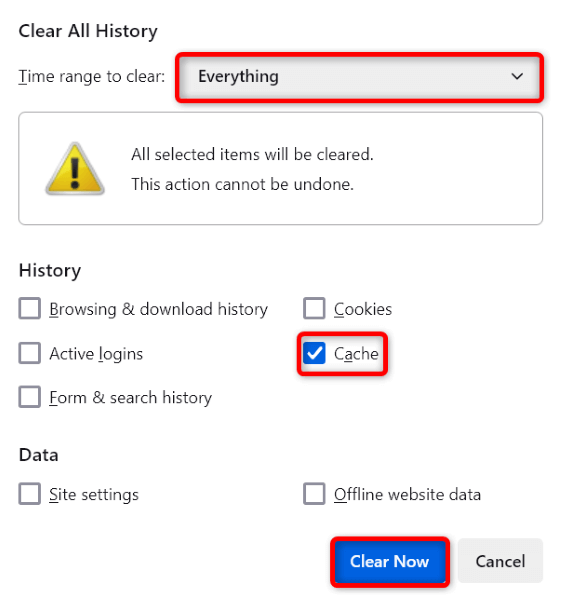
- Zamknij i ponownie otwórz przeglądarkę Firefox, a następnie odwiedź witrynę Character.ai.
Wyczyść pamięć podręczną w przeglądarce Microsoft Edge
- Znajdź trzy kropki w prawym górnym rogu przeglądarki Edge i wybierz Ustawienia.
- Wybierz Prywatność, wyszukiwanie i usługi na pasku bocznym po lewej stronie.
- Wybierz opcję Wybierz, co wyczyścić obok opcji Wyczyść dane przeglądania teraz w prawym panelu.
- Z menu rozwijanego Zakres czasu wybierz opcję Cały czas.
- Włącz opcję Obrazy i pliki w pamięci podręcznej, wyłącz wszystkie inne opcje i wybierz opcję Wyczyść teraz.
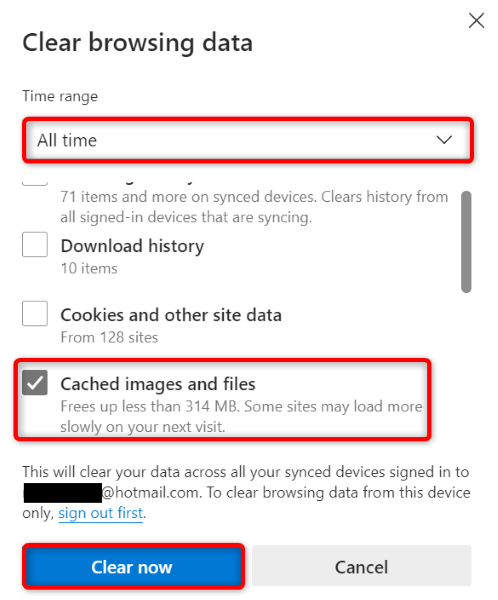
- Zamknij i ponownie otwórz Edge, a następnie przejdź do witryny Character.ai.
Użyj innego połączenia internetowego
Twoje obecne połączenie internetowe może mieć ograniczenia uniemożliwiające korzystanie z Character.ai. Sprawdź to, przełączając się na inne połączenie i sprawdzając, czy strona się załaduje.
Jeśli nie masz innego połączenia, możesz użyć swojego iPhone'a lub telefonu z Androidem jako osobistego hotspotu . Zmieniając smartfon w hotspot, możesz korzystać z danych telefonu do przeglądania internetu na komputerze.
Jeśli udało Ci się uzyskać dostęp do witryny za pomocą hotspotu w telefonie lub innego połączenia internetowego, Twoje poprzednie połączenie było problematyczne. W takim przypadku skontaktuj się ze swoim dostawcą internetu, aby dowiedzieć się, jakie ma rozwiązanie.
Wyloguj się i ponownie zaloguj na swoje konto.
Jeśli w jakiś sposób możesz uzyskać dostęp do panelu Character.ai, spróbuj wylogować się, a następnie zalogować ponownie na swoje konto, aby potencjalnie rozwiązać problem. Może to pomóc w rozwiązaniu wszelkich problemów z logowaniem.
- Znajdź ikonę swojego profilu w prawym górnym rogu witryny.
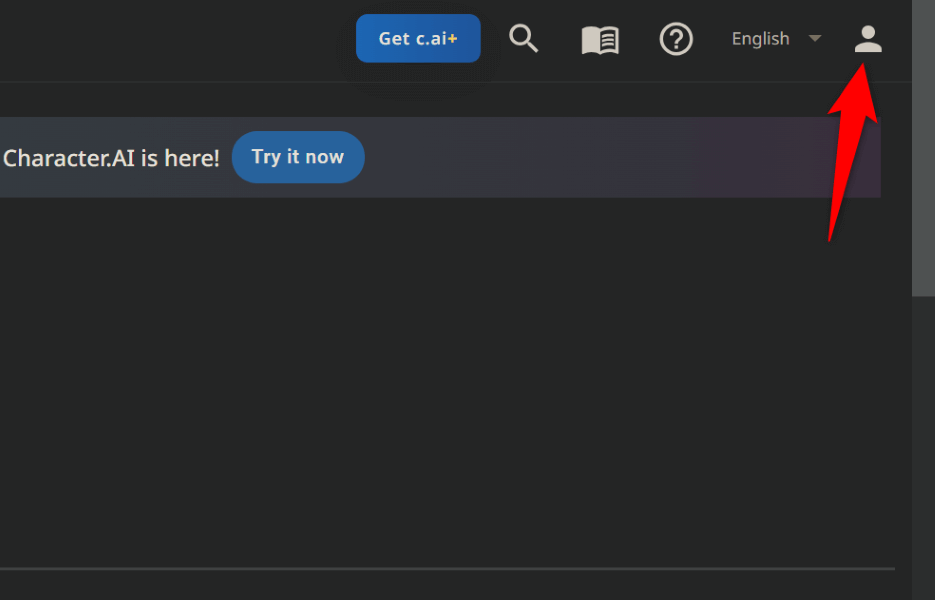
- Wybierz ustawienia profilu znajdujące się pod zdjęciem profilowym.
- Wybierz swoje preferencje na pasku bocznym po lewej stronie.
- Przewiń trochę w dół i wybierz Wyloguj.
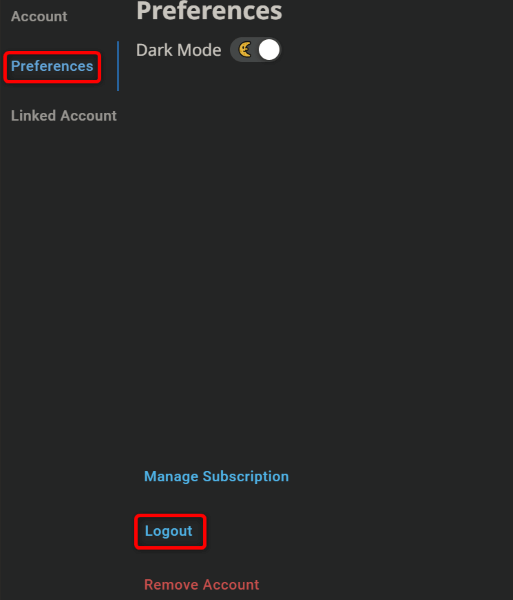
- Zamknij przeglądarkę internetową, uruchom ją ponownie i zaloguj się ponownie.
Użyj innej, prostszej prośby
Jeśli problem nadal występuje, wypróbuj inny, prostszy komunikat, aby sprawdzić, czy Character.ai zareaguje. Możliwe, że platforma nałożyła ograniczenia na typ wprowadzonego komunikatu lub komunikat jest zbyt skomplikowany, aby go zrozumieć.
Po prostu usuń istniejące roszczenie, napisz nowe, proste roszczenie i sprawdź, czy strona zareaguje. Jeśli otrzymasz odpowiedź, edytuj pierwotne roszczenie i uprość je.
Skontaktuj się z zespołem pomocy technicznej Character.ai
Jeśli nic innego nie pomoże, ostatecznością jest kontakt z zespołem wsparcia Character.ai. Możesz zgłosić problem zespołowi i pozwolić mu go rozwiązać.
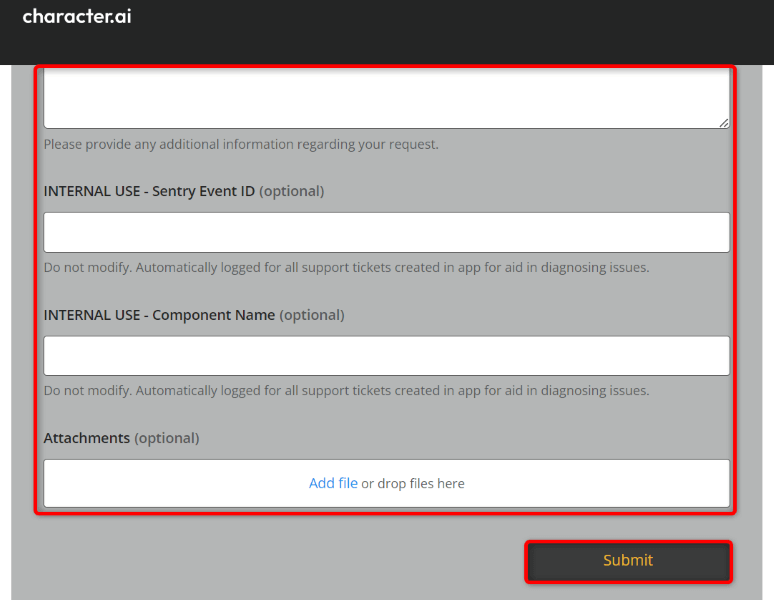
- Otwórz przeglądarkę internetową i przejdź do Strona pomocy Character.ai.
- Określ swój problem korzystając z menu rozwijanego.
- Wyjaśnij problem, wykorzystując dostępne pola.
- Kliknij Wyślij, aby zgłosić problem do zespołu wsparcia.
Pozbądź się wewnętrznego błędu serwera 500 i uzyskaj dostęp do sztucznej inteligencji postaci
Brak możliwości korzystania z ulubionego narzędzia AI jest frustrujący. Jeśli błąd 500 uniemożliwia Ci dostęp do Character.ai, skorzystaj z metod opisanych powyżej, aby rozwiązać problem. W większości przypadków rozwiązanie jest proste i rozwiązuje problem, umożliwiając dostęp do strony i korzystanie ze wszystkich jej funkcji. Miłej rozmowy z ulubionymi postaciami!
Możliwość dodawania komentarzy nie jest dostępna.