

Odkrywanie sieci to przydatna funkcja, która umożliwia komputerowi interakcję z innymi urządzeniami w sieci. Funkcja ta odgrywa kluczową rolę w sieciach domowych i biurowych, umożliwiając udostępnianie plików i drukarek, granie w gry i wiele więcej – ale często przestaje działać.
W tym poradniku rozwiązywania problemów wyjaśnimy, jak naprawić błąd „Network Discovery Stopped” w systemie operacyjnym Windows.
Jakie są przyczyny błędu „Wykrywanie sieci zostało zatrzymane”?
Odkrywanie sieci to konfiguracja sieci, która umożliwia komputerowi wykrywanie innych urządzeń w tej samej sieci i odwrotnie. Jest ona niezbędna do udostępniania plików i drukarek między urządzeniami, uczestniczenia w grach sieciowych i wykonywania innych podstawowych czynności sieciowych.
Po wyłączeniu funkcji wykrywania sieci komputer nie będzie mógł Znajdź inne komputery Lub urządzeń w sieci, a Twoje urządzenie nie będzie widoczne dla innych. Ponadto, Nie będziesz mógł zobaczyć udostępnionych folderów..
Istnieje kilka przyczyn, które mogą powodować ten błąd w systemie operacyjnym Windows, w tym:
- Funkcja wykrywania sieci w systemie Windows jest wyłączona. Jest to najczęstsza przyczyna błędu. Zazwyczaj występuje on, gdy przypadkowo wyłączysz tę funkcję lub zresetujesz ustawienia sieciowe.
- Usługi systemowe do wykrywania sieci są wyłączone. Ten błąd wystąpi, jeśli aplikacje i usługi systemowe wymagane do działania wykrywania sieci są wyłączone.
- Twoje sterowniki sieciowe są nieaktualne. Czasami nieaktualne sterowniki sieciowe powodują problemy z wyszukiwaniem sieci i innymi kluczowymi funkcjami.
- Oprogramowanie antywirusowe blokuje wykrywanie sieci. Zazwyczaj jest to problem z programem Windows Defender. Często wykrywanie sieci nie znajduje się na białej liście, więc zapora antywirusowa blokuje jego uruchomienie.
Jak naprawić błąd „Wykrywanie sieci zostało zatrzymane” w systemie operacyjnym Windows
Oto pięć sposobów na naprawienie błędu „Zatrzymano wykrywanie sieci”:
1. Włącz wykrywanie sieci
Jak wspomniano, najczęstszą przyczyną tego błędu jest ręczne wyłączenie funkcji. Aby to naprawić, wystarczy ją ponownie włączyć. Oto jak to zrobić:
- Naciśnij Win + I, aby otworzyć Ustawienia.
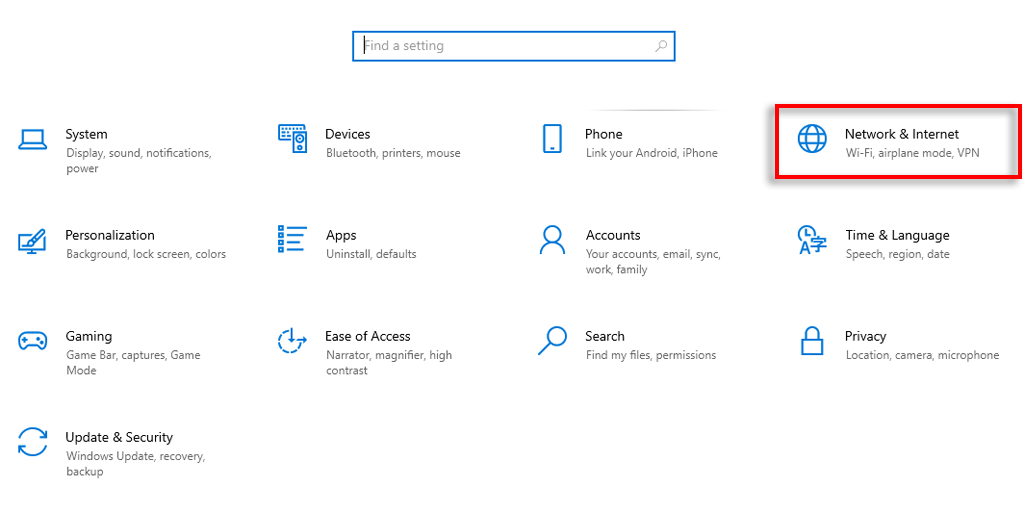
- Wybierz Sieć i Internet.
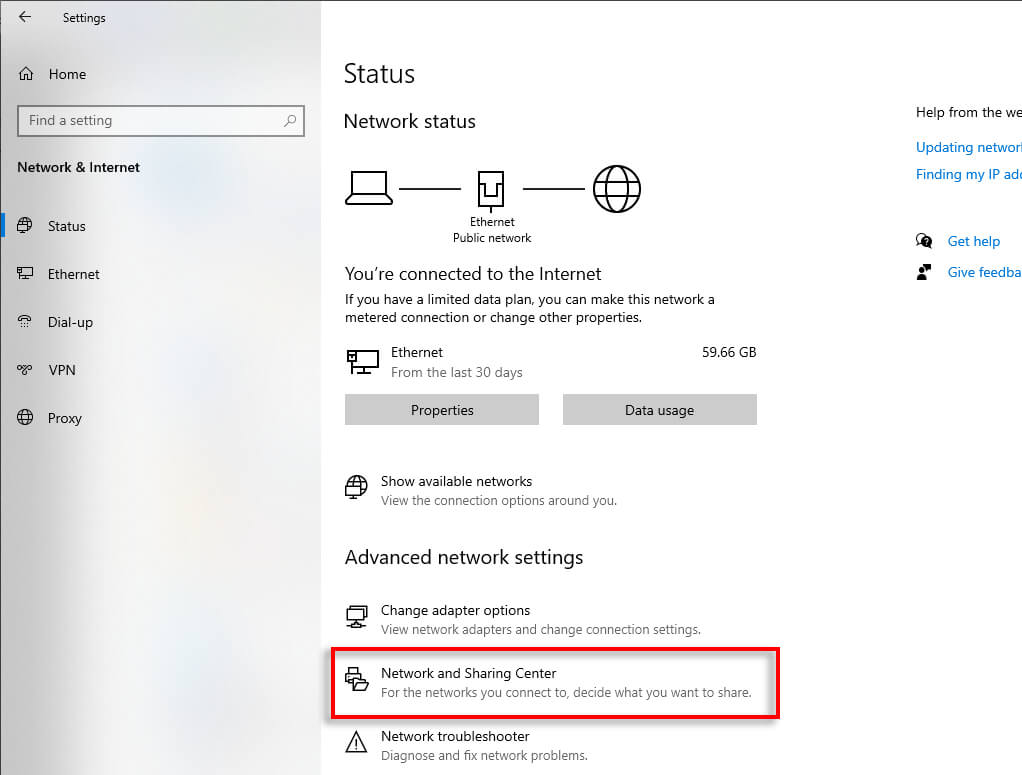
- W ustawieniach zaawansowanych sieci wybierz Centrum sieci i udostępniania.
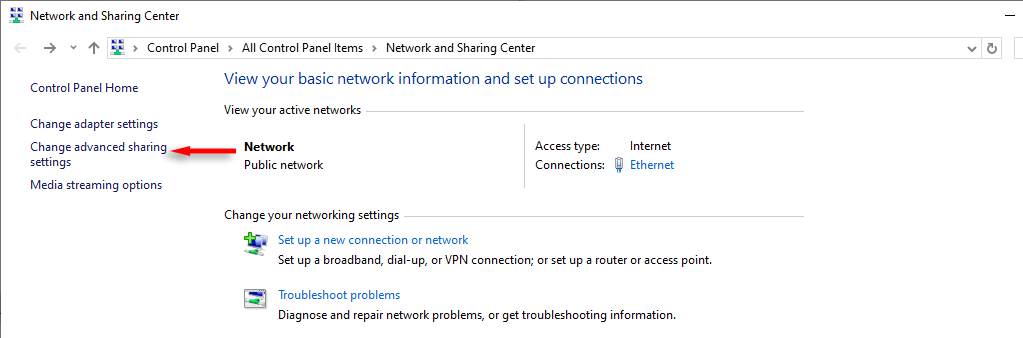
- Wybierz opcję Zmień zaawansowane ustawienia udostępniania.
- Rozwiń listy znajdujące się w sekcjach Sieci prywatne i Sieci publiczne.
- Przełącz opcję Odkrywanie sieci na pozycję włączoną w obu menu.
- Zaznacz pole wyboru obok opcji „Automatycznie skonfiguruj urządzenia podłączone do sieci”.
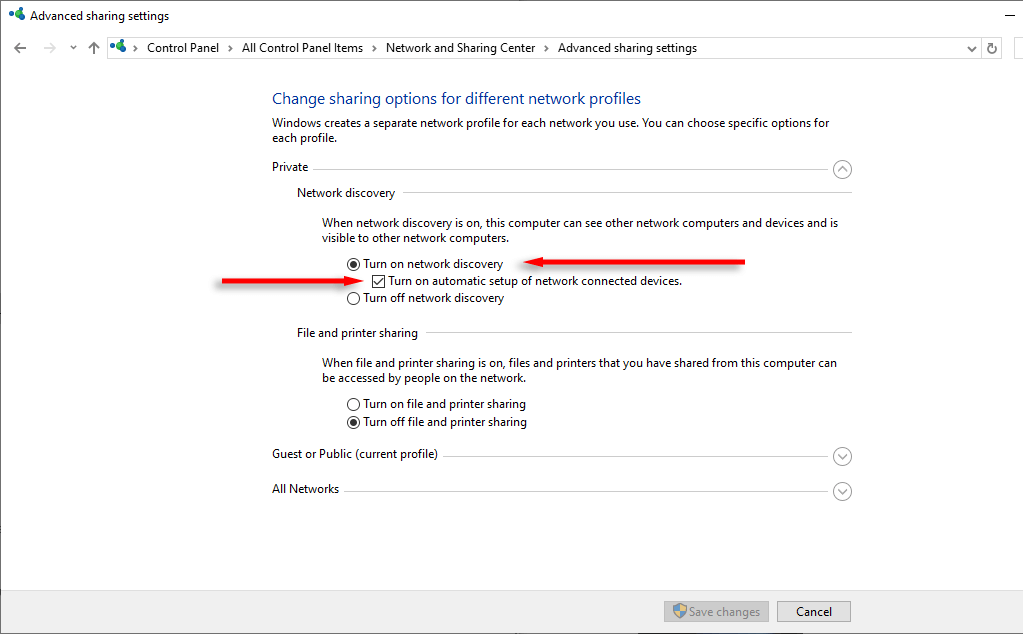
Teraz spróbuj ponownie skorzystać z udostępniania sieciowego. Jeśli błąd będzie się powtarzał, oznacza to, że coś innego jest nie tak.
2. Uruchamianie usług wykrywania sieci
Aby funkcja wyszukiwania sieci działała, musisz włączyć pięć podstawowych usług. Oto jak je ponownie włączyć, jeśli są wyłączone:
- Naciśnij klawisze Win + R, aby otworzyć okno dialogowe Uruchom.
- Wpisz „services.msc” i naciśnij Enter.
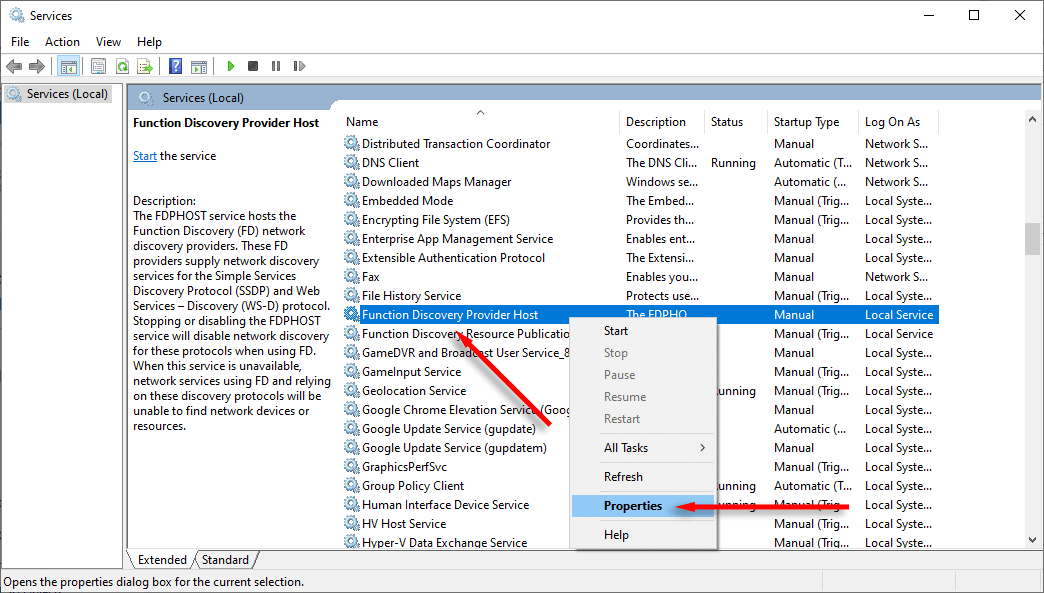
- Przewiń w dół i kliknij prawym przyciskiem myszy opcję Host dostawcy wykrywania funkcji, a następnie wybierz opcję Właściwości.
- Z listy rozwijanej Typ uruchomienia wybierz opcję Automatyczny.
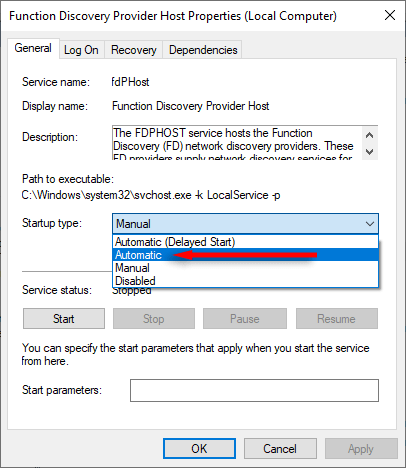
- Następnie naciśnij przycisk Start, aby uruchomić usługę.
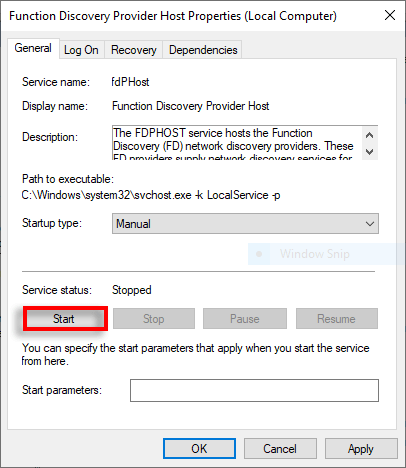
- Powtórz ten proces dla następujących czterech usług: publikacja zasobów wykrywania funkcji, wykrywanie SSDP, host urządzenia UPnP i klient DNS.
3. Zezwól na wykrywanie sieci w programie Windows Defender
Jeśli dwa pierwsze rozwiązania nie rozwiązały problemu, program Windows Defender może blokować wykrywanie sieci. Oto jak zezwolić na ten proces:
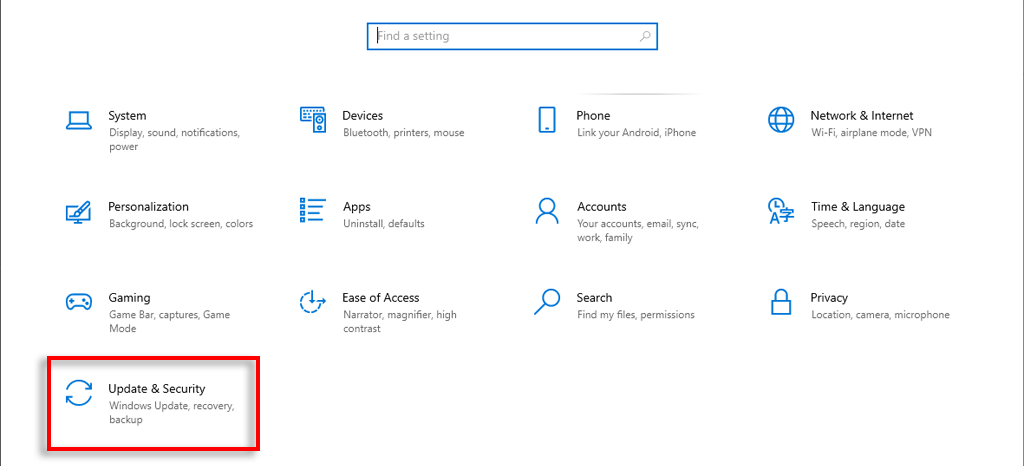
- Naciśnij Win + I, aby otworzyć Ustawienia.
- Wybierz Aktualizacja i zabezpieczenia.
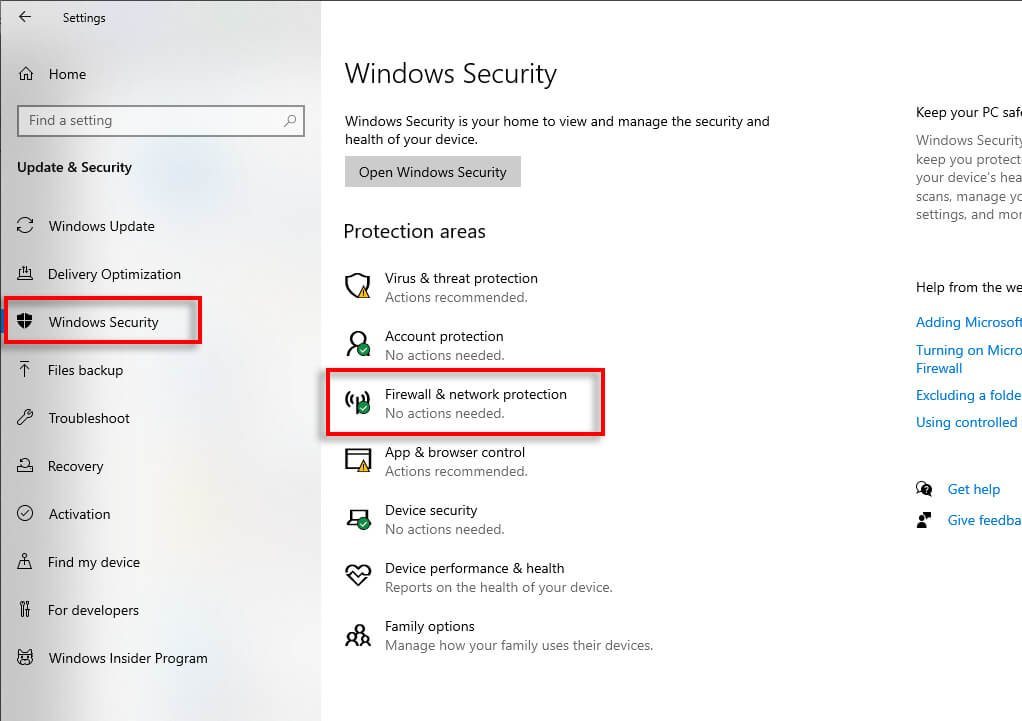
- Wybierz Zabezpieczenia systemu Windows, a następnie Zapora i ochrona sieci.
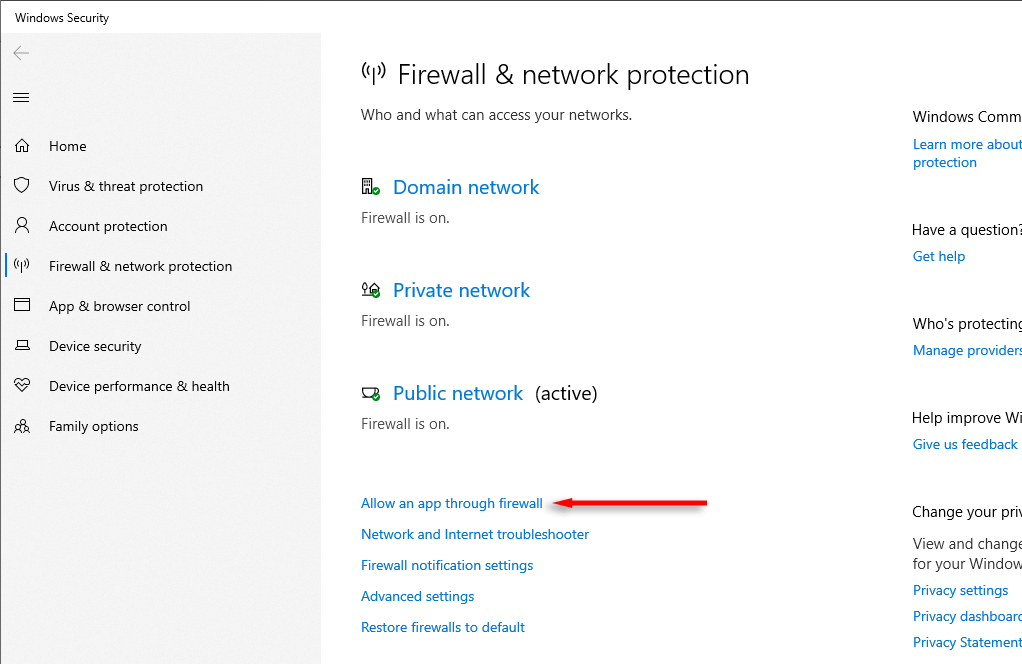
- Wybierz opcję zezwalającą aplikacji na przepływanie przez zaporę sieciową.
- Przewiń w dół, aż znajdziesz opcję Network Discovery (Odkrywanie sieci) i upewnij się, że pola wyboru „Publiczne” i „Prywatne” są zaznaczone.
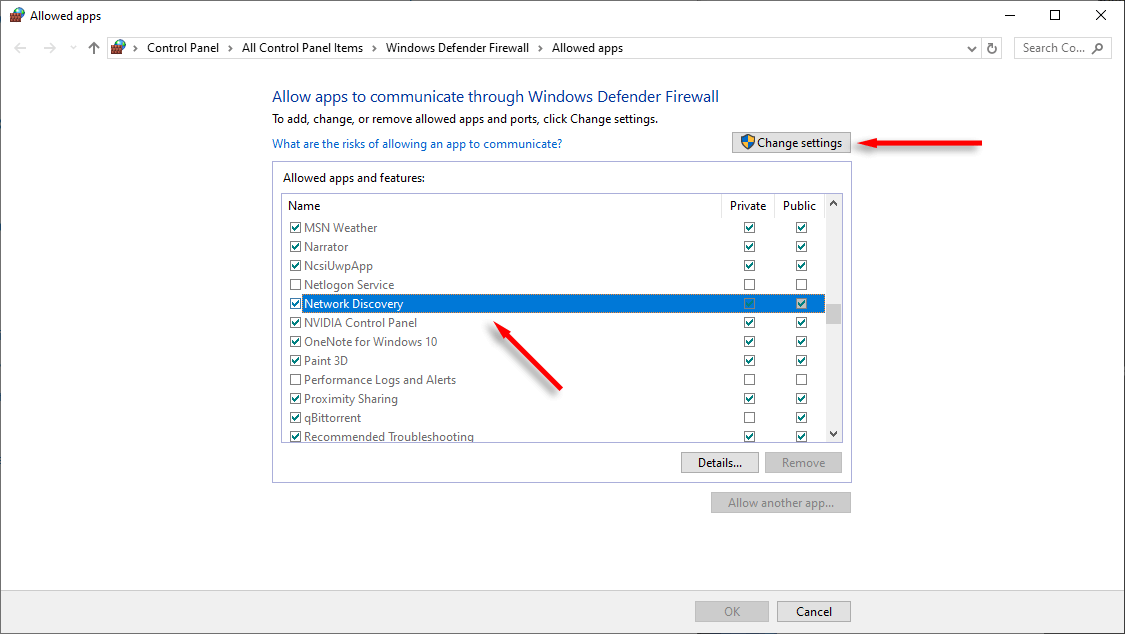
- Jeśli opcja nie jest zaznaczona, kliknij Zmień ustawienia, a następnie ją zaznacz.
Uwaga: Możesz również Dodawanie określonych urządzeń do białej listy w sieciMoże to rozwiązać inne problemy z wykrywaniem urządzeń związane z kwestią wykrywania sieci.
4. Zaktualizuj sterowniki karty sieciowej
Jeśli Twoje sterowniki sieciowe są nieaktualne, mogą powodować problemy z wykrywaniem sieci. Oto jak je zaktualizować do najnowszej wersji:
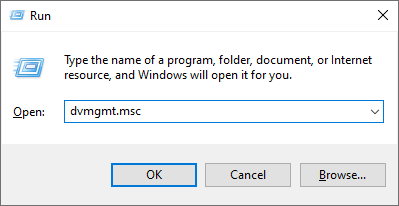
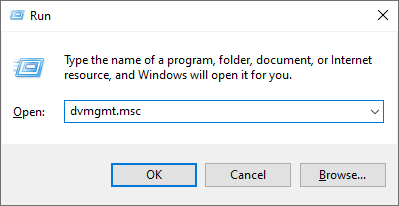
- Naciśnij Win + R, aby otworzyć Uruchom.
- Wpisz „devmgmt.msc” i naciśnij Enter.
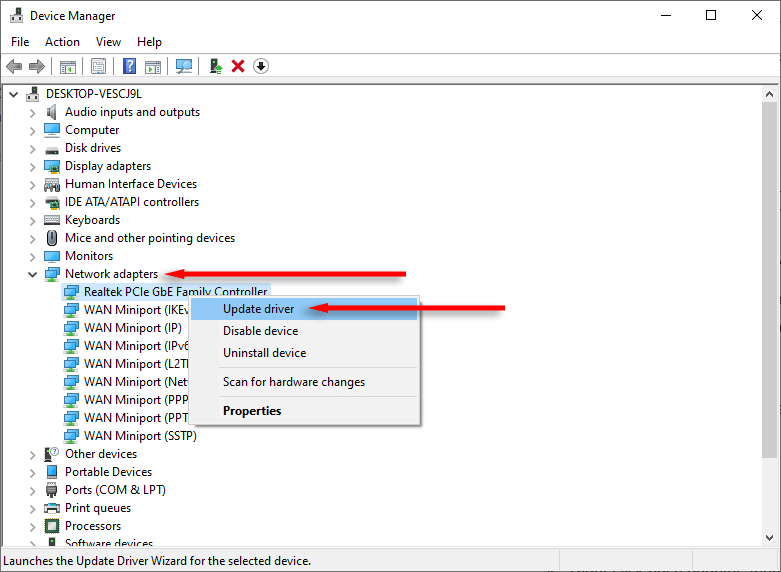
- Znajdź grupę Karty sieciowe i rozwiń listę.
- Kliknij prawym przyciskiem myszy każdy adapter, a następnie naciśnij Aktualizuj sterownik.
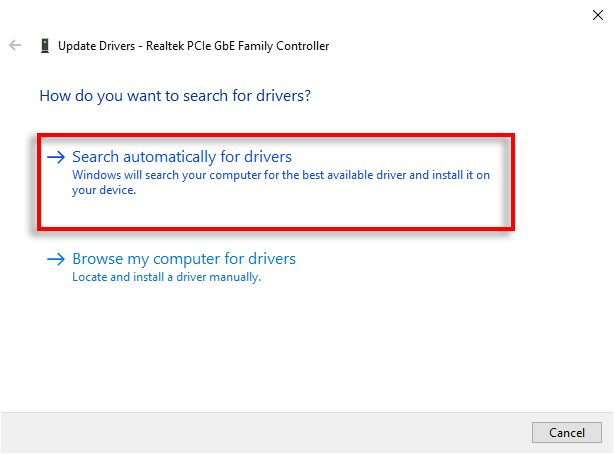
- Wybierz opcję „Wyszukaj aktualizacje automatycznie”. Jeśli dla tego sterownika będą dostępne nowe aktualizacje, komputer je zainstaluje.
5. Uruchom narzędzie do rozwiązywania problemów z siecią i Internetem.
System Windows zawiera wbudowane narzędzie do rozwiązywania problemów, które pomaga w naprawianiu losowych błędów sieciowych w razie ich wystąpienia. Jeśli nic innego nie pomoże, narzędzie może znaleźć i rozwiązać problem. Oto jak z niego korzystać:
- Naciśnij klawisze Win + I, aby otworzyć Ustawienia, a następnie wybierz opcję Aktualizacja i zabezpieczenia.
- Wybierz opcję Rozwiązywanie problemów, a następnie Dodatkowe narzędzia do rozwiązywania problemów.
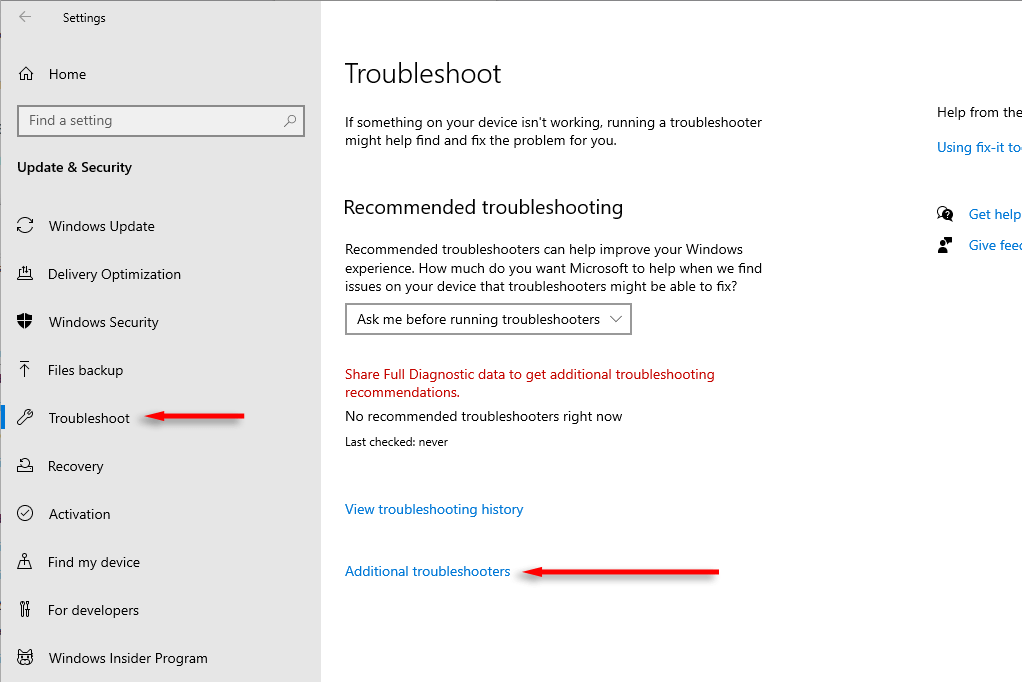
- Znajdź Połączenia przychodzące i kliknij Uruchom narzędzie do rozwiązywania problemów.
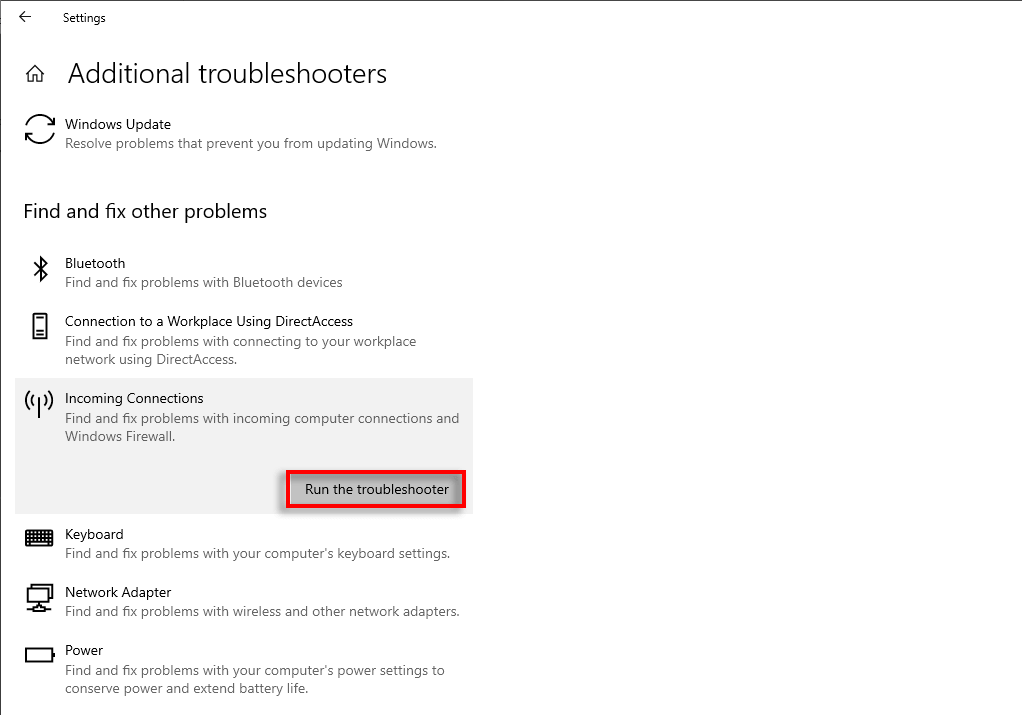
- Poczekaj, aż uruchomi się narzędzie do rozwiązywania problemów, a następnie postępuj zgodnie z instrukcjami wyświetlanymi na ekranie. Kreator spróbuje zidentyfikować problem i wyjaśni, co należy zrobić, aby go rozwiązać.
Odkryj swoją sieć
Wykrywanie sieci to przydatna funkcja, ale może negatywnie wpłynąć na Twój tok pracy, jeśli przestanie działać. Na szczęście zazwyczaj łatwo jest ją przywrócić i mam nadzieję, że ten przewodnik pomógł Ci ją ponownie uruchomić.
Możliwość dodawania komentarzy nie jest dostępna.