

To częsty i frustrujący problem, gdy komputer zawiesza się lub działa wolno podczas grania w wymagającą grę. Oto kilka sposobów rozwiązania tego problemu.
Skupimy się na poprawkach, które faktycznie działają – takie czynności jak czyszczenie plików tymczasowych lub aktualizacje systemu Windows mają niewielki wpływ na rozgrywkę i nie zostaną tutaj uznane za rozwiązania.
Obniż temperaturę
Ograniczanie termiczne (thermal throttling) jest najczęstszą przyczyną zawieszania się komputera podczas intensywnych sesji grania, zwłaszcza na laptopie. Niedostateczne ciepło może spowodować przegrzanie procesora do niebezpiecznego poziomu , zmuszając system do obniżenia wydajności w celu zachowania integralności.
Ale jak to naprawić? Twój komputer może się przegrzewać z wielu powodów, więc nie ma jednego rozwiązania, które moglibyśmy polecić. Zamiast tego, oto kilka sposobów na obniżenie temperatury komputera:
- Obniż ustawienia graficzne. Kuszące jest granie w gry wideo na najwyższych możliwych ustawieniach, ale jeśli Twój komputer nie radzi sobie z nimi płynnie, najlepiej je obniżyć. Nawet zalecane ustawienia są często słabo zoptymalizowane, a przy niższych ustawieniach uzyskasz płynniejszą grę.
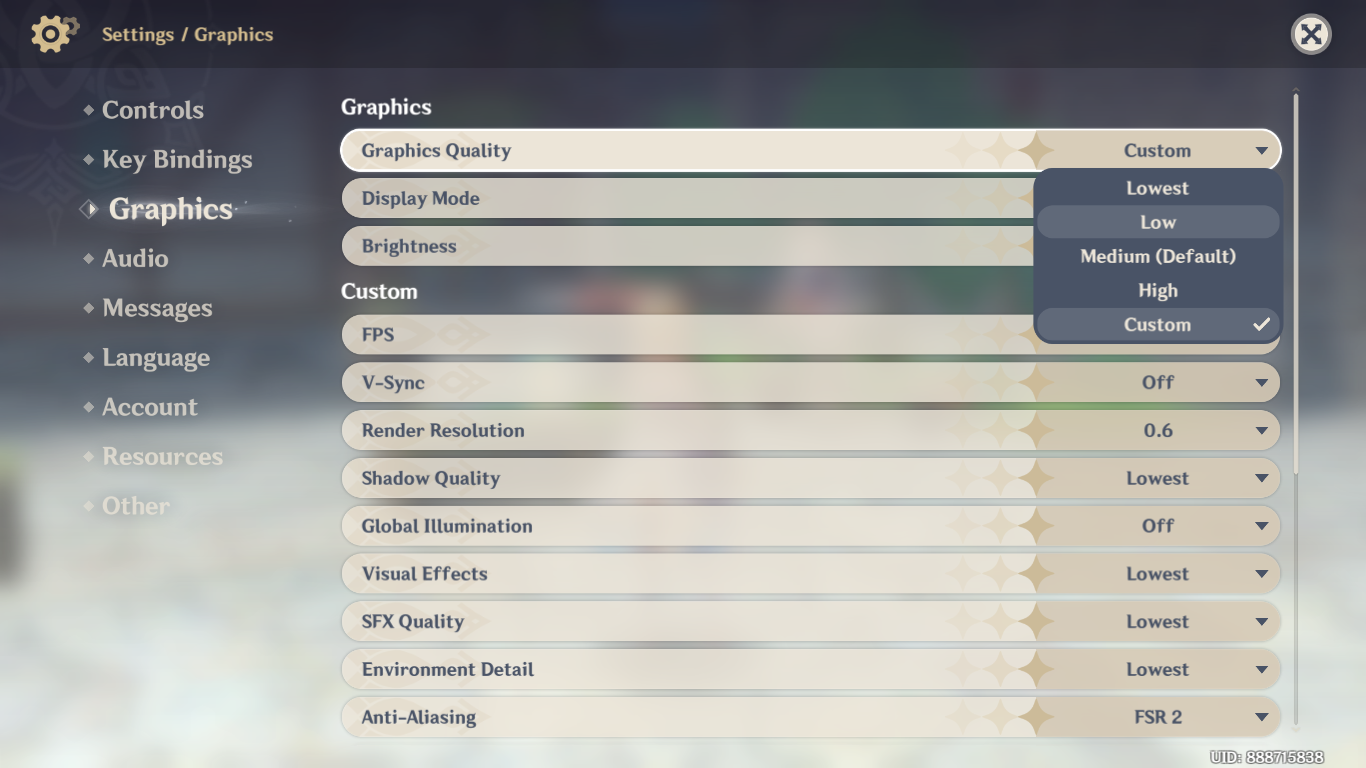
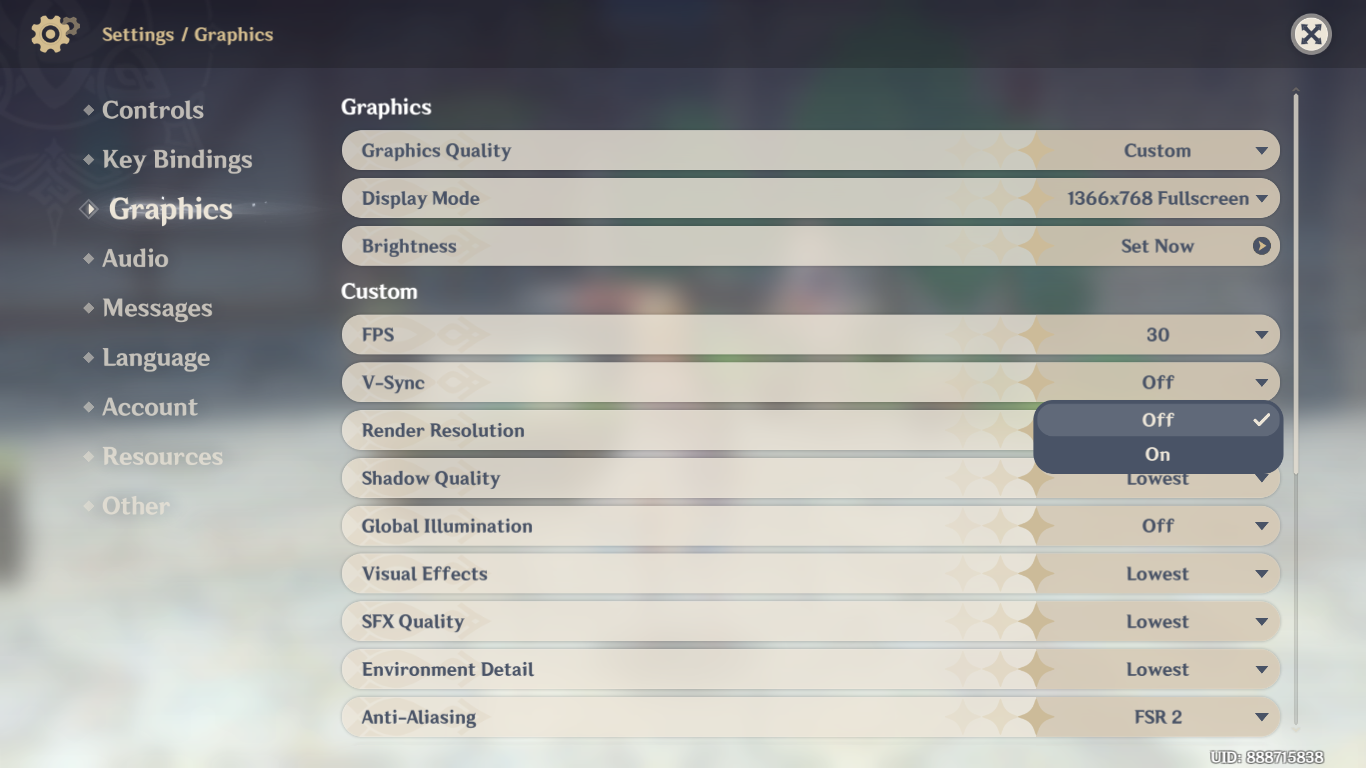
- Włączyć VsyncTwój procesor graficzny (GPU) może próbować renderować więcej klatek, niż monitor jest w stanie obsłużyć, marnując wydajność bez powodu. Samo włączenie synchronizacji pionowej (zarówno w ustawieniach gry, jak i w ustawieniach GPU) może sprawić, że gra będzie działać znacznie płynniej.
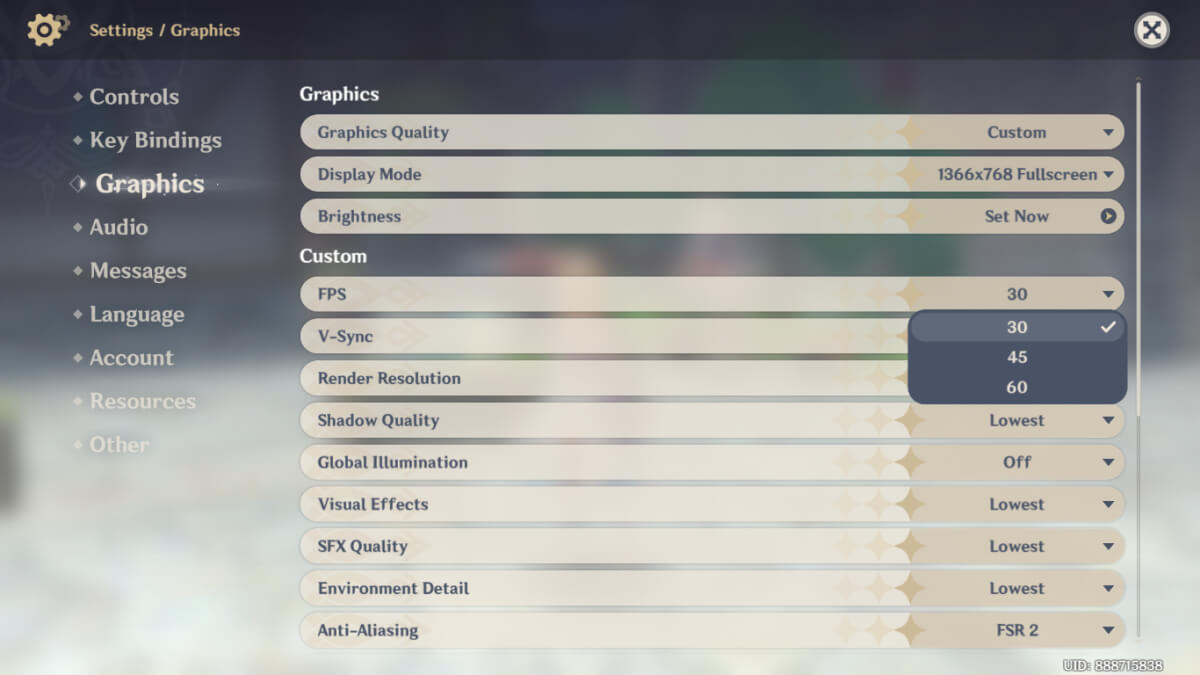
- Niżej liczba klatek na sekundęWiele współczesnych monitorów może wyświetlać grafikę z szybkością ponad 60 klatek na sekundę (FPS), z czym Twój system nie zawsze sobie radzi. W przypadku gier, w których problem stanowi zacinanie się (a nawet zacinanie), zmniejszenie tej liczby klatek na sekundę do 60 FPS (lub nawet mniej w niektórych grach) może pozwolić na płynną rozgrywkę.
- Kup podkładkę chłodzącą. Dotyczy to tylko laptopów, ale podkładka chłodząca może obniżyć temperaturę o 10-15 stopni, co często wystarcza, aby przywrócić ją do bezpiecznej temperatury i zapobiec uduszeniu termicznemu, eliminując w ten sposób problem zamarzania.
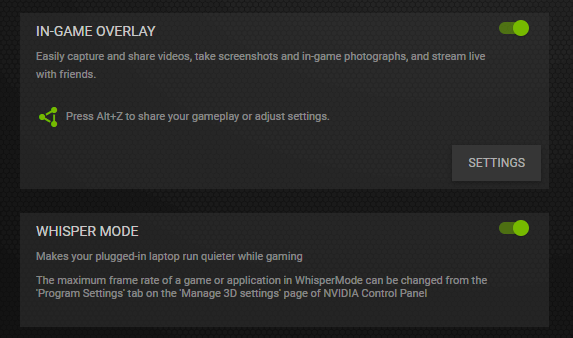
- Użyj trybu Nvidia Whisper, jeśli posiadasz kompatybilny procesor graficzny. Spowoduje to automatyczne zmniejszenie poboru mocy przez procesor graficzny (a tym samym generowanie ciepła), dzięki czemu system będzie pracował chłodniej.
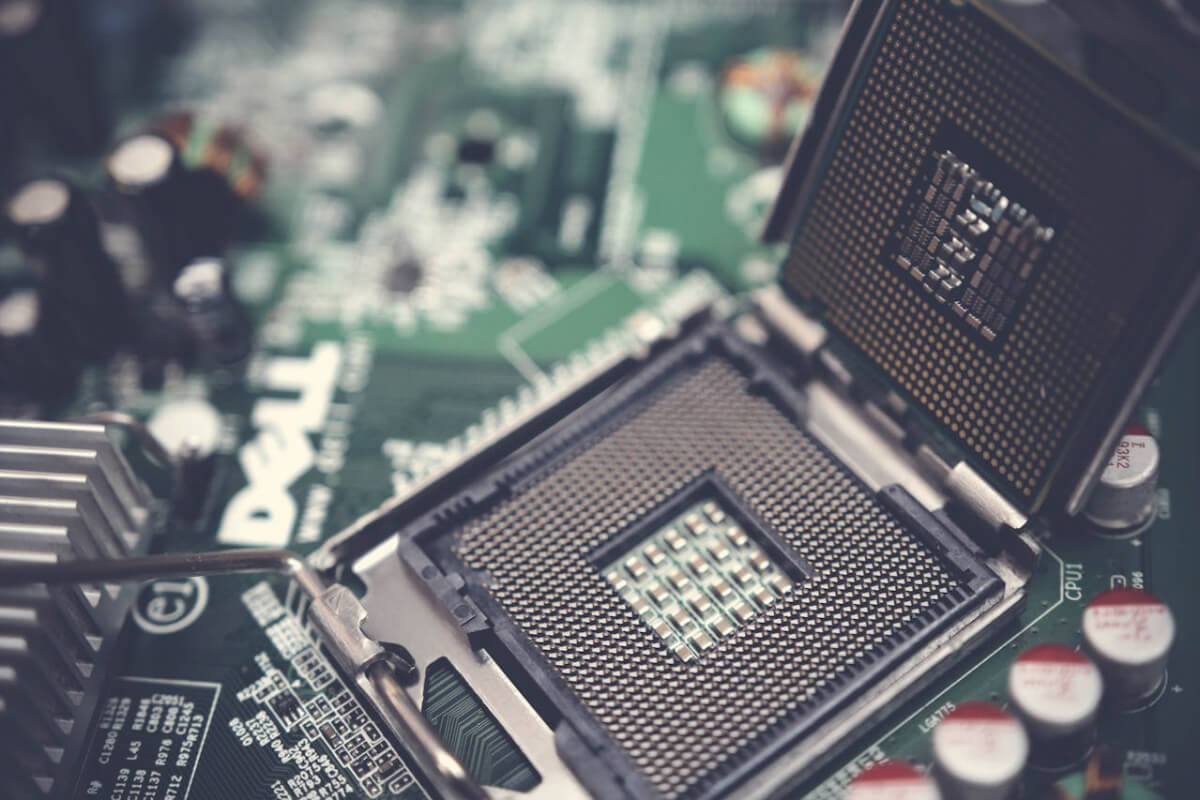
- Wyczyść komputer i ponownie nałóż pastę termoprzewodzącą na procesor. Nagromadzenie kurzu i starzenie się pasty termoprzewodzącej mogą powodować szybsze przegrzewanie się komputera. Dotyczy to zarówno laptopów, jak i komputerów stacjonarnych, choć laptopy są bardziej podatne na gromadzenie się kurzu.
Sprawdź czy masz wystarczająco dużo wolnej pamięci
Po przegrzaniu, drugą najczęstszą przyczyną zawieszania się komputera podczas grania jest niewystarczająca ilość pamięci RAM. Albo nie masz wystarczającej ilości pamięci RAM , aby obsłużyć wymagania gry, albo znaczna część tej pamięci RAM jest niedostępna.
Sprawdzanie wymagań gry dotyczących pamięci
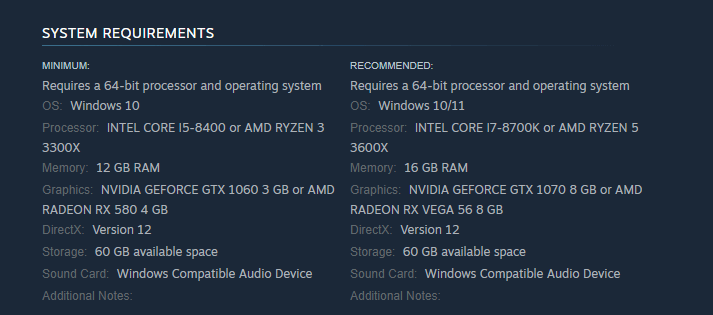
Aby wykluczyć pierwszą możliwość, sprawdź wymagania systemowe gry. Czy Twój komputer spełnia zalecane wymagania? Pamiętaj, że minimalne wymagania dotyczą jedynie uruchomienia gry na najniższych ustawieniach, a nawet wtedy wydajność nie zawsze jest płynna.
Wyszukiwanie procesów działających w tle i zużywających pamięć
W przypadku drugiego problemu należy monitorować Menedżera zadań. Użyj skrótu klawiaturowego Ctrl + Shift + Esc, aby go otworzyć (możesz to zrobić również w trakcie gry).
Menedżer zadań wyświetla listę wszystkich uruchomionych programów i procesów wraz z ich wykorzystaniem pamięci i procesora. Kliknięcie karty „Pamięć” sortuje je według tej metryki, umożliwiając szybką identyfikację największych użytkowników.
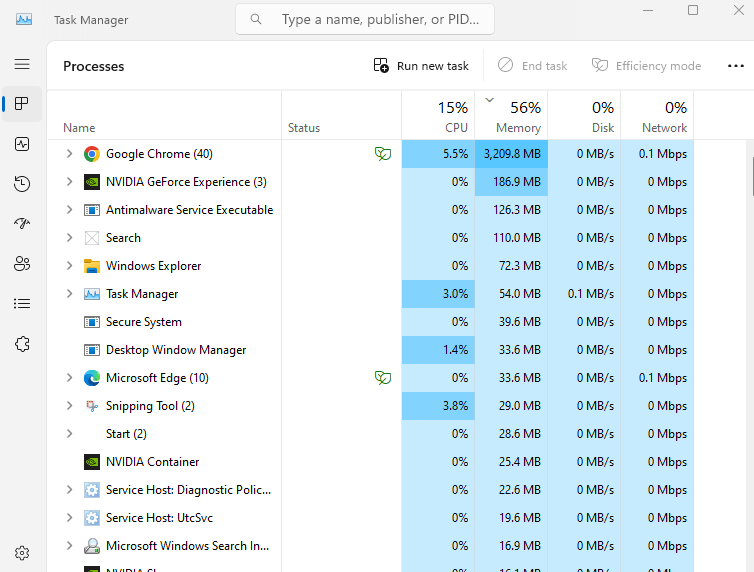
Jeśli zauważysz, że inne programy poza grą zajmują dużo pamięci, może to być przyczyną zawieszania się komputera. Może to być zbędny program działający w tle lub aplikacja, którą pozostawiłeś zminimalizowaną. Zamknięcie tych programów zwolni pamięć do innych zastosowań.
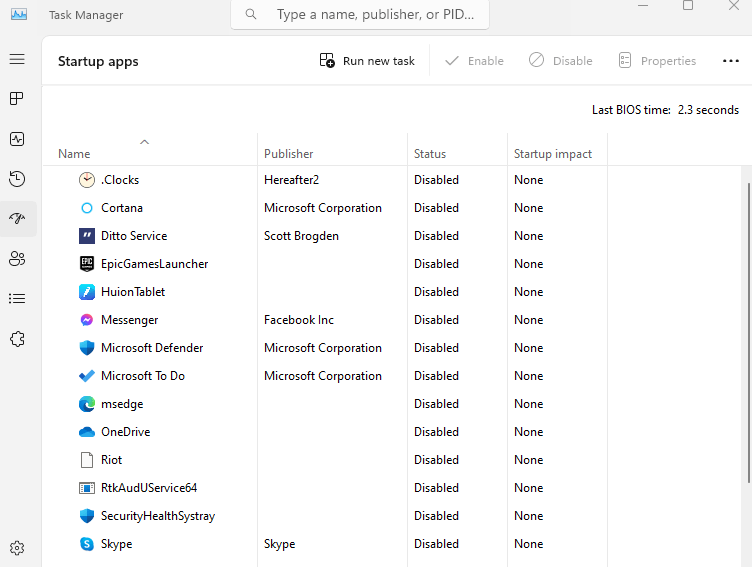
Niektóre aplikacje mogą również uruchamiać się bez Twojej wiedzy i działać w tle. Możesz je wyłączyć, przechodząc do zakładki „Uruchamianie” i odznaczając tę opcję. Możesz również usunąć niektóre z nich za pomocą specjalnego narzędzia do usuwania niechcianego oprogramowania.
Przejście na dysk SSD
Ze względu na stosunkowo niski koszt, wiele osób nadal korzysta z tradycyjnych dysków twardych do przechowywania danych. Wadą jest jednak to, że dyski te są powolne i mogą powodować zawieszanie się aplikacji wymagających szybkiego odczytu dużej ilości danych, takich jak gry wideo.
Właśnie dlatego do gier zawsze zaleca się dysk SSD . Twój system prawdopodobnie już go posiada, ale jeśli nie, wymiana dysku twardego (lub instalacja dodatkowego dysku SSD) to prosty sposób na zwiększenie wydajności.
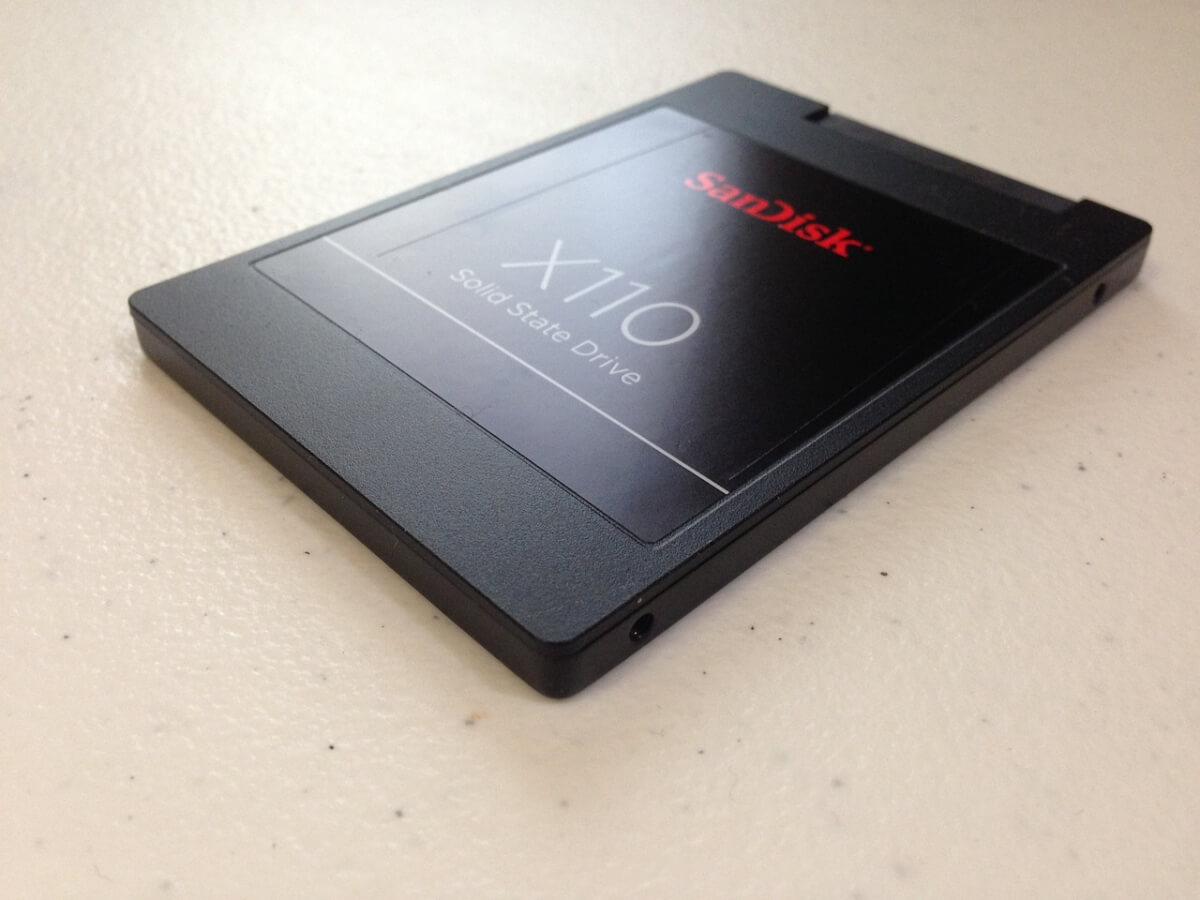
Zmiana ta wpłynie pozytywnie na większość współczesnych gier, które nadal będą musiały ładować części świata gry do pamięci.
Zaktualizuj sterowniki karty graficznej
System Windows automatycznie aktualizuje wiele sterowników, ale sterowniki karty graficznej (GPU) zazwyczaj nie znajdują się na tej liście. Dlatego należy ręcznie pobrać odpowiednie sterowniki ze strony internetowej producenta lub skorzystać z dedykowanego narzędzia dla danej karty graficznej.
Ludzie często zapominają o tym kroku, więc bardzo prawdopodobne jest, że Twój system korzysta z przestarzałych sterowników GPU. Może to prowadzić do problemów z niektórymi słabo zoptymalizowanymi grami lub grami zawierającymi błędy, które można naprawić za pomocą najnowszych sterowników.
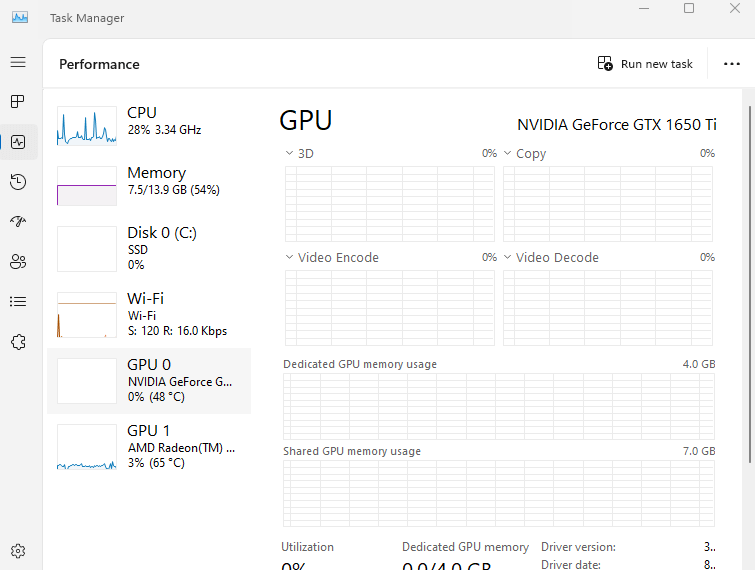
- Aby zaktualizować sterowniki GPU, musisz najpierw zidentyfikować posiadany procesor graficzny. Jeśli już wiesz, możesz pominąć krok 4. Jeśli nie, możesz łatwo sprawdzić to w Menedżerze zadań. Otwórz Menedżera zadań, naciskając Ctrl + Shift + Esc na klawiaturze.
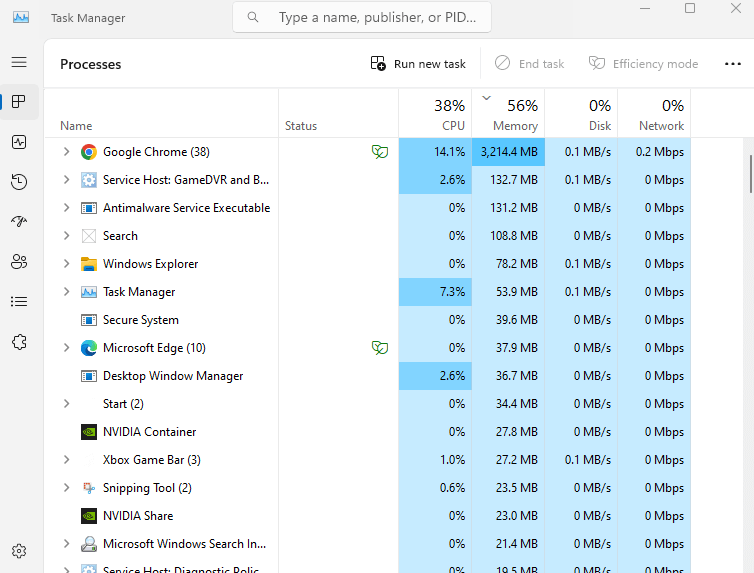
- Przejdź do zakładki Wydajność (trzecia od lewej). Znajdziesz tam informacje o wydajności głównych podzespołów komputera, od procesora, przez pamięć, po oczywiście kartę graficzną.
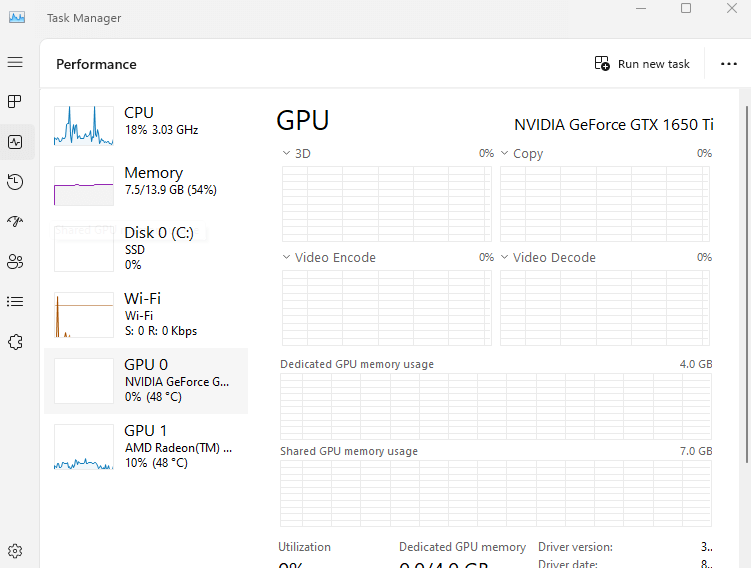
- Wybierz kartę graficzną z tej listy – możesz zobaczyć dwa wpisy: jeden dla oddzielnej karty graficznej, a drugi dla zintegrowanej karty graficznej w procesorze. Po prawej stronie wyświetli się jej pełna nazwa.
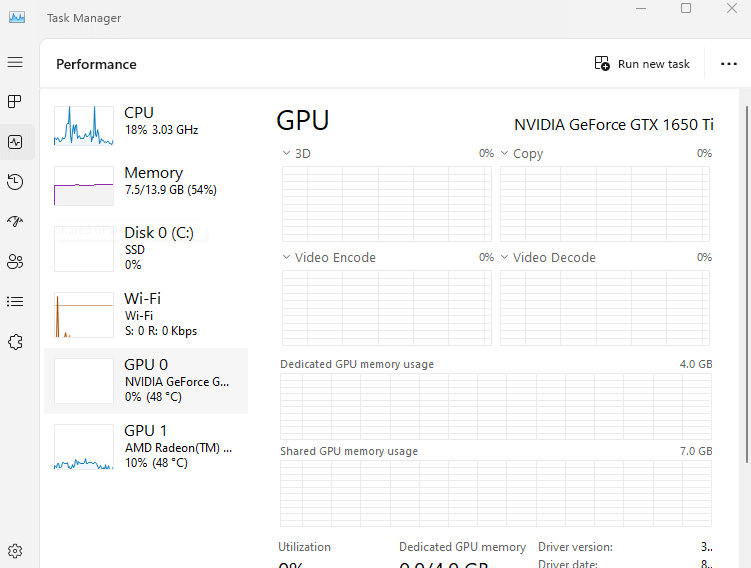
- Teraz wystarczy wyszukać sterowniki jednostki przetwarzania graficznego (GPU) w przeglądarce internetowej.
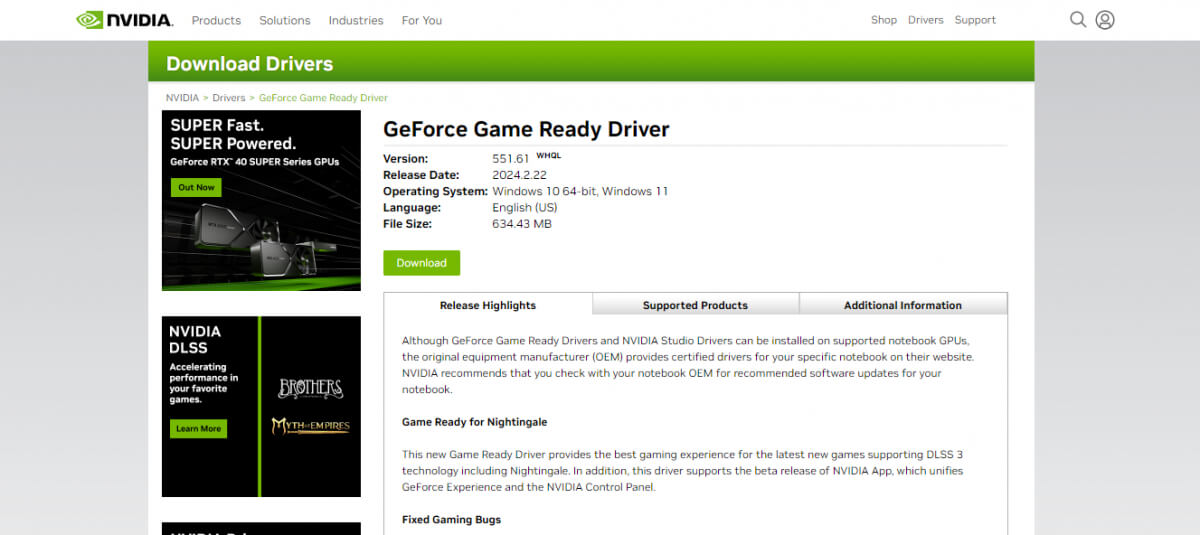
- Pobierz najnowszy pakiet aktualizacji z oficjalnej strony producenta (w naszym przypadku Nvidia).
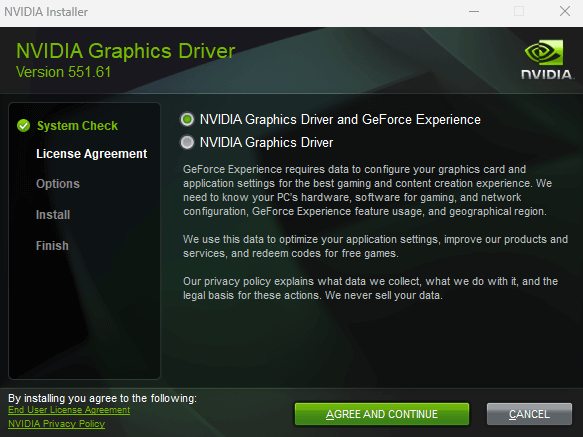
- Po uruchomieniu instalatora automatycznie sprawdza on, czy urządzenie jest zgodne z aktualizacją i jeśli tak, kontynuuje instalację.
Naprawianie problemów z internetem
Większość współczesnych gier wideo w dużym stopniu opiera się na połączeniu internetowym. Nawet gry pozbawione trybu wieloosobowego często wymagają stałego połączenia z serwerami gry.
Oznacza to, że problemy z internetem mogą również powodować zawieszanie się gier, nawet jeśli nie występują problemy graficzne. Nie dotyczy to wyłącznie powolnego połączenia internetowego – nagły spadek jakości połączenia również może spowodować zawieszenie się gry.
Ale jak to naprawić?
Przełącz się na połączenie stałe
Do przeglądania internetu możesz skorzystać z mobilnego punktu dostępowego, ale gry online wymagają większej stabilności. Powinieneś korzystać z łącza szerokopasmowego, aby mieć pewność, że wahania prędkości internetu nie wpłyną na komfort gry.
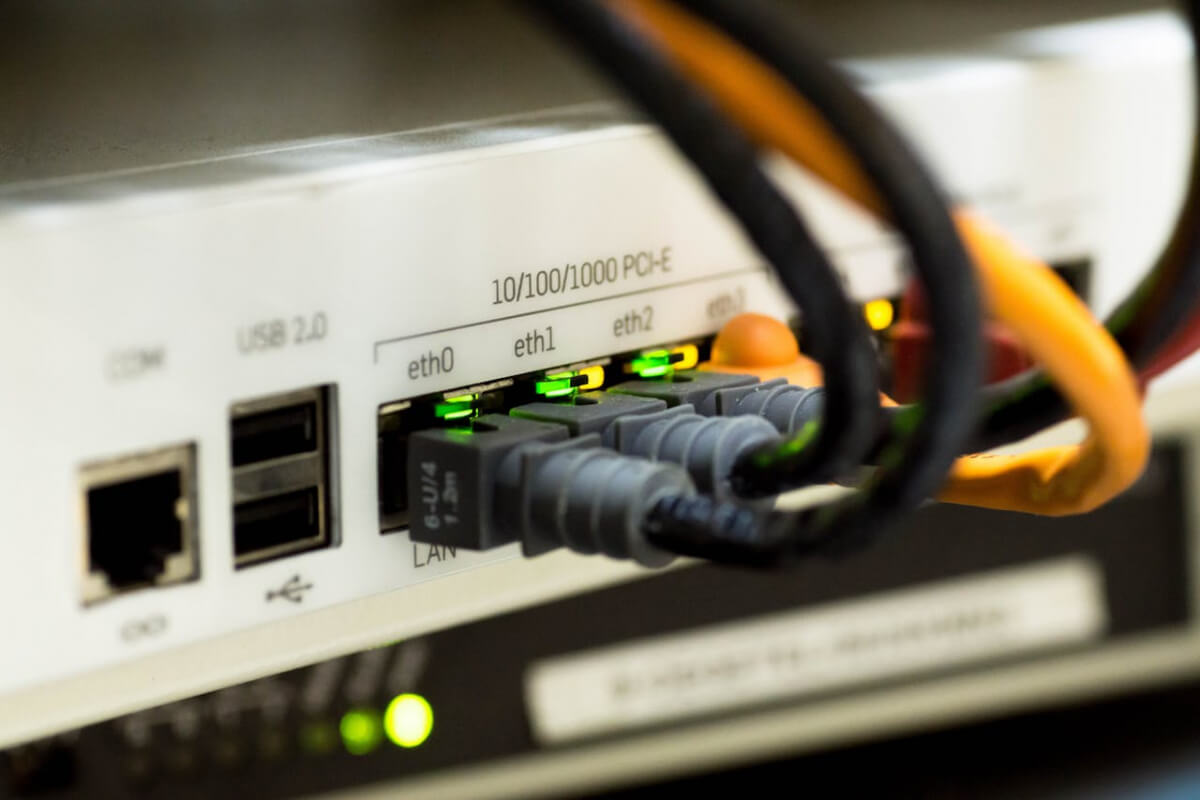
Nawet w przypadku łącza szerokopasmowego, sposób podłączenia komputera do routera może wpływać na wydajność. Sieć Wi-Fi 5 GHz jest znacznie szybsza niż sieć 2.4 GHz, a przewodowe połączenie Ethernet jest lepsze od obu . W przypadku Wi-Fi odległość od routera również ma znaczenie, ponieważ w odległym pomieszczeniu połączenie może nie być stabilne.
Uruchom ponownie router
Tymczasowe problemy z internetem mogą również wpływać na komfort gry z powodu błędów w pamięci podręcznej routera. Okresowe ponowne uruchamianie routera może odświeżyć pamięć podręczną, umożliwiając ponowne płynne połączenie internetowe.
Uaktualnianie komponentów fizycznych
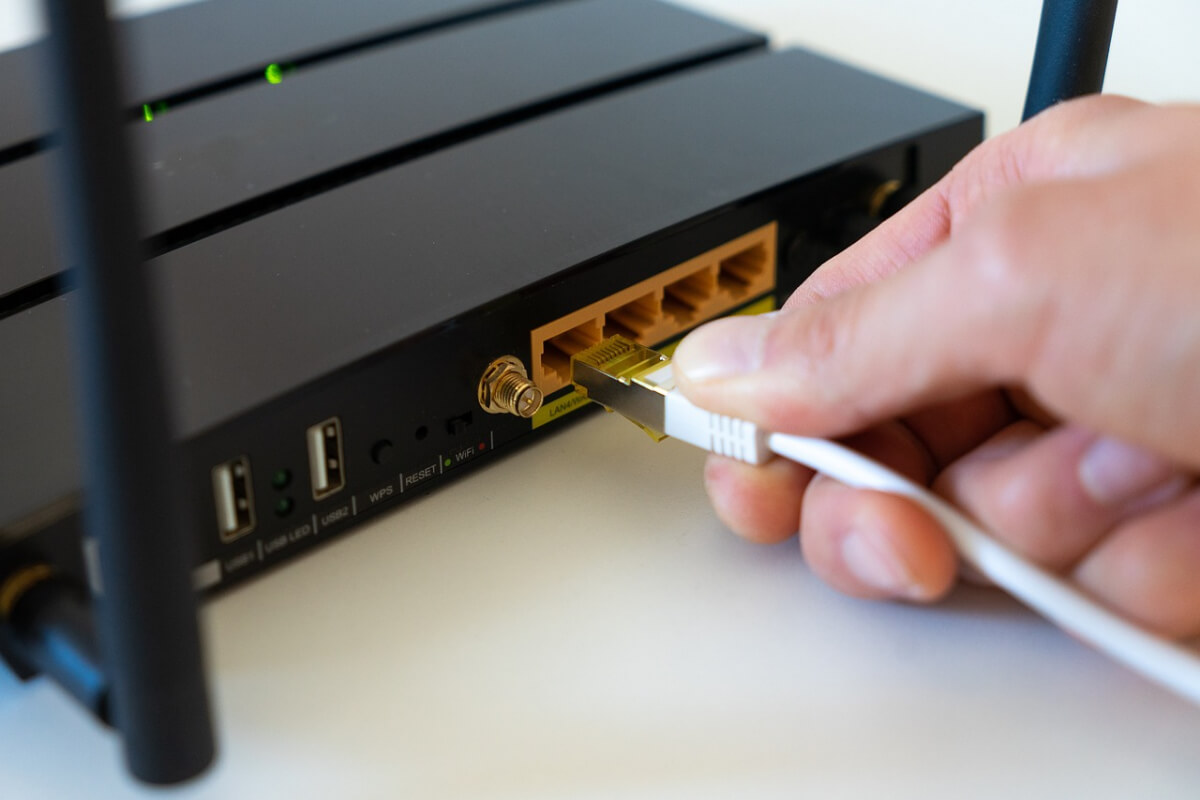
Jeśli wypróbowałeś wszystkie te rozwiązania i żadne z nich nie działa, Twoje komponenty sprzętowe mogą nie działać prawidłowo. Być może masz za mało pamięci RAM, przestarzały procesor lub słabą kartę graficzną (GPU). Ostatecznie jedynym realnym rozwiązaniem jest modernizacja tych komponentów.
pamięć o dostępie swobodnym (RAM)
Rozbudowa pamięci RAM jest zazwyczaj najłatwiejsza, jeśli masz wolne sloty na płycie głównej komputera. Na przykład większość niedrogich laptopów gamingowych ma dwa sloty, ale jest wyposażona tylko w jedną kość RAM. Możesz łatwo kupić kompatybilny moduł RAM i po prostu go zainstalować.
Nawet gdy oba sloty są zajęte, wymiana ich na lepsze moduły pamięci nie wymaga wiele pracy ani wiedzy technicznej. W ten sposób można zwiększyć nie tylko pojemność, ale także prędkość, o ile płyta główna obsługuje tę funkcję.
Centralna jednostka przetwarzania (CPU)
Modernizacja procesora jest trudniejsza, zwłaszcza w laptopie, ponieważ wymaga najpierw zdjęcia radiatora. Generalnie nie warto, ponieważ procesory są zazwyczaj powiązane z chipsetem płyty głównej, co uniemożliwia jakąkolwiek poważną modernizację.
Jednostka przetwarzania grafiki (GPU)
Z drugiej strony, wymiana procesora graficznego (GPU) to prosta modernizacja – choć kosztowna. Ponieważ GPU wymagają jedynie kompatybilnego gniazda PCIe, można łatwo kupić najnowszy procesor i zainstalować go na starszej płycie głównej. Należy jednak pamiętać, że starszy procesor i chipset spowolnią działanie karty graficznej.
Ostatecznie konieczna będzie modernizacja całej płyty głównej, aby komputer mógł przejść na nowsze technologie.
Jaki jest najlepszy sposób na naprawienie komputera, który zawiesza się podczas uruchamiania gier?
Jak w przypadku większości problemów z komputerem, trudno jest dokładnie określić przyczynę zawieszania się komputera podczas uruchamiania wymagającej gry. Z tego powodu nie możemy polecić jednego, gwarantowanego rozwiązania problemu.
Zamiast tego, powinieneś po kolei sprawdzać opisane powyżej rozwiązania, aż znajdziesz takie, które umożliwi Ci płynną grę. Może to obejmować aktualizację sterowników karty graficznej (GPU), zamknięcie programów działających w tle lub poprawę charakterystyki termicznej komputera.
Jeśli nic innego nie pomoże, być może będziesz musiał rozważyć modernizację komputera lub po prostu obniżenie ustawień gry do poziomu, przy którym będzie ona w stanie obsłużyć grę bez zawieszania się.
Sprawdź minimalne wymagania systemowe
Pierwszą rzeczą, którą powinieneś zrobić, to upewnić się, że Twój komputer spełnia minimalne wymagania systemowe gry. Informacje te zazwyczaj znajdziesz na odwrocie pudełka z grą lub na stronie internetowej gry. Jeśli Twój komputer nie spełnia minimalnych wymagań, gra może w ogóle nie działać lub będzie działać tylko na niskich ustawieniach.
Jeśli Twój komputer spełnia minimalne wymagania, ale nadal występują problemy, spróbuj obniżyć ustawienia graficzne gry. To zmniejszy obciążenie komputera i może pomóc zapobiec zawieszaniu się gry. Możesz stracić część szczegółów wizualnych, ale zyskasz na stabilności.
Zaktualizuj sterowniki karty graficznej
Upewnij się, że masz najnowsze sterowniki do karty graficznej. Nowe sterowniki często zawierają poprawki błędów i usprawnienia wydajności, które mogą pomóc zapobiec zawieszaniu się komputera. Najnowsze sterowniki możesz pobrać ze strony internetowej producenta karty graficznej ([Nvidia] lub [AMD]).
Aktualizacja sterowników może poprawić wydajność, ale może również powodować nowe problemy. Jeśli po aktualizacji sterowników zaczną występować problemy, możesz spróbować przywrócić starszą wersję sterownika.
Zamknij niepotrzebne programy
Zamknij wszystkie niepotrzebne programy działające w tle. Mogą one pochłaniać zasoby systemowe i powodować zawieszanie się komputera. Do typowych winowajców należą przeglądarki internetowe, programy antywirusowe i programy do udostępniania plików.
Zamykanie niepotrzebnych programów może zwolnić zasoby systemowe i poprawić wydajność, ale może również wyłączyć niektóre funkcje. Na przykład, jeśli wyłączysz oprogramowanie antywirusowe, będziesz bardziej podatny na złośliwe oprogramowanie.
Zwiększ prędkość wentylatora
Upewnij się, że komputer się nie przegrzewa. Przegrzanie może spowodować zawieszenie się komputera, a nawet jego uszkodzenie. Upewnij się, że wentylatory komputera działają prawidłowo i otwory wentylacyjne nie są zablokowane. Możesz również rozważyć dodanie większej liczby wentylatorów lub zastosowanie systemu chłodzenia cieczą.
Zwiększenie prędkości wentylatora może schłodzić komputer, ale może też zwiększyć jego głośność. Jeśli używasz systemu chłodzenia cieczą, upewnij się, że jest on prawidłowo zainstalowany i nie ma wycieków.
Uruchom sprawdzanie pamięci
Przeprowadź kontrolę pamięci, aby upewnić się, że pamięć RAM działa prawidłowo. Wadliwa pamięć RAM może spowodować zawieszenie się komputera, a nawet jego awarię. Możesz przeprowadzić kontrolę pamięci za pomocą wbudowanego narzędzia diagnostycznego pamięci systemu Windows.
Przeprowadzenie kontroli pamięci może pomóc w zidentyfikowaniu problemów z pamięcią RAM, ale jej wykonanie może zająć trochę czasu. W przypadku wykrycia błędów konieczna może być wymiana pamięci RAM.
Zainstaluj ponownie grę
Jeśli wypróbowałeś już wszystkie inne sposoby i nadal nie działa, spróbuj ponownie zainstalować grę. Spowoduje to zastąpienie uszkodzonych plików, które mogą być przyczyną problemu. Przed ponowną instalacją gry koniecznie utwórz kopię zapasową wszystkich zapisanych plików i innych danych, których nie chcesz utracić.
Ponowna instalacja gry może rozwiązać problem, ale może to również zająć trochę czasu. Przed ponowną instalacją gry upewnij się, że posiadasz niezbędny klucz produktu lub dane logowania.
Możliwość dodawania komentarzy nie jest dostępna.