

Windows 11 to już bogata w funkcje wersja systemu Microsoft Windows, ale bądźmy szczerzy, zawiera mnóstwo niepotrzebnych usług, aplikacji i programów działających w tle. Te dodatkowe aplikacje, często nazywane bloatware, mogą spowalniać działanie komputera i zaśmiecać menu Start.
Możesz jednak łatwo usunąć niepotrzebne programy z systemu Windows 11 bez narażania bezpieczeństwa i zakłócania stabilności systemu. W tym przewodniku przeprowadzimy Cię przez kroki usuwania niepotrzebnych programów z systemu i jego optymalizacji.
Jakie niepotrzebne programy (bloatware) znajdują się w systemie Windows 11?
Niepotrzebne programy to po prostu preinstalowane elementy i aplikacje, które działają w tle i nie są potrzebne. Aplikacje te zajmują miejsce na dysku, uruchamiają się automatycznie oraz zużywają pamięć RAM i zasoby procesora. Przykładami są gry promocyjne lub wersje próbne oraz inne aplikacje firmy Microsoft, których użytkownicy mogą nigdy nie uruchamiać.
Jednak nie wszystko, co wydaje się zbędne, powinno być usuwane. Niektóre aplikacje są niezbędne dla stabilności i bezpieczeństwa. Dlatego tak ważne jest ostrożne usuwanie niepotrzebnych programów z systemu.
Jak usunąć niepotrzebne programy z systemu Windows 11
Poniżej znajduje się zestawienie wszystkich odwracalnych i bezpiecznych metod i kroków.
Metoda 1: Odinstaluj aplikacje, korzystając ze zwykłej metody
Jest to jedna z najbezpieczniejszych i najbardziej zalecanych metod.
Jakie kroki należy podjąć?
- Naciśnij Windows + I, aby otworzyć Ustawienia
- Przejdź do Aplikacji, a następnie wybierz Zainstalowane aplikacje
- Przewiń listę w dół
- Znajdź trzy kropki obok dowolnej aplikacji
- Kliknij Odinstaluj
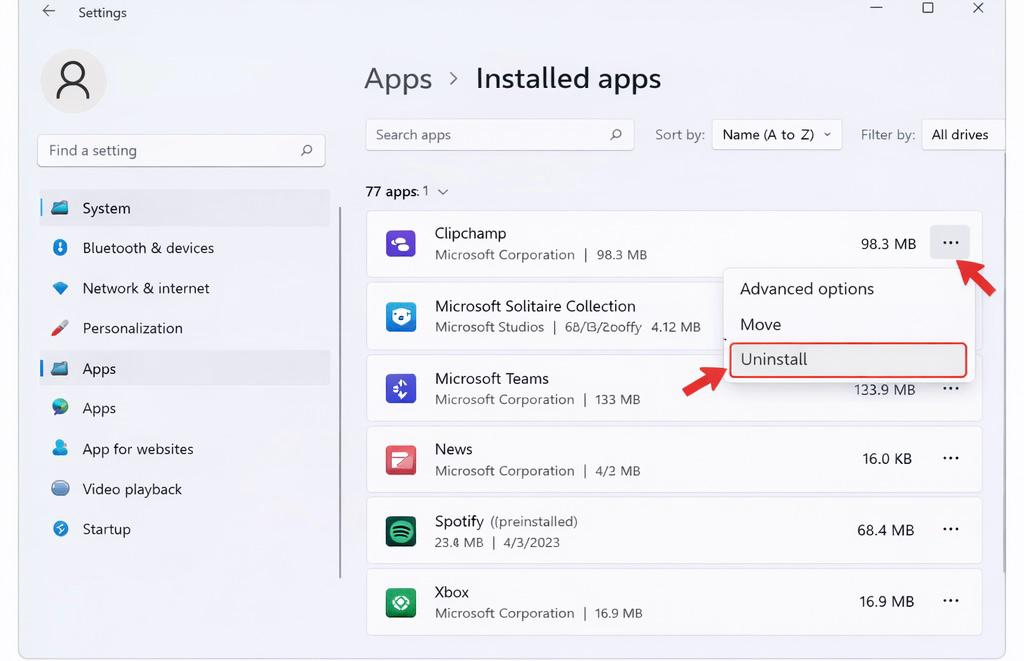
Jak odinstalować aplikacje
Oto lista aplikacji, które można bezpiecznie usunąć, jeśli ich nie używasz: Xbox, Clipchamp, Microsoft Teams, News, Beta Software, Weather i Solitaire Collection. Nie usuwaj również Microsoft Store, Zabezpieczeń systemu Windows, komponentów środowiska uruchomieniowego ani przeglądarki Microsoft Edge. To jedna z najbezpieczniejszych metod.
Druga metoda: Wyłącz programy startowe
Jedną z głównych przyczyn spowolnienia działania komputera jest uruchamianie aplikacji podczas jego uruchamiania.
Jakie kroki należy podjąć?
- Naciśnij Ctrl + Shift + Esc, aby otworzyć Menedżera zadań
- Przejdź do zakładki „Uruchamianie”
- Kliknij prawym przyciskiem myszy niepotrzebne aplikacje
- Teraz wybierz „Wyłącz”.
Niektóre popularne aplikacje, które możesz wyłączyć, to Spotify, Microsoft Teams, programy aktualizujące innych firm i OneDrive. Zastosowanie tej metody zapobiegnie odinstalowaniu lub automatycznemu uruchomieniu tych aplikacji.
Trzecia metoda: Wyłącz aplikacje działające w tle
System Windows 11 umożliwia działanie niewielkiej liczby aplikacji w tle, nawet gdy jest zamknięty.
Jakie kroki należy podjąć?
- Przejdź do „Ustawień”, następnie do „Aplikacji”, a następnie kliknij „Zainstalowane aplikacje”
- Znajdź trzy kropki pokazane obok jednej z aplikacji
- Teraz wybierz „Opcje zaawansowane”.
- W sekcji „Uprawnienia aplikacji działających w tle” wybierz „Nigdy”.
Metoda ta pozwala ograniczyć zużycie pamięci RAM i wydłużyć czas pracy baterii, nie usuwając przy tym żadnych danych.
Czwarta metoda: Użyj niezawodnych narzędzi, aby zmniejszyć obrzęk
Jeśli jesteś obeznany z technologią i lubisz automatyzację, polegaj wyłącznie na znanych narzędziach open source. Unikaj również losowych skryptów z nieznanych stron internetowych. Szukaj narzędzi, które mogą tworzyć nowe punkty przywracania, umożliwiać odwracalne zmiany i unikać usuwania niezbędnych komponentów systemu.
Przed użyciem narzędzia upewnij się, że utworzyłeś punkt przywracania i kopię zapasową ważnych danych. Nigdy nie używaj skryptów bezmyślnie, nie rozumiejąc, co usuniesz z systemu.
Zmniejszenie rozrostu systemu Windows 11 nie oznacza całkowitego opróżnienia systemu operacyjnego. Oznacza to wyłączenie lub usunięcie nieużywanych aplikacji i programów uruchamianych automatycznie. Ogranicza to również aktywność w tle, zachowując jednocześnie integralność elementów bezpieczeństwa. Co więcej, stabilny system jest cenniejszy niż uproszczony.
Możliwość dodawania komentarzy nie jest dostępna.